Projecten & planning


Dagplanning Excel - Gratis Sjabloon
Plan taken, afspraken en reistijd per medewerker met urenberekening, statussen, normduur en overzichtelijke grafieken in Excel.
2026-10-17
614 downloads
4.8/5
Template downloaden
Dit Excel-sjabloon voor dagplanning gebruik je om taken, afspraken en reistijd per datum, medewerker en klant of project vast te leggen. Het bevat de tabbladen Dagplanning, Overzicht en Instructies. Geplande uren, normduur, afwijkingen, voortgang en drie grafieken worden automatisch berekend.
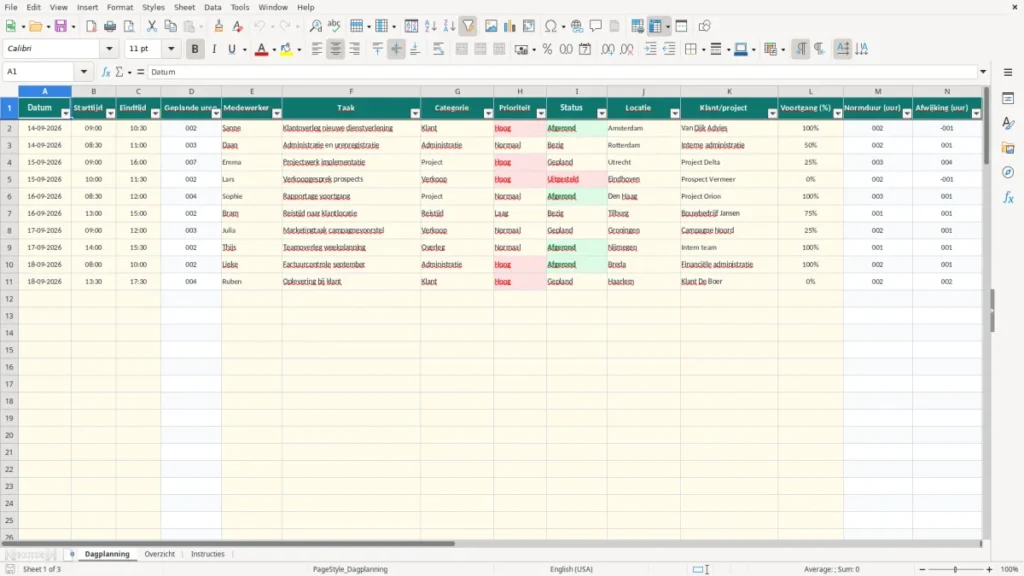
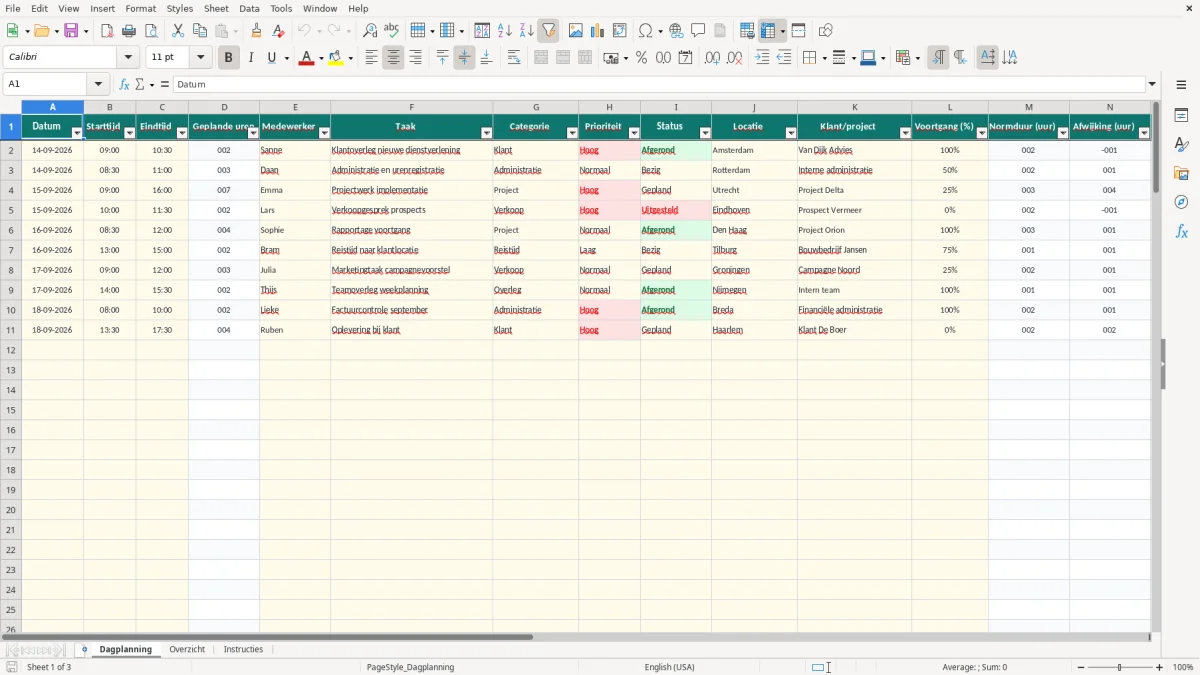
Je voert de planning in op het tabblad Dagplanning. Het bestand heeft ruimte voor 110 geplande regels, met keuzelijsten voor medewerkers, categorieën, prioriteiten, statussen en locaties. Afbeelding 1 toont de tabel met de kolommen van Datum tot en met Opmerking.
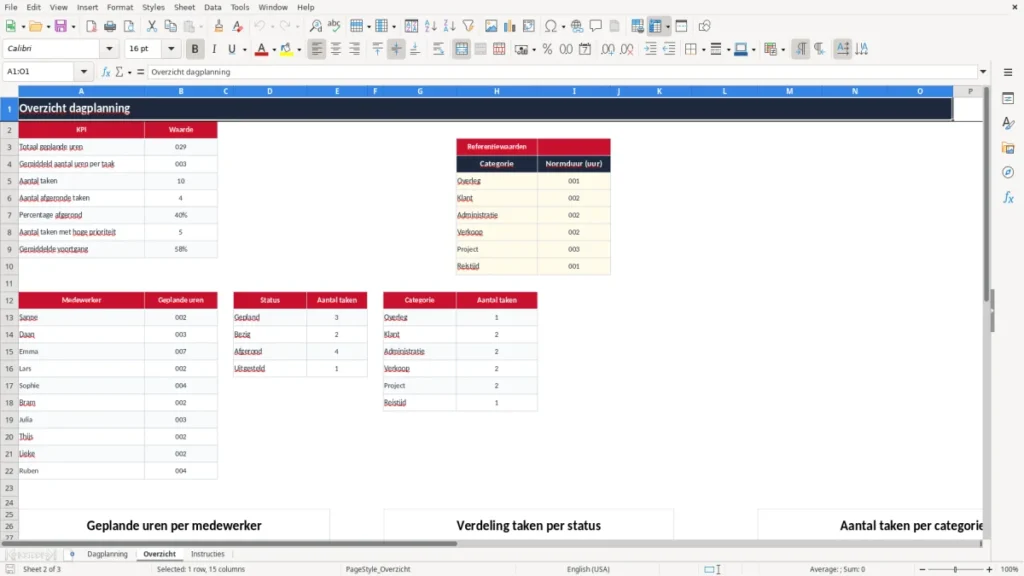
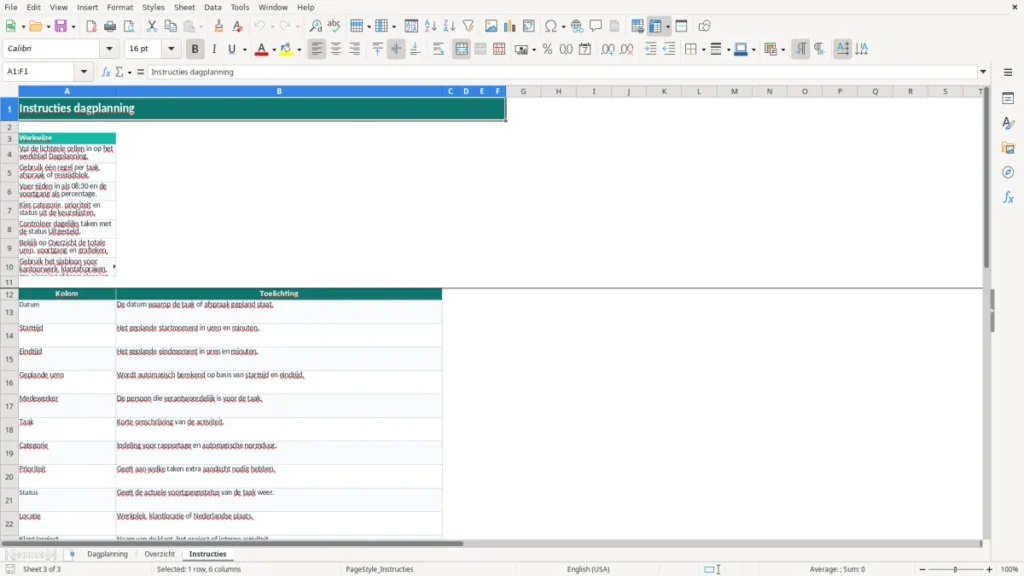
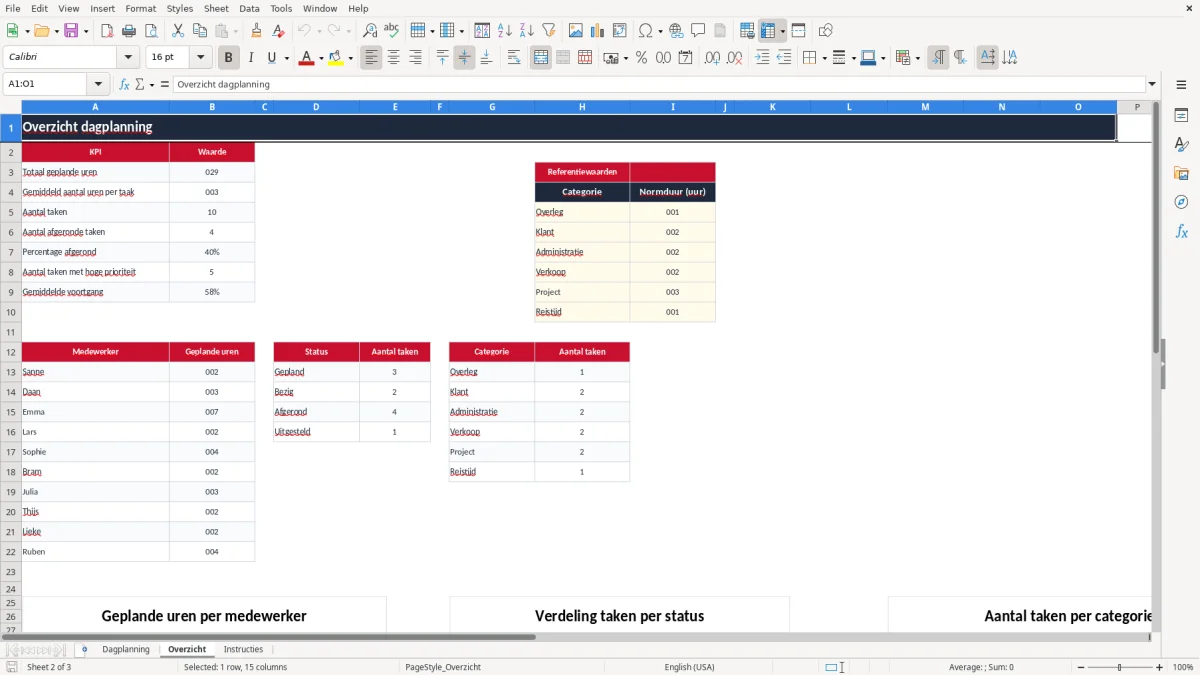
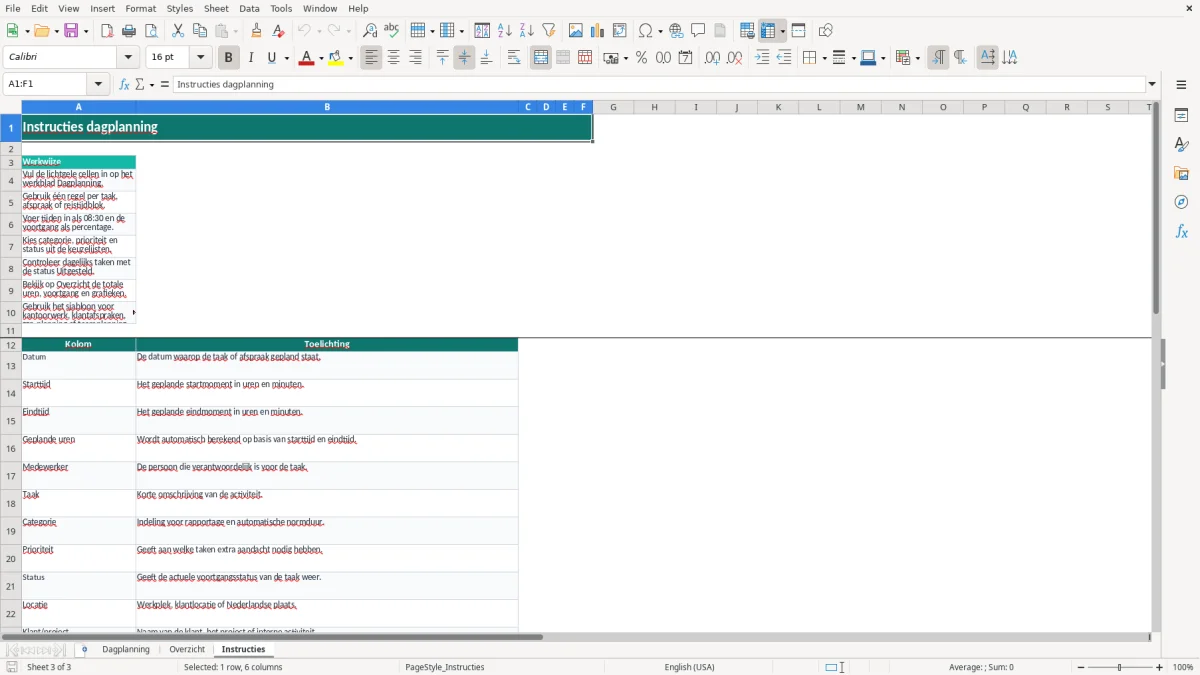
Op Overzicht zie je de totale uren, het aantal taken, de voortgang en uitsplitsingen per medewerker, status en categorie. Afbeelding 2 laat de KPI’s, referentiewaarden en grafieken zien; afbeelding 3 toont de werkwijze en uitleg per kolom.
De belangrijkste voordelen van deze Excel-template
- Plan maximaal 110 taken, afspraken of reistijdblokken in één overzichtelijke tabel.
- Laat geplande uren automatisch berekenen uit starttijd en eindtijd, bijvoorbeeld 09:00 tot 10:30 = 1,50 uur.
- Vergelijk de geplande tijd met een normduur per categorie, zoals 2 uur voor Klant en 3 uur voor Project.
- Beperk invoerfouten met keuzelijsten voor 10 medewerkers, 4 statussen, 3 prioriteiten en 13 locaties.
- Volg de voortgang als percentage van 0% tot 100% per taak.
- Zie op Overzicht het percentage afgeronde taken, de gemiddelde voortgang en het aantal taken met hoge prioriteit.
- Gebruik drie grafieken voor geplande uren per medewerker, taken per status en taken per categorie.
Stap-voor-stap uitleg
- Stap 1 — Open het tabblad Instructies en lees de korte werkwijze en kolomuitleg.
- Stap 2 — Ga naar Dagplanning en vul per taak één regel in met datum, starttijd, eindtijd, medewerker en taakomschrijving.
- Stap 3 — Kies categorie, prioriteit, status en locatie uit de keuzelijsten. Gebruik bijvoorbeeld Project, Hoog, Gepland en Utrecht.
- Stap 4 — Vul klant/project, voortgang en eventuele opmerkingen in. Voortgang voer je in als percentage tussen 0% en 100%.
- Stap 5 — Controleer de automatisch berekende kolommen Geplande uren, Normduur (uur) en Afwijking (uur).
- Stap 6 — Bekijk Overzicht voor de KPI’s, de uitsplitsingen per medewerker, status en categorie en de drie grafieken.
- Stap 7 — Controleer aan het einde van de dag taken met de status Uitgesteld en werk de voortgang of opmerkingen bij.
Inbegrepen functies
Automatische urenberekening op basis van starttijd en eindtijd in de kolom Geplande uren.
Normduur via VLOOKUP: de categorie haalt automatisch de norm uit de referentietabel op Overzicht.
Afwijking in uren als verschil tussen geplande uren en de normduur.
Gegevensvalidatie voor medewerker, categorie, prioriteit, status, locatie en voortgang.
Overzicht met KPI’s voor totale uren, gemiddelde taakduur, aantal taken, afgeronde taken, hoge prioriteiten en gemiddelde voortgang.
Uitsplitsingen met SUMIF en COUNTIF per medewerker, status en categorie.
Drie ingebouwde grafieken op Overzicht, zonder aparte rapportage of draaitabel.
Wie gebruikt een dagplanning in Excel en wanneer
Een dagplanning is vooral praktisch voor een zzp’er met meerdere klantafspraken, een kantoormanager die werk verdeelt en een klein team dat projecturen naast interne administratie moet plannen. Ook een installatiebedrijf met vier medewerkers kan hiermee per dag vastleggen wie bij welke klant werkt, hoeveel tijd daarvoor staat en welke klus nog openstaat.
De tabel op Dagplanning is ingericht met vijftien kolommen. Je registreert Datum, Starttijd, Eindtijd, Medewerker, Taak, Categorie, Prioriteit, Status, Locatie, Klant/project, Voortgang (%) en Opmerking. Geplande uren, Normduur (uur) en Afwijking (uur) zijn berekende velden en hoef je niet handmatig te overschrijven.
Van afspraak tot interne taak
Een klantoverleg van 09:00 tot 10:30 levert automatisch 1,50 geplande uren op. Een administratieve taak van 08:30 tot 11:00 komt uit op 2,50 uur. In de voorbeeldplanning staan onder meer Sanne, Daan en Emma met werk in Amsterdam, Rotterdam en Utrecht.
De categorie bepaalt bovendien de referentieduur. Bij Klant staat 2 uur en bij Project 3 uur. Een geplande taak van 2,50 uur in de categorie Klant krijgt daardoor een afwijking van 0,50 uur. Dat maakt het verschil tussen een volle agenda en een planning die ook qua capaciteit realistisch is zichtbaar.
Gebruik op vaste planningsmomenten
Vul de planning bij voorkeur aan het einde van de werkdag voor de volgende dag of tijdens het eerste overleg van de ochtend. Een team van vier medewerkers met ieder vijf taken heeft dan 20 concrete regels in plaats van losse aantekeningen in mailboxen en agenda’s.
Op Overzicht zie je direct hoeveel uren per medewerker zijn gepland. Afbeelding 2 toont daarnaast de grafieken voor medewerker, status en categorie. De grafiek is geen aparte invoerbron: hij gebruikt de berekende gegevens uit de tabellen op hetzelfde tabblad.
Zo werken de berekeningen en invoerregels in het bestand
Dit sjabloon bevat geen fiscale of wettelijke urenregistratie. Het is een operationele planning voor taken, afspraken en reistijd. Gebruik het dus niet als vervanging van een verplichte urenadministratie uit een cao, arbeidsovereenkomst of projectcontract.
De kolom Geplande uren berekent het verschil tussen eindtijd en starttijd en zet dat om naar uren. Van 09:00 tot 16:00 wordt 7,00 uur berekend. De normduur wordt met VLOOKUP opgehaald uit de referentietabel op Overzicht: Overleg 1 uur, Klant 2 uur, Administratie 1,50 uur, Verkoop 2 uur, Project 3 uur en Reistijd 1 uur.
Keuzelijsten houden de planning schoon
Voor Medewerker zijn tien namen beschikbaar, waaronder Sanne, Daan, Emma en Lars. Prioriteit kent Hoog, Normaal en Laag. Status kent Gepland, Bezig, Afgerond en Uitgesteld. Bij Locatie kun je onder meer Kantoor, Thuis, Klantlocatie, Amsterdam, Rotterdam, Utrecht en Eindhoven kiezen.
Voortgang is beperkt tot een decimaal tussen 0 en 1, dat Excel als 0% tot 100% toont. Vul dus 50% in voor half afgerond en geen tekst zoals half klaar. De datum gebruikt de notatie DD-MM-JJJJ en tijden worden als HH:MM weergegeven.
Wat de normduur wel en niet betekent
De normduur is een interne referentiewaarde, geen wettelijke norm en geen facturatieregel. Bij 2,50 geplande uren voor een Klant-taak ontstaat een afwijking van 0,50 uur; dat signaal vraagt om een korte controle, maar bewijst niet dat de medewerker te langzaam werkte.
Op Overzicht worden totalen berekend met SUM, gemiddelden met AVERAGE en aantallen met COUNTIF en SUMIF. Er zijn drie grafieken, maar geen automatische koppeling met een agenda, salarisadministratie of urenfactuur.
Waar een dagplanning in kleine teams misgaat
De eerste fout is een onvolledige tijdregistratie. Als iemand wel 09:00 als starttijd invult maar geen eindtijd, blijft Geplande uren leeg of onbruikbaar. Bij tien taken per dag kan dat binnen een week vijf ontbrekende berekeningen opleveren, waardoor het totaal van bijvoorbeeld 40 geplande uren niet betrouwbaar is.
Verkeerde categorie geeft verkeerde vergelijking
Een taak van 2,50 uur die per ongeluk als Overleg wordt geregistreerd, wordt vergeleken met een normduur van 1 uur. De afwijking lijkt dan 1,50 uur. Staat dezelfde taak correct als Klant geregistreerd, dan is de afwijking slechts 0,50 uur. De invoer bepaalt dus rechtstreeks of het overzicht bruikbaar is.
Een tweede probleem ontstaat wanneer medewerkers vrije tekst gebruiken in plaats van de keuzelijst. De waarden Afgerond, afgerond en Klaar worden niet als dezelfde status behandeld. De formule voor het aantal afgeronde taken telt alleen de status Afgerond, waardoor een team met 12 werkelijk afgeronde taken er in het overzicht misschien maar 9 ziet.
Een lege voortgang is geen nulmeting
Laat Voortgang (%) niet leeg als een taak is gestart. Bij vier taken met 25%, 50%, 75% en 100% is de gemiddelde voortgang 62,5%. Als één medewerker 50% als tekst invoert, kan die waarde buiten de berekening vallen en ontstaat een verkeerd beeld van de dag.
Ook uitgestelde taken verdwijnen vaak uit beeld. Een team plant maandag 18 taken, maar verplaatst er 3 zonder de status te wijzigen. Dan lijkt het overzicht dat alle 18 taken nog Gepland zijn. Controleer daarom dagelijks specifiek de status Uitgesteld; één vergeten taak van 4 uur kan de planning van de volgende dag volledig verdringen.
Handmatig overschrijven kost controle
De kolommen D, M en N bevatten formules. Typ je daar eigen waarden overheen, dan verdwijnen de automatische uren, normduur of afwijking. Herstel liever de formule vanaf een aangrenzende regel dan een uitkomst handmatig te corrigeren.
Zo wordt je dagplanning een vaste werkdagroutine
Een planning werkt pas als invoer en controle een vast moment krijgen. Kies voor een klein team bijvoorbeeld 16:00 uur voor de planning van morgen en 08:30 uur voor een controle van wijzigingen. Bij vier medewerkers kost vijf minuten per persoon 20 minuten per dag, maar je voorkomt daarmee losse afspraken en dubbel geboekte capaciteit.
Werk met één regel per activiteit
Splits een dag niet op in één algemene regel wanneer het werk uit meerdere blokken bestaat. Leg een klantafspraak van 09:00 tot 10:30 en administratieve opvolging van 10:30 tot 11:00 apart vast. Zo blijven de categorieën, normduur en afwijking betekenisvol.
- Kopieer een eerder gebruikte regel alleen als datum, tijden, medewerker en klant/project daarna worden gecontroleerd.
- Gebruik de keuzelijsten altijd; typ statussen en categorieën niet opnieuw.
- Werk voortgang en opmerkingen direct bij zodra een taak wordt uitgesteld of afgerond.
- Bekijk Overzicht aan het einde van de dag en vergelijk de uren per medewerker met de feitelijke bezetting.
Maak de referentieduur passend
De referentiewaarden op Overzicht zijn startwaarden: Project staat op 3 uur en Reistijd op 1 uur. Een installatiebedrijf kan Reistijd bijvoorbeeld intern op 0,75 uur zetten als dat de normale rit is. Doe dat alleen wanneer de nieuwe waarde voor alle vergelijkbare taken geldt; anders wordt de afwijking misleidend.
Gebruik de tabel voor 110 regels. Wie structureel meer dan 110 activiteiten per planningsperiode heeft, kan beter een echte planning- of urenregistratieoplossing gebruiken. Excel blijft handig voor een klein team, maar handmatig filteren en archiveren wordt kwetsbaar zodra honderden regels per maand ontstaan.
Veelgestelde vragen over deze template
Het tabblad Dagplanning bevat de tabel TabelDagplanning van rij 1 tot en met rij 111. Na de kopregel zijn daarmee 110 invoerregels beschikbaar voor taken, afspraken of reistijdblokken.
Je vult onder meer datum, starttijd, eindtijd, medewerker, taak, categorie, prioriteit, status, locatie, klant/project, voortgang en opmerking in. Geplande uren, normduur en afwijking worden automatisch berekend.
Excel berekent het verschil tussen eindtijd en starttijd en rekent dat om naar uren. Een blok van 09:00 tot 10:30 wordt daardoor 1,50 geplande uren.
Ja. Op Overzicht staan de referentiewaarden voor Overleg, Klant, Administratie, Verkoop, Project en Reistijd. Pas de uren aan als je organisatie structureel met andere normduren werkt.
Afwijking is het verschil tussen de geplande uren en de normduur van de gekozen categorie. Een Klant-taak van 2,50 uur tegenover een norm van 2 uur geeft een afwijking van 0,50 uur.
Nee. Het bestand bevat drie tabbladen, automatische berekeningen, keuzelijsten en drie grafieken op Overzicht, maar geen koppeling met Outlook, Google Calendar, salarissoftware of een urenregistratiesysteem.
Over de makers