Projecten & planning


Jaarplanning Excel - Gratis Sjabloon
Plan activiteiten, projecten, uren en budgetten in één Excel-sjabloon met dashboard, keuzelijsten en 100 voorbereide invoerregels.
2026-10-14
663 downloads
4.8/5
Template downloaden
Dit Excel-sjabloon voor een jaarplanning gebruik je om activiteiten en projecten per jaar vast te leggen, te volgen en te evalueren. Het bevat 100 voorbereide invoerregels, velden voor datums, verantwoordelijken, uren, budgetten en voortgang, plus een automatisch dashboard.
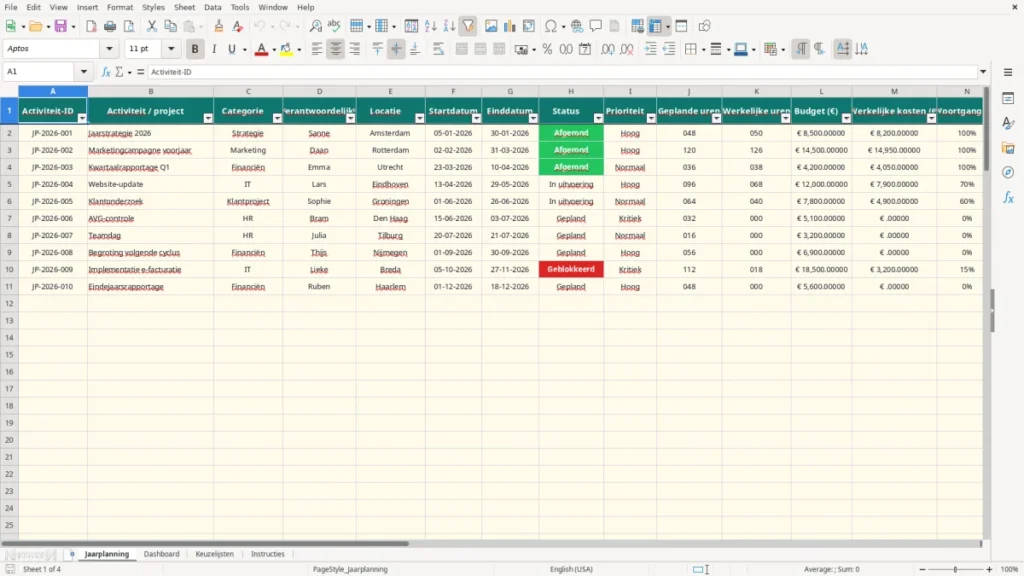
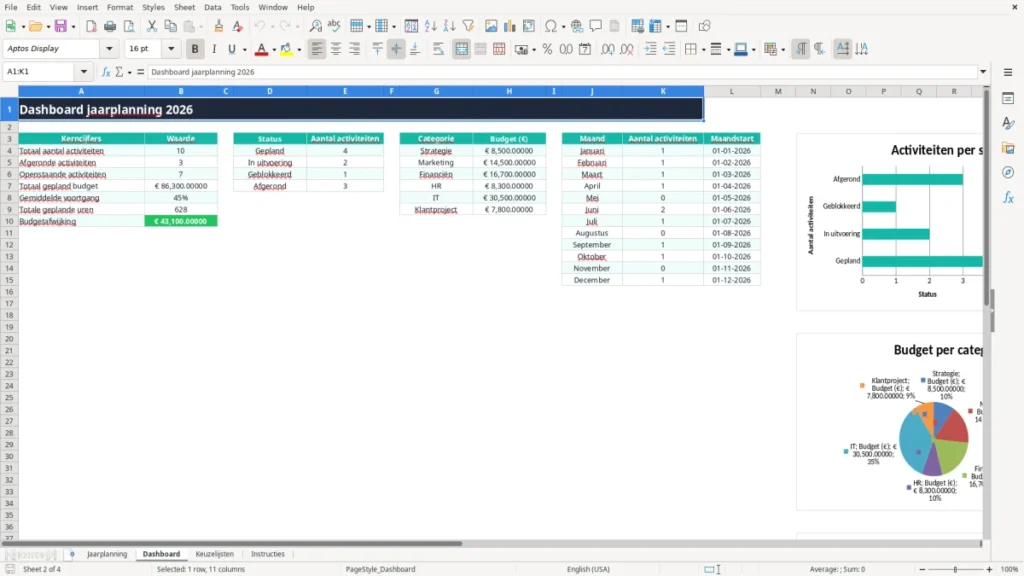
Op het tabblad Jaarplanning leg je ieder project op één regel vast. Het tabblad Dashboard toont kerncijfers, statusverdelingen, budgetten per categorie en activiteiten per maand; Keuzelijsten en Instructies helpen je de invoer consistent te houden.
De belangrijkste voordelen van deze Excel-template
- Plan maximaal 100 activiteiten in afzonderlijke regels, met een uniek activiteit-ID zoals JP-2026-001.
- Zie per activiteit de startdatum, einddatum en automatisch berekende dagen resterend.
- Vergelijk geplande uren en budgetten met de werkelijke uren en kosten.
- Volg de voortgang als percentage tussen 0% en 100%, zodat het Dashboard een bruikbaar totaalbeeld geeft.
- Beperk invoerfouten met keuzelijsten voor status, prioriteit, categorie en verantwoordelijke.
- Analyseer budgetafwijkingen: een positief bedrag betekent resterend budget, een negatief bedrag een overschrijding.
- Gebruik het Dashboard voor een maandelijkse bespreking zonder handmatig totalen of grafieken te maken.
Stap-voor-stap uitleg
- Stap 1 — Open het tabblad Instructies en lees de uitleg over gele invoercellen, datums, voortgang, uren en kosten.
- Stap 2 — Ga naar Jaarplanning en geef iedere activiteit of ieder project een eigen regel met een activiteit-ID en omschrijving.
- Stap 3 — Kies een categorie, verantwoordelijke, status en prioriteit uit de beschikbare keuzelijsten.
- Stap 4 — Vul startdatum en einddatum in als DD-MM-JJJJ. Voeg ook locatie, geplande uren, budget en eventuele opmerkingen toe.
- Stap 5 — Werk werkelijke uren, werkelijke kosten en voortgang regelmatig bij. Vul voortgang in als een percentage tussen 0% en 100%.
- Stap 6 — Controleer op Dashboard het aantal activiteiten, de status, het totale geplande budget, de geplande uren en de budgetafwijking.
- Stap 7 — Pas Keuzelijsten aan als je eigen categorieën, medewerkers of standaard uurtarieven wilt gebruiken. Controleer daarna enkele nieuwe regels in Jaarplanning.
Inbegrepen functies
Jaarplanning met de kolommen activiteit-ID, project, categorie, verantwoordelijke, locatie, start- en einddatum.
Velden voor status, prioriteit, geplande uren, werkelijke uren, budget, werkelijke kosten, voortgang en opmerkingen.
Automatische berekening van dagen resterend op basis van de einddatum en de huidige datum.
Automatische berekening van budgetafwijking als budget minus werkelijke kosten.
Automatische koppeling van het standaard uurtarief aan de verantwoordelijke via VLOOKUP.
Dashboard met kerncijfers, statusoverzicht, budget per categorie en maandelijkse activiteitentelling.
Keuzelijsten met statussen, prioriteiten, categorieën, verantwoordelijken en standaard uurtarieven.
Wie gebruikt een jaarplanning in Excel in Nederland
Een jaarplanning is vooral praktisch voor organisaties die veel werk vooruit moeten zetten, maar geen zwaar projectmanagementsysteem nodig hebben. Een kantoormanager bij een installatiebedrijf plant bijvoorbeeld onderhoud, opleidingen, keuringsmomenten en marketingacties. Een team van vier werknemers met ieder 1.600 beschikbare werkuren heeft op jaarbasis ongeveer 6.400 uur capaciteit; die capaciteit kun je naast de geplande uren in kolom J leggen.
Een zzp’er met een eenmanszaak gebruikt het bestand voor klantprojecten en vaste bedrijfsactiviteiten. Denk aan een websitebouw van 80 uur, een kwartaaladministratie van 12 uur en vier marketingcampagnes van ieder 20 uur. Door start- en einddatum in te vullen, zie je in kolom O hoeveel dagen nog resten. Afgeronde activiteiten krijgen automatisch nul dagen resterend.
Van bestuursagenda tot uitvoeringsplanning
Ook een penningmeester van een vereniging kan hiermee de contributieronde, sponsorwerving, ledenvergadering en sporttoernooien plannen. Bij een vereniging met twaalf maandelijkse activiteiten is het Dashboard nuttig tijdens de bestuursvergadering: je ziet per maand hoeveel activiteiten starten en hoeveel budget per categorie is gepland.
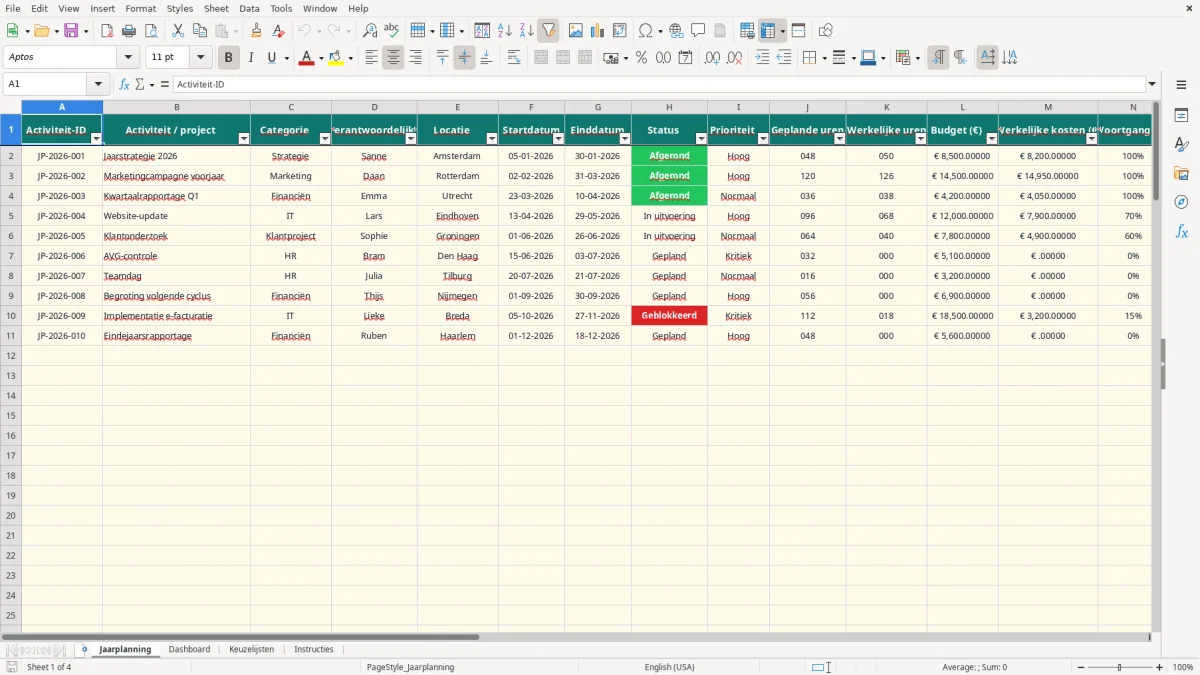
Afbeelding 1 toont het tabblad Jaarplanning als tabel met achttien kolommen, van Activiteit-ID tot Standaard uurtarief. De gele velden zijn bedoeld voor invoer; witte en lichtgroene velden bevatten berekeningen of automatische waarden. De tabel is bevroren vanaf rij 2, zodat de kopregel zichtbaar blijft terwijl je door 100 voorbereide regels werkt.
Gebruik het bestand als jaaroverzicht, niet als gedetailleerde dagplanning. Voor taken die ieder uur wijzigen is een agenda of gespecialiseerd systeem geschikter; voor projecten met duidelijke mijlpalen geeft deze opzet juist snel overzicht.
Zo werk je met budgetten, uren en planningsgegevens
Dit sjabloon is geen wettelijke administratie, maar de financiële velden sluiten wel aan op een normale projectbewaking. Budget en werkelijke kosten zijn bedragen in euro’s; geplande en werkelijke uren zijn numerieke waarden. Bij een project met een budget van € 14.500 en werkelijke kosten van € 14.950 komt de budgetafwijking uit op € -450. Dat is geen afrondingsverschil maar een overschrijding die je moet verklaren.
Het standaard uurtarief wordt opgehaald uit Keuzelijsten. Staat bij Daan een tarief van € 75 en plan je 126 werkelijke uren, dan vertegenwoordigt die inzet € 9.450 aan urenwaarde. Dat bedrag is niet automatisch een factuur of loonpost: het is een stuurgetal voor je planning en kostprijsanalyse.
Datums en voortgang correct invoeren
Start- en einddatum zijn verplichte planningsgegevens en worden ingevoerd als DD-MM-JJJJ. Een activiteit van 01-04-2026 tot en met 30-04-2026 krijgt een einddatum waarop de formule in Dagen resterend zich baseert. De berekening gebruikt IF, MAX en TODAY; bij status Afgerond wordt nul getoond.
Voortgang ligt tussen 0% en 100%. Een waarde van 0,75 wordt als 75% weergegeven. Op Dashboard wordt de gemiddelde voortgang berekend met AVERAGE over de voorbereide regels; lege regels tellen in de praktijk als nul in de formule-uitkomst, dus vul alleen echte activiteiten in.
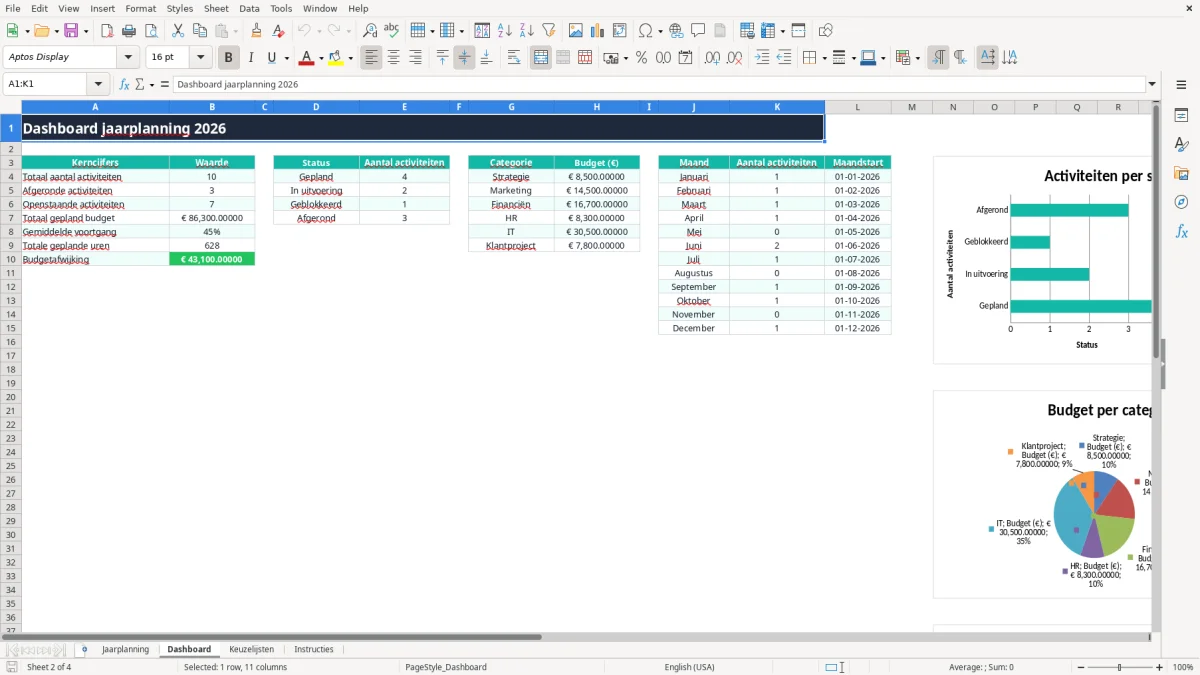
Afbeelding 2 toont Dashboard met kerncijfers, een statusblok, budgetten per categorie en maandtotalen. De twaalf maanden zijn gekoppeld aan maandstarts vanaf 01-01-2026. De drie grafieken zijn gebaseerd op deze overzichten en worden bijgewerkt zodra de brongegevens veranderen. Kies voor kwartaalcontrole als je weinig projecten hebt; bij een team met tientallen actieve regels is maandcontrole duidelijk beter.
Waar een jaarplanning in Excel in de praktijk misgaat
De eerste fout is een project meerdere keren invoeren omdat de omschrijving niet herkenbaar genoeg is. Bij 40 regels over drie afdelingen ontstaan dan snel dubbele tellingen op het Dashboard. Gebruik daarom één activiteit-ID per regel, bijvoorbeeld JP-2026-014, en maak in Opmerking duidelijk wat de volgende mijlpaal is.
Verkeerde status en onbetrouwbare voortgang
Een project met 90% voortgang maar status Gepland valt direct op als je de lijst controleert. Toch gebeurt dit wanneer iemand alleen het percentage bijwerkt. Statuswaarden zijn beperkt tot Gepland, In uitvoering, Geblokkeerd en Afgerond; gebruik Geblokkeerd bij een echte afhankelijkheid en zet het project niet kunstmatig op 100%.
Een tweede dure fout is een einddatum zonder jaarcontrole. 05-01-2026 en 01-05-2026 lijken op elkaar wanneer iemand niet volgens DD-MM-JJJJ werkt. Bij een campagne van 120 uur kan een verschoven einddatum een capaciteitsconflict van meerdere weken veroorzaken, zeker wanneer twee medewerkers tegelijk zijn ingepland.
Budgetafwijking verkeerd lezen
Budgetafwijking is budget minus werkelijke kosten. Een budget van € 8.500 en kosten van € 8.200 geeft € 300 beschikbaar budget; € 8.500 tegenover € 9.100 geeft € -600. Het minteken is dus een alarmsignaal. Tel je alleen positieve bedragen op, dan verberg je overschrijdingen in plaats van ze te bespreken.
Let ook op wijzigingen in Keuzelijsten. Als je een verantwoordelijke verwijdert of anders spelt, kan VLOOKUP geen passend tarief vinden en verschijnt € 0. Bij 48 uur tegen een verwacht tarief van € 85 lijkt dat € 4.080 aan inzetwaarde, maar de spreadsheet toont dan ten onrechte nul. Controleer daarom na iedere wijziging minstens één nieuwe en één bestaande regel.
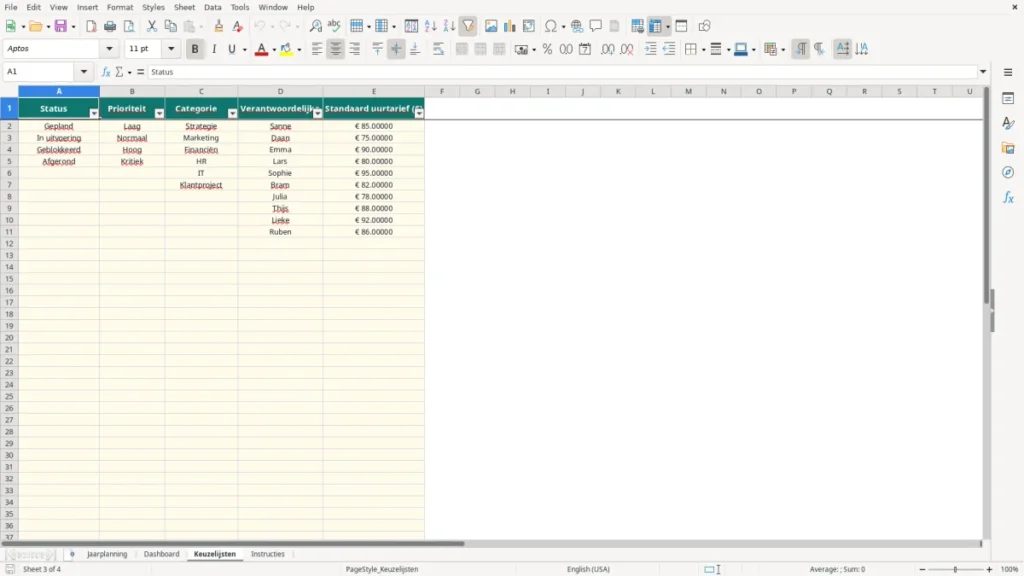
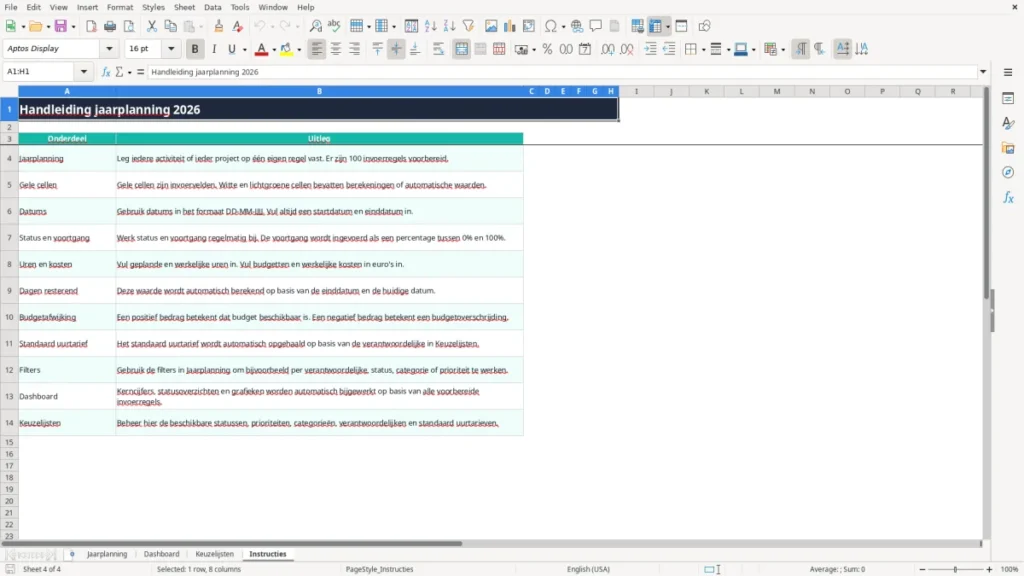
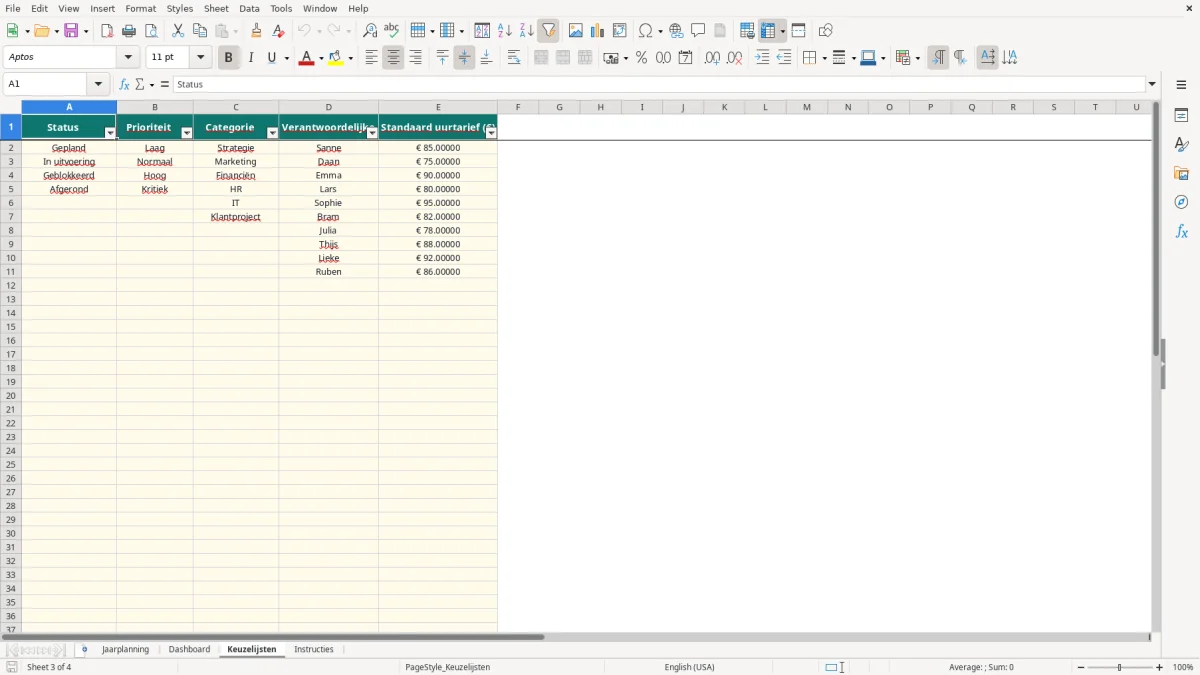
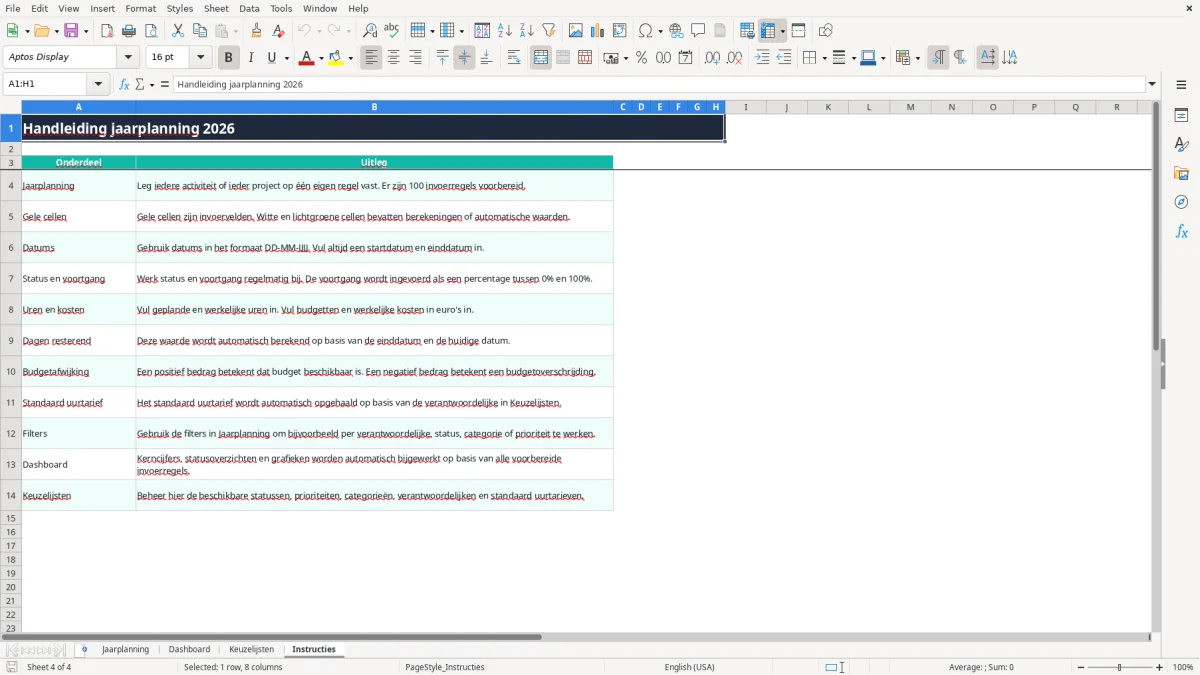
Afbeelding 3 laat Keuzelijsten zien met onder meer statussen, prioriteiten, categorieën en medewerkers zoals Sanne, Daan en Emma. Afbeelding 4 toont Instructies; gebruik die pagina als interne werkwijze voordat meerdere collega’s gegevens gaan invoeren.
Zo maak je van je jaarplanning een vaste maandroutine
Een jaarplanning werkt alleen als de gegevens op vaste momenten worden bijgewerkt. Koppel de controle aan de maandafsluiting: werk op de laatste werkdag van de maand status, voortgang, werkelijke uren en kosten bij. Een team met 25 actieve projecten is dan in ongeveer 25 minuten gecontroleerd als je per regel gemiddeld één minuut besteedt.
Een eenvoudige werkafspraak
- De verantwoordelijke vult nieuwe activiteiten en datums in voordat de maand begint.
- De projectleider werkt iedere vrijdag status, voortgang en opmerkingen bij.
- De financieel verantwoordelijke controleert maandelijks budget, werkelijke kosten en afwijkingen.
- Het management bespreekt Dashboard tijdens een overleg van maximaal 30 minuten.
Gebruik de filters van de tabel Jaarplanning om bijvoorbeeld alleen Geblokkeerd, één categorie of één verantwoordelijke te bekijken. Wijzig keuzelijsten centraal op Keuzelijsten en voorkom vrije varianten zoals Marketingactie, marketing en MKT; zulke varianten vervuilen de tellingen per categorie.
Maak voor een nieuw kalenderjaar een kopie van het bestand en vervang voorbeeldregels door de nieuwe planning. Controleer daarbij de maandstarts en pas jaartallen in activiteit-ID’s en instructietekst aan. Bewaar het oude bestand als afgesloten jaarversie, zodat je niet per ongeluk historische budgetten overschrijft.
Wanneer Excel niet meer volstaat
Bij meer dan 100 activiteiten, dagelijkse wijzigingen door meerdere gebruikers of afhankelijkheden tussen tientallen taken loopt deze opzet tegen grenzen aan. Kies dan voor projectsoftware met versiebeheer en rechten. Voor een klein team met bijvoorbeeld 35 projecten en één maandelijkse actualisatie blijft dit Excel-sjabloon meestal sneller en goedkoper dan een uitgebreid systeem.
Maak wekelijks een back-up met een datum in de bestandsnaam. Zo kun je bij een verkeerde invoer terug naar de versie van bijvoorbeeld 11-09-2026, zonder dat je de hele jaarplanning opnieuw hoeft op te bouwen.
Veelgestelde vragen over deze template
Het tabblad Jaarplanning bevat 100 voorbereide invoerregels, van rij 2 tot en met rij 101. De tabel loopt van kolom A tot en met R. Voor meer dan 100 activiteiten kun je regels uitbreiden, maar controleer daarna of alle formules, keuzelijsten en Dashboard-bereiken zijn doorgetrokken.
Je vult onder meer activiteit-ID, projectnaam, categorie, verantwoordelijke, locatie, startdatum, einddatum, status, prioriteit, uren, budget, kosten, voortgang en opmerkingen in. Dagen resterend, budgetafwijking en standaard uurtarief worden automatisch berekend.
Het tarief wordt met VLOOKUP opgehaald op basis van de naam in Verantwoordelijke. Controleer of de naam exact voorkomt op Keuzelijsten, bijvoorbeeld Sanne of Daan. Een afwijkende spelling of een verwijderde naam geeft € 0 als uitkomst.
De formule vergelijkt de einddatum met de huidige datum via TODAY. Bij een verstreken einddatum wordt minimaal nul getoond; bij status Afgerond wordt eveneens nul weergegeven. De waarde verandert automatisch wanneer Excel opnieuw rekent.
De afwijking is budget minus werkelijke kosten. Bij een budget van € 10.000 en kosten van € 10.750 verschijnt € -750. Dat betekent dat de activiteit € 750 boven budget zit; bij € 9.400 aan kosten is de afwijking € 600 positief.
Ja. Pas de lijsten op Keuzelijsten aan voor status, prioriteit, categorie, verantwoordelijke en standaard uurtarief. Houd bestaande schrijfwijzen gelijk, omdat het Dashboard met COUNTIF en SUMIF exact op deze waarden telt en optelt.
Over de makers