Voorraad & inkoop


Inkooporder Excel - Gratis Sjabloon
Maak inkooporders, volg leveranciers, bedragen en status, en houd je bestellingen en levering in één Excel-sjabloon overzichtelijk bij.
2026-06-05
288 downloads
4.8/5
Template downloaden
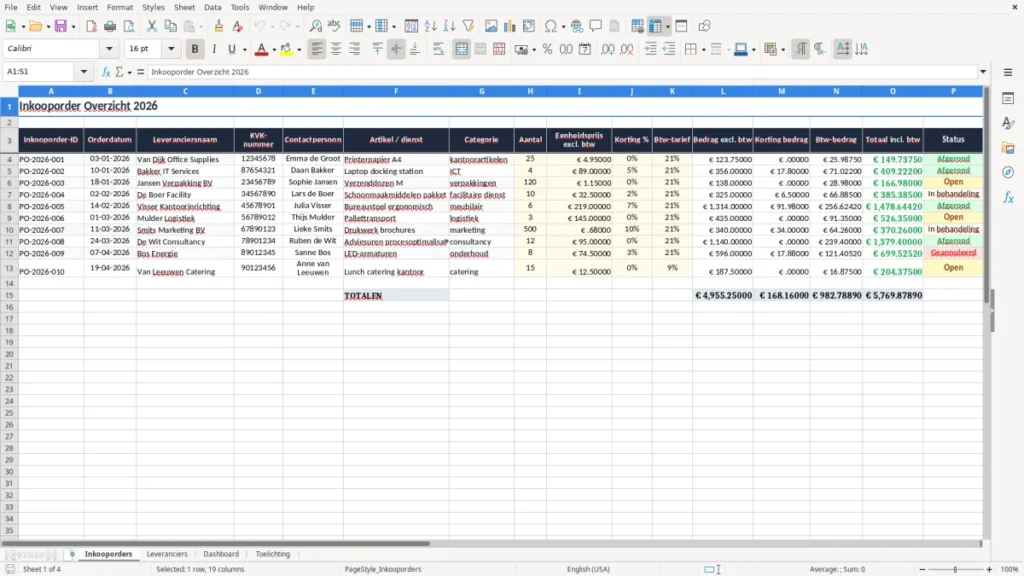
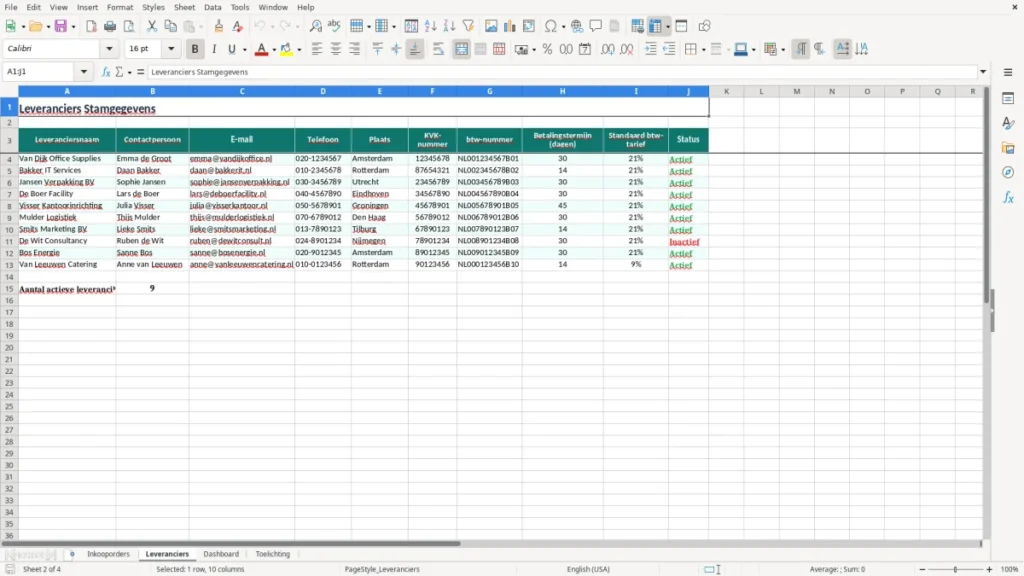
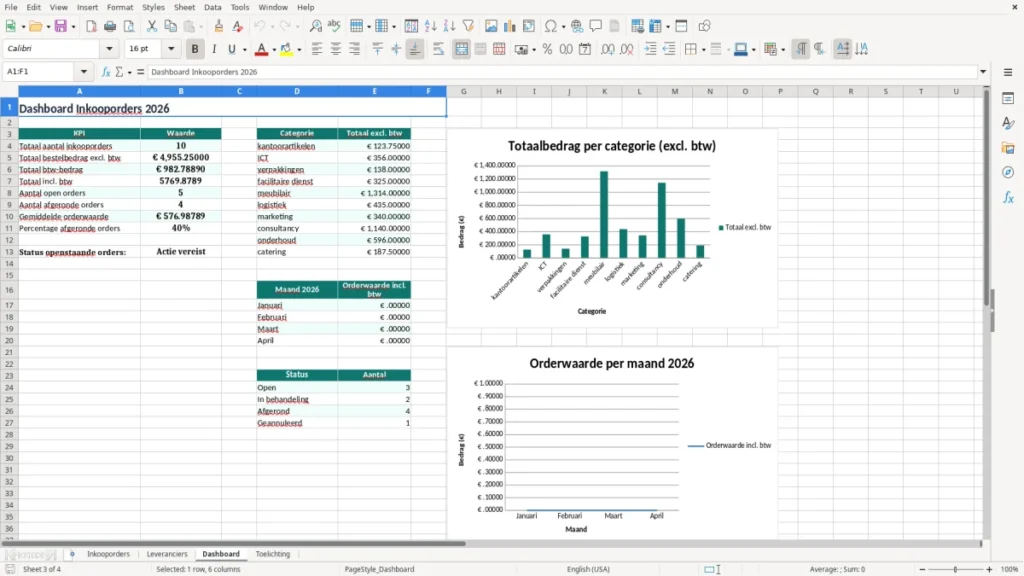
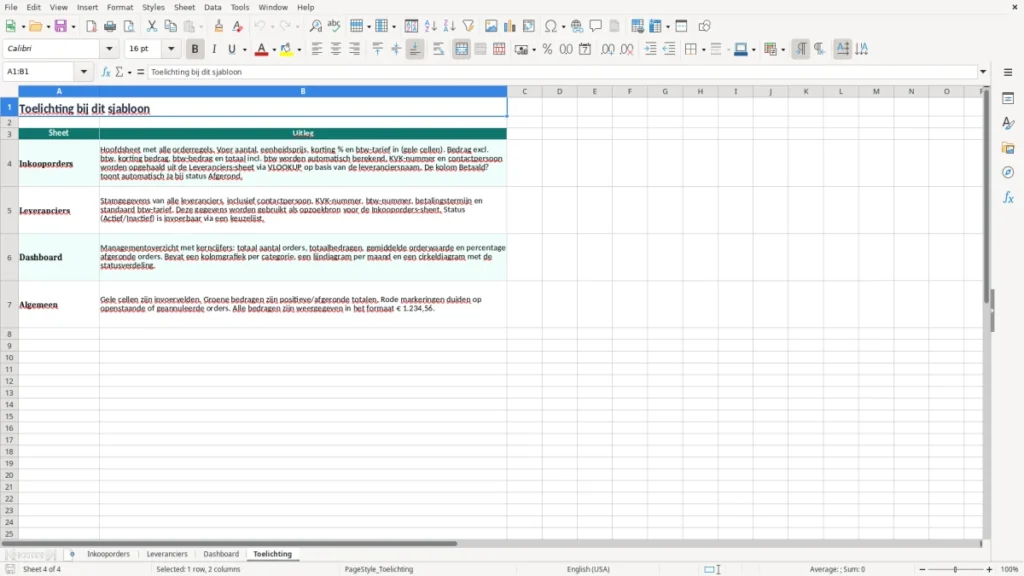
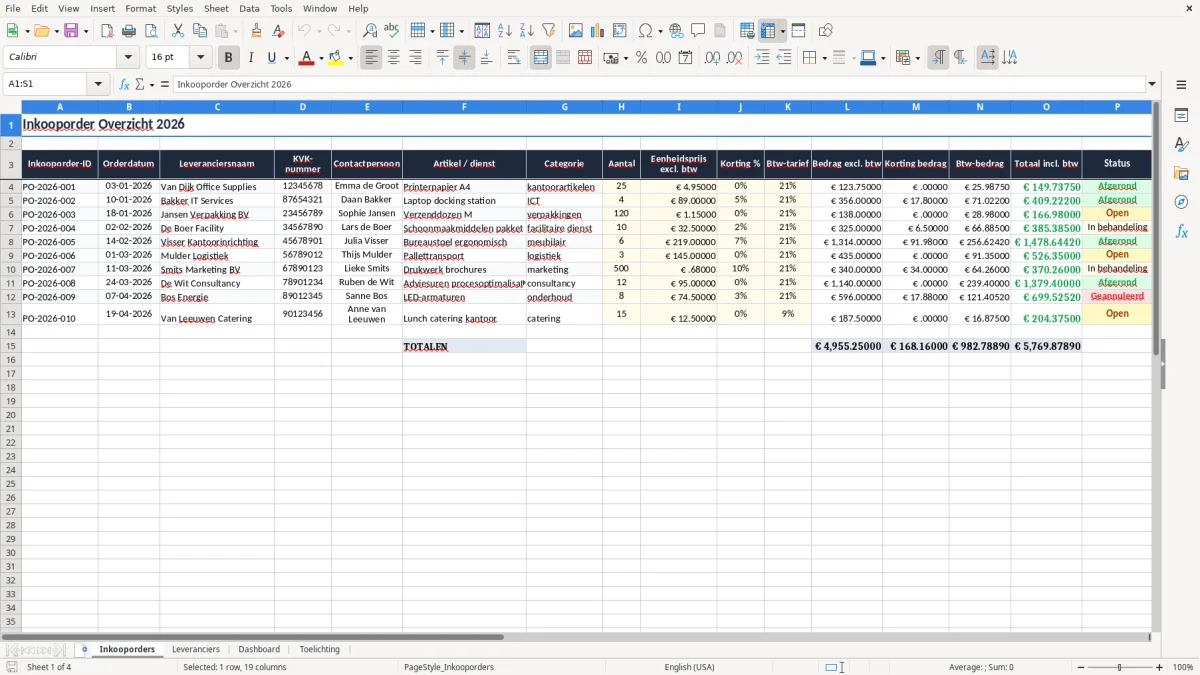
Dit is een inkooporder Excel-sjabloon voor het vastleggen van bestellingen bij leveranciers, inclusief orderdatum, artikel, aantallen, prijzen, btw en status. Het bestand bevat vier tabbladen: Inkooporders, Leveranciers, Dashboard en Toelichting.
Je gebruikt dit als je bestellingen wilt volgen zonder losse mailtjes, notities en facturen naast elkaar. Vooral handig voor een mkb-bedrijf met terugkerende inkopen, bijvoorbeeld 12 kantoorbestellingen per maand of een installateur die per project materialen en leverdata wil bewaken.
De belangrijkste voordelen van deze Excel-template
- Je zet per inkooporder direct vast wat je hebt besteld, voor welk bedrag en tegen welk btw-tarief.
- Je ziet openstaande, afgeronde en betaalde bestellingen in één overzicht, zodat je minder tijd kwijt bent aan zoeken.
- Je rekent totalen sneller door met vaste velden voor aantal, korting, btw-bedrag en totaal incl. btw.
- Je houdt per leverancier de naam, het KVK-nummer en contactpersoon bij, wat handig is bij nabestellingen en klachten.
- Je krijgt sneller zicht op verplichtingen: bij 20 orders van gemiddeld € 450 praat je al over € 9.000 aan lopende inkoop.
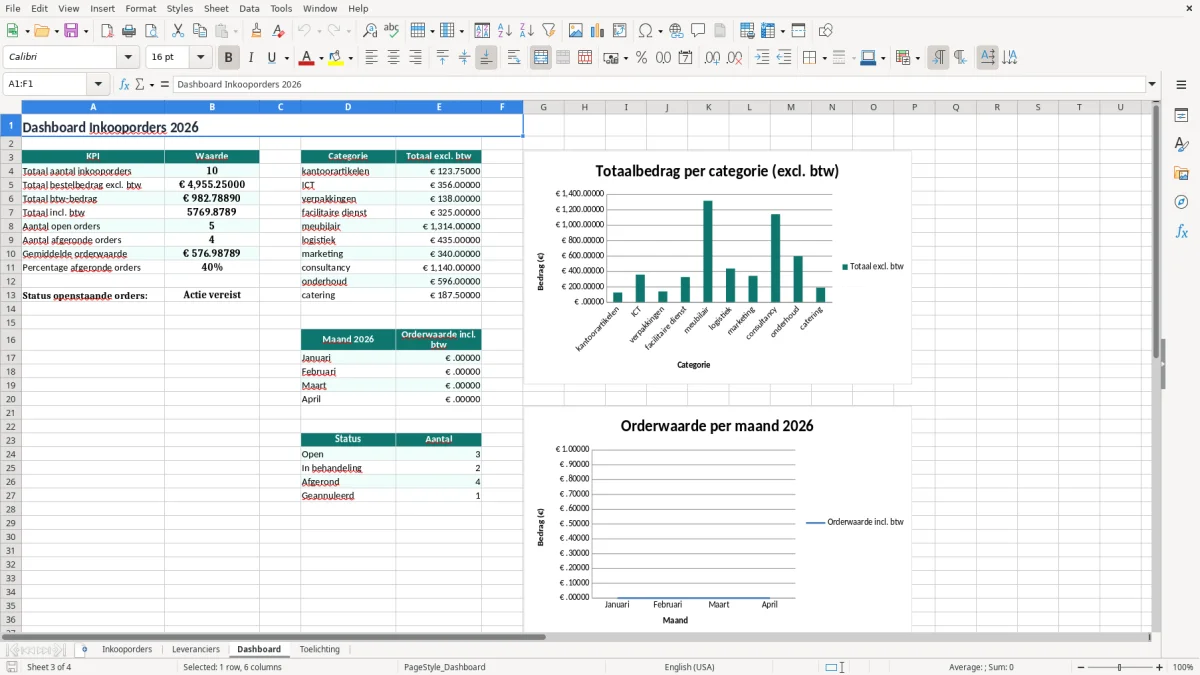
- Het Dashboard maakt in één oogopslag zichtbaar hoeveel orders openstaan en welk bedrag eraan vastzit.
- Je hebt een nette basis voor administratie en fiscale bewaarplicht, omdat orderregels en leverdata centraal staan.
Stap-voor-stap uitleg
- Stap 1 — Open het tabblad Inkooporders en vul per bestelling één regel in. Gebruik een vaste ordercode, bijvoorbeeld PO-2026-001.
- Stap 2 — Vul leverancier, artikel of dienst, aantal, eenheidsprijs en het btw-tarief in. Bij 10 stuks à € 42,50 heb je meteen een controleerbare basis.
- Stap 3 — Werk de status bij zodra een order is verzonden, geleverd of afgerond. Zo voorkom je dat een bestelling van € 1.200 dubbel in beeld blijft staan.
- Stap 4 — Gebruik het tabblad Leveranciers voor vaste bedrijfsgegevens en contactinformatie. Dat scheelt zoeken als je een order van 48 uur geleden wilt nabellen.
- Stap 5 — Controleer het Dashboard aan het eind van de week of maand. Daar zie je sneller of je bijvoorbeeld nog € 7.500 open hebt staan.
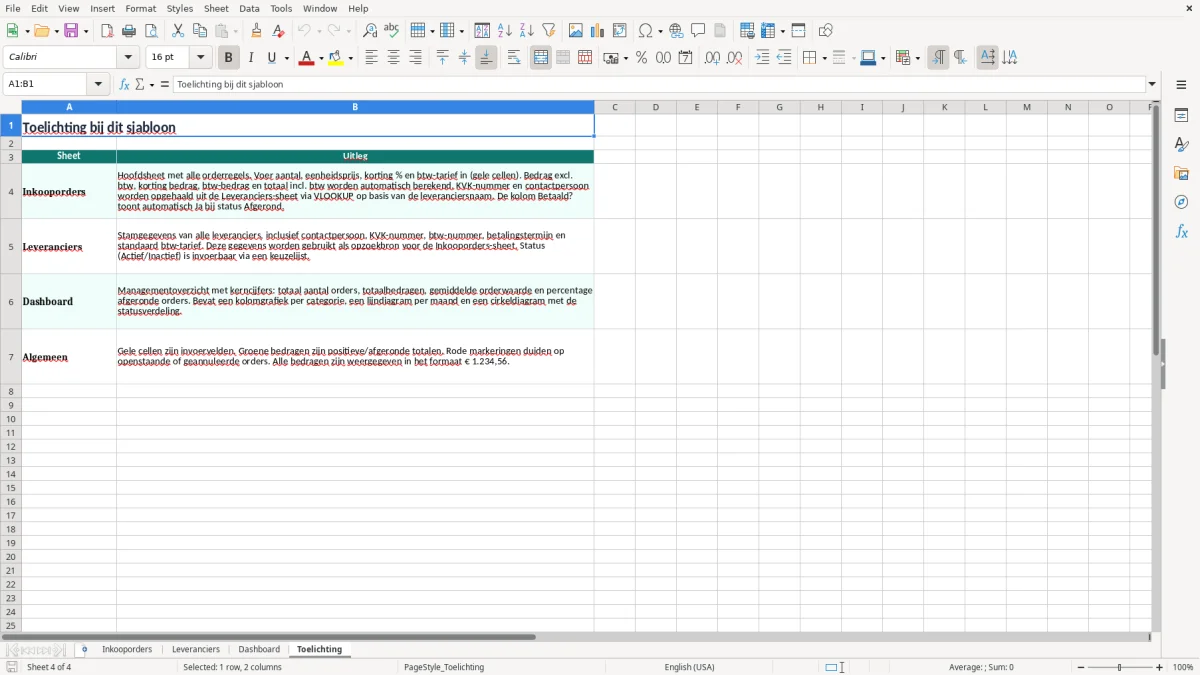
- Stap 6 — Lees het tabblad Toelichting als je wilt weten hoe de velden zijn opgebouwd en hoe je het bestand praktisch gebruikt.
Inbegrepen functies
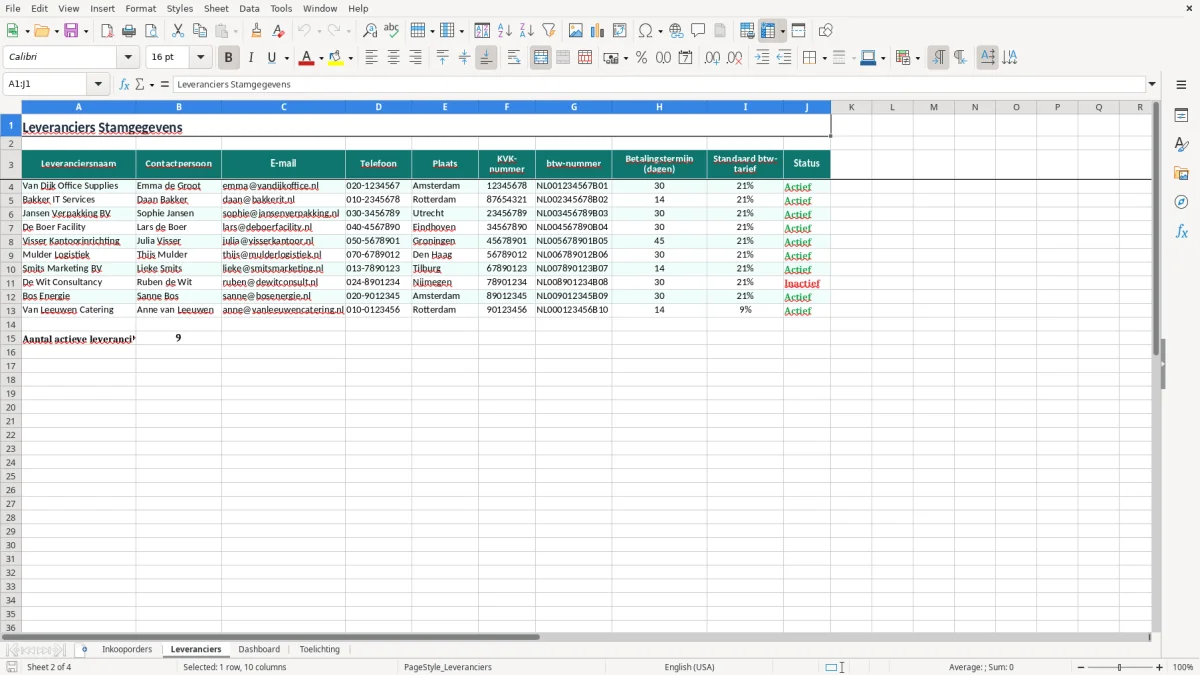
Vaste invoerregels voor inkooporder-ID, datum, leverancier, artikel, aantallen en prijzen.
Velden voor korting, btw-tarief, bedrag excl. btw, btw-bedrag en totaal incl. btw.
Statuskolommen voor voortgang, verwachte leverdatum en betaalstatus.
Apart tabblad voor leveranciersgegevens, inclusief naam en KVK-nummer.
Dashboard met kerncijfers voor openstaande en afgeronde orders.
Duidelijke opmaak met gescheiden invoervelden, zodat je minder snel een regel overslaat.
Toelichting per tabblad, handig als je het bestand overdraagt aan een collega of opvolger.
Wanneer je een inkooporder in Excel gebruikt
Een inkooporder gebruik je zodra je niet meer wilt vertrouwen op losse e-mails, geheugen en post-its. In de praktijk zie je dit bij een eenmanszaak die materialen bestelt voor een klus, een administratief medewerker bij een installatiebedrijf of een penningmeester die kleding, drukwerk of onderhoud inkoopt.
Het sjabloon is vooral nuttig als er meer dan een paar bestellingen per maand lopen. Bij 15 orders van gemiddeld € 320 per maand zit je al snel op € 4.800 aan inkoop die je moet kunnen volgen, zeker als levertijden, kortingen en btw-tarieven door elkaar lopen.
Voor wie dit vooral handig is
De meeste winst zit bij bedrijven die vaak dezelfde leveranciers gebruiken. Denk aan een webshop met 300 bestellingen per maand aan verpakkingsmateriaal, of een aannemer met 4 werknemers die per project schroeven, verf en gereedschap bestelt.
Wat je dan in één oogopslag wilt zien
Je wilt per order direct kunnen zien: wat is besteld, wanneer, bij wie, wat kost het en is het al geleverd. Als een levering van € 1.100 drie dagen te laat komt, wil je niet eerst in tien mailboxen hoeven zoeken.
De regels rond inkooporders, btw en administratie
Een inkooporder zelf is geen wettelijke factuur, maar de onderliggende administratie telt wel mee voor je boeken. Bewaar in elk geval de order, leverbon en factuur samen; voor de Belastingdienst geldt een fiscale bewaarplicht van 7 jaar, en 10 jaar voor gegevens rond onroerend goed.
Als je met btw werkt, moet je bedragen dus netjes scheiden in excl. btw, btw-bedrag en totaal incl. btw. Bij 10 artikelen van € 50 excl. btw met 21% btw kom je uit op € 500 exclusief, € 105 btw en € 605 totaal; dat soort rekenwerk moet in je administratie hard te volgen zijn.
Waarom de btw-inrichting er toe doet
De meeste inkooporders vallen onder 21% btw, maar voor sommige goederen en diensten geldt 9%, 0% of vrijstelling. Zet het tarief daarom expliciet in je orderregel, anders loop je bij controle of nacalculatie te veel tijd kwijt.
Wat ik in de praktijk het handigst vind
Werk met één vaste regel per order en leg de status apart vast. Dan kun je bij maandafsluiting meteen zien welke orders nog openstaan; bij 40 open regels van gemiddeld € 250 praat je over € 10.000 aan geld dat nog onderweg is of nog gefactureerd moet worden.
De fouten die je bij inkooporders geld kosten
De grootste fout is een order plaatsen zonder nummer, datum of afgesproken prijs. Dan krijg je discussie over wie wat heeft besteld, en dat kost al snel een uur uitzoekwerk per dossier; bij een intern tarief van € 65 is dat direct € 65 schade.
Een tweede fout is btw verkeerd verwerken. Als je een order van € 2.500 per ongeluk als totaal inclusief btw boekt terwijl het exclusief btw is, zit je administratie meteen € 525 fout bij 21% btw.
Dubbele bestellingen en gemiste leveringen
In kleine bedrijven zie ik vaak dat dezelfde bestelling twee keer wordt gedaan omdat niemand ziet dat de eerste al onderweg is. Twee keer 6 dozen papier à € 38 is geen drama, maar een dubbele hardwarebestelling van € 1.800 voel je direct in je liquiditeit.
Waarom een losse notitie niet genoeg is
Een notitie op papier of in WhatsApp verdwijnt precies op het moment dat je het nodig hebt. Een gestructureerde orderregel voorkomt dat je bij de maandafsluiting nog moet uitzoeken waarom er € 3.250 op de leveranciersrekening staat zonder duidelijke order.
Een gestructureerde orderregel helpt ook bij de maandafsluiting, omdat je de bedragen dan direct naast je btw-aangifte kunt leggen en geen losse posten hoeft uit te zoeken.
Zo maak je van dit bestand een vaste routine
Gebruik dit sjabloon op één vast moment, bijvoorbeeld elke maandag of direct na het accorderen van een bestelling. Koppel het aan iets wat toch al gebeurt, zoals de factuurcontrole of de btw-voorbereiding, dan blijft het bestand leven.
- Zet nieuwe orders direct in het tabblad Inkooporders, niet pas aan het eind van de week.
- Werk het tabblad Leveranciers bij zodra een contactpersoon of adres wijzigt.
- Controleer elke vrijdag het Dashboard op openstaande bedragen boven bijvoorbeeld € 2.500.
Wanneer je dit Excel-bestand ontgroeit
Als je richting honderden orders per maand gaat of meerdere inkoopstromen tegelijk hebt, wordt handmatig werken traag. Dan is software met goedkeuringsflow, koppelingen en UBL/Peppol vaak slimmer dan nog meer tabbladen, zeker als meerdere collega’s tegelijk bestellen.
Een simpele vuistregel
Houd je het bij minder dan ongeveer 50 orders per maand, dan is Excel meestal genoeg. Kom je daar structureel boven en verlies je tijd aan zoeken, afstemmen en dubbel invoeren, dan kost het meer dan het oplevert.
Dan wordt het logisch om naast bestellen ook je voorraad bij te houden, zodat je sneller ziet wat er nog op voorraad is en dubbel werk voorkomt.
Veelgestelde vragen over deze template
Een inkooporder is jouw bevestiging van wat je bestelt; de factuur komt daarna van de leverancier. In dit sjabloon leg je de bestelling vast vóór de factuur binnenkomt, zodat je later kunt controleren of aantallen, prijzen en btw kloppen.
Vul minimaal orderdatum, leverancier, artikel of dienst, aantal, eenheidsprijs, btw-tarief, status en verwachte leverdatum in. Met een order van 8 stuks à € 75 zie je dan direct of de totale inkoop klopt en of er nog iets openstaat.
Doordat het bedrag excl. btw, het btw-bedrag en het totaal apart staan, kun je sneller controleren of de boeking klopt. Bij 21% btw op € 1.000 is het verschil tussen exclusief en inclusief precies € 210, en dat wil je niet handmatig hoeven gokken.
Ja, het tabblad Leveranciers is bedoeld om vaste gegevens per leverancier vast te leggen. Handig als je 12 vaste leveranciers hebt en per maand 3 tot 5 orders per partij plaatst.
Ja, juist dan werkt het goed. Een zzp’er, een kleine bv of een vereniging met beperkte inkoop heeft vaak geen dure inkoopsystemen nodig, maar wel een strak overzicht van lopende bestellingen, leverdata en bedragen.
Als je veel orders tegelijk verwerkt, meerdere mensen laat bestellen of goedkeuringsstappen nodig hebt, is software vaak praktischer. Rond 100 orders per maand wordt handmatig bijhouden al snel foutgevoelig en kost het meer tijd dan nodig is.
Over de makers