Personeel & loon


Organigram Excel - Gratis Sjabloon
Organigram Excel voor maximaal 100 medewerkers, met hiërarchiecontrole, dashboard voor FTE en afdelingen en duidelijke invoerinstructies.
2026-10-23
626 downloads
4.8/5
Template downloaden
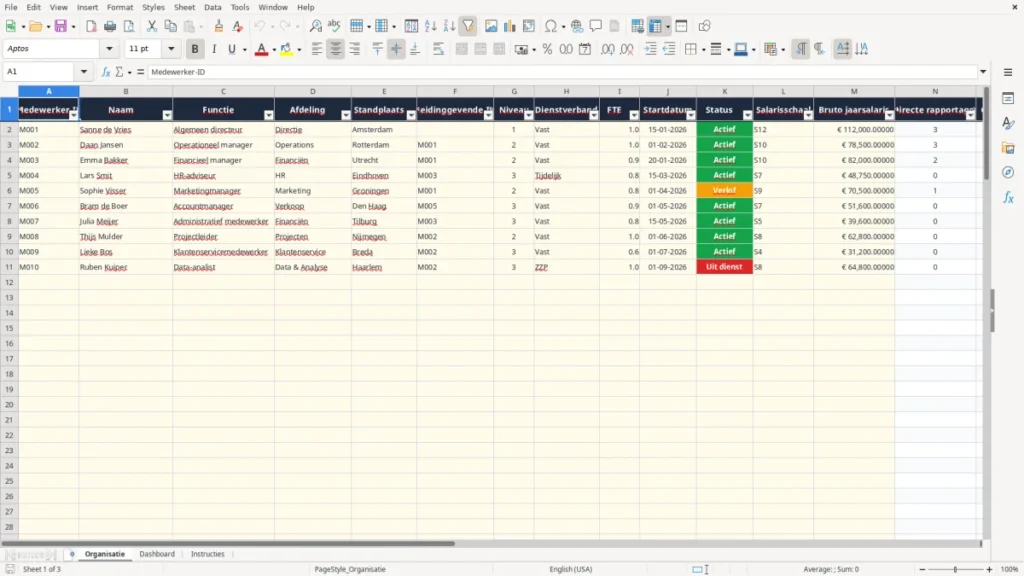
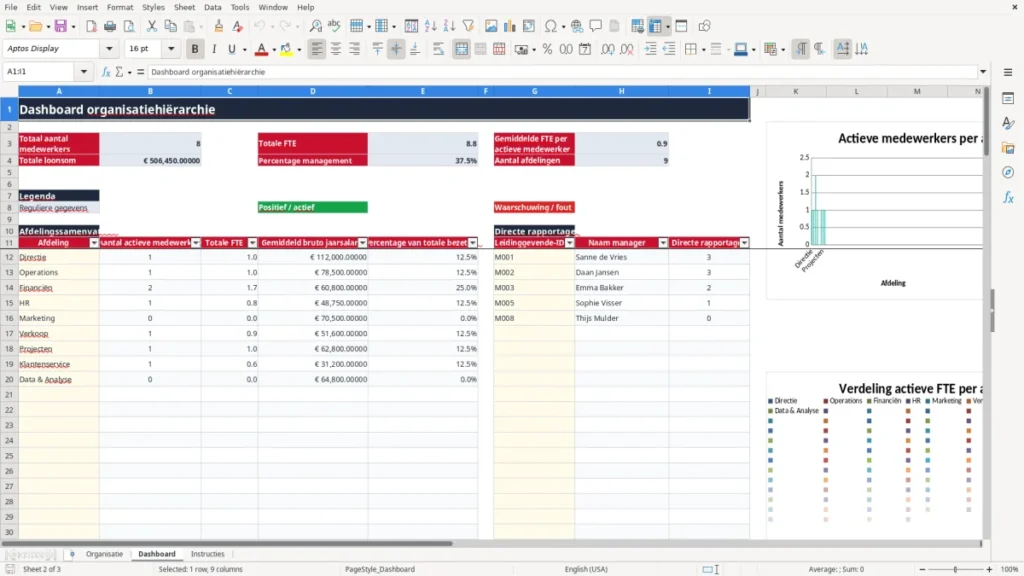
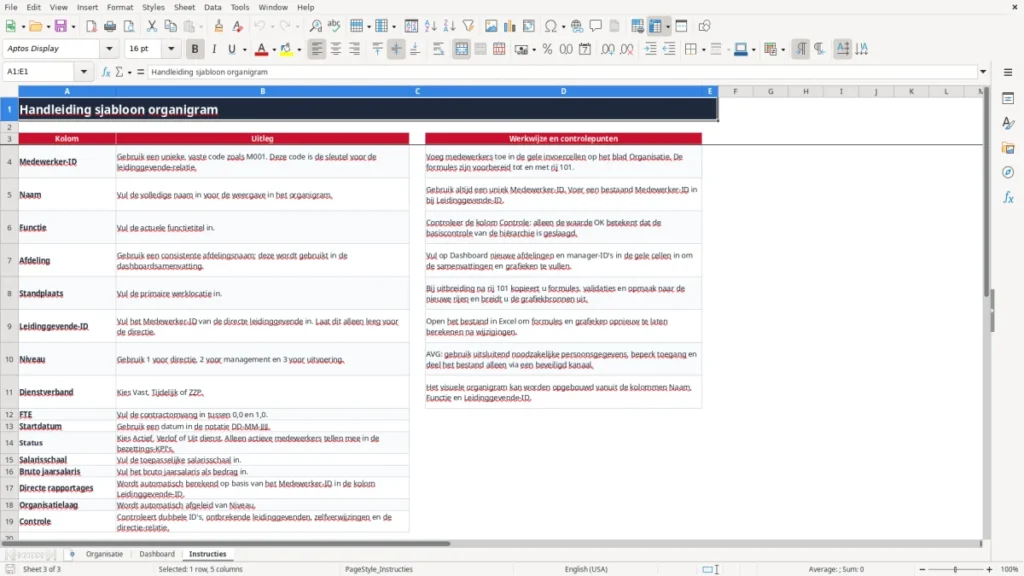
Dit organigram Excel-sjabloon legt de hiërarchie van je organisatie vast met medewerker-ID's, functies en leidinggevende-relaties. Het bestand bevat de tabbladen Organisatie, Dashboard en Instructies, met ruimte voor 100 medewerkers, automatische controles en samenvattingen van actieve bezetting, FTE, afdelingen en rapportages.
Je voert medewerkers in op het tabblad Organisatie. Het Dashboard rekent de kerncijfers uit, terwijl Instructies per kolom uitlegt wat je invult en hoe je fouten in de organisatiestructuur controleert.
De belangrijkste voordelen van deze Excel-template
- Leg tot en met rij 101 de hiërarchie van maximaal 100 medewerkers vast met een uniek Medewerker-ID.
- Zie direct hoeveel actieve medewerkers en FTE je organisatie heeft.
- Controleer ontbrekende leidinggevenden, dubbele ID's, zelfverwijzingen en onbekende leidinggevende-ID's automatisch.
- Maak onderscheid tussen directie, management en uitvoering via niveau 1, 2 en 3.
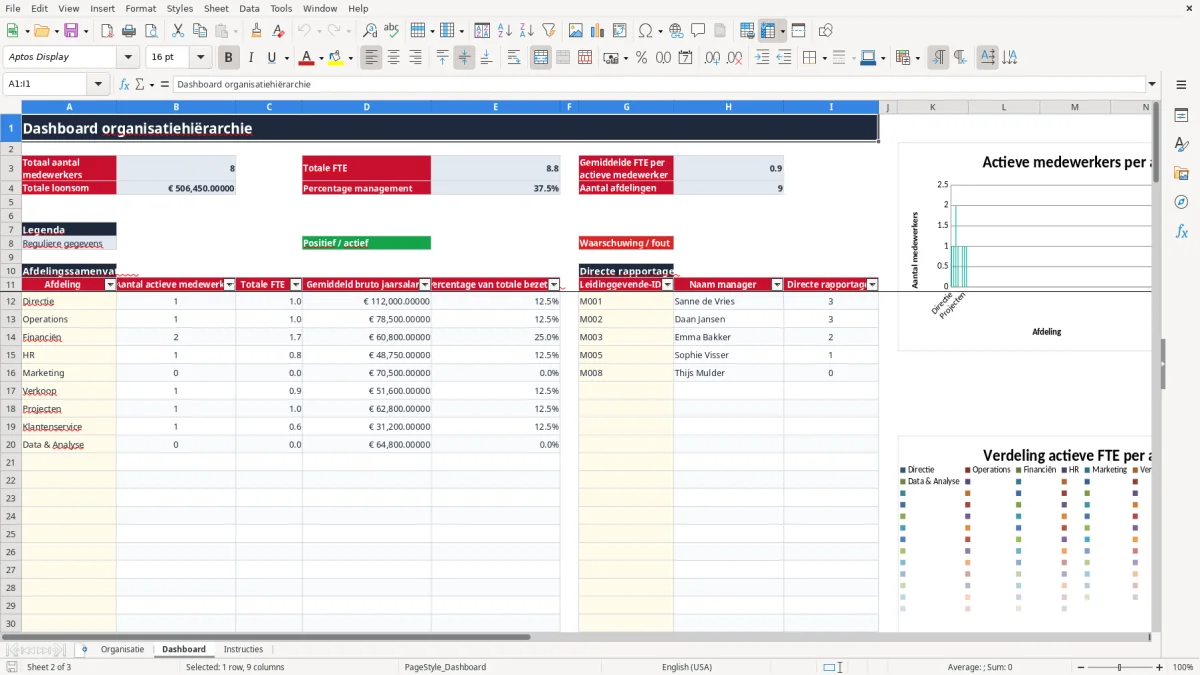
- Bekijk per afdeling het aantal actieve medewerkers, de totale FTE en het gemiddelde bruto jaarsalaris.
- Zie per manager hoeveel directe rapportages aan die persoon gekoppeld zijn.
- Gebruik drie Dashboard-grafieken voor afdelingsbezetting, FTE en directe rapportages.
Stap-voor-stap uitleg
- Stap 1 — Open het tabblad Instructies en lees per kolom welke gegevens nodig zijn.
- Stap 2 — Ga naar Organisatie en vul in de gele invoercellen een uniek Medewerker-ID, naam, functie, afdeling en standplaats in.
- Stap 3 — Vul bij Leidinggevende-ID het bestaande ID van de directe leidinggevende in. Laat deze cel alleen bij de directie leeg.
- Stap 4 — Kies Niveau 1 voor directie, 2 voor management en 3 voor uitvoering. Vul ook dienstverband, FTE, startdatum, status, salarisschaal en bruto jaarsalaris in.
- Stap 5 — Controleer de kolom Controle. Alleen OK betekent dat de basiscontrole van de hiërarchie is geslaagd.
- Stap 6 — Vul op Dashboard eventueel nieuwe afdelingen en manager-ID's in de voorbereide cellen in om de samenvattingen en grafieken te vullen.
- Stap 7 — Open het bestand in Excel nadat je wijzigingen hebt aangebracht, zodat formules en grafieken opnieuw worden berekend.
Inbegrepen functies
OrganisatieTabel met de kolommen Medewerker-ID, Naam, Functie, Afdeling, Standplaats en Leidinggevende-ID.
Keuzelijsten voor niveau, dienstverband, status en salarisschaal, zodat invoer consistent blijft.
Automatische telling van directe rapportages met COUNTIF.
Automatische indeling in Directie, Management of Uitvoering op basis van Niveau.
Controleformules voor dubbele ID's, ontbrekende leidinggevenden, circulaire verwijzingen en onbekende ID's.
Dashboard-KPI's voor actieve medewerkers, totale FTE, gemiddelde FTE, totale loonsom, managementpercentage en aantal afdelingen.
Drie grafieken en twee samenvattingstabellen voor afdelingen en managers.
Voor welke Nederlandse organisaties een organigram nuttig is
Een organigram is vooral praktisch zodra meerdere mensen werk aan elkaar doorgeven. Een eigenaar van een installatiebedrijf met vier werknemers wil bijvoorbeeld snel zien welke monteurs onder de operationeel manager vallen. Een HR-medewerker bij een bv gebruikt dezelfde structuur bij een nieuwe indeling, een salarisronde of de voorbereiding van het personeelsbudget.
In dit bestand vormt Medewerker-ID de sleutel van de hiërarchie. M001 kan bijvoorbeeld de algemeen directeur zijn; M002 en M003 krijgen dan bij Leidinggevende-ID de waarde M001. De kolom Directe rapportages telt automatisch hoe vaak een ID in de leidinggevende-kolom voorkomt.
Gebruik bij groei en wijzigingen
Bij vijf medewerkers is een mondeling overzicht vaak genoeg. Vanaf ongeveer 15 tot 20 medewerkers ontstaan al snel vragen als wie verantwoordelijk is voor een team, welke afdeling onderbezet is en wie rechtstreeks aan de directie rapporteert. Het sjabloon heeft 100 voorbereide invoerrijen, van rij 2 tot en met rij 101.
Een organisatie met 32 actieve medewerkers en gemiddeld 0,8 FTE per persoon komt uit op ongeveer 25,6 FTE. Op het Dashboard zie je dat totaal naast het aantal actieve medewerkers en het gemiddelde FTE. Dat is handiger dan een organigram dat alleen namen en functies toont.
Organigram als werkdocument
Gebruik de structuur bij onboarding, een reorganisatie, de jaarplanning en de maandelijkse personeelsbespreking. Mijn praktische voorkeur is één centraal bestand met vaste ID's, niet losse organigrammen per afdeling: zo blijven verwijzingen naar leidinggevenden controleerbaar en voorkom je drie verschillende versies van dezelfde organisatie.
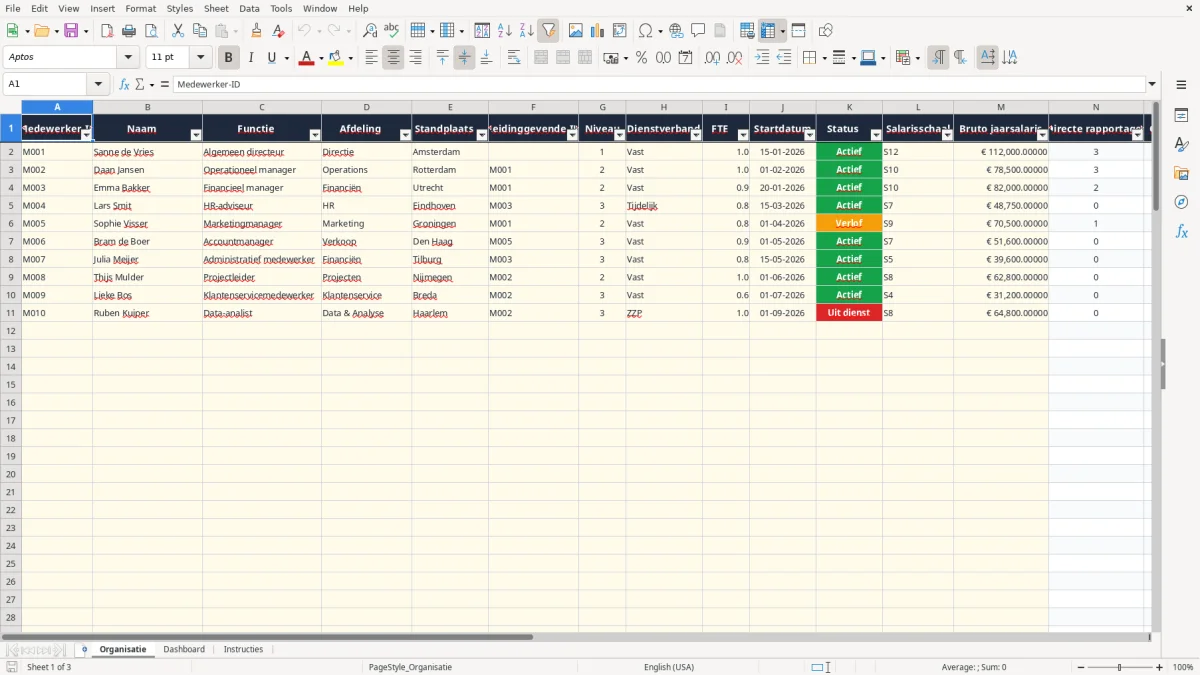
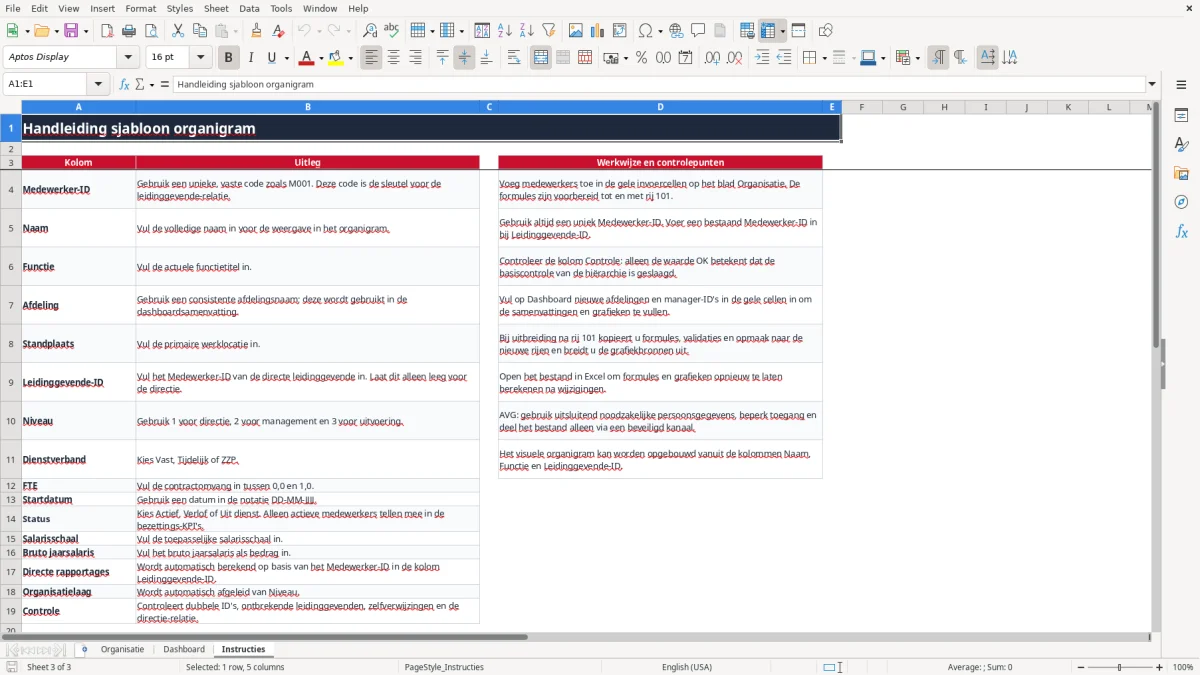
Afbeelding 1 toont het tabblad Organisatie met de invoer- en controlekolommen. Afbeelding 2 laat het Dashboard zien met KPI's, afdelingssamenvatting en manageroverzicht. Afbeelding 3 bevat de werkwijze en controlepunten op het tabblad Instructies.
Welke persoonsgegevens je in een organigram mag verwerken
Een organigram bevat persoonsgegevens zodra namen, startdatums, dienstverbanden of salarissen aan medewerkers gekoppeld zijn. De AVG is daarom direct relevant. Het tabblad Instructies zegt terecht dat je alleen noodzakelijke persoonsgegevens gebruikt, de toegang beperkt en het bestand via een beveiligd kanaal deelt.
Voor een eenvoudig organigram zijn Medewerker-ID, naam, functie, afdeling en Leidinggevende-ID meestal voldoende. Standplaats kan nuttig zijn bij meerdere locaties. FTE en status zijn nodig voor het Dashboard, maar een bruto jaarsalaris hoort alleen in het bestand als de gebruiker dit echt nodig heeft voor de personeelsanalyse.
Toegang en bewaartermijn
De Autoriteit Persoonsgegevens verlangt dat je kunt uitleggen waarom je gegevens verwerkt en wie toegang heeft. Zet een salarisveld dus niet open voor iedere medewerker die alleen de rapportagelijn moet bekijken. Bewaar oude versies niet onbeperkt; verwijder bestanden zodra het doel is vervallen en beveilig actieve bestanden met passende toegangsrechten.
Een datalek moet volgens art. 33 AVG in beginsel binnen 72 uur bij de toezichthouder worden gemeld wanneer het risico voor betrokkenen oplevert. Een onbeveiligde e-mail met 40 namen, salarissen en startdatums is geen normale deelstap maar een beveiligingsincident dat je moet beoordelen.
Controleer de organisatiegegevens
De keuzelijsten beperken dienstverband tot Vast, Tijdelijk of ZZP, status tot Actief, Verlof of Uit dienst en niveau tot 1, 2 of 3. FTE accepteert waarden van 0 tot 1. Bij een medewerker van 0,8 FTE en € 48.000 bruto jaarsalaris blijft het salarisveld € 48.000; FTE is een contractomvang en geen vermenigvuldigingsfactor voor dat veld.
Kies voor dit sjabloon liever handmatige toegangsbeperking en een compacte gegevensset dan een uitgebreid bestand met privé-adressen, telefoonnummers en geboortedata. Die gegevens zijn voor een organigram niet nodig en vergroten wel het AVG-risico.
De hiërarchiefouten die een organigram onbruikbaar maken
De duurste fout in een organigram is meestal niet een verkeerde kleur, maar een verkeerde sleutel. Als M002 bij de ene medewerker naar M001 verwijst en elders naar M02, kan de naam van de manager niet betrouwbaar worden opgehaald. Het Dashboard toont dan mogelijk een onvolledige rapportagelijn, terwijl de organisatie op papier wel correct lijkt.
Dubbele ID's en ontbrekende relaties
De kolom Controle signaleert een dubbele ID. Dat is ernstig: twee medewerkers met M005 maken de relatie niet meer eenduidig. Ook een lege Leidinggevende-ID bij niveau 2 of 3 geeft de melding Leidinggevende ontbreekt. Bij niveau 1 hoort juist geen leidinggevende-ID te staan.
Een zelfverwijzing, bijvoorbeeld M014 als eigen leidinggevende-ID, wordt als Circulaire verwijzing gemeld. Een verwijzing naar M099 terwijl M099 nergens in A2:A101 bestaat, geeft Leidinggevende onbekend. Deze controles besparen vooral tijd bij een reorganisatie met tientallen mutaties.
Verkeerde status en vervuilde totalen
Alleen medewerkers met status Actief tellen mee in de Dashboard-KPI's. Zet je een vertrokken medewerker op Actief, dan kan een organisatie met 25 actieve medewerkers ten onrechte 26 tonen. Bij 25 medewerkers met samen 20,0 FTE wordt één vergeten uit-dienstmelding een afwijking van 1,0 FTE, oftewel 5% van de bezetting.
Ook afdelingsnamen vragen discipline. De waarden Operations, operationeel en Operatie worden als drie verschillende afdelingen behandeld. Dat splitst aantallen en grafieken. Gebruik daarom één vaste schrijfwijze en wijzig een afdeling in alle relevante rijen tegelijk.
Niet alles wat je ziet is een grafisch organigram
Dit bestand registreert de gegevens en controles voor een organigram en bevat dashboardsamenvattingen; het manifest vermeldt geen automatisch SmartArt- of hiërarchiediagram. Verwacht dus geen visuele boomstructuur die vanzelf uit de rijen wordt getekend. Gebruik Naam, Functie en Leidinggevende-ID als gecontroleerde bron voor een apart visueel organigram.
Zo maak je van het organigram een vaste maandroutine
Een organigram blijft alleen betrouwbaar als wijzigingen meteen worden verwerkt. Koppel het onderhoud daarom aan een bestaand moment: de salarisrun, de maandelijkse HR-controle of de eerste werkdag van de maand. Bij tien mutaties per jaar kost een controle van vijf minuten per mutatie minder dan één foutieve rapportagelijn tijdens een reorganisatie.
Een werkbare controlevolgorde
- Verwerk nieuwe medewerkers vóór hun eerste werkdag en geef direct een uniek ID.
- Pas bij een leidinggevende wijziging alleen de relevante Leidinggevende-ID's aan.
- Zet uitdienstmedewerkers op Uit dienst en controleer daarna de actieve KPI's.
- Bekijk de kolom Controle en los iedere melding anders dan OK op.
- Controleer op het Dashboard de afdelingen, FTE en directe rapportages.
Mijn voorkeur is om de brongegevens uitsluitend op Organisatie te wijzigen. Pas het Dashboard alleen aan voor nieuwe afdelingsnamen en manager-ID's in de voorbereide samenvatting. Zo voorkom je dat iemand een berekende waarde overschrijft en later niet meer weet welke cijfers betrouwbaar zijn.
Wanneer Excel niet meer genoeg is
Voor een kleine organisatie met bijvoorbeeld 35 medewerkers is dit sjabloon praktisch. Bij meerdere juridische entiteiten, honderden medewerkers, frequente in- en uitdiensttreding of koppelingen met salaris- en HR-systemen is een HR-systeem verstandiger. Een Excelbestand met 100 voorbereide rijen is geen personeelsdatabase.
Gebruik bij uitbreiding na rij 101 de werkwijze uit Instructies: kopieer formules, validaties en opmaak naar nieuwe rijen en breid de grafiekbronnen uit. Open het bestand vervolgens in Excel om berekeningen en grafieken opnieuw te laten uitvoeren. Bewaar daarna een datumversie, bijvoorbeeld Organigram_2026-10-01.xlsx, zodat je wijzigingen kunt terugvinden.
Veelgestelde vragen over deze template
De formules, validaties en opmaak zijn voorbereid voor 100 medewerkers in de rijen 2 tot en met 101 van Organisatie. Bij meer medewerkers moet je volgens Instructies formules, validaties, opmaak en grafiekbronnen uitbreiden.
Gebruik Medewerker-ID als unieke sleutel en Leidinggevende-ID voor de directe rapportagelijn. Niveau 1 staat voor directie, niveau 2 voor management en niveau 3 voor uitvoering. De kolommen Organisatielaag en Controle worden automatisch berekend.
Nee. Het bestand bevat geen grafisch organigram of SmartArt-functionaliteit. Het registreert wel de gegevens, controleert de relaties en geeft Naam, Functie en Leidinggevende-ID als betrouwbare basis voor een visuele uitwerking.
De ingevulde Leidinggevende-ID komt niet voor in de kolom Medewerker-ID. Controleer bijvoorbeeld of je M001 hebt ingevuld en niet M01, en gebruik uitsluitend bestaande ID's uit Organisatie.
De Dashboard-KPI's voor medewerkers, FTE, loonsom en managementpercentage gebruiken alleen de status Actief. Medewerkers met Verlof of Uit dienst blijven in Organisatie staan, maar tellen niet mee in deze actieve bezettingscijfers.
Gebruik alleen gegevens die nodig zijn, beperk toegang tot het bestand en deel het via een beveiligd kanaal. Omdat het bestand namen, startdatums en mogelijk salarissen bevat, moet je de AVG toepassen en oude versies niet langer bewaren dan nodig.
Over de makers