Personeel & loon


Dienstrooster Horeca Excel - Gratis Sjabloon
Plan horeca-diensten per medewerker, tijd en locatie. Met planningsoverzicht, uren, loonkosten en bezetting in één Excel-sjabloon.
2026-09-26
496 downloads
4.8/5
Template downloaden
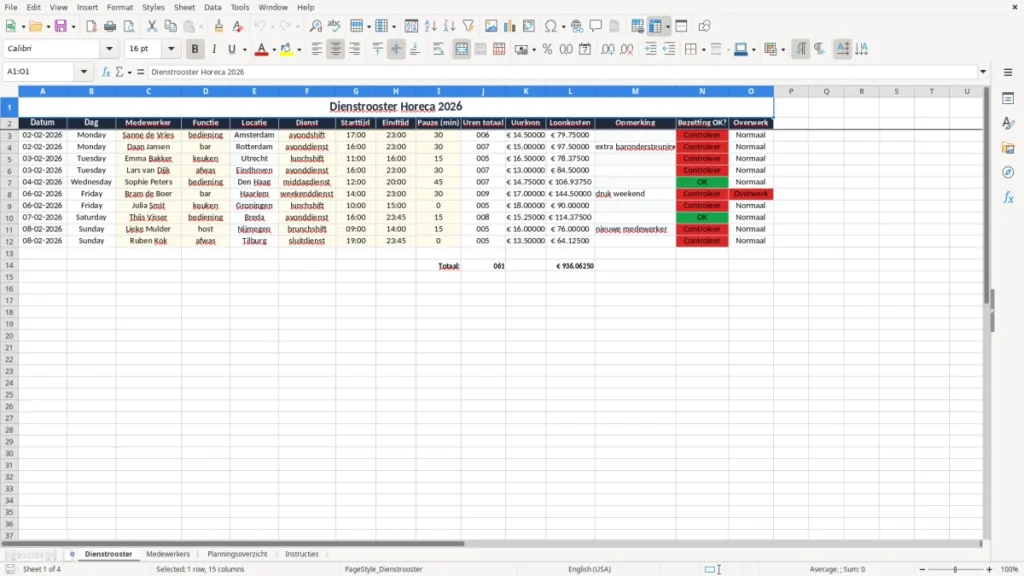
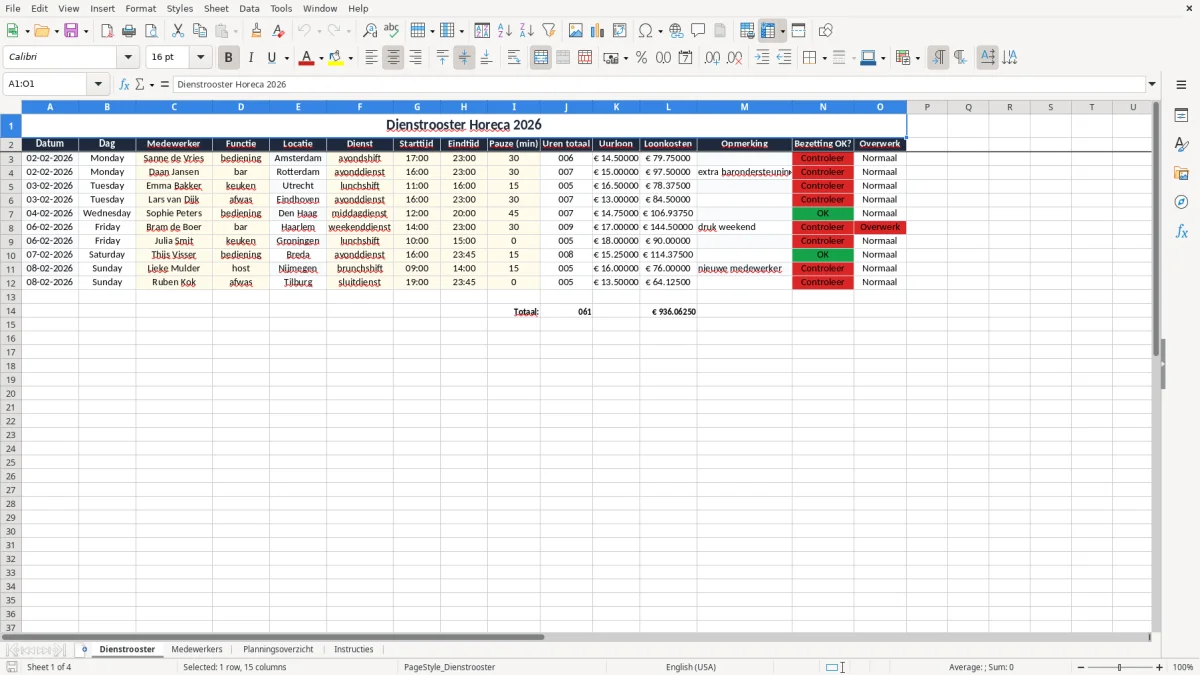
Dit is een Excel-sjabloon voor een dienstrooster in de horeca. Je plant per dag wie werkt, op welke locatie, in welke functie en met welke start- en eindtijd; het bestand rekent ook uren, loonkosten en bezetting mee.
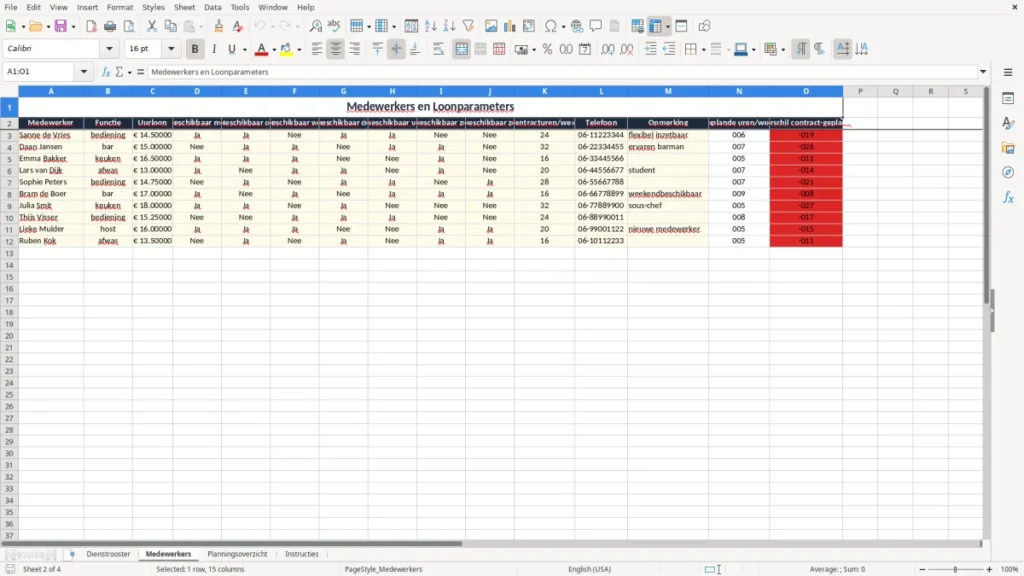
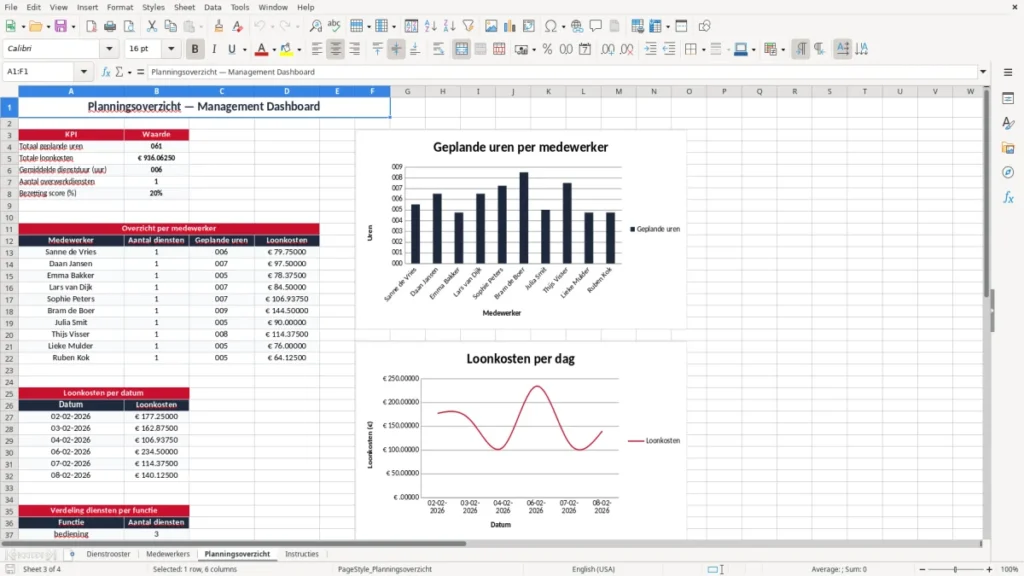
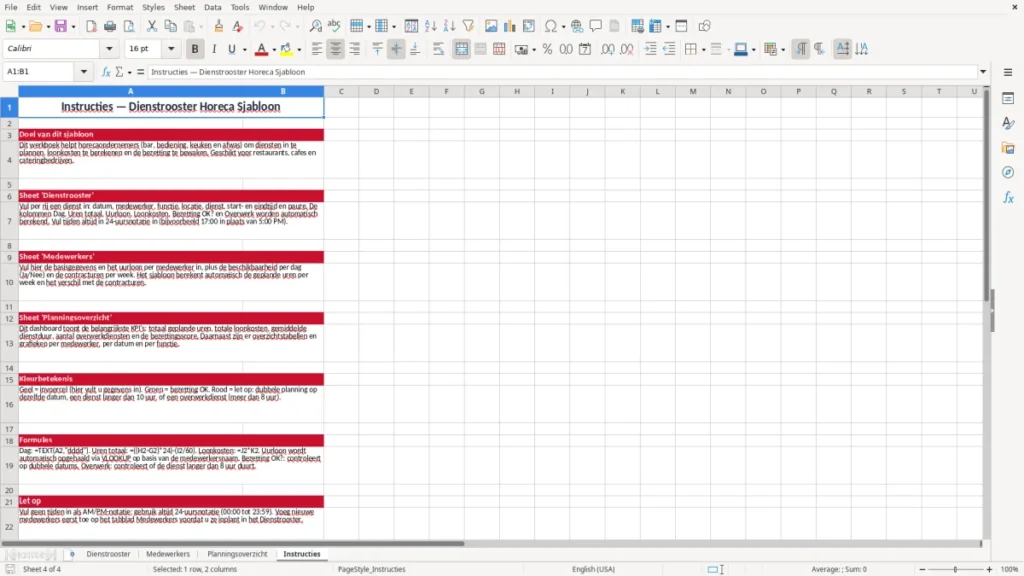
Het sjabloon bevat vier tabbladen: Dienstrooster, Medewerkers, Planningsoverzicht en Instructies. In de praktijk gebruik je dit vooral bij roosters voor lunch-, avond- en weekenddiensten, waar één fout in de bezetting meteen extra overwerk of een lege bar oplevert.
De belangrijkste voordelen van deze Excel-template
- Je ziet per dienst meteen de uren totaal, zodat je niet handmatig hoeft te tellen.
- Je houdt loonkosten per dienst bij en krijgt sneller zicht op de personeelskosten per week.
- Je plant op naam, functie, locatie en tijd, waardoor misverstanden op de werkvloer afnemen.
- Je ziet direct of de bezetting klopt en waar nog gaten in het rooster zitten.
- Je kunt piekmomenten zoals vrijdagavond en weekenddiensten beter verdelen over het team.
- Je maakt minder fouten met starttijd, eindtijd en pauzes, dus minder correctiewerk achteraf.
- Je hebt één overzicht voor planning, uren en kosten in plaats van losse briefjes of appjes.
Stap-voor-stap uitleg
- Open het tabblad Dienstrooster en vul per rij de datum, medewerker, functie, locatie en dienst in.
- Controleer de starttijd, eindtijd en pauze. Daarmee berekent het sjabloon de uren en de loonkosten.
- Gebruik het tabblad Medewerkers om namen, functies en uurloon vast te leggen, zodat je roster consequent blijft.
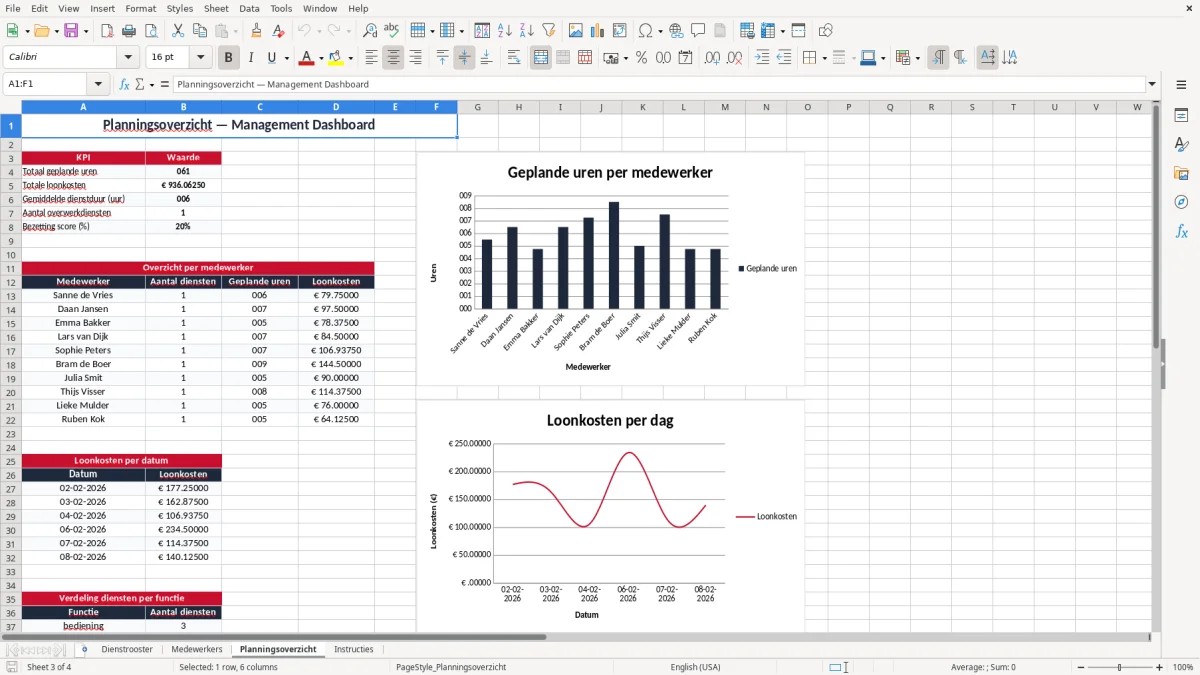
- Kijk in Planningsoverzicht of de bezetting per dag en per dienst volledig is.
- Werk het rooster bij zodra iemand ruilt, ziek is of extra wordt ingezet. Dan blijft het bestand actueel.
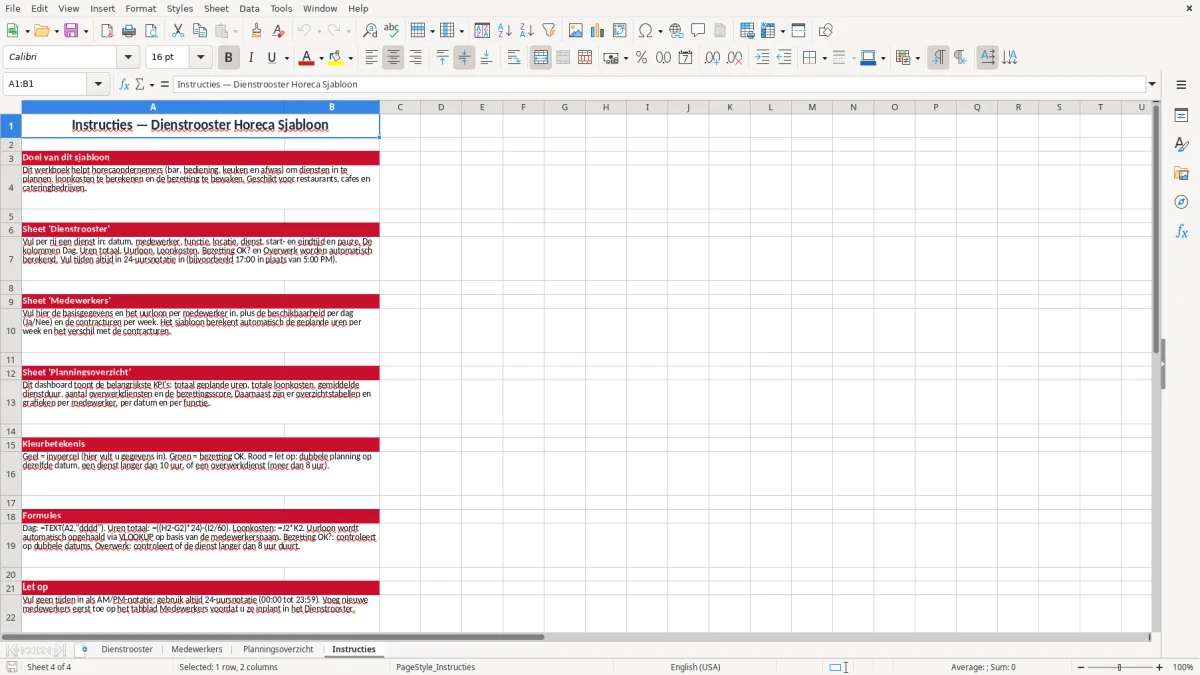
- Gebruik Instructies als je een extra gebruiker moet uitleggen hoe de kolommen en controles werken.
- Bewaar per week of per maand een kopie, zodat je terug kunt naar een eerdere planning bij een discussie over uren of bezetting.
Inbegrepen functies
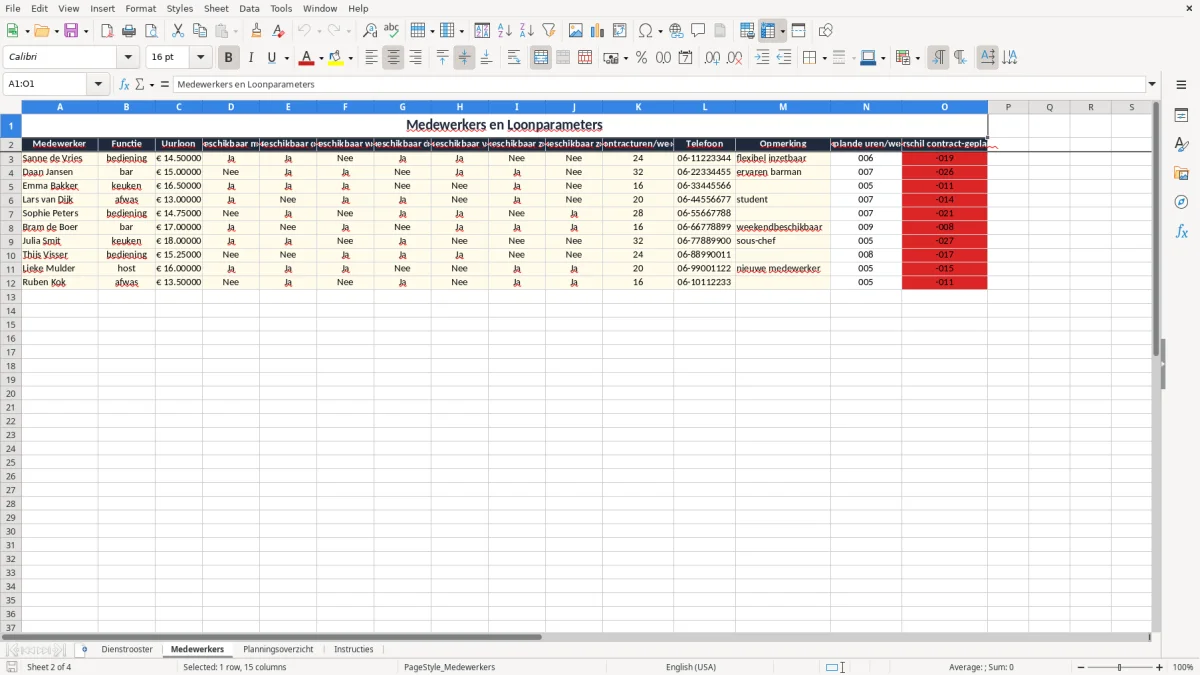
Invoer van datum, dag, medewerker, functie, locatie en dienst per regel.
Velden voor starttijd, eindtijd en pauze in minuten.
Automatische berekening van uren totaal en loonkosten.
Kolom voor opmerkingen, bijvoorbeeld extra barondersteuning of druk weekend.
Controle op bezetting, zodat je snel ziet of een dienst compleet is.
Kolom voor overwerk, handig bij lange avonden en weekenddiensten.
Vier tabbladen met een duidelijke scheiding tussen planning, medewerkers, overzicht en uitleg.
Voor wie een dienstrooster in de horeca het meest handig is
Dit sjabloon is vooral handig als je met wisselende diensten werkt: een café, restaurant, lunchzaak, hotelbar of strandtent. Een zaak met 8 medewerkers en 6 diensten per dag komt al snel op 42 tot 50 regels per week uit, en dan wil je niet alles uit losse appjes en briefjes halen.
De doelgroep is breder dan alleen de eigenaar. Denk aan de floormanager die de avonden verdeelt, de planner die de vakanties wegzet, of de penningmeester van een vereniging met bardiensten. Als een team van 12 mensen op vrijdag en zaterdag piekt, dan is één strak rooster meteen het verschil tussen rust en chaos.
De momenten waarop je dit echt nodig hebt
De drukte zit meestal rond de weekplanning, het weekend en de vakantieperiodes. In de horeca zie je het probleem vaak op donderdagmiddag: iemand belt zich ziek voor vrijdagavond, en dan moet je in één keer schuiven met bediening, bar en afwas.
Hoe het planningsoverzicht helpt
Het tabblad Planningsoverzicht geeft je in één oogopslag zicht op de bezetting per dag en per dienst. Bij een zaak met 4 medewerkers in de avond en 2 in de lunch zie je meteen waar je onderbezet bent, zonder dat je elk tabblad apart hoeft na te lopen.
De regels en praktische grenzen bij horeca-inzet
Bij een horeca-rooster draait het niet alleen om vullen, maar ook om arbeidstijd, pauzes en loon. Een werknemer heeft in Nederland recht op ten minste 4x de wekelijkse arbeidsduur aan vakantie per jaar, en het vakantiegeld is minimaal 8% van het brutoloon. Zet je een medewerker van € 2.400 bruto per maand in, dan is dat al € 1.843,20 vakantiegeld per jaar.
Werk je met personeel, dan krijg je ook te maken met loonheffing, premies en vaak een cao in de horeca of recreatie. Bij uitbetaling van overuren of toeslagen moet je die uren dus wel kloppend registreren; een fout van 2 uur per week lijkt klein, maar bij een uurloon van € 16 is dat over 10 weken al € 320 te veel of te weinig.
Waarom je niet op gevoel moet roosteren
Een rooster dat alleen op ervaring leunt, gaat vaak mis bij feestdagen, toeristische pieken of personeelstekort. Als je bijvoorbeeld 3 avonden per week 1 persoon te weinig plant, loop je al snel 9 tot 12 uur extra druk op voor het bestaande team, en dat zie je terug in fouten aan de bar of in de bediening.
Handiger: vastleggen per uur en per locatie
In dit sjabloon zet je per regel datum, dienst, starttijd, eindtijd en pauze vast. Dat is praktischer dan alleen namen op een weekblad zetten, omdat je dan meteen de werkelijke inzet kunt vergelijken met de geplande bezetting en met de loonkosten per dienst.
Hier gaat een horeca-rooster in de praktijk mis
De grootste fout is een rooster maken zonder pauzes mee te nemen. Bij een avonddienst van 17:00 tot 23:00 lijkt dat 6 uur werk, maar met 30 minuten pauze resteert 5,5 uur; bij 5 medewerkers scheelt dat al 2,5 uur in de berekening als je het vergeet.
Een tweede fout is uren wegschrijven onder de verkeerde functie of locatie. Als een medewerker van bediening tijdelijk achter de bar staat, lijkt het op papier nog steeds ‘bezet’, maar je mist wel de juiste personeelsmix. Dat kost niet alleen tijd, maar ook geld: een verkeerde inzet van 2 extra baruren per weekend is bij € 18 per uur al € 144 per maand.
Wat het kost als je het loslaat
Een foutief rooster leidt snel tot overwerk, dubbele planning of een lege dienst. Bij een team van 6 mensen dat elk gemiddeld 1 uur per week verkeerd staat ingepland, praat je al over 24 uur per maand aan herstelwerk, telefoontjes en schuiven.
Waarom bezetting wel of niet goed is zichtbaar moet zijn
De kolom Bezetting OK? en de kolom Overwerk zijn juist bedoeld om dat snel te zien. Als je vrijdagavond 2 mensen tekortkomt en je moet één extra collega bellen met toeslag, dan is dat direct zichtbaar in je planning en in je kosten.
Zo maak je van dit rooster een vaste weekroutine
Dit bestand werkt alleen goed als je het op een vast moment bijwerkt. De handigste routine is: elke donderdag het rooster voor de volgende week maken en elke maandag de mutaties verwerken. Dan voorkom je dat je op vrijdagmiddag nog alles moet repareren.
Kopieer steeds het tabblad van de vorige week en werk alleen de wijzigingen bij. Bij 20 diensten per week scheelt dat al snel 30 tot 45 minuten invoerwerk, vooral als de vaste diensten en medewerkers grotendeels hetzelfde blijven.
Drie gewoontes die het rooster schoon houden
- Gebruik vaste momenten voor invoer, bijvoorbeeld na de weekstart of vlak na de verkoopcijfers.
- Laat één persoon het rooster beheren, anders krijg je dubbele wijzigingen en versieverschil.
- Controleer iedere week de pauzes, want daar sluipen de duurste fouten in.
Wanneer Excel te klein wordt
Als je meerdere vestigingen hebt, dagelijkse omzetkoppelingen wilt maken of personeelsplanning wilt combineren met verlof, dan wordt een simpel roosterbestand snel krap. Dan is gespecialiseerde software handiger, maar voor één zaak of een kleine keten blijft dit sjabloon meestal de snelste en goedkoopste oplossing.
Veelgestelde vragen over deze template
Voor cafés, restaurants, lunchzaken, bars, hotels en verenigingen met vaste of wisselende diensten. Zodra je per dag meerdere mensen op verschillende tijden plant, levert dit Excel-sjabloon direct overzicht op.
Het sjabloon bevat Dienstrooster, Medewerkers, Planningsoverzicht en Instructies. Daarmee houd je invoer, stamgegevens, samenvatting en uitleg uit elkaar.
Ja. Op basis van starttijd, eindtijd en pauze berekent het bestand de uren totaal en de loonkosten per dienst, zodat je niet handmatig hoeft te rekenen.
Gebruik het planningsoverzicht en controleer per dag of alle functies zijn ingevuld. Bij een team van 5 tot 8 mensen zie je daarmee snel of bediening, bar en keuken samen goed zijn gedekt.
Ja, juist daarvoor is het handig. Je kunt per regel datum, dienst en opmerking invullen, zodat drukke avonden en uitzonderlijke diensten apart zichtbaar blijven.
Als je meerdere locaties, veel ruilingen of koppelingen met urenregistratie nodig hebt, dan wordt Excel sneller omslachtig. Voor één locatie met een overzichtelijk team is dit sjabloon meestal nog prima werkbaar.
Over de makers