Personeel & loon


Personeelsverloop KPI Excel - Gratis Sjabloon
Volg verloop, uitstroom, diensttijd en kosten per medewerker met dashboard, berekeningen en invoer voor HR en administratie.
2026-07-26
379 downloads
4.8/5
Template downloaden
Dit is een Excel-sjabloon om personeelsverloop te meten, inclusief instroom, uitstroom, diensttijd, FTE en een KPI-dashboard. Je vult personeelsdata in, en het bestand rekent de belangrijkste verloopcijfers voor je door.
Het sjabloon bevat vier tabbladen: Personeelsdata, KPI-dashboard, Berekeningen en Instructies. Daarmee zie je per medewerker wat de status is en krijg je tegelijk een overzicht voor maandrapportage, HR-overleg of directie.
De belangrijkste voordelen van deze Excel-template
- Je ziet in één overzicht hoeveel medewerkers zijn uitgestroomd, uitgesplitst naar afdeling en contracttype.
- Het dashboard geeft snel inzicht in verlooppercentages, zodat je trends per maand of kwartaal ziet.
- Je berekent diensttijd in maanden en dagen in dienst zonder handmatig te tellen.
- Je koppelt uitstroom aan reden, waardoor je sneller ziet of vertrek vooral komt door andere baan, contract einde of iets anders.
- Met FTE en bruto maandsalaris maak je ook een grove inschatting van de personeelskosten per medewerker.
- Je werkt met een vaste invoertabel, waardoor je minder kans hebt op dubbele regels of vergeten data.
- Voor een team van 25 mensen kost de maandupdate vaak hooguit 10 tot 15 minuten als je de basis een keer goed hebt ingericht.
Stap-voor-stap uitleg
- Open het tabblad Personeelsdata en vul per medewerker de basisgegevens in, zoals naam, afdeling, startdatum en status.
- Vul de uitdienst-datum en reden uitdienst in zodra iemand vertrekt. Daarmee blijft je verloopregistratie direct bruikbaar voor analyse.
- Controleer het tabblad Berekeningen als je wilt zien hoe de KPI’s tot stand komen. Daar zit de logica achter het dashboard.
- Kijk op KPI-dashboard voor de samenvatting van verloop, aantallen en trends. Dit is het blad dat je meestal deelt met leidinggevenden.
- Werk het bestand standaard bij op een vast moment, bijvoorbeeld aan het einde van de maand na de salarisrun.
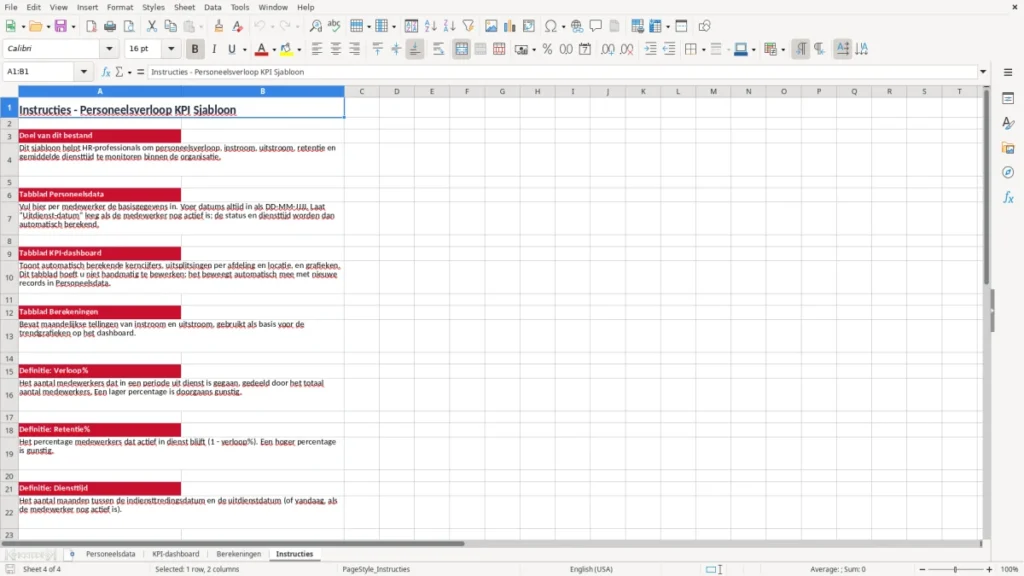
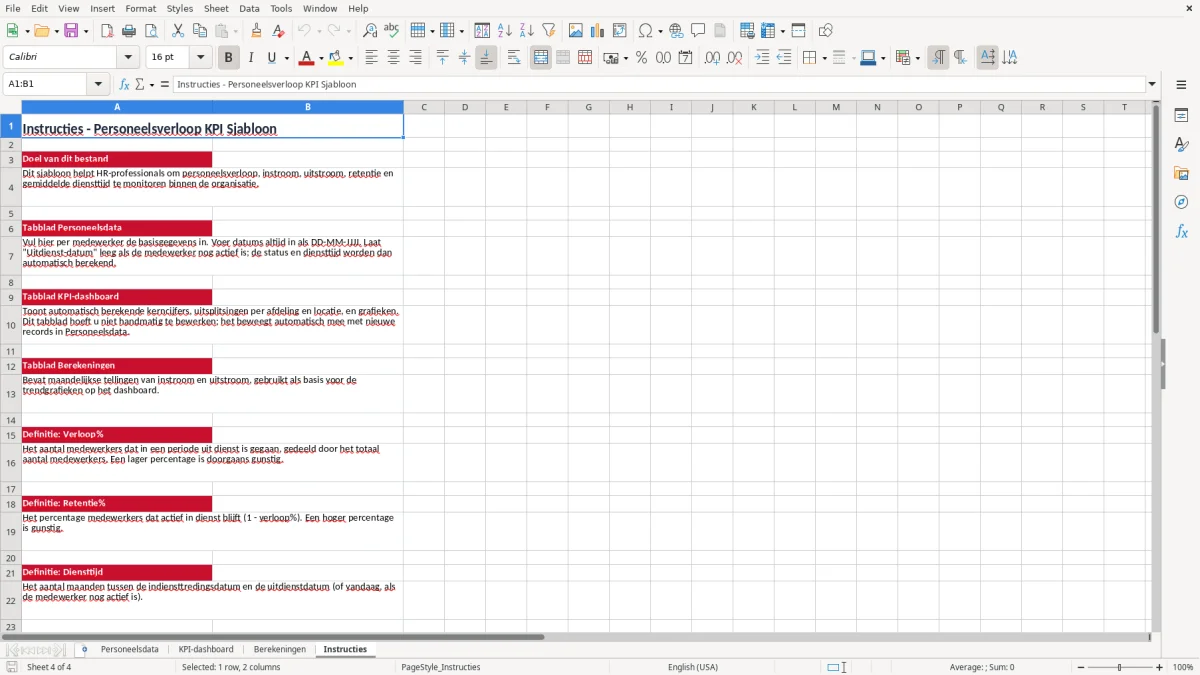
- Gebruik de instructies als je het sjabloon voor het eerst inricht of een collega ermee laat werken.
Inbegrepen functies
Invoer voor medewerker-ID, naam, functie, afdeling, locatie en contracttype.
Velden voor in dienst sinds en uitdienst-datum, zodat je diensttijd automatisch kunt volgen.
Kolom voor FTE en bruto maandsalaris voor een praktische kosteninschatting.
Veld voor reden uitdienst, handig voor rapportage op uitstroomoorzaak.
Automatische berekening van diensttijd in maanden en dagen in dienst.
Los tabblad KPI-dashboard voor managementoverzicht zonder handmatig rekenen.
Duidelijke opbouw met instructietabblad, zodat je het bestand ook kunt overdragen aan een collega.
Wanneer je personeelsverloop in Excel bijhoudt
Dit sjabloon is vooral handig voor de HR-medewerker, administratief medewerker of leidinggevende die elke maand wil zien wie er binnenkomt en vertrekt. Bij een team van 18 mensen en 2 uitdienstmeldingen per kwartaal wil je niet zoeken in losse notities, maar direct zien wat het verlooppercentage doet.
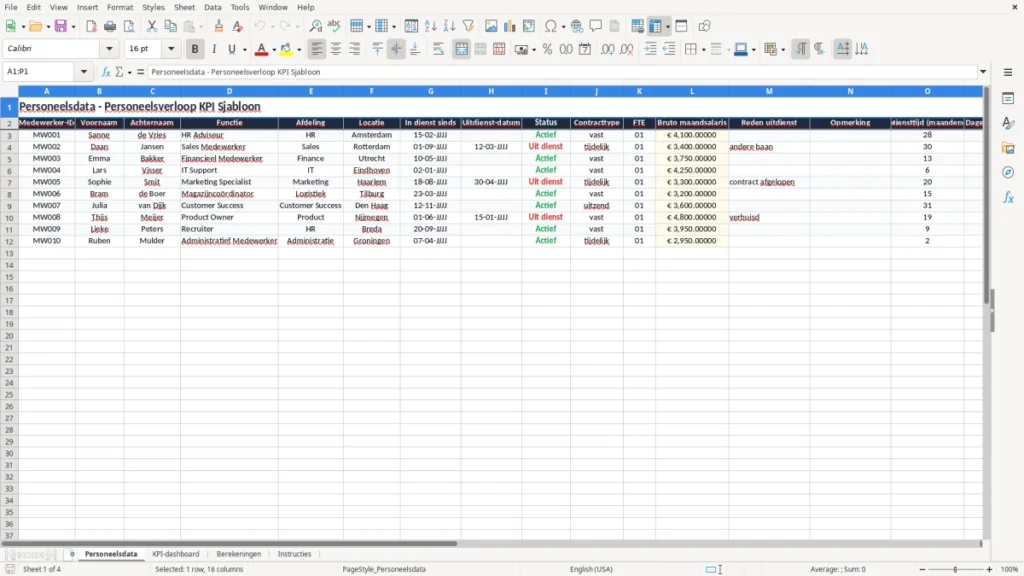
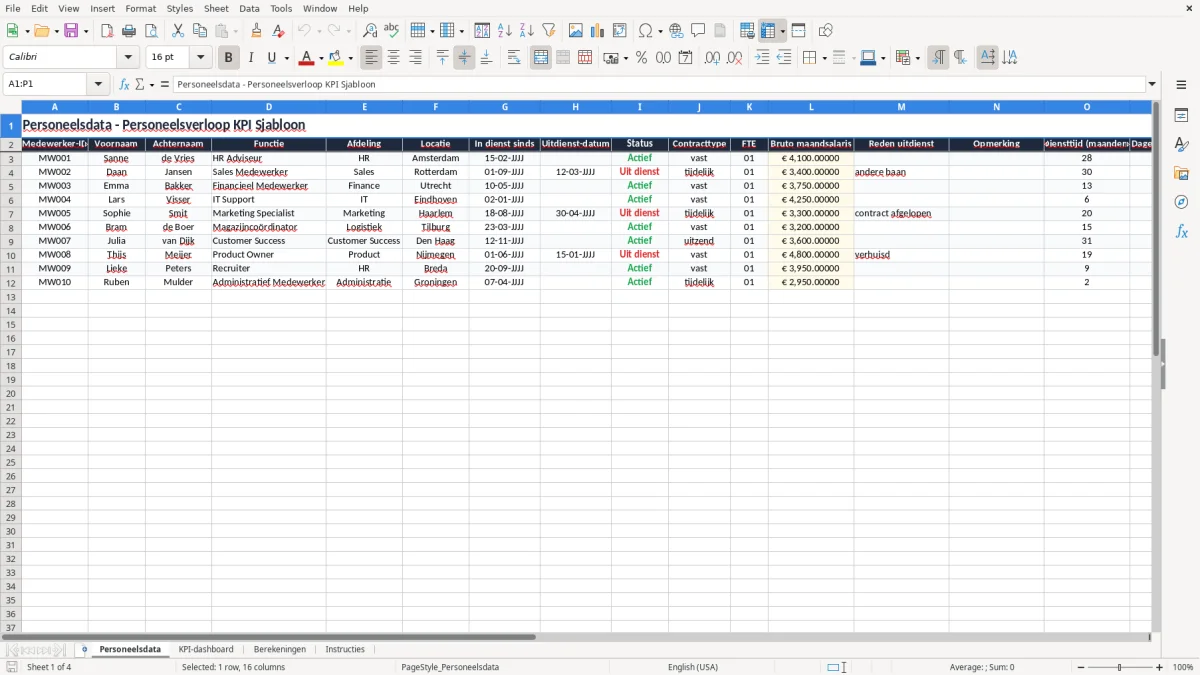
Op het tabblad Personeelsdata zie je in afbeelding 1 de kolommen voor medewerker-ID, naam, functie, afdeling, locatie, indiensttreding, uitdienst-datum, status, contracttype, FTE en bruto maandsalaris. Dat is precies de basis die je nodig hebt om later op het KPI-dashboard te sturen op aantallen en trends.
In de praktijk gebruik je dit soort bestand vaak rond de maandafsluiting of vlak voor een MT-overleg. Een installatiebedrijf met 42 medewerkers en 3 tijdelijke krachten wil bijvoorbeeld weten of 4 uitstromers in een halfjaar nog normaal zijn, of dat er echt iets scheef zit in rooster, leiding of contractvorm.
Voor wie dit bestand het meest bruikbaar is
Een zzp-er heeft hier meestal niets aan, maar een mkb-bedrijf met meerdere medewerkers wel. Denk aan een bv met 12 man op de loonlijst, een zorgpraktijk met wisselende invalkrachten of een vereniging met betaalde krachten naast vrijwilligers.
Wat je in de eerste invoer al ziet
Afbeelding 1 laat ook velden zien voor reden uitdienst en opmerkingen. Daarmee maak je het verschil tussen een losse registratie en een bruikbaar stuurmiddel: 2 vertrekkers door einde tijdelijk contract vragen iets anders dan 2 vertrekkers uit onvrede, en dat zie je direct terug in je analyse.
Welke regels en grensbedragen bij personeelsdata tellen
Bij personeelsverloop kom je al snel bij arbeidsrecht en loonadministratie uit. Je hebt te maken met loonheffing, loonstroken, contracttypen en soms ook de cao, vooral als je wilt vergelijken hoeveel verloop er zit in vaste en tijdelijke functies.
Een praktisch punt is de bewaring van personeelsgegevens. De AVG en de Autoriteit Persoonsgegevens vragen dat je alleen bewaart wat je nodig hebt en niet langer dan nodig; voor personeelsadministratie hanteer je in de praktijk vaak bewaartermijnen die aansluiten op fiscale en arbeidsrechtelijke plichten, zoals 7 jaar voor loonadministratie en dossierstukken die je nog moet kunnen onderbouwen.
Rekenkundig maakt het veel uit hoe je verloop definieert. Stel: je hebt gemiddeld 40 medewerkers en in een jaar vertrekken er 6. Dan is het verloop 15%; bij 2 vertrekker op 40 is dat 5%. Die verhouding zegt meer dan het losse aantal, en daarom is een dashboard met percentages nuttiger dan alleen een namenlijst.
Vaste contracten en tijdelijke contracten
De keuze tussen vast en tijdelijk zie je direct terug in uitstroom. Bij 10 tijdelijke contracten die allemaal na 12 maanden aflopen, krijg je vanzelf meer geregistreerde uitstroom dan bij 10 vaste krachten, dus je moet die aantallen altijd naast elkaar zetten.
Waarom percentages hier belangrijker zijn dan losse aantallen
Als 3 mensen vertrekken in een team van 8, is dat veel zwaarder dan 3 uitstromers in een team van 80. Daarom laat het KPI-dashboard je beter sturen op percentages, diensttijd en afdeling dan op puur volume.
Waar personeelsverloop in de praktijk geld kost
Verloop kost niet alleen tijd, maar ook geld. Een vertrekker vervangen kost al snel 1 tot 3 maandsalarissen als je werving, inwerken en productiviteitsverlies meetelt; bij een bruto maandsalaris van € 3.400 praat je dus al snel over € 3.400 tot € 10.200 per nieuwe kracht.
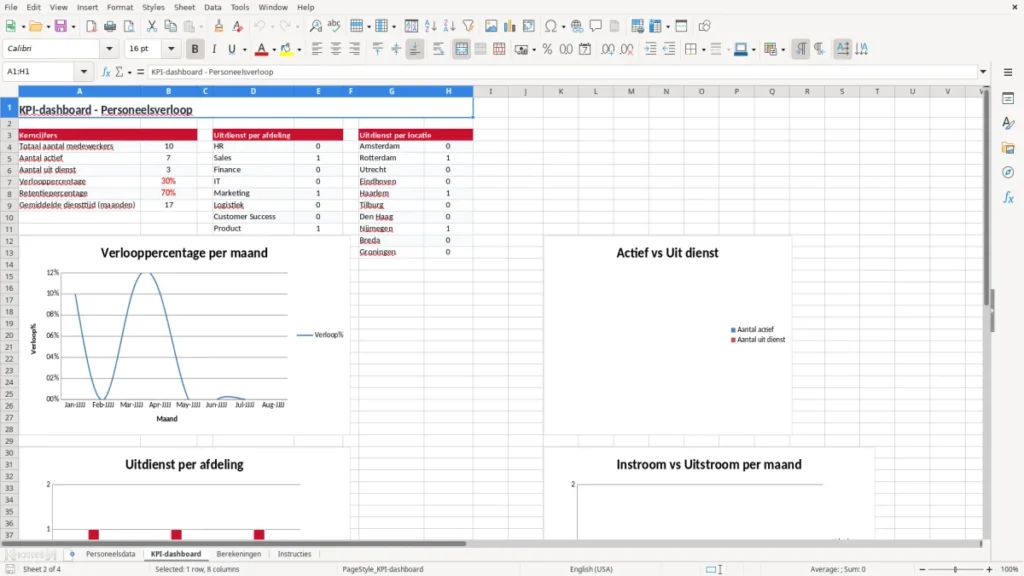
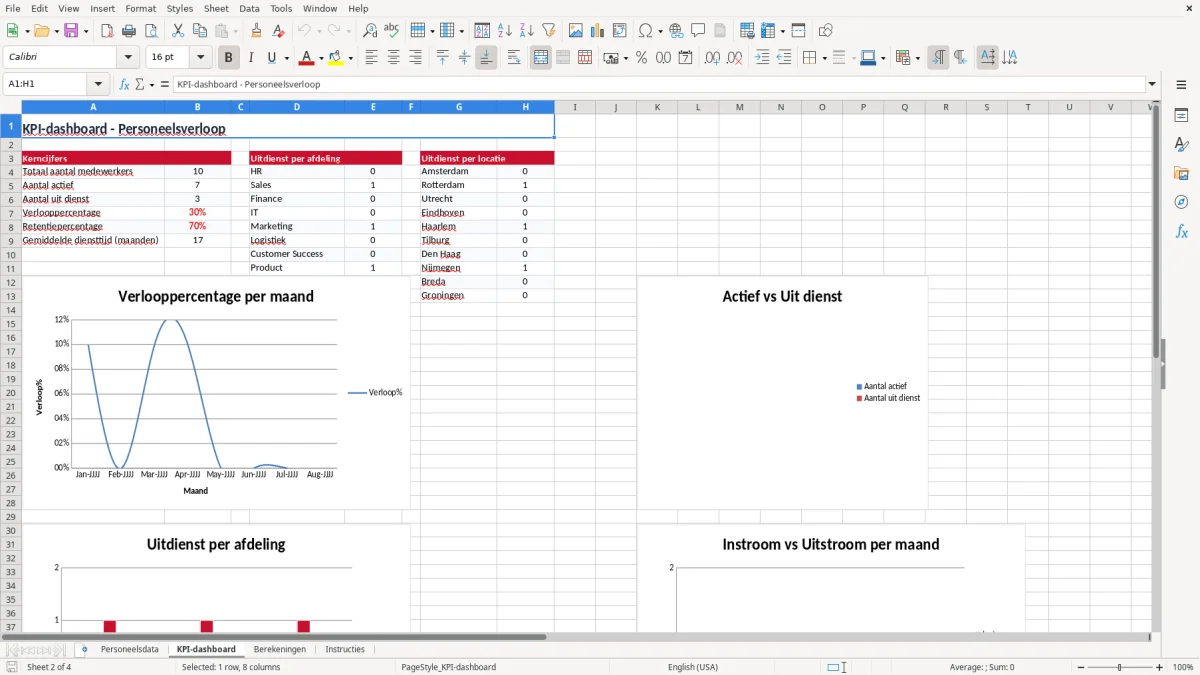
In afbeelding 2 zie je het KPI-dashboard met samenvattende grafieken en totalen. Dat voorkomt dat je in een groot bestand zelf moet filteren op afdeling of status, en het maakt direct zichtbaar of het verloop in Sales hoger ligt dan in Finance of IT.
Een veelgemaakte fout is dat een uitdienst-datum niet wordt ingevuld of dat reden uitdienst open blijft staan. Dan lijkt het verloop lager dan het werkelijk is, en krijg je in overleg een verkeerde conclusie: je denkt dat er 1 vertrek is, terwijl er feitelijk 4 dossiers openstaan, waarvan 2 al afgerond hadden moeten zijn.
Wat een fout in de registratie je oplevert
Als je per maand 45 minuten kwijt bent aan zoeken, corrigeren en navragen, dan verlies je op jaarbasis 9 uur. Zet daar een intern uurtarief van € 35 tegenover en je betaalt al snel meer dan € 300 aan tijdverlies, nog los van de verkeerde stuurinformatie.
Waarom één vast format beter werkt
Een vaste tabel voorkomt dat iedereen zijn eigen lijstje maakt. Bij 3 afdelingen en 2 managers scheelt dat al snel 4 versies van dezelfde waarheid, en dat is precies waar personeelsdata onbetrouwbaar van wordt.
Een vaste tabel voorkomt dat iedereen zijn eigen lijstje maakt; een verzuimregistratie-overzicht bundelt de afspraken en zorgt dat elke afdeling met dezelfde versie werkt.
Zo maak je van dit dashboard een vaste maandroutine
Gebruik dit bestand op een vast moment, bijvoorbeeld direct na de salarisrun of op de eerste werkdag van de maand. Als je 1 keer per maand 15 minuten reserveert, blijft de registratie bij en hoef je aan het einde van het kwartaal niet 60 regels in één keer recht te trekken.
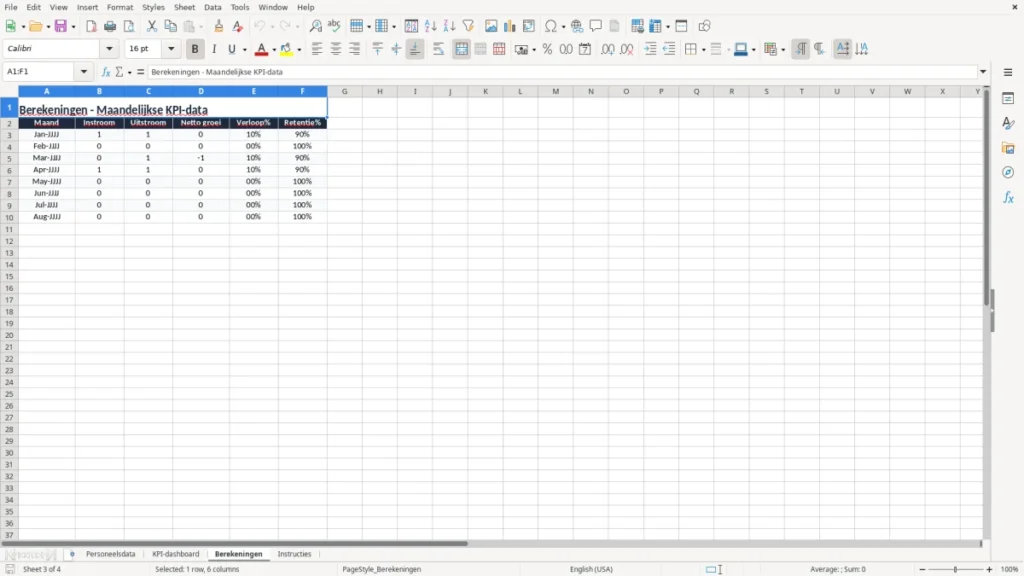
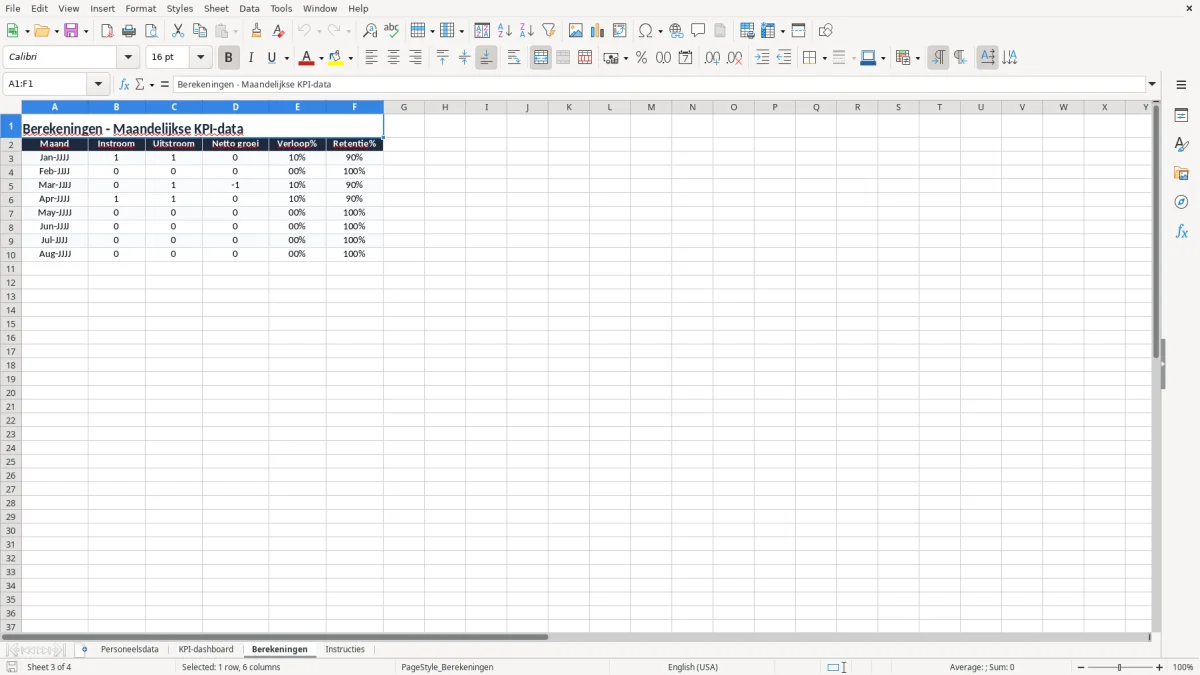
Afbeelding 3 toont het tabblad Berekeningen. Daar zit de logica achter de KPI’s, zodat het dashboard op tabblad 2 automatisch gevoed wordt en je niet met losse formules hoeft te werken in het overzicht zelf.
Maak invoer zo saai mogelijk
- Werk altijd vanuit dezelfde volgorde: eerst nieuwe medewerkers, daarna vertrekkers, daarna controles.
- Kopieer de vorige maand en vul alleen de wijzigingen in, zodat je minder fouten maakt.
- Houd statuswaarden beperkt, bijvoorbeeld vast, tijdelijk of uit dienst, zodat je cijfers schoon blijven.
Wanneer Excel te klein wordt
Bij 20 tot 50 medewerkers werkt dit prima, zeker als je maar 1 bron hebt. Zodra je meerdere vestigingen, verlofsoorten, roosterdata en HR-software aan elkaar wilt koppelen, is Excel vaak niet meer de beste plek en ga je beter naar een HR-systeem met rechten en workflows.
Voor een klein team is dit sjabloon juist handig omdat je het zonder implementatie kunt gebruiken. Je hebt geen project nodig, alleen discipline: elke maand dezelfde invoer, dezelfde controle en dezelfde rapportage.
Veelgestelde vragen over deze template
Je meet hoeveel medewerkers in- en uitstromen, hoe lang ze in dienst zijn en hoe dat eruitziet per afdeling of contracttype. Met 40 medewerkers en 5 uitstromers per jaar zie je meteen een verloop van 12,5%.
Voor HR, administratie, teamleiders en directie in het mkb. Het werkt goed als je tussen 10 en 100 medewerkers hebt en maandelijks een overzicht nodig hebt zonder HR-software.
Je krijgt Personeelsdata, KPI-dashboard, Berekeningen en Instructies. Daarmee kun je invoeren, controleren, rapporteren en uitleggen in één bestand.
Maandelijks is het handigst, liefst direct na de salarisrun of aan het einde van de maand. Als je 12 updates per jaar doet, voorkom je dat 3 of 4 mutaties tegelijk blijven liggen.
Ja, via FTE en bruto maandsalaris maak je snel een ruwe inschatting. Een medewerker van € 4.100 bruto per maand kost je op jaarbasis al € 49.200 exclusief werkgeverslasten.
Dan kijk je eerst per afdeling, functie en reden uitdienst. Als Sales in 3 maanden van 1 naar 4 vertrekkers gaat, zit het probleem meestal niet in het totaal, maar in één team of leidinggevende.
Over de makers