Projecten & planning


8D-rapport Excel - Gratis Sjabloon
Nederlands 8D-rapport in Excel met actielijst, dashboard en D1-D8-instructies voor kwaliteitsonderzoek en opvolging.
2026-11-05
637 downloads
4.8/5
Template downloaden
Dit Nederlandse 8D-rapport Excel-sjabloon helpt je kwaliteitsproblemen gestructureerd onderzoeken, maatregelen opvolgen en resultaten bewaken. Het bestand bevat een rapportregister voor maximaal 100 rapporten, een actielijst met maximaal 100 acties, een dashboard met KPI's en instructies voor de acht D-fasen.
Je legt per onderzoek onder meer het rapportnummer, de klant, locatie, prioriteit, eigenaar en openingsdatum vast. De status en doorlooptijd worden automatisch berekend; in de Actielijst worden rapporttitels, dagen open en kostenverschillen gekoppeld aan het bijbehorende rapport.
De belangrijkste voordelen van deze Excel-template
- Doorloop D1 tot en met D8 in een vaste volgorde, zodat team, probleem, oorzaak, maatregel en verificatie in één dossier blijven.
- Beheer maximaal 100 8D-rapporten in het rapportregister, met rapportnummer, titel, klant, prioriteit, status en eigenaar.
- Volg maximaal 100 acties met verantwoordelijke, afdeling, startdatum, einddatum, verwachte kosten en werkelijke kosten.
- Zie direct welke acties te laat zijn, binnen 7 dagen vervallen of op schema liggen.
- Laat de rapporttitel automatisch ophalen op basis van het rapportnummer in de actielijst.
- Bewaak de gemiddelde doorlooptijd, openstaande rapporten en effectieve maatregelen via het dashboard.
- Gebruik keuzelijsten voor D-fasen, statussen, prioriteiten en effectiviteit, waardoor invoer consistenter blijft.
Stap-voor-stap uitleg
- Stap 1 — Open het tabblad Instructies en lees de werkwijze voor D1 tot en met D8. Gebruik de acht disciplines als vaste volgorde voor het onderzoek.
- Stap 2 — Ga naar 8D-rapport en vul rapportnummer, rapporttitel, klant, locatie, product of proces, eigenaar, prioriteit en openingsdatum in. Gebruik datums in de opmaak DD-MM-JJJJ.
- Stap 3 — Vul in het rapportregister vanaf rij 3 per onderzoek de kolommen Rapportnummer, Rapporttitel, Klant, Openingsdatum, Sluitingsdatum, Prioriteit en Eigenaar 8D in.
- Stap 4 — Registreer in Actielijst voor elke maatregel één regel. Kies de D-fase, verantwoordelijke, status, prioriteit, datums, kosten, verificatiemethode en het antwoord op Effectief?
- Stap 5 — Laat de formulekolommen staan. Dagen open, Actie-indicator, Rapporttitel en Kostenverschil worden automatisch berekend.
- Stap 6 — Controleer het Dashboard tijdens de weekbespreking. Gebruik de KPI's en de drie grafieken om open acties, prioriteiten en D-fasen te bespreken.
- Stap 7 — Sluit een rapport pas nadat de maatregel aantoonbaar effectief is. Vul de sluitingsdatum in en archiveer het rapport met de relevante bewijsstukken.
Inbegrepen functies
Tabblad 8D-rapport met een formuliergedeelte en rapportregister met de kolommen Rapportnummer, Rapporttitel, Klant, Openingsdatum, Sluitingsdatum, Prioriteit, Status, Doorlooptijd dagen en Eigenaar 8D.
Automatische rapportstatus Nieuw, Open of Gesloten op basis van openings- en sluitingsdatum.
Automatische doorlooptijd in dagen; een open rapport loopt door tot de huidige datum.
Tabblad Actielijst met invoervelden voor Actie-ID, rapportnummer, D-fase, actieomschrijving, type maatregel, verantwoordelijke, afdeling, locatie en kosten.
Automatische actie-indicator met Gereed, Te laat, Bijna vervallen of Op schema.
Dashboard met KPI's voor rapportaantallen, gemiddelde doorlooptijd, open acties en percentage effectieve maatregelen.
Drie dashboardgrafieken voor acties per status, rapporten per prioriteit en acties per D-fase.
Wie gebruikt een 8D-rapport in Nederlandse organisaties
Een 8D-rapport wordt vooral gebruikt door kwaliteitsmedewerkers, leveranciersmanagers, productieleiders en serviceorganisaties wanneer een afwijking structureel moet worden onderzocht. Denk aan een installatiebedrijf met vier monteurs dat een terugkerende montagefout onderzoekt, of een groothandel die transportschade bij levering aan een klant moet verklaren.
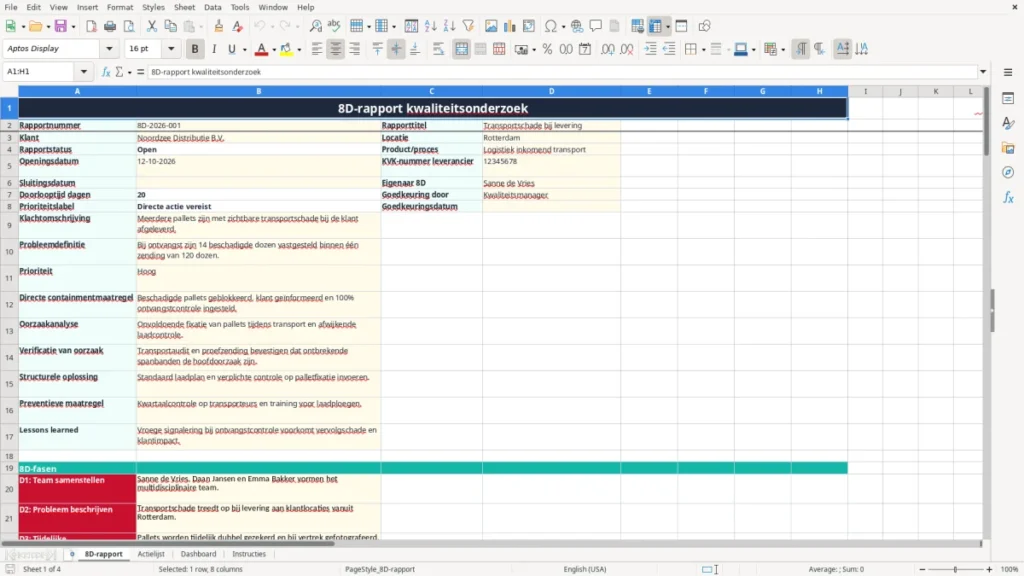
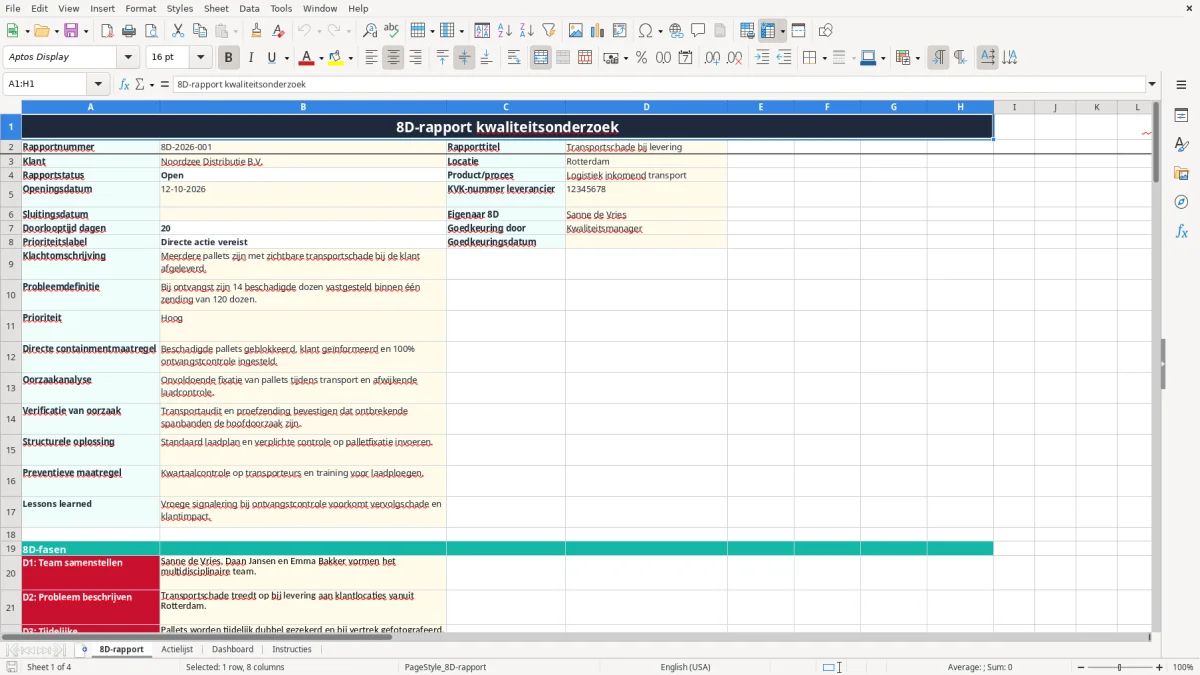
Het tabblad 8D-rapport vormt het dossier. Links staan de rapportgegevens, zoals klant, locatie, product of proces, KVK-nummer van de leverancier, eigenaar 8D en prioriteit. Rechts staat het rapportregister met de velden Rapportnummer, Rapporttitel, Klant, Openingsdatum, Sluitingsdatum, Prioriteit, Status, Doorlooptijd dagen en Eigenaar 8D.
Afbeelding 1 toont dit tabblad met het formuliergedeelte links en het register vanaf kolom M. Het voorbeeld bevat rapport 8D-2026-001 over transportschade bij levering bij Noordzee Distributie B.V. De openingsdatum is 12-10-2026 en de prioriteit is Hoog. Een tweede voorbeeld is op 24-10-2026 gesloten na 40 dagen.
Van probleem naar aantoonbare maatregel
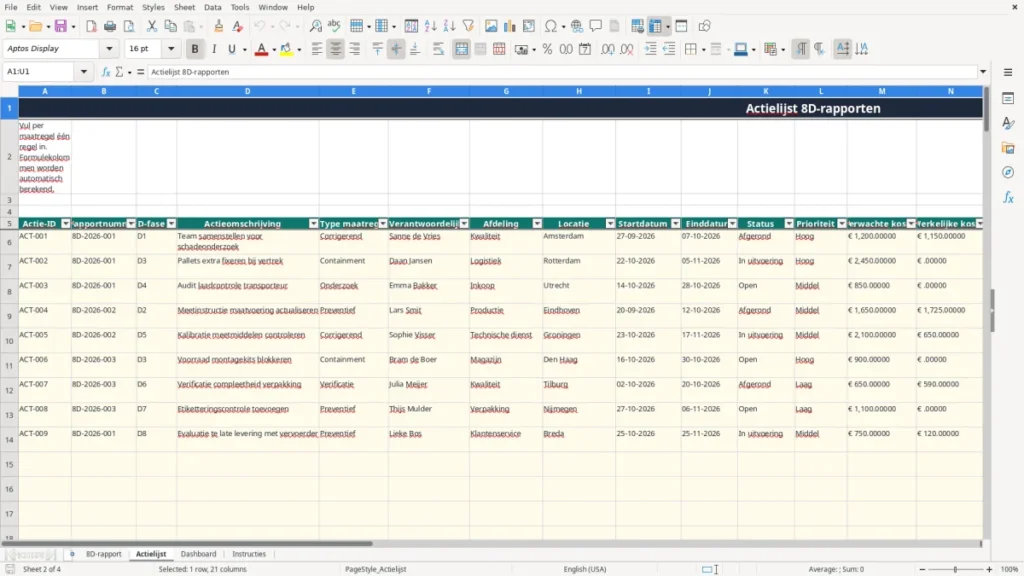
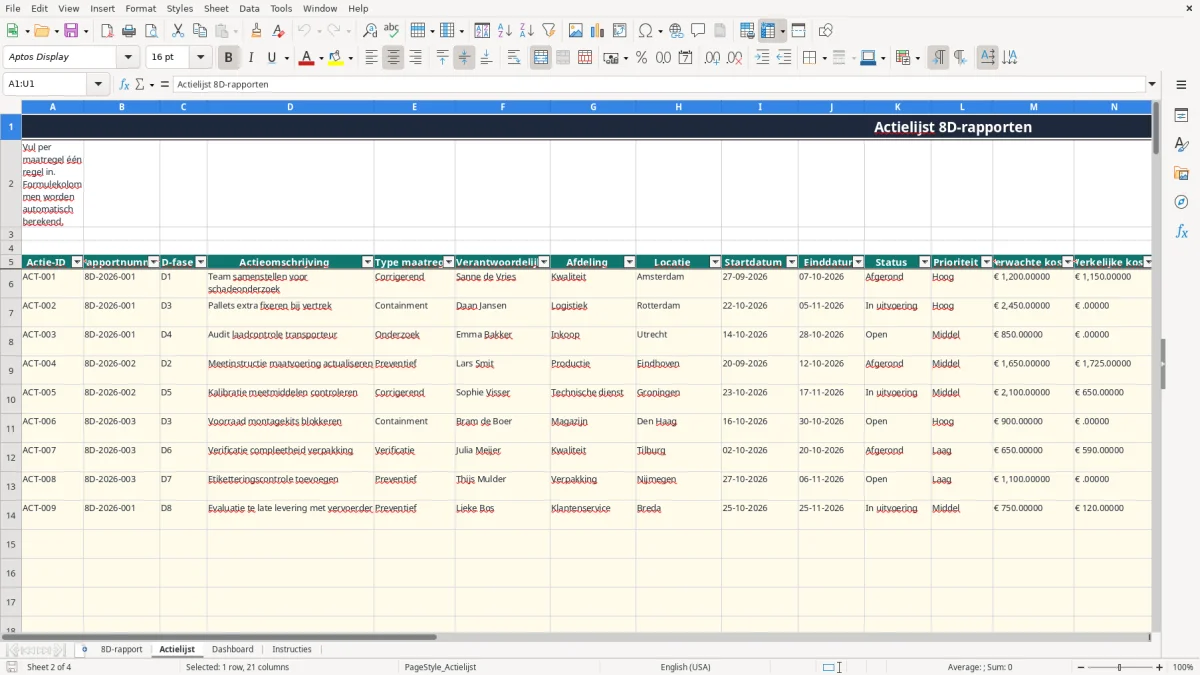
In de Actielijst leg je één actie per regel vast. De kolommen lopen van Actie-ID en Rapportnummer tot Verificatiemethode, Effectief?, Opmerkingen, Dagen open, Actie-indicator, Rapporttitel en Kostenverschil. Afbeelding 2 laat bijvoorbeeld zien dat ACT-002 € 2.450 verwachte kosten heeft en nog geen werkelijke kosten.
Een kwaliteitsteam kan zo tijdens de wekelijkse bespreking drie acties voor één incident volgen: containment, onderzoek en corrigerende actie. Bij vijf incidenten met gemiddeld vier acties staan er twintig opvolgpunten in hetzelfde werkblad, zonder losse actielijsten per afdeling.
Welke kwaliteitsregels gelden voor een 8D-rapport
Een 8D-rapport is geen wettelijk voorgeschreven formulier zoals een btw-aangifte, maar wel een praktische methode voor aantoonbare kwaliteitsverbetering. De kern is dat je feiten, oorzaak, maatregel en verificatie gescheiden vastlegt. De instructies in het bestand vragen daarom om een multidisciplinair team, een feitelijke probleembeschrijving en bewijs zoals audits, metingen, foto's, procesgegevens of een 5x waarom-analyse.
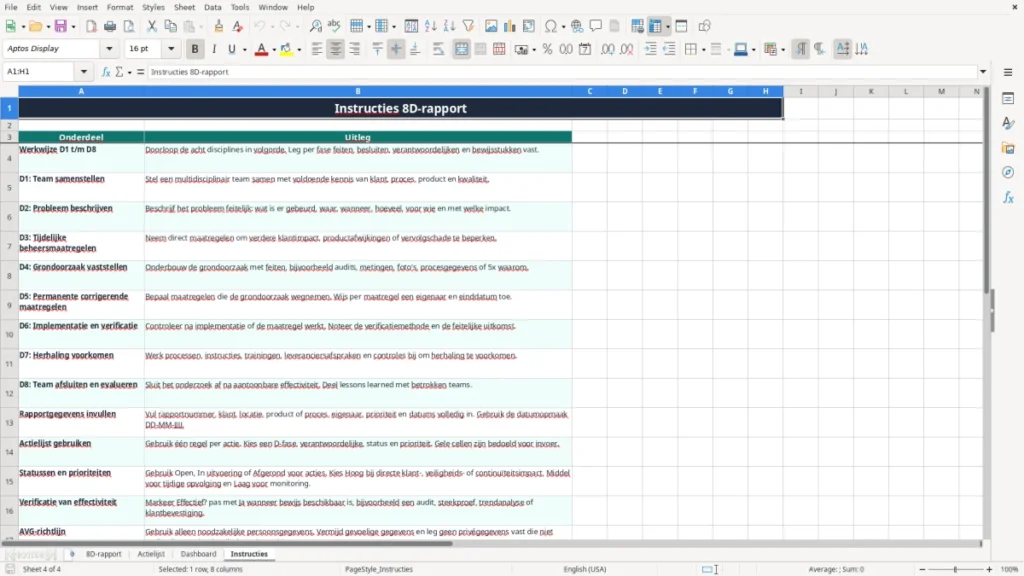
Doorloop D1 tot en met D8 in volgorde. D1 gaat over het team, D2 over het probleem, D3 over tijdelijke beheersmaatregelen, D4 over de grondoorzaak, D5 over permanente corrigerende maatregelen, D6 over implementatie en verificatie, D7 over het voorkomen van herhaling en D8 over afsluiting en evaluatie.
De prioriteit werkt in het bestand met Hoog, Middel en Laag. Kies Hoog bij directe klant-, veiligheids- of continuïteitsimpact; kies Middel wanneer tijdige opvolging nodig is en Laag wanneer monitoring volstaat. Een incident met vier beschadigde leveringen en € 8.000 klantimpact hoort dus niet dezelfde opvolging te krijgen als één interne administratieve fout van € 150.
Bewijs, datums en persoonsgegevens
Gebruik DD-MM-JJJJ voor openings-, sluitings-, start- en einddatums. Sluit een rapport pas wanneer de maatregel aantoonbaar effectief is, bijvoorbeeld na een audit, steekproef, trendanalyse of klantbevestiging. In de Actielijst is Effectief? alleen Ja als dat bewijs beschikbaar is.
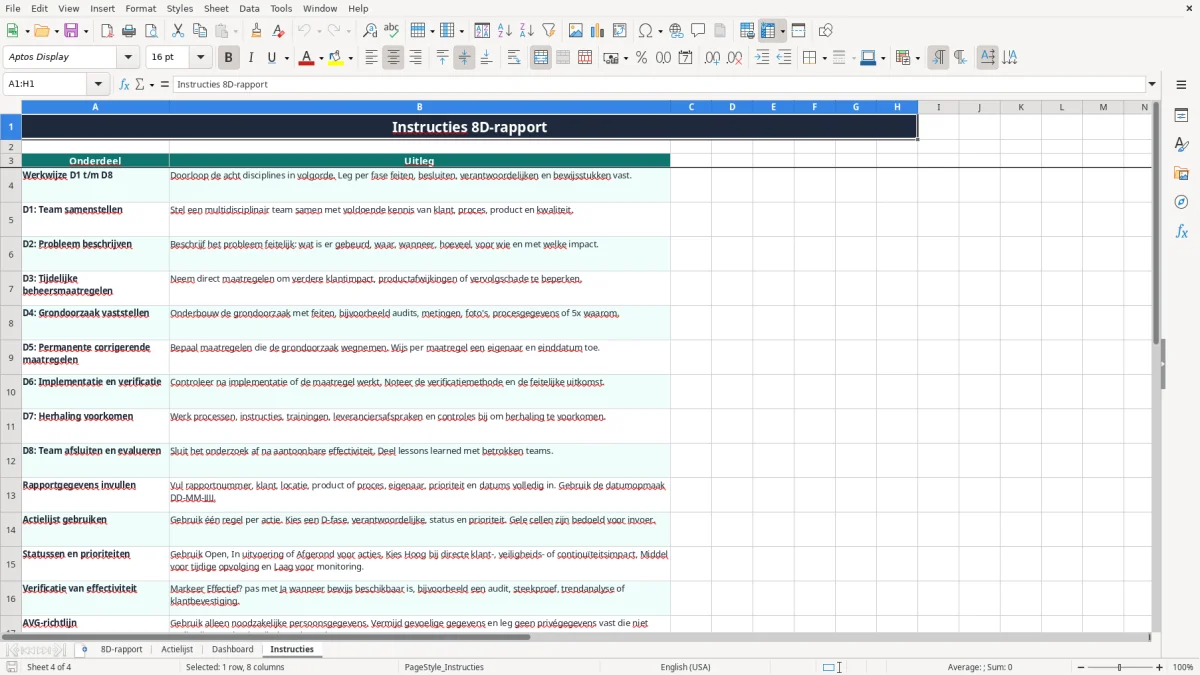
De AVG blijft van toepassing wanneer je namen van medewerkers of klantcontactpersonen vastlegt. Het tabblad Instructies verwijst daarom naar het gebruik van alleen noodzakelijke persoonsgegevens. Afbeelding 4 toont deze werkinstructies, inclusief de richtlijn om gevoelige of onnodige privégegevens niet in het onderzoek op te nemen.
Mijn praktische voorkeur is één rapportnummer per incident en één actie per regel. Een samengevoegde cel met vijf acties lijkt korter, maar maakt eigenaarschap, deadlines en verificatie oncontroleerbaar.
Waar kwaliteitsonderzoeken in Excel vastlopen
De eerste fout is een rapport sluiten omdat de tijdelijke beheersmaatregel werkt. Pallets extra fixeren kan nieuwe transportschade voorkomen, maar bewijst nog niet dat de grondoorzaak is opgelost. In het voorbeeld kost die containmentmaatregel € 2.450; zonder D4-onderzoek kan dezelfde schade later terugkomen.
Een tweede fout is een verkeerd rapportnummer in de actielijst. De kolom Rapportnummer gebruikt een keuzelijst met de rapportnummers uit het register. Daardoor kan de formule voor Rapporttitel met VLOOKUP de titel automatisch ophalen. Typ je een nummer over of wijzig je het register onzorgvuldig, dan kan de actie aan het verkeerde onderzoek worden gekoppeld.
De kosten van slordige opvolging
Werkelijke kosten blijven vaak op nul staan terwijl de maatregel al loopt. In ACT-002 zijn € 2.450 verwachte kosten ingevuld en € 0 werkelijke kosten; dat is een beginsituatie, geen bewijs dat de actie gratis is. Zodra je de werkelijke uitgaven invult, berekent Kostenverschil het verschil tussen beide bedragen.
Ook deadlines veroorzaken problemen. De Actie-indicator zet een open actie na de einddatum op Te laat en een actie met maximaal 7 dagen resterend op Bijna vervallen. Een actie van € 850 die veertien dagen te laat is, kost niet alleen extra opvolgtijd: de organisatie loopt ook langer het risico op klantimpact of herhaling.
Een derde fout is Effectief? op Ja zetten zonder meetresultaat. Een team kan bijvoorbeeld een controle invoeren, maar moet daarna met een steekproef of audit aantonen dat de fout niet opnieuw optreedt. Mijn standpunt is duidelijk: liever een rapport drie dagen langer openhouden dan het formeel sluiten zonder verificatie.
Let daarnaast op de formulekolommen. Overschrijf Dagen open, Actie-indicator, Rapporttitel en Kostenverschil niet met handmatige waarden; dan verdwijnen de automatische controles en raakt het dashboard zijn betrouwbaarheid kwijt.
Zo wordt het 8D-bestand onderdeel van je kwaliteitsroutine
Koppel het bestand aan een vast overlegmoment. Een kwaliteitscoördinator kan iedere maandag de Actielijst filteren op Te laat en Bijna vervallen, terwijl de proceseigenaar op vrijdag nieuwe bewijsstukken en werkelijke kosten toevoegt. Met drie open acties en één controle per actie kost zo'n review ongeveer 20 minuten, maar blijft het onderzoek bestuurbaar.
Werk met vaste invoerafspraken
- Maak bij elk incident direct een uniek rapportnummer aan, bijvoorbeeld 8D-2026-004.
- Vul de eigenaar, prioriteit en openingsdatum op dezelfde dag in.
- Registreer elke maatregel als afzonderlijke actie met één verantwoordelijke en één einddatum.
- Vul Effectief? pas met Ja in nadat een audit, steekproef, trendanalyse of klantbevestiging is opgeslagen.
Gebruik de keuzelijsten in plaats van vrije tekst. De D-fase accepteert D1 tot en met D8, de status van een actie is Open, In uitvoering of Afgerond en de prioriteit is Hoog, Middel of Laag. Daardoor telt het Dashboard dezelfde waarden als de Actielijst.
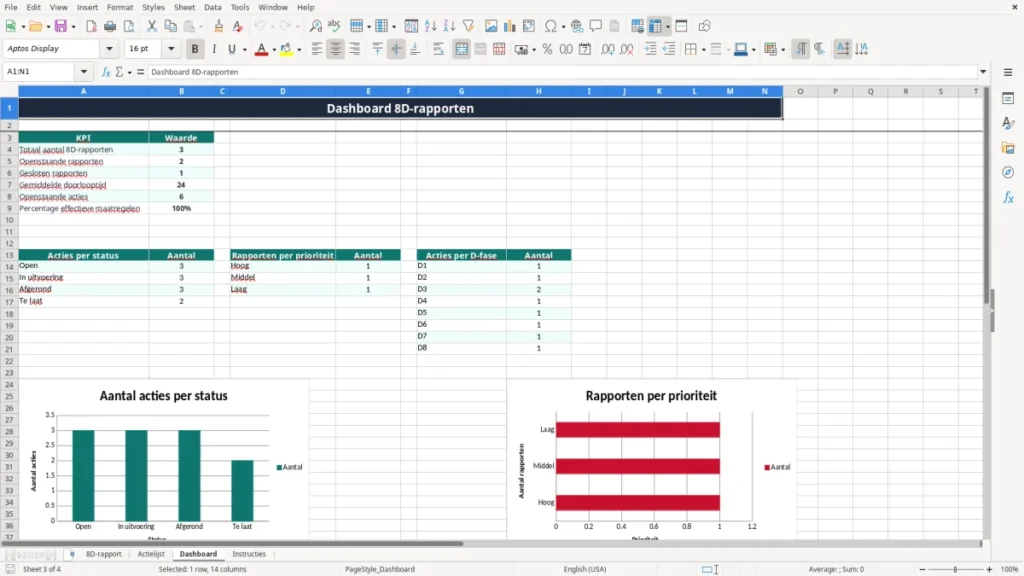
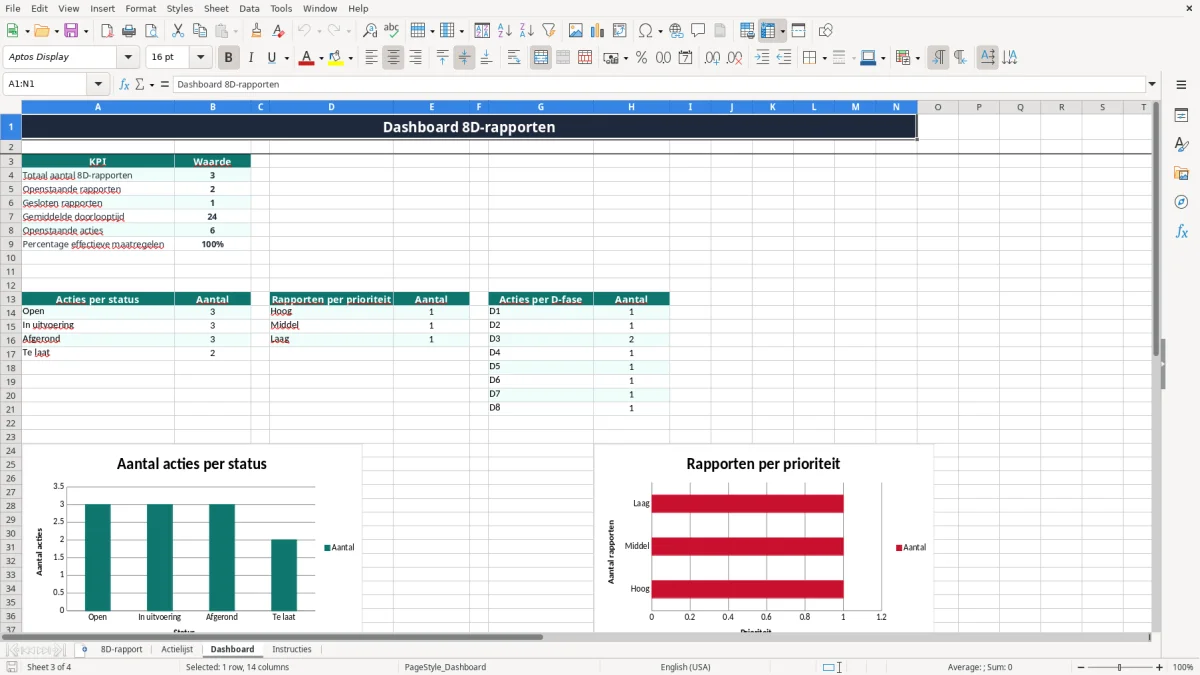
Afbeelding 3 toont het Dashboard met KPI's voor totaal aantal 8D-rapporten, openstaande en gesloten rapporten, gemiddelde doorlooptijd, openstaande acties en het percentage effectieve maatregelen. Daarnaast staan drie grafieken: acties per status, rapporten per prioriteit en acties per D-fase.
Controleer bij de maandafsluiting of het dashboard logisch aansluit op het register. Bij 3 rapporten, 2 open rapporten en 1 gesloten rapport hoort de som van open en gesloten rapporten 3 te zijn. Klopt dat niet, controleer dan lege rapportnummers en overschreven formules.
Het sjabloon past goed bij maximaal 100 rapporten en 100 acties. Groeit je organisatie daar structureel overheen, of heb je goedkeuringsflows, documentversies, audittrail en rechtenbeheer nodig, stap dan over op kwaliteitsmanagementsoftware. Excel blijft dan bruikbaar voor analyse, maar niet meer als centraal dossier.
Veelgestelde vragen over deze template
Het bestand bevat de tabbladen 8D-rapport, Actielijst, Dashboard en Instructies. Je registreert maximaal 100 rapporten en maximaal 100 acties, met automatische status-, doorlooptijd-, rapporttitel- en kostenberekeningen.
Ja. In de Actielijst kies je per actie D1, D2, D3, D4, D5, D6, D7 of D8. Het tabblad Instructies beschrijft wat je per discipline vastlegt, van teamvorming tot afsluiting en evaluatie.
Je vult onder meer rapportnummer, titel, klant, locatie, eigenaar, prioriteit, datums en rapportregister in. In de Actielijst vul je per maatregel de omschrijving, D-fase, verantwoordelijke, status, kosten, verificatiemethode en effectiviteit in.
De rapportstatus en doorlooptijd worden automatisch bepaald. In de Actielijst berekent Excel Dagen open, Actie-indicator, Rapporttitel en Kostenverschil. Het Dashboard telt rapporten, acties, prioriteiten en D-fasen met formules.
Een actie krijgt de indicator Te laat wanneer de einddatum voorbij is. Bij maximaal 7 dagen tot de einddatum verschijnt Bijna vervallen. Afgeronde acties krijgen Gereed; overige acties staan op Op schema.
Het sjabloon ondersteunt een vaste 8D-werkwijze, maar je moet het afstemmen op je eigen kwaliteitsprocedure, bewijsvoering en bewaartermijn. Leg alleen noodzakelijke persoonsgegevens vast volgens de AVG en archiveer een afgesloten rapport met de bijbehorende bewijsstukken.
Over de makers