Projecten & planning


Capaciteitsplanning Excel - Gratis Sjabloon
Plan capaciteit, verlof, ziekte en bezetting per medewerker met 4 tabbladen, signalering en samenvatting in Excel.
2026-03-13
208 downloads
4.8/5
Template downloaden
Dit capaciteitsplanning Excel-sjabloon helpt je uren, verlof, ziekte en bezetting per medewerker te plannen. Het bestand bevat Capaciteitsplanning, Samenvatting, Normen & Instellingen en Instructies, zodat je direct ziet waar je onder of boven je norm zit.
Handig voor een team van 4 monteurs, een office-crew van 12 man of een planning van 3 parttimers naast vaste krachten. Je vult per periode de beschikbare uren en geplande uren in; het sjabloon rekent het verschil en de bezettingsgraad uit.
In de praktijk gebruik je dit vooral rond de maandstart, bij de roosterronde of als de bezetting krap wordt door vakantie en ziekte. Zo voorkom je dat je pas aan het eind van de week ziet dat je 28 uur tekortkomt op een afdeling.
De belangrijkste voordelen van deze Excel-template
- Je ziet per medewerker direct het capaciteitsverschil tussen beschikbare en geplande uren.
- Je bewaakt de bezettingsgraad per team, afdeling of locatie zonder handmatig te rekenen.
- Je registreert verlof, ziekte en overige afwezigheid in één overzicht.
- Je krijgt een duidelijke signalering als de bezetting onder de norm zakt.
- Je maakt sneller een planning voor een maand met 10 medewerkers dan met losse losse lijstjes.
- Je houdt productieve en niet-productieve uren gescheiden, wat in de praktijk veel schoner werkt.
- Je hebt met 4 tabbladen ook een samenvatting voor overleg met leidinggevenden of directie.
Stap-voor-stap uitleg
- Open het tabblad Capaciteitsplanning en vul per periode de medewerker, functie, afdeling en locatie in.
- Vul de contracturen per week, beschikbare uren, verlofuren, ziekteuren en overige afwezigheid in. Het sjabloon rekent de resterende uren door.
- Controleer de geplande uren, productieve uren en het capaciteitsverschil. Bij een team van 6 medewerkers zie je meteen waar de druk oploopt.
- Ga naar Normen & Instellingen en zet de doelbezetting op bijvoorbeeld 85% of 90%, afhankelijk van hoe strak je wilt plannen.
- Bekijk Samenvatting voor een totaalbeeld per periode. Dat is het snelst bruikbaar bij de weekstart of maandafsluiting.
- Lees Instructies als je het bestand voor het eerst gebruikt of wilt standaardiseren voor meerdere afdelingen.
Inbegrepen functies
18 kolommen op het tabblad Capaciteitsplanning voor een complete urenverdeling.
Datumkolom per periode, zodat je de planning per maand of week kunt volgen.
Velden voor contracturen, beschikbare uren, verlofuren, ziekteuren en overige afwezigheid.
Berekening van productieve uren en niet-productieve uren op basis van invoer.
Berekening van de bezettingsgraad en de afwijking ten opzichte van de norm.
Signalering bij onder- of overbezetting, zodat je sneller kunt bijsturen.
Een apart tabblad voor normen en instellingen, zodat je geen formules hoeft aan te passen.
Zo gebruik je een capaciteitsplanning Excel-sjabloon in de praktijk
Dit sjabloon is gemaakt voor teams waar uren echt tellen: een installatiebedrijf met 4 monteurs, een consultancybureau met 9 adviseurs of een administratieafdeling die elke maand moet schuiven met verlof en ziekte. Je ziet direct of de planning uitkomt, zonder eerst zelf te turven in losse Excel-bestanden.
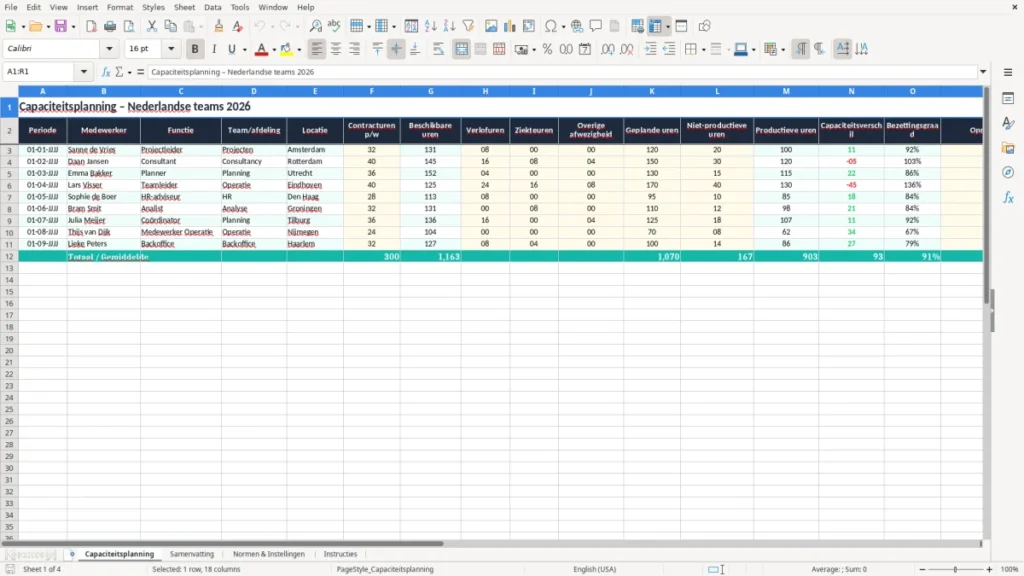
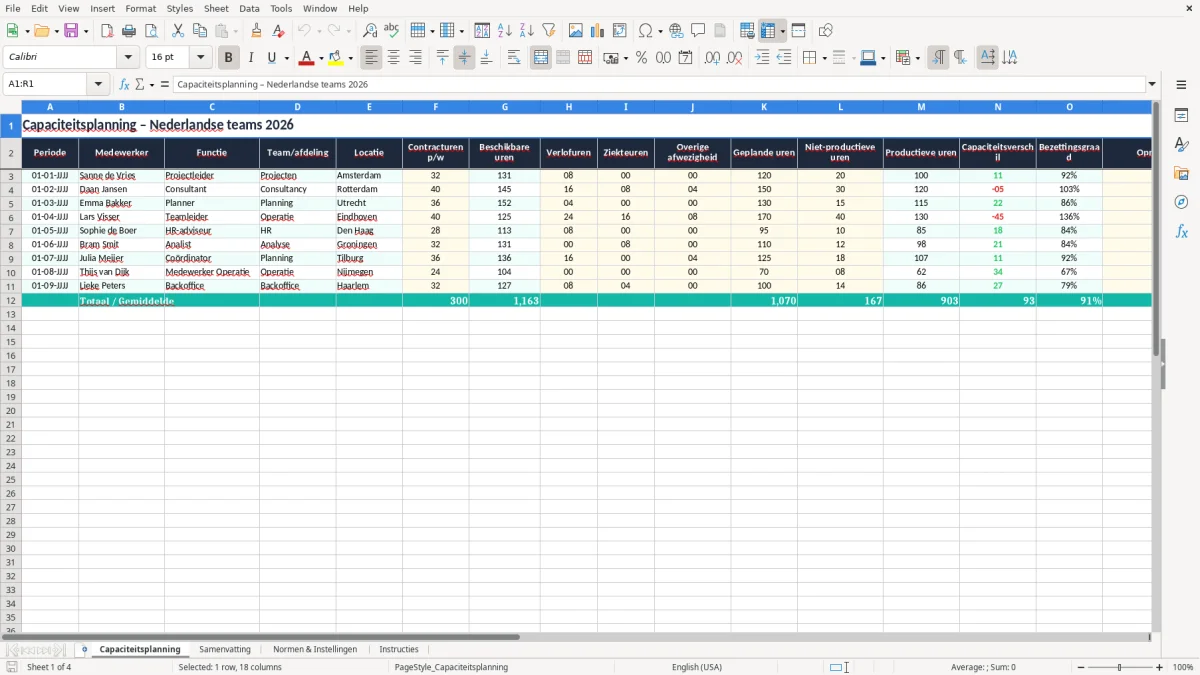
Afbeelding 1 toont het tabblad Capaciteitsplanning met kolommen voor periode, medewerker, functie, team/afdeling, locatie en uren. Daaronder staan velden voor verlof, ziekte, overige afwezigheid, geplande uren, productieve uren, het capaciteitsverschil en de bezettingsgraad; precies de gegevens die je nodig hebt als je met 8 mensen een maandplanning maakt.
Wanneer je dit in Nederland gebruikt
In de praktijk open je dit soort bestand vooral aan het begin van de maand, voor de roosterbespreking of vlak voor de zomervakantie. Bij een team van 5 medewerkers met 36 contracturen per week betekent 1 week vakantie al snel 36 uur minder inzet; dat zie je hier meteen terug in de bezettingsgraad.
Voor wie dit het meest nuttig is
Een planner, operationeel manager, teamleider of administratief medewerker heeft hier het meeste aan. Ook een penningmeester van een vereniging of een zzp'er met meerdere opdrachten per week gebruikt het om te zien waar de beschikbare uren naartoe gaan en waar de druk te hoog wordt.
Waarom Excel hier vaak beter werkt dan losse roosterbriefjes
Excel geeft je een snel totaalbeeld. Zet je per medewerker 32 beschikbare uren en 28 geplande uren in, dan zie je meteen 4 uur ruimte; bij 12 medewerkers is dat verschil genoeg om een extra klus of verlofdag op te vangen.
Welke regels en normen je in 2026 moet aanhouden
Capaciteitsplanning raakt in de praktijk vaak aan arbeidsregels en loonadministratie. Denk aan het minimumloon per uur, de verplichting om minimaal 4 keer de wekelijkse arbeidsduur aan wettelijke vakantiedagen toe te kennen, en het vakantiegeld van minimaal 8% van het brutoloon.
Bij een medewerker met € 3.000 bruto per maand is het vakantiegeld minimaal € 240 per maand opgebouwd. Plan je 6 medewerkers, dan gaat het al om € 1.440 per maand; dan wil je niet gokken met uren, maar strak tellen wat productief is en wat uitval door verlof of ziekte is.
Wat je in de planning niet moet vergeten
Als je uren inzet voor personeel met een cao, dan tellen afspraken over contracturen, toeslagen en roosters gewoon mee. Bij ziekte loopt loondoorbetaling in Nederland in veel gevallen tot 2 jaar door; een week ziekmelding met 40 uur betekent dus direct druk op de bezetting en op de kosten.
De handigste keuze in de praktijk
Voor kleine teams is een week- of maandplanning in Excel meestal slimmer dan direct een groot planningssysteem. Pas als je structureel boven 20 tot 30 medewerkers uitkomt, meerdere shifts hebt of veel mutaties per dag verwerkt, wordt specialistische software meestal logischer.
Bij zo’n grotere bezetting wordt het ook belangrijk om vast te leggen wie verantwoordelijk is voor de planning, de ziekmelding en de kostenbewaking, en daarvoor past een verantwoordelijkheidsmatrix goed.
Hier gaat capaciteitsplanning vaak mis en wat dat kost
De grootste fout is uren te optimistisch invullen. Een teamleider zet 160 beschikbare uren weg, maar vergeet 16 uur verlof en 8 uur ziekte; dan lijkt de afdeling nog op 100%, terwijl de echte inzet al op 136 uur zit.
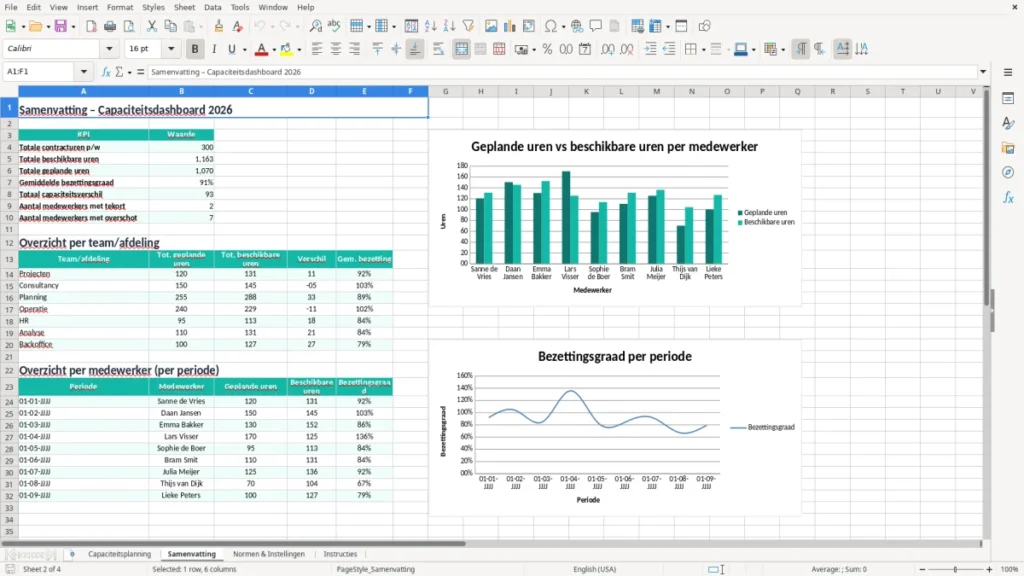
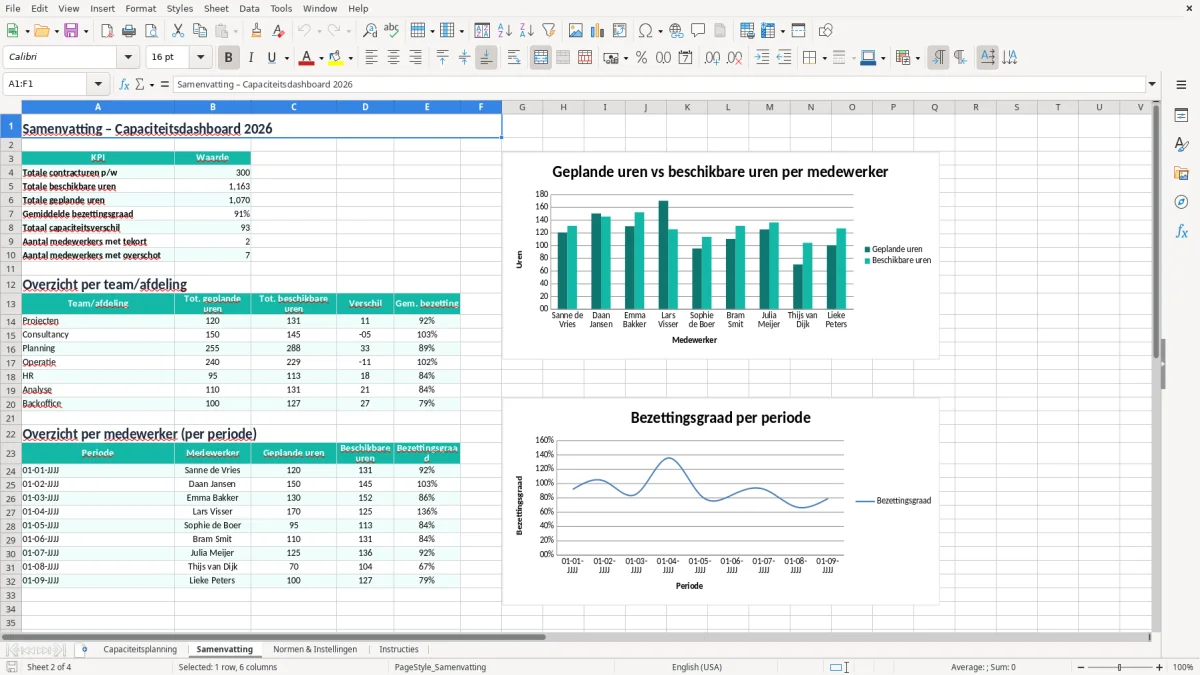
Afbeelding 2 toont het tabblad Samenvatting met een compact totaalbeeld. Dat helpt juist om fouten te zien zoals dubbel ingevoerde uren, een te hoge norm of een afdeling die op papier vol zit maar feitelijk 12 uur tekortkomt.
Wat zo’n fout in euro’s betekent
Als een planner 20 uur onderbezetting te laat ziet en je moet ad hoc een uitzendkracht inzetten voor € 35 per uur, dan kost dat al € 700 extra in één week. Zet je die fout elke maand door, dan praat je over duizenden euro’s aan noodwerk, overwerk en frustratie.
Waar het technisch meestal misloopt
In veel bestanden worden productieve uren en niet-productieve uren niet goed gescheiden. Dan lijkt het alsof iemand 40 uur heeft gewerkt, terwijl er maar 28 uur factureerbaar of inzetbaar was; dat verschil van 12 uur is precies waar je marge weglekt.
Dat verschil van 12 uur vraagt om een duidelijke vertaling naar doelen, maatregelen en prestaties, en daarvoor gebruik je een OGSM-planning.
Zo maak je van dit bestand een vaste planningsroutine
De truc is om dit bestand te koppelen aan een vast moment. Zet het bijvoorbeeld op maandagmorgen open vóór de weekstart of op de laatste werkdag vóór de btw-aangifte of salarisrun, zodat je planning geen los document blijft.
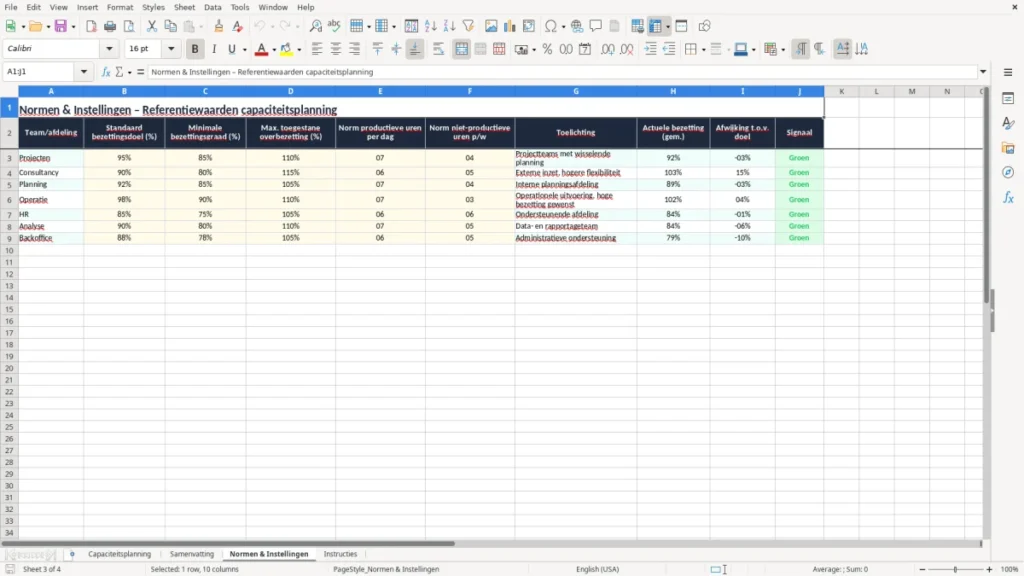
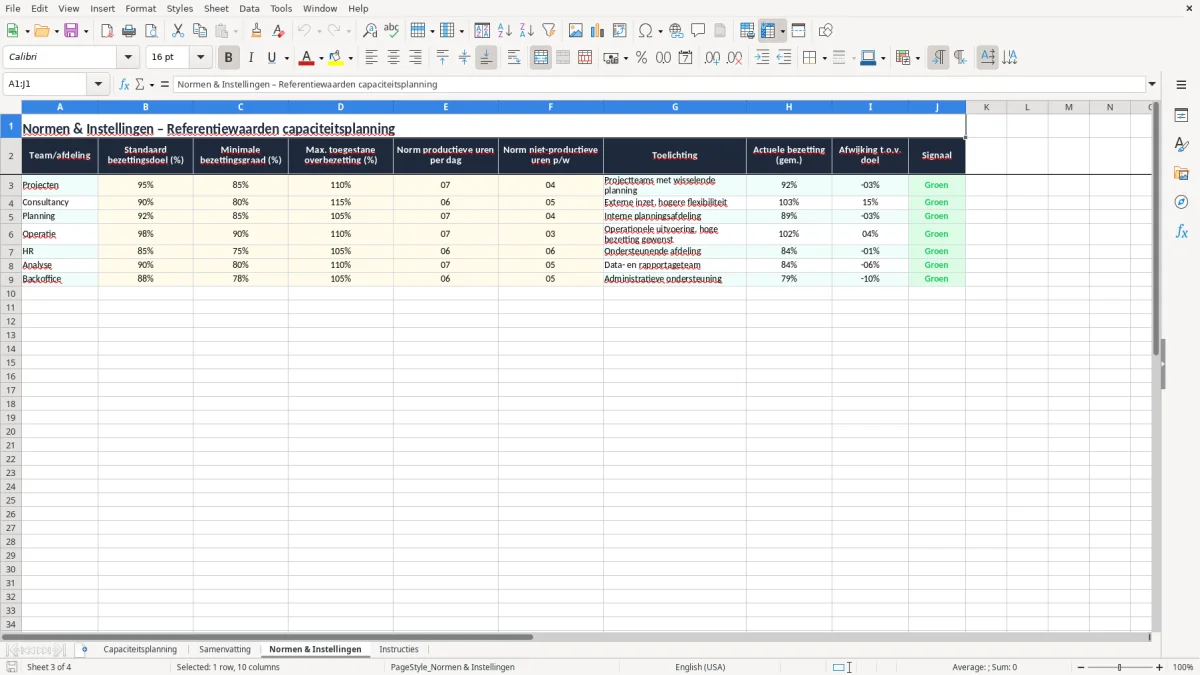
Afbeelding 3 laat het tabblad Normen & Instellingen zien, waar je de doelbezetting en andere uitgangspunten bewaart. Door die instellingen centraal te zetten, voorkom je dat iemand in de planning zelf gaat rommelen met normen van 85%, 90% of 100%.
Drie gewoontes die het bestand bruikbaar houden
- Kopieer aan het begin van de maand het tabblad van de vorige periode en werk alleen de afwijkingen bij.
- Gebruik vaste invoermomenten, bijvoorbeeld elke vrijdag om 15:00 uur, zodat verlof en ziekte niet blijven liggen.
- Werk met een vaste doelbezetting, bijvoorbeeld 90% bij krappe bezetting of 80% als je veel flex inplant.
Wanneer Excel niet meer genoeg is
Als je meer dan 50 medewerkers hebt, per dag wisselende diensten draait of realtime koppelingen met salaris- of HR-software nodig hebt, dan wordt handmatig Excel onhandig. Voor een kleiner team blijft dit sjabloon meestal de snelste en goedkoopste manier om grip te houden.
Veelgestelde vragen over deze template
Voor planners, teamleiders, administratief medewerkers en ondernemers die uren per medewerker willen volgen. Een team van 6 mensen met wisselend verlof en ziekte is hier vaak al groot genoeg voor.
Productieve uren zijn inzetbare uren die bijdragen aan werk of productie. Niet-productieve uren zijn verlof, ziekte en andere afwezigheid; bij 40 uur contract en 8 uur verlof blijft 32 uur inzet over.
Voor veel kleine teams werkt 85% tot 90% als praktische norm. Zit je structureel op 100%, dan heb je geen ruimte voor vakantie, ziekte of spoedklussen.
Ja, het tabblad werkt met een periodekolom, dus je kunt het per maand of per week inzetten. Voor een klein team is maandplanning meestal rustiger; bij veel wisselingen is weekplanning scherper.
Je ziet sneller onderbezetting en overbezetting, waardoor je minder ad hoc hoeft in te huren of overwerk betaalt. Eén fout van 20 uur tegen € 35 per uur kost al € 700.
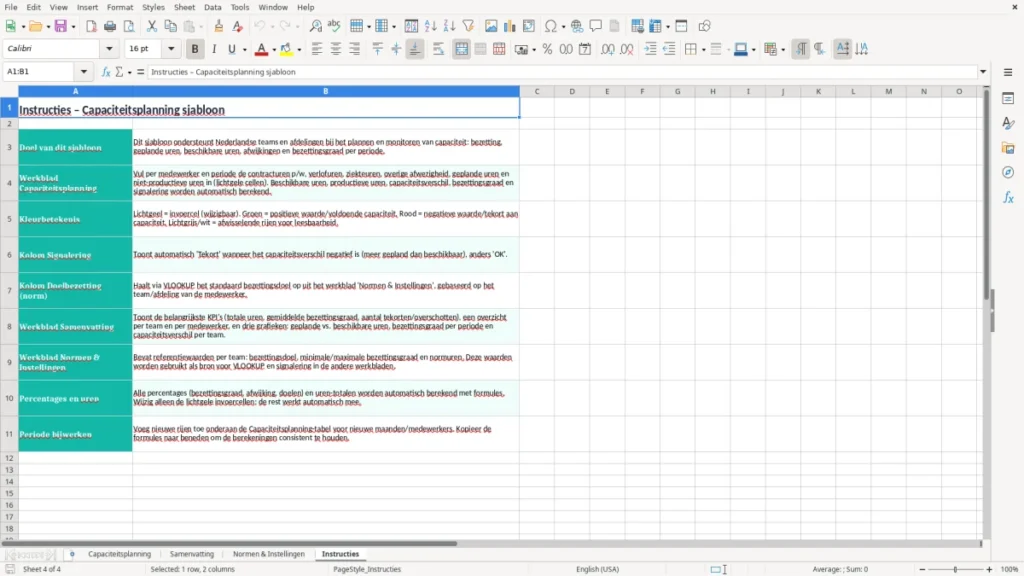
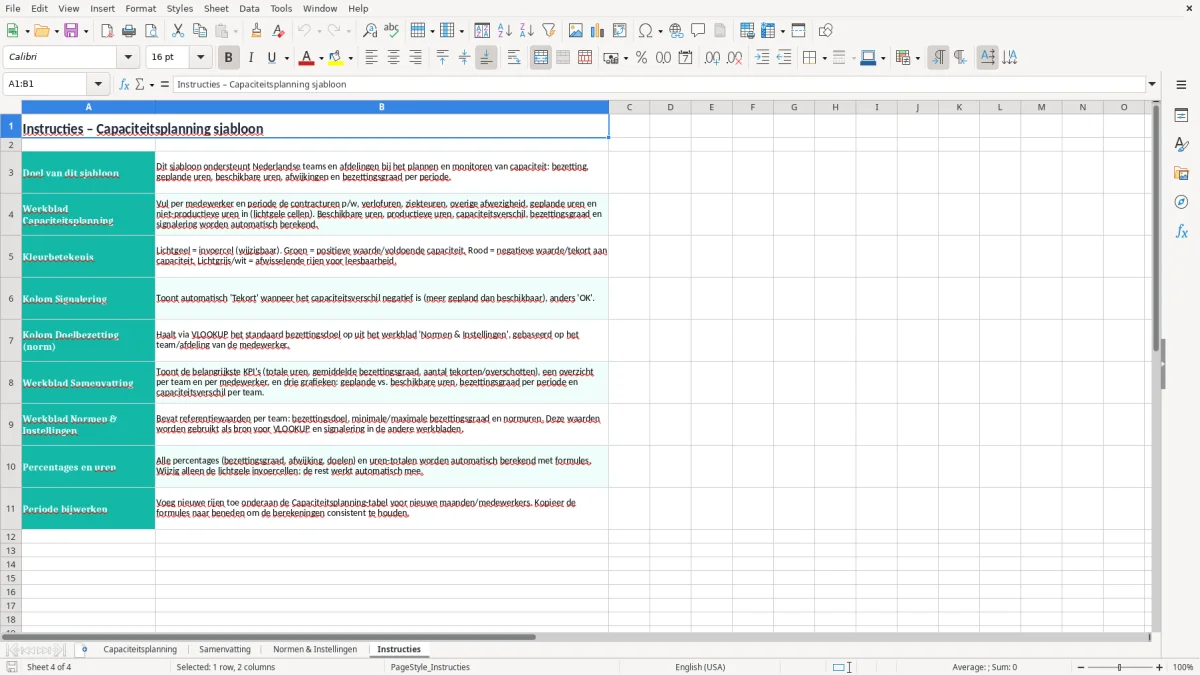
Capaciteitsplanning bevat de invoer per medewerker, Samenvatting geeft het totaalbeeld, Normen & Instellingen bewaart de doelwaarden en Instructies legt het gebruik uit. Daarmee houd je de planning overzichtelijk in 4 gescheiden delen.
Over de makers