Projecten & planning


Takenlijst Excel - Gratis Sjabloon
Gratis Excel-sjabloon voor taken met deadlines, verantwoordelijken, uren, budgetten en een dashboard voor planning en opvolging.
2026-10-11
576 downloads
4.8/5
Template downloaden
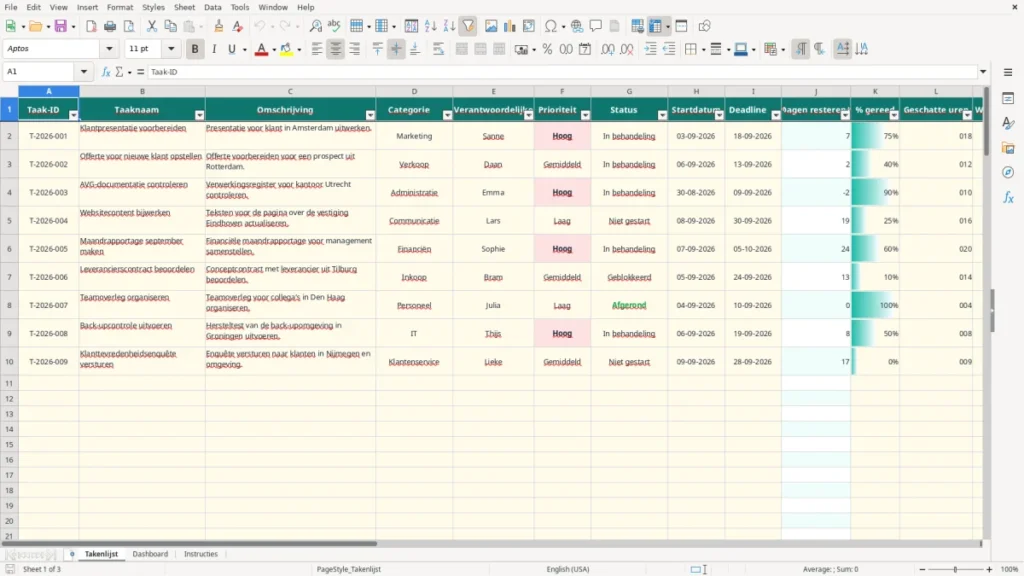
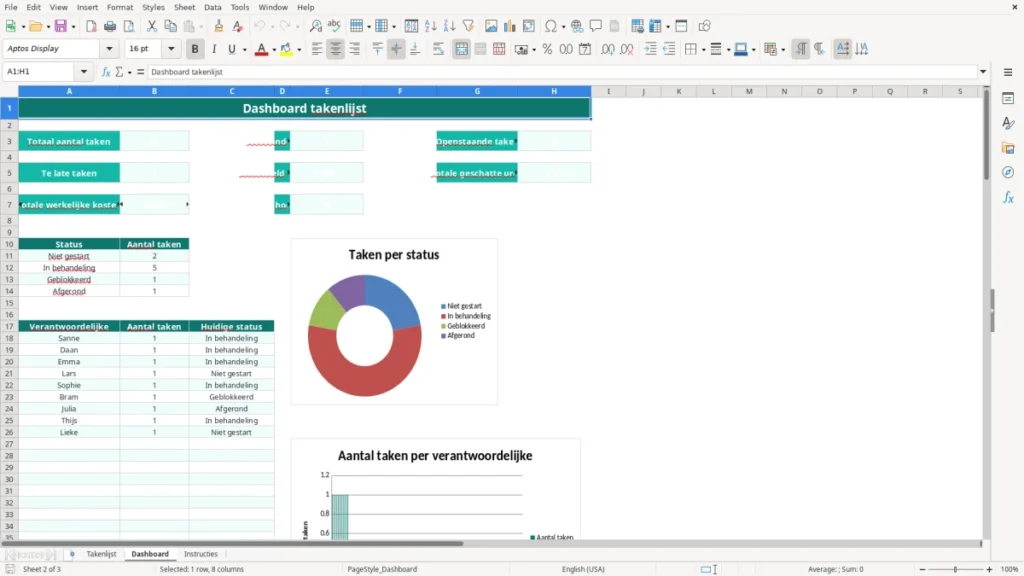
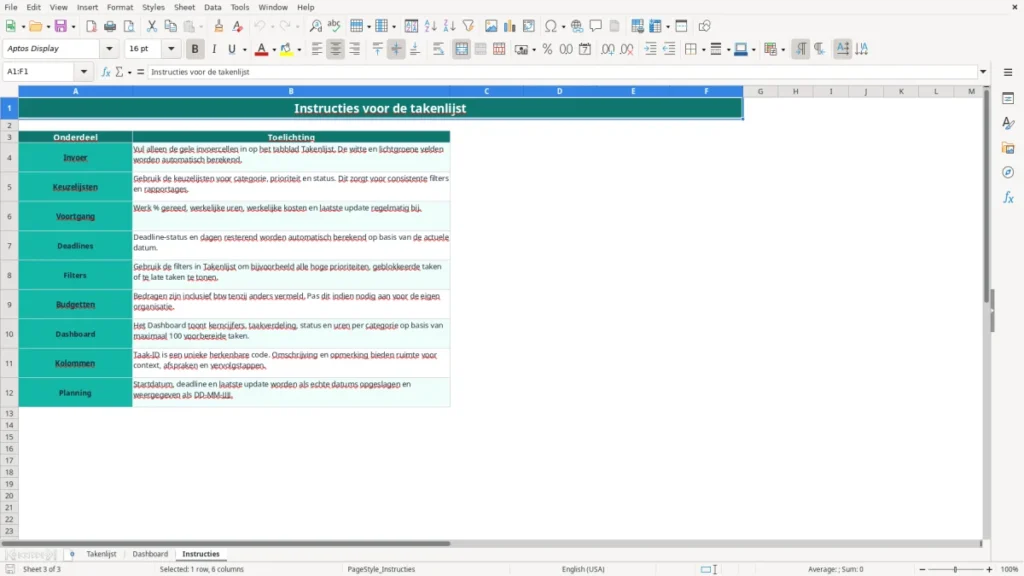
Een takenlijst Excel is een werkblad waarin je taken vastlegt, toewijst en opvolgt. Dit sjabloon bevat het tabblad Takenlijst met 100 voorbereide rijen, automatische deadline- en kostencontrole, plus een Dashboard met status, verantwoordelijken, categorieën en uren.
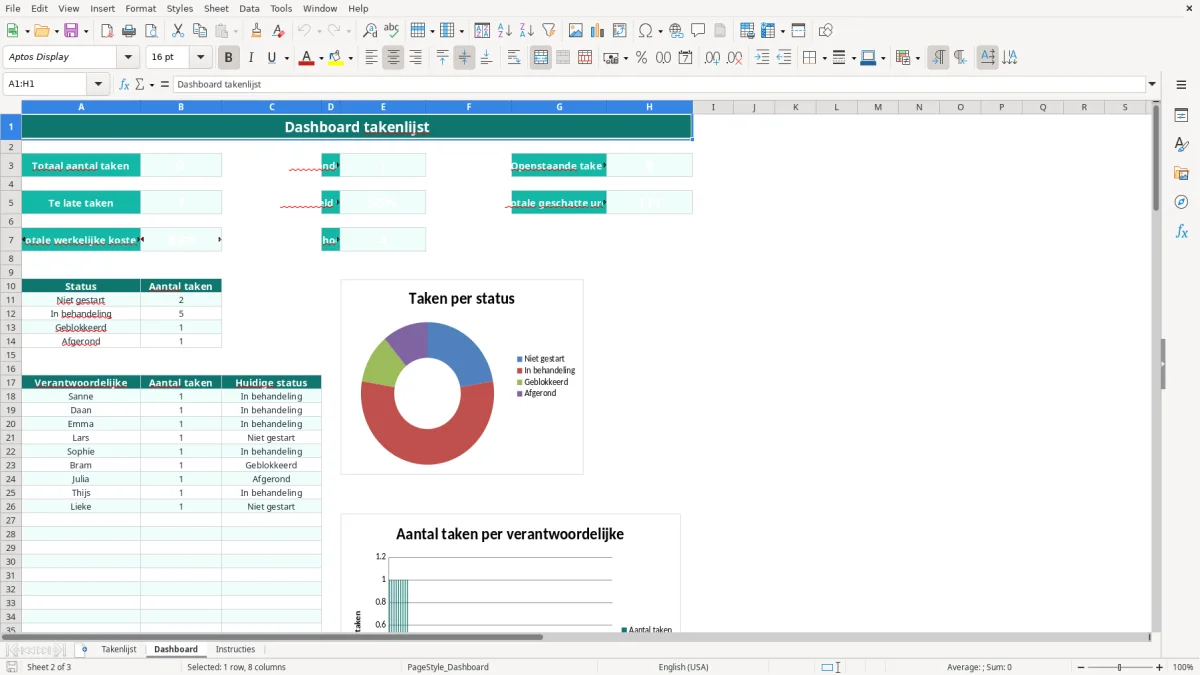
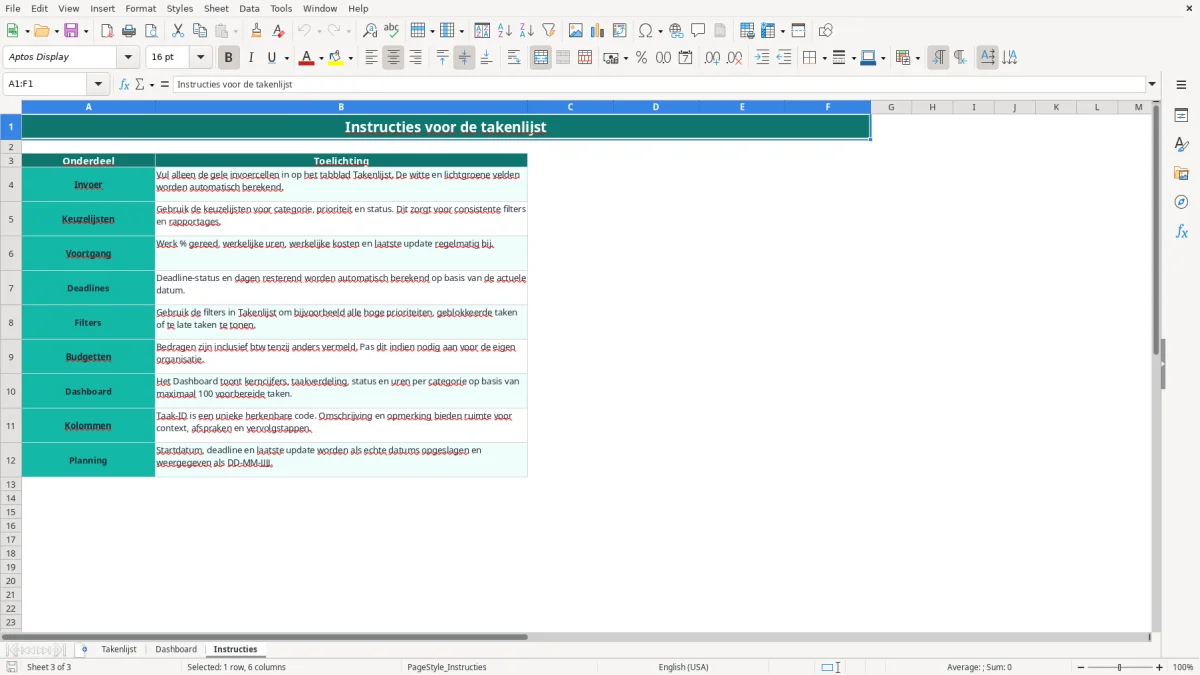
Je registreert onder meer een Taak-ID, taaknaam, verantwoordelijke, prioriteit, status, startdatum, deadline, voortgang, uren en kosten. De drie tabbladen zijn Takenlijst, Dashboard en Instructies; afbeelding 1 toont de invoertabel, afbeelding 2 het dashboard en afbeelding 3 de gebruiksaanwijzing.
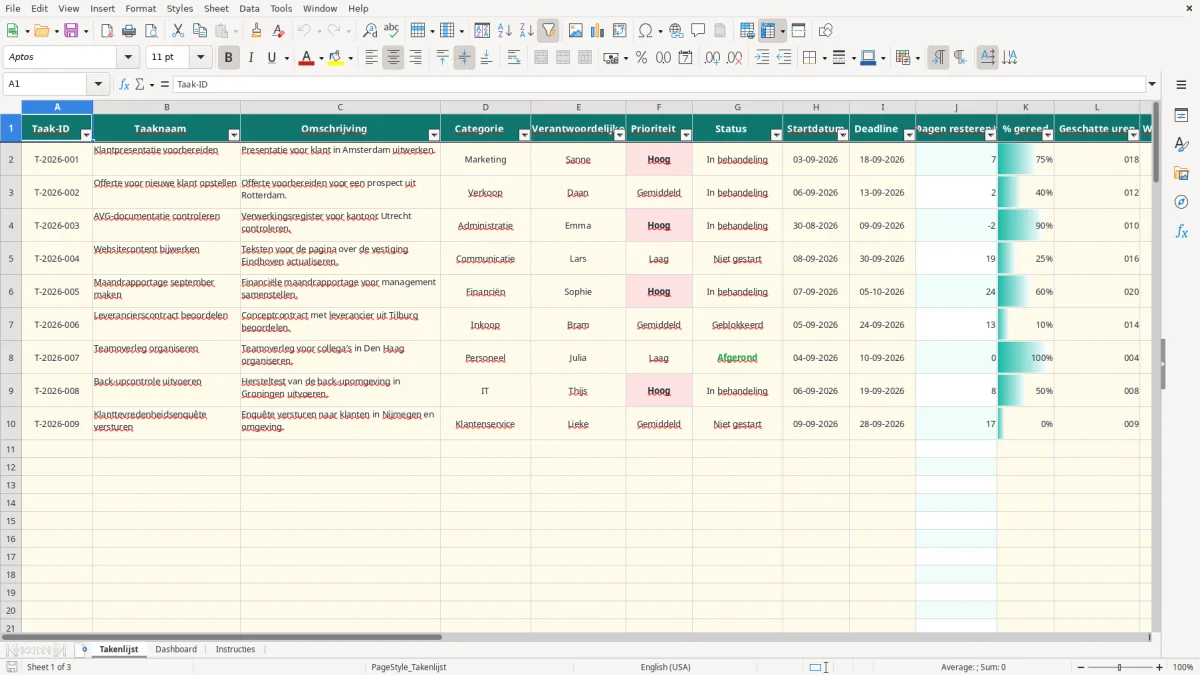
De belangrijkste voordelen van deze Excel-template
- Plan maximaal 100 taken in één vaste tabel met Taak-ID, taaknaam, categorie en verantwoordelijke.
- Zie automatisch hoeveel dagen tot een deadline resteren en welke taken te laat of bijna te laat zijn.
- Vergelijk geschatte uren met werkelijke uren, bijvoorbeeld 18 geplande uren tegenover 14 bestede uren.
- Houd per taak budget en werkelijke kosten bij, zoals € 2.500 budget tegenover € 1.750 besteed.
- Gebruik keuzelijsten voor 9 categorieën, 3 prioriteitsniveaus en 4 statussen.
- Volg gemiddeld percentage gereed, openstaande taken, hoge prioriteiten en totale werkelijke kosten op het Dashboard.
- Werk met een tabel van A1:T101, vaste kolommen en berekende velden die de invoer consistent houden.
Stap-voor-stap uitleg
- Stap 1 — Open het tabblad Instructies en bekijk welke velden je zelf invult en welke velden automatisch worden berekend.
- Stap 2 — Ga naar Takenlijst en vul in een lege rij de Taak-ID, taaknaam en omschrijving in. Gebruik een herkenbare code, zoals T-2026-004.
- Stap 3 — Kies categorie, verantwoordelijke, prioriteit en status. De keuzelijsten voorkomen verschillende schrijfwijzen van bijvoorbeeld In behandeling.
- Stap 4 — Vul startdatum, deadline, percentage gereed en geschatte uren in. Gebruik echte datums in de notatie DD-MM-JJJJ.
- Stap 5 — Werk werkelijke uren, budget, werkelijke kosten, laatste update en opmerking bij zodra er voortgang is.
- Stap 6 — Controleer het Dashboard. Daar zie je onder andere totaal aantal taken, afgeronde taken, te late taken, uren en kosten.
- Stap 7 — Gebruik de tabel- en filterfuncties op Takenlijst om bijvoorbeeld hoge prioriteiten, geblokkeerde taken of een categorie te bekijken.
Inbegrepen functies
Automatische deadline-status met de waarden Afgerond, Te laat, Bijna deadline of Op schema.
Dagen resterend die worden berekend met de actuele datum; afgeronde taken krijgen 0 dagen.
Budgetcontrole met afwijking budget in euro's en een kostenpercentage op basis van werkelijke kosten gedeeld door budget.
Gegevensvalidatie voor categorie, prioriteit en status, zodat rapportages op het Dashboard betrouwbaar blijven.
Dashboard-kerncijfers voor totaal, afgerond, openstaand, te laat, gemiddeld % gereed, geschatte uren en werkelijke kosten.
Verdeling per verantwoordelijke met het aantal taken en de huidige status, plus een grafiek.
Overzicht per categorie met aantallen, geschatte uren, werkelijke uren en drie ingebouwde grafieken.
Wie gebruikt een takenlijst Excel in Nederland?
Een takenlijst werkt vooral goed bij teams die werk verdelen zonder direct een uitgebreid projectmanagementsysteem aan te schaffen. Een kantoormanager bij een installatiebedrijf kan de werkvoorbereiding, klantoffertes en nacontroles vastleggen; een administratief medewerker gebruikt dezelfde tabel voor btw-documenten, betalingen en de maandafsluiting.
Voor een zzp'er met een eenmanszaak is het sjabloon geschikt voor opdrachten met meerdere oplevermomenten. Denk aan een websitebouwer die vijf klantprojecten tegelijk uitvoert. Per project leg je een taaknaam, deadline, percentage gereed en werkelijk aantal uren vast. Een taak met 12 geschatte uren en 5 werkelijke uren staat dan op 40% voortgang als je dat percentage zelf invoert.
Van weekplanning tot jaarafsluiting
Een team van vier werknemers kan maandag de taken verdelen en vrijdag de kolommen Werkelijke uren, Werkelijke kosten en Laatste update bijwerken. Bij de salarisrun of maandafsluiting geeft het Dashboard snel inzicht in de werkdruk, zonder dat je 100 rijen handmatig hoeft op te tellen.
Ook een vereniging heeft er iets aan. De penningmeester kan taken voor contributiefacturen, subsidieaanvragen en de jaarrekening toewijzen aan bestuursleden. Met vier statussen zie je het verschil tussen Niet gestart, In behandeling, Geblokkeerd en Afgerond.
Afbeelding 1 toont de brede tabel met twintig kolommen. Naast de gewone planning staan er financiële velden in, waardoor je niet alleen ziet wat moet gebeuren, maar ook of een taak binnen € 850 budget blijft. Voor dagelijkse opvolging is dit praktischer dan een losse lijst in een e-mail.
Zo werken de berekeningen en keuzelijsten in Excel
Het tabblad Takenlijst bevat een Excel-tabel van A1:T101: één kopregel en 100 voorbereide taakrijen. Gele cellen zijn bedoeld voor invoer; witte en lichtgroene velden bevatten berekeningen. Vul daarom geen formules over in de kolommen Dagen resterend, Afwijking budget, Deadline-status en Kostencontrole.
De deadlineberekening vergelijkt de ingevulde deadline met TODAY(). Staat de deadline op 18-09-2026 en is het 11-09-2026, dan toont Dagen resterend 7. Een niet-afgeronde taak met nog maximaal 3 dagen krijgt de status Bijna deadline; een verstreken datum wordt Te laat. Dit is een planningstechniek, geen fiscale beoordeling.
Consistente invoer voorkomt verkeerde rapportages
Categorie heeft negen keuzes: Administratie, Financiën, IT, Inkoop, Klantenservice, Communicatie, Marketing, Personeel en Verkoop. Prioriteit kent Laag, Gemiddeld en Hoog; status kent Niet gestart, In behandeling, Geblokkeerd en Afgerond.
Het Dashboard gebruikt functies zoals COUNTIF, COUNTIFS, SUM, AVERAGE en VLOOKUP. In de Nederlandse Excel-versie zie je daarvan SOM, AANTAL.ALS, GEMIDDELDE en VERT.ZOEKEN. Een voorbeeld: drie taken van 10, 12 en 18 geschatte uren geven samen 40 geschatte uren op het Dashboard.
De bedragen in het bestand zijn volgens de instructies inclusief btw, tenzij je dat voor je organisatie aanpast. Bij een budget van € 2.500 en werkelijke kosten van € 1.750 blijft € 750 budget over; de kostencontrole komt uit op 70%.
Afbeelding 2 laat het Dashboard zien met drie grafieken: status, verantwoordelijke en categorie. De categorieanalyse bevat alle negen categorieën en vergelijkt geschatte met werkelijke uren.
Waar een takenlijst in de praktijk misgaat
De duurste fout is meestal niet een verkeerde formule, maar een lijst die niet wordt bijgewerkt. Als een offerte op 13-09-2026 af moet zijn en de status blijft In behandeling terwijl de offerte al is verzonden, telt het Dashboard de taak als openstaand. Bij twintig taken kan zo een verouderd beeld de weekplanning bepalen.
Onvolledige planning maakt deadlines onbruikbaar
Laat je de deadline leeg, dan kan Dagen resterend niet rekenen en blijft Deadline-status leeg. Vul je wel een deadline maar geen Taak-ID in, dan blijft de berekening eveneens leeg. Dat is correct gedrag, maar het kan lijken alsof de formule defect is.
Een tweede probleem ontstaat wanneer iemand vrije tekst gebruikt in plaats van de keuzelijst. De varianten Afgerond, afgerond en Klaar worden dan drie verschillende statussen. Het Dashboard telt alleen de vaste waarde Afgerond; één verkeerd gespelde status kan dus een afgeronde taak uit de telling houden.
Ook uren en kosten worden vaak pas aan het einde van de maand ingevoerd. Stel dat een taak € 1.200 budget heeft, maar al € 1.350 kost. Als Werkelijke kosten leeg blijft, toont de kostencontrole geen bruikbare verhouding en mist de projectleider een overschrijding van € 150.
Handmatige formules overschrijven
Een formule vervangen door een getal lijkt snel, maar verbreekt de automatische opvolging. Bij 100 rijen kost een handmatige correctie van vijf kolommen al snel 15 minuten per controle; een fout in één rij blijft bovendien onzichtbaar totdat een deadline of rapportage niet klopt.
Gebruik daarom de gele invoercellen voor nieuwe gegevens en laat de berekende velden ongemoeid. Controleer bij een afwijkend Dashboard eerst Taak-ID, status, deadline, budget en werkelijke kosten voordat je een formule aanpast.
Zo maak je van de takenlijst een vaste werkweek
Een sjabloon werkt pas als het aan een bestaand overleg wordt gekoppeld. Plan elke maandag 15 minuten voor nieuwe taken en prioriteiten; werk elke vrijdag de werkelijke uren, kosten en laatste update bij. Bij een team van vier medewerkers kost die controle samen ongeveer één uur per week, maar voorkomt ze dat 20 openstaande taken verouderen.
Gebruik vaste controlemomenten
- Controleer dagelijks alleen de taken met hoge prioriteit of de status Geblokkeerd.
- Bekijk twee keer per week de deadlines die binnen 3 dagen vallen.
- Vergelijk maandelijks geschatte uren met werkelijke uren per categorie.
- Archiveer afgeronde werkzaamheden buiten het actieve bestand als je overzicht onnodig groot wordt.
Koppel de vrijdagcontrole aan een bestaande routine, zoals de salarisrun, factuurcontrole of btw-aangifte. De btw-aangifte per kwartaal is geen onderdeel van dit sjabloon, maar de taken ervoor kun je wel plannen met een deadline en verantwoordelijke.
Gebruik het Dashboard als bespreekstuk, niet als vervanging van overleg. Een gemiddeld percentage gereed van 75% zegt weinig als een taak met hoge prioriteit nog Geblokkeerd is. Kijk daarom altijd ook naar Te late taken en de lijst per verantwoordelijke.
Wanneer Excel niet meer volstaat
Bij 100 actieve rijen, meerdere teams en dagelijkse wijzigingen wordt versiebeheer een risico. Stap dan over op gespecialiseerde software zodra gelijktijdig werken, rechtenbeheer, automatische meldingen of een audittrail nodig zijn. Voor een klein team met bijvoorbeeld 30 taken en één wekelijkse beheerder blijft dit Excel-sjabloon meestal overzichtelijker en goedkoper.
Veelgestelde vragen over deze template
Het tabblad Takenlijst bevat 100 voorbereide rijen, van rij 2 tot en met rij 101. Het Dashboard rekent op deze reeks. Voor meer dan 100 actieve taken moet je de tabel en Dashboard-formules gecontroleerd uitbreiden.
Je vult onder meer Taak-ID, taaknaam, omschrijving, categorie, verantwoordelijke, prioriteit, status, startdatum, deadline, % gereed, geschatte uren, werkelijke uren, budget, werkelijke kosten, laatste update en opmerking in. Dagen resterend, afwijking budget, deadline-status en kostencontrole worden berekend.
De status blijft leeg als Taak-ID of deadline ontbreekt. Vul beide velden in en controleer dat de deadline als echte Excel-datum is opgeslagen, bijvoorbeeld 18-09-2026.
De keuzelijsten zijn vooraf ingesteld. Categorie bevat 9 opties, prioriteit 3 en status 4. Aanpassen kan, maar doe dit gecontroleerd omdat het Dashboard vaste waarden zoals Afgerond en In behandeling telt.
Kostencontrole deelt de werkelijke kosten door het budget. Bij € 1.750 werkelijke kosten en € 2.500 budget is dat 70%. Als budget ontbreekt, blijft de berekening leeg.
Het Dashboard toont totaal aantal taken, afgeronde en openstaande taken, te late taken, gemiddeld percentage gereed, totale geschatte uren, totale werkelijke kosten en het aantal taken met hoge prioriteit. Daarnaast staan er overzichten en drie grafieken per status, verantwoordelijke en categorie.
Over de makers