Projecten & planning


Stakeholderanalyse Excel - Gratis Sjabloon
Breng stakeholders, invloed, belang en acties in kaart met een Excel-sjabloon met register, dashboard en handleiding.
2026-08-06
432 downloads
4.8/5
Template downloaden
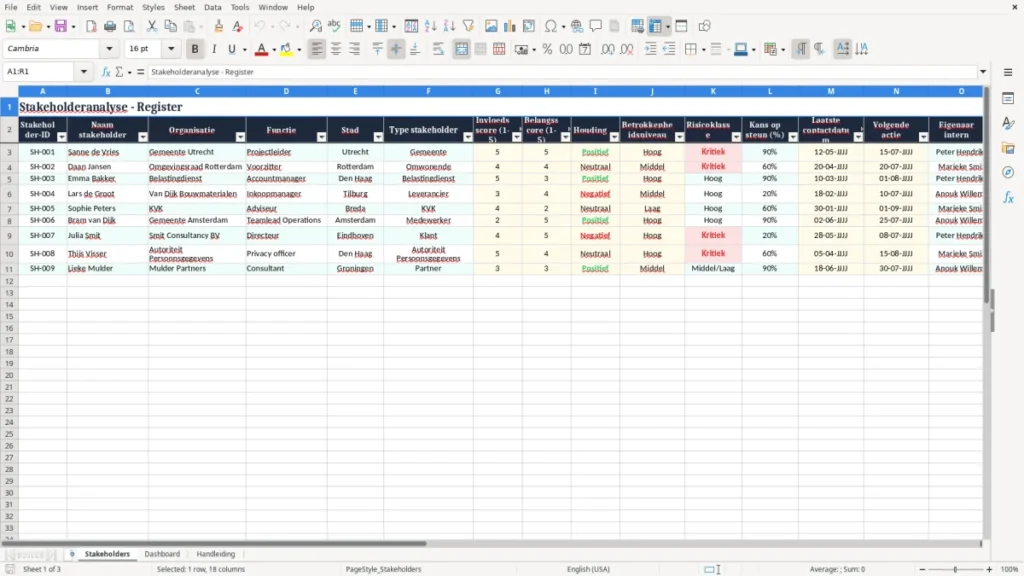
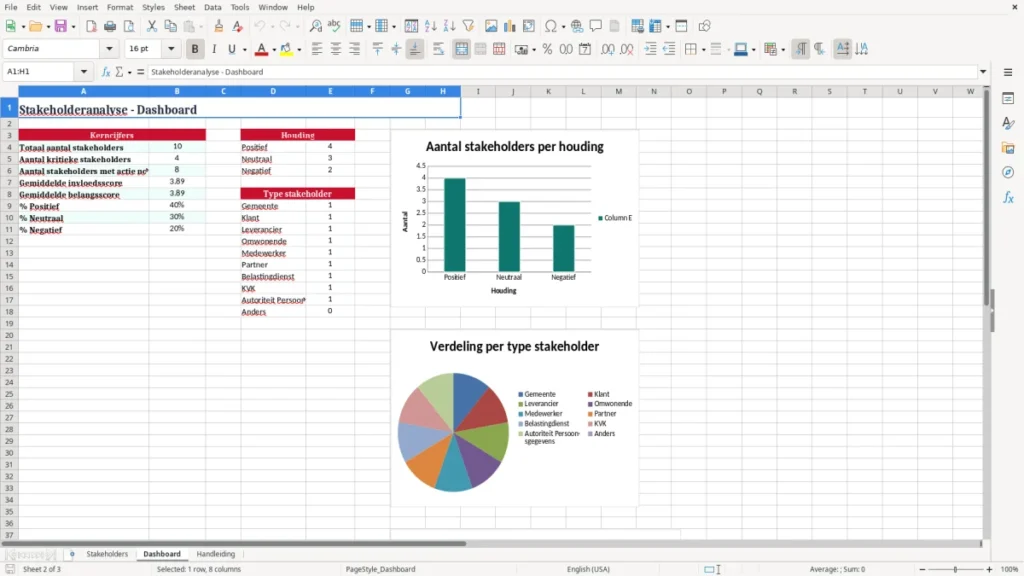
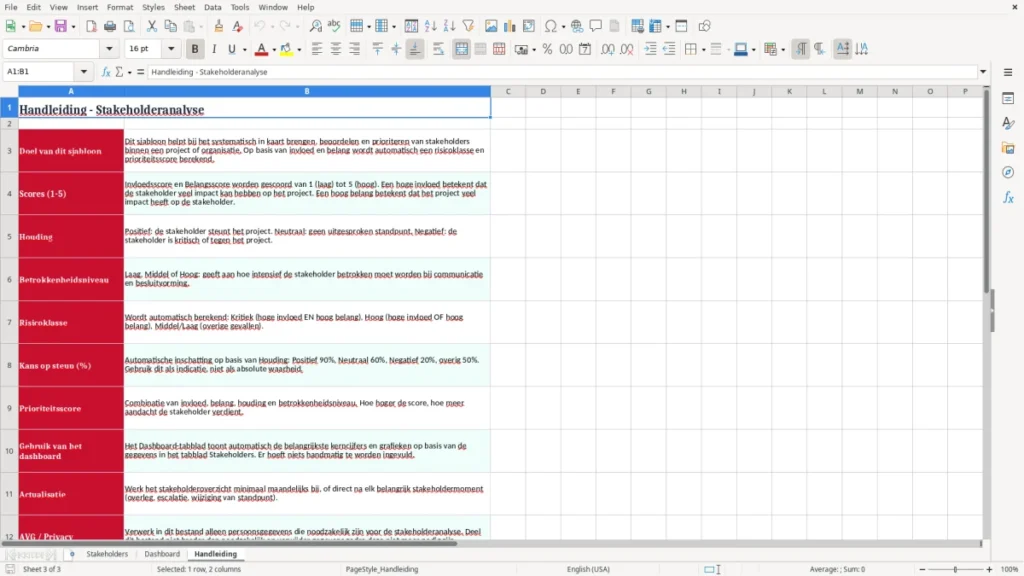
Dit stakeholderanalyse Excel-sjabloon helpt je om belanghebbenden te registreren, hun invloed en belang te scoren en opvolgacties vast te leggen. Het sjabloon bevat drie tabbladen: Stakeholders, Dashboard en Handleiding.
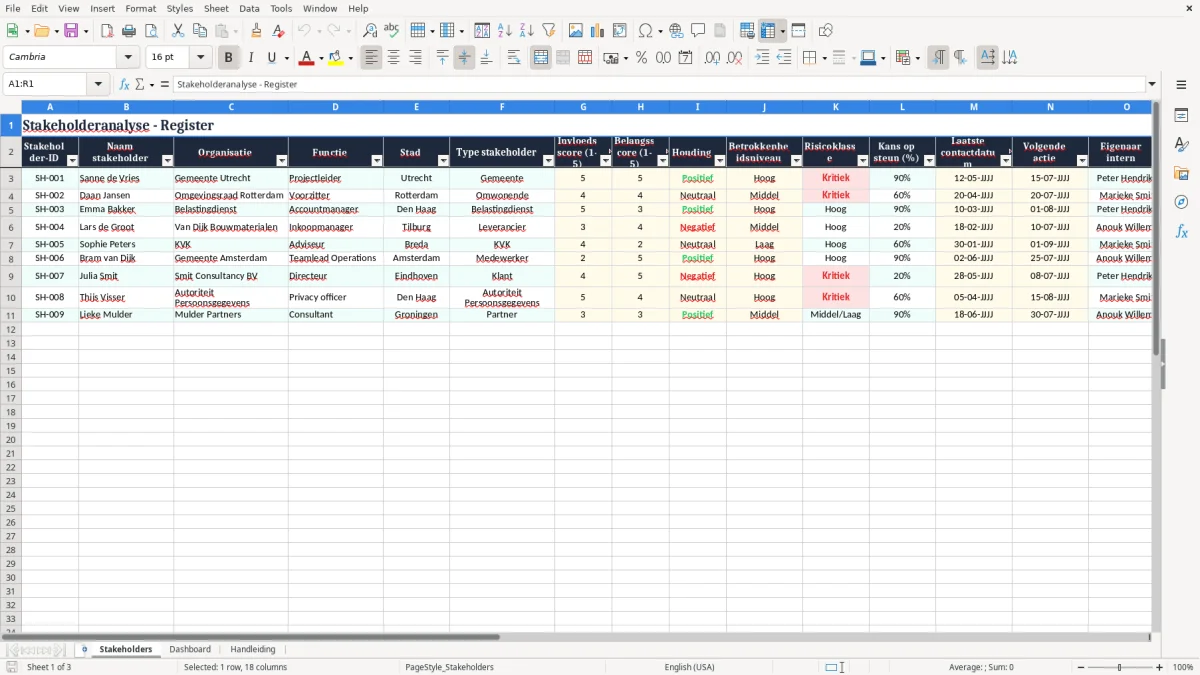
Je gebruikt het vooral als je een project, vergunningstraject, verbouwing of wijziging in de organisatie strak wilt sturen. Met 18 kolommen in het register zie je snel wie steun geeft, wie weerstand heeft en waar je direct moet opvolgen.
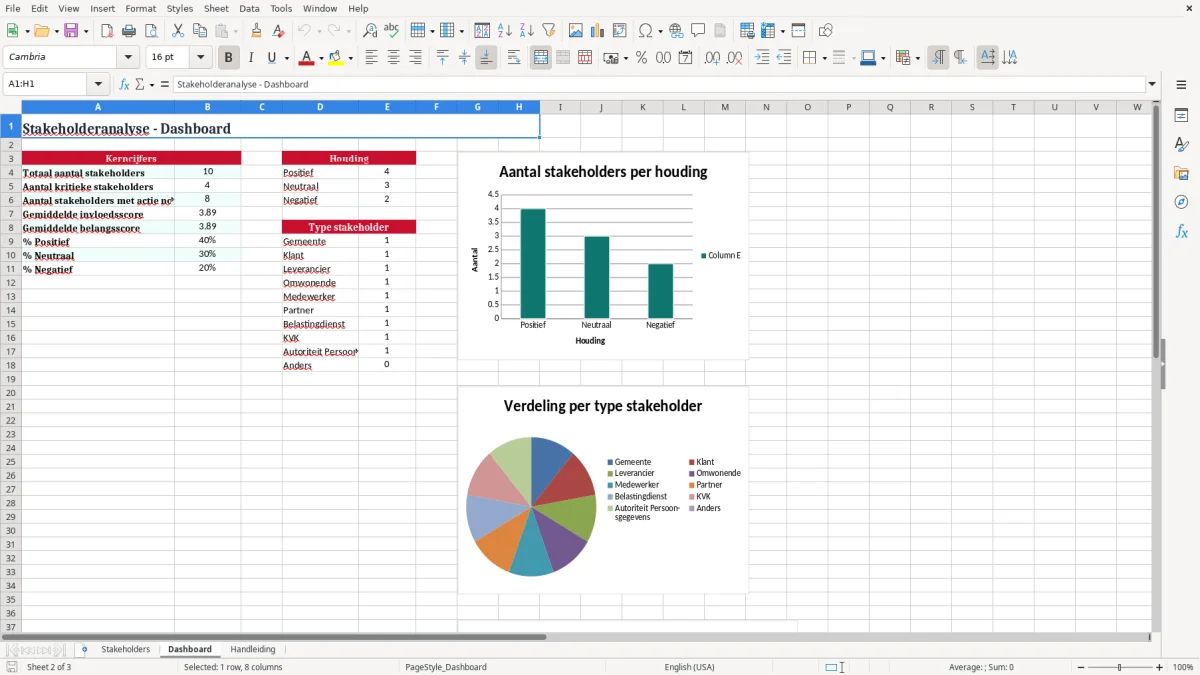
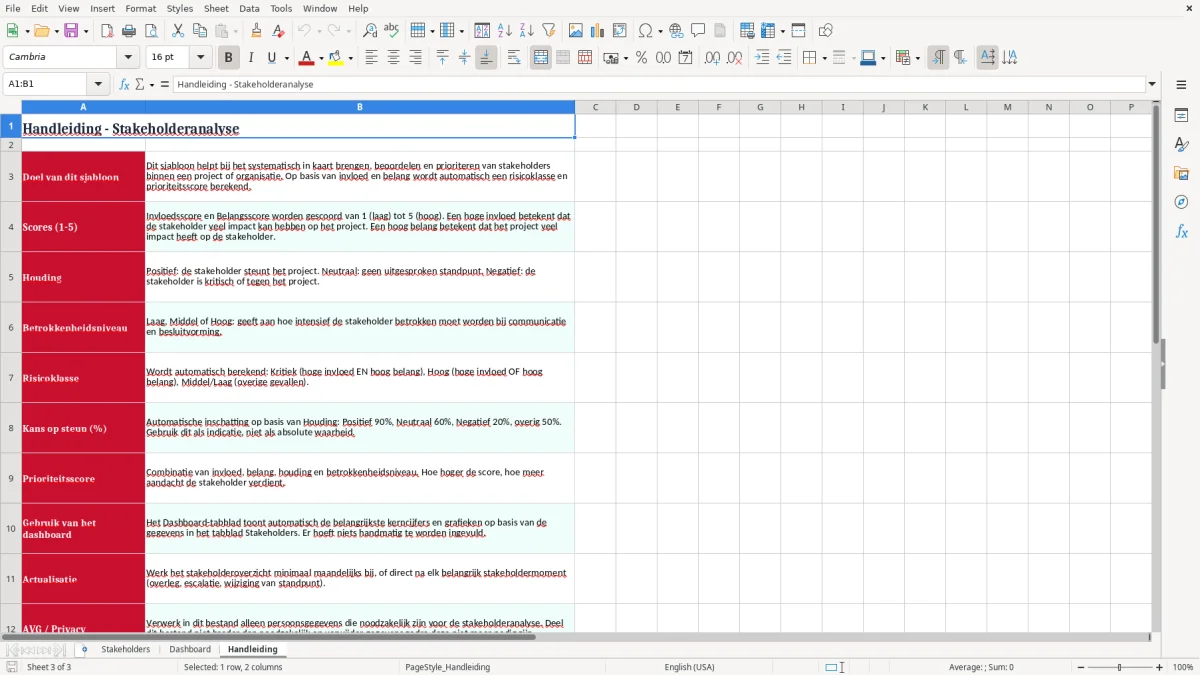
Afbeelding 1 toont het tabblad Stakeholders met een overzichtelijk register. Afbeelding 2 laat het Dashboard zien met totalen, verdeling per type en een visuele samenvatting van de prioriteiten.
De belangrijkste voordelen van deze Excel-template
- Je zet alle stakeholders in één register, zodat je geen losse lijstjes meer hebt in e-mail of notities.
- Je scoort invloed en belang op een schaal van 1 tot 5, waardoor je direct ziet welke partijen prioriteit krijgen.
- Je legt per stakeholder een volgende actie en eigenaar vast, zodat opvolging niet blijft liggen.
- Je gebruikt statusvelden zoals houding, betrokkenheidsniveau en risicoklasse voor een scherpe inschatting van steun of weerstand.
- Je ziet in het dashboard in één oogopslag hoeveel stakeholders aandacht vragen en hoeveel al positief zijn.
- Je werkt met een vaste structuur van 18 kolommen, wat vergelijken tussen projecten een stuk sneller maakt.
- Je houdt contactmomenten bij met datums, zodat je per maand ziet welke stakeholders te lang geen update hebben gehad.
Stap-voor-stap uitleg
- Open het tabblad Stakeholders en vul per belanghebbende een regel in. Begin met naam, organisatie, functie en type stakeholder.
- Geef daarna een invloedsscore en belangsscore van 1 tot 5. Een stakeholder met 5 en 5 hoort vrijwel altijd bovenaan je actielijst.
- Vul houding, betrokkenheidsniveau en risicoklasse in. Zo maak je van een losse contactlijst een werkbare analyse.
- Gebruik Volgende actie en Eigenaar intern om af te spreken wie belt, mailt of plant. Dat voorkomt dubbel werk.
- Check het tabblad Dashboard voor de samenvatting. Daar zie je snel waar de meeste prioriteit zit en welke groepen extra aandacht vragen.
- Werk het bestand wekelijks of na elke projectmeeting bij. Een analyse die je niet onderhoudt, is na twee weken alweer achterhaald.
- Lees het tabblad Handleiding als je twijfelt over de invulling van scores of de betekenis van de velden.
Inbegrepen functies
Register met 18 vaste kolommen voor naam, organisatie, functie, stad en prioriteit.
Scoring voor invloed en belang op een schaal van 1 tot 5.
Velden voor houding, betrokkenheidsniveau en risicoklasse.
Datums voor laatste contact en volgende actie.
Kolom voor kans op steun in procenten.
Dashboard met samenvattende totalen en grafieken.
Handleiding met uitleg voor het gebruik van het sjabloon.
Wanneer je een stakeholderanalyse in Excel gebruikt
Dit sjabloon is handig zodra er meer mensen meedenken dan jij in je hoofd kunt houden. Denk aan een projectleider bij een gemeente, een aannemer met vier uitvoerders en een paar omwonenden, of een penningmeester die met sponsoren en ledenbestuurders te maken heeft.
De kracht zit in het moment waarop de druk toeneemt: bij de start van een project, vlak voor een besluit of wanneer een bezwaar op tafel ligt. Als een project in 8 weken van intake naar besluit gaat, wil je niet na elke vergadering opnieuw zoeken wie al gesproken is en wie nog moet worden benaderd.
Van losse contacten naar een werkbaar overzicht
In het tabblad Stakeholders leg je per persoon één regel vast. Met 18 kolommen kun je niet alleen namen opslaan, maar ook stad, functie, houding, risico en eigenaar intern.
Voor kleine teams is eenvoud vaak beter
Een project met 25 stakeholders is nog prima in Excel te managen. Pas als je richting 100 contactpersonen gaat, meerdere projecten tegelijk draait en statusrapportages per maand nodig hebt, ga je merken dat standaardlijsten tekortschieten.
Welke regels je bij stakeholdergegevens serieus moet nemen
Omdat je hier vaak namen, functies, telefoongegevens en opmerkingen vastlegt, val je al snel onder de AVG. Als je persoonsgegevens verwerkt voor projectsturing, moet je weten waarom je ze bewaart, wie erbij kan en hoe lang je ze houdt; een verwerkingsregister volgens art. 30 helpt dan direct.
Bewaar niet meer dan nodig. Een contactlijst met 60 stakeholders, waarin je per persoon drie contactmomenten noteert, levert al snel 180 datapoints op; als je dat onbeperkt laat staan, bouw je onnodig risico op.
Mijn praktische standpunt: houd dit soort lijsten centraal en beperkt. Eén bestand met versiebeheer werkt beter dan vijf losse exports uit mailboxen, zeker als meerdere collega’s eraan werken.
Bewaartermijnen en toegang
Als een project is afgerond, haal je gevoelige opmerkingen weg die je niet meer nodig hebt. Dat is niet alleen netter, maar ook verstandiger voor je interne compliance.
Waarom een vaste eigenaar intern belangrijk is
In het sjabloon staat daarom ook Eigenaar intern. Dat is geen luxeveld: zonder aangewezen verantwoordelijke eindigt een update van drie minuten al snel als een open eindje van drie weken.
De fouten die je stakeholderplanning laten vastlopen
De grootste fout is dat mensen alles als belangrijk markeren. Als je 40 stakeholders allemaal een score 5 geeft, zegt de lijst niets meer; dan moet je alsnog gokken wie je vandaag belt.
Een tweede fout is dat contactmomenten niet worden bijgewerkt. Stel dat je in maart 12 stakeholders hebt gesproken en in juli nog steeds dezelfde laatste contactdatum ziet, dan is de kans groot dat de helft van je actielijst feitelijk verouderd is.
Wat slechte invoer je kost
Een verkeerd gespelde naam of onjuist type stakeholder lijkt klein, maar het kost tijd bij elk overleg. Als een medewerker 10 minuten zoekt naar de juiste persoon en dat 15 keer per maand gebeurt, ben je al 150 minuten kwijt.
Te veel detail zonder discipline werkt averechts
Ook het omgekeerde gaat mis: een lijst met alleen namen en telefoonnummers is te mager. Dan mis je juist de dingen die je nodig hebt om te sturen, zoals houding, betrokkenheidsniveau en volgende actie.
Die volgende actie laat zich bovendien strak wegzetten in een planning voor de maand, zodat je per stakeholder meteen ziet wat er nog moet gebeuren en wanneer.
Hoe je dit sjabloon onderdeel maakt van je vaste routine
Maak van stakeholderbeheer een vast onderdeel van je weekstart of projectoverleg. Als je elke maandag 15 minuten plant om het tabblad Stakeholders bij te werken, blijft de lijst levend zonder dat het een apart project wordt.
Drie routines die het volhouden makkelijker maken
- Kopieer aan het begin van een nieuw project de vorige structuur, zodat je niet opnieuw hoeft na te denken over velden en volgorde.
- Werk direct na elk overleg de laatste contactdatum en volgende actie bij; dat kost vaak minder dan 5 minuten per gesprek.
- Gebruik het dashboard aan het eind van de week om te zien of de balans tussen positieve, neutrale en kritische stakeholders nog klopt.
Als je meer dan 200 stakeholders beheert, meerdere gebruikers nodig hebt of statusupdates automatisch wilt koppelen aan andere systemen, dan is Excel meestal niet meer de eindoplossing. Dan moet je naar een echte CRM- of projectsuite toe.
Wanneer je Excel ontgroeid bent
Tot die tijd is dit sjabloon prima voor compacte teams en duidelijke besluitvorming. Je houdt overzicht zonder direct in zware software te stappen.
Voor de overstap naar zo’n projectsuite hoort ook een planning van capaciteit bij, zodat je direct ziet welke mensen en middelen je nog kunt inzetten.
Veelgestelde vragen over deze template
Geef beide velden een score van 1 tot 5. Een stakeholder met 5 invloed en 5 belang heeft meestal de hoogste prioriteit, terwijl een 1-1-contact vaak alleen monitoring nodig heeft.
Voor een project met 20 tot 100 stakeholders werkt dit sjabloon heel goed. Zit je structureel boven de 200 contactpersonen, dan wordt een CRM vaak handiger dan Excel.
Het dashboard geeft je in één oogopslag een samenvatting van je stakeholderlijst. Je ziet sneller hoeveel partijen positief, neutraal of kritisch zijn en waar je actie moet nemen.
Ja. Juist bij interne stakeholders zoals directie, projectteam of afdelingen is een vaste score en actiekolom handig, omdat je dan niet afhankelijk bent van losse afspraken in mail of chat.
Minimaal na elk overleg of minimaal één keer per week. Als je updates laat liggen, klopt de volgende actie vaak niet meer en verlies je snel overzicht.
Ja, vooral als je met meerdere belangen tegelijk werkt. Een gemeente kan bijvoorbeeld tientallen externe partijen hebben, terwijl een vereniging vaak te maken heeft met leden, sponsors en vrijwilligers tegelijk.
Over de makers