Projecten & planning


Resource planning Excel - Gratis Sjabloon
Plan projecten, capaciteit en uren per resource in Excel met Planning, Capaciteit, Dashboard en Instructies.
2026-08-03
436 downloads
4.8/5
Template downloaden
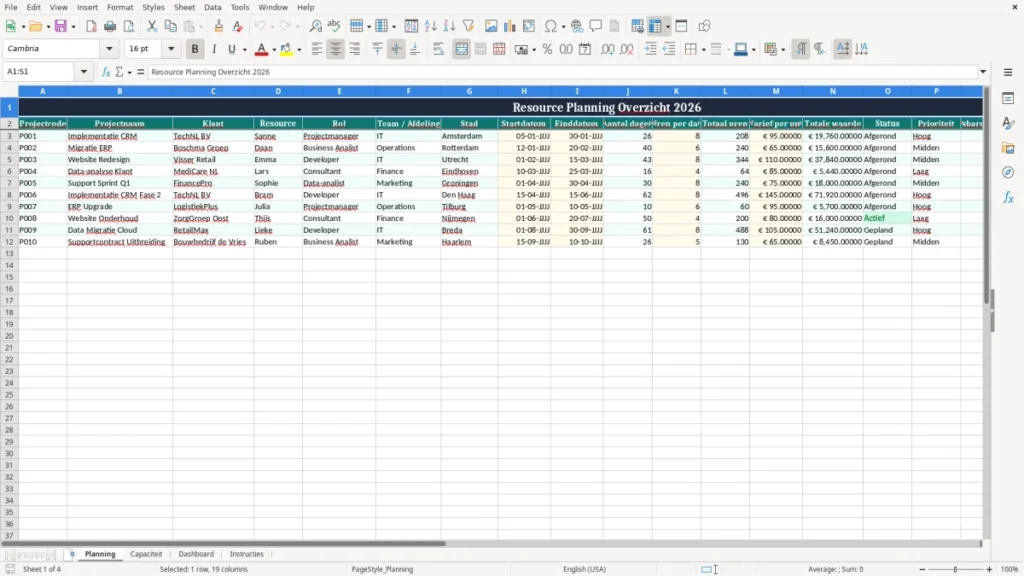
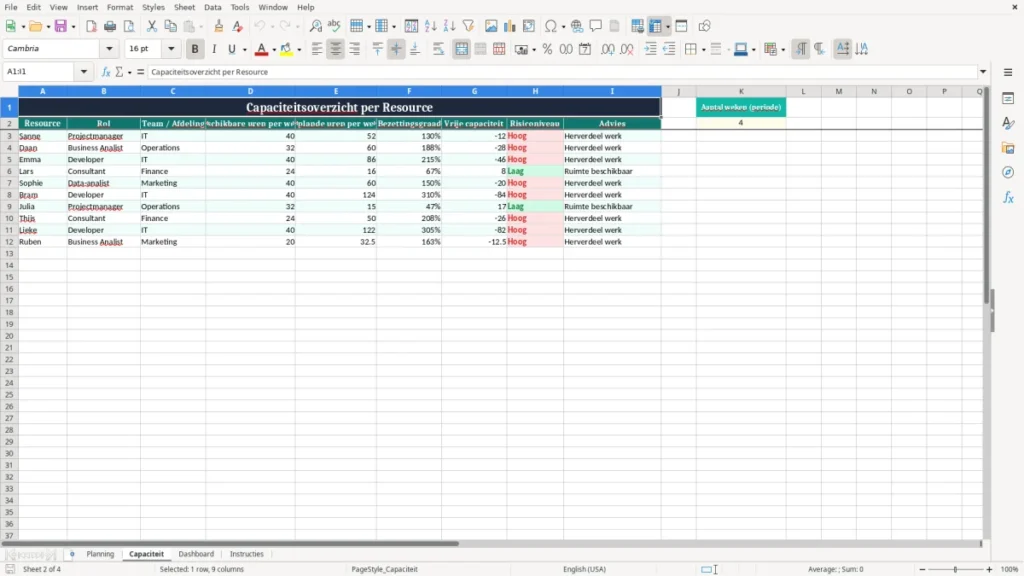
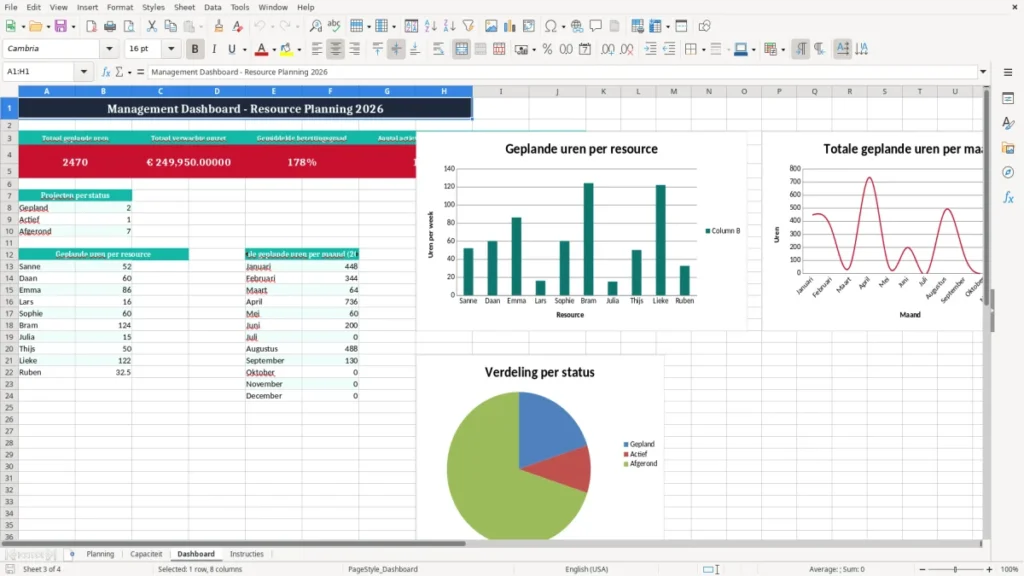
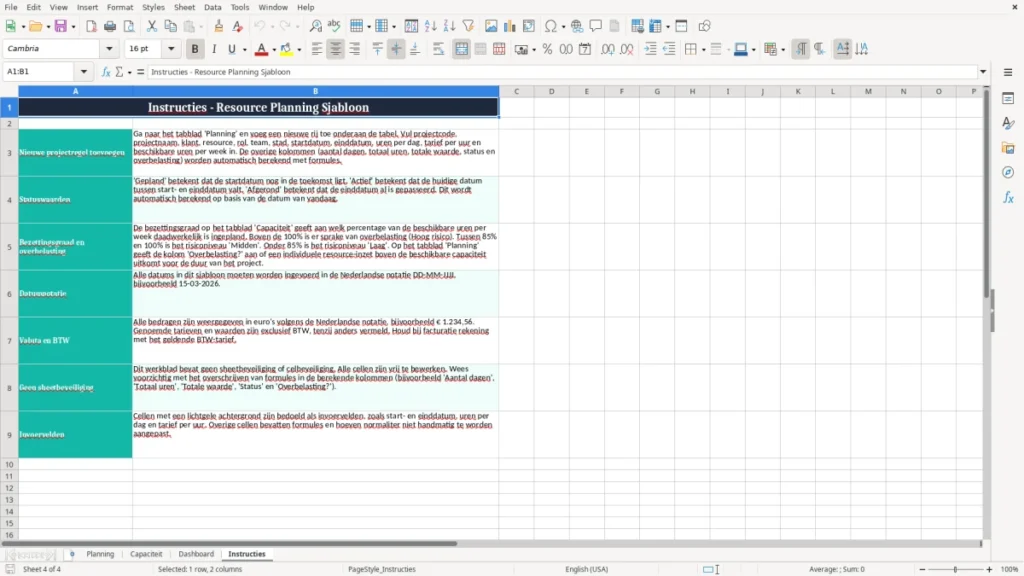
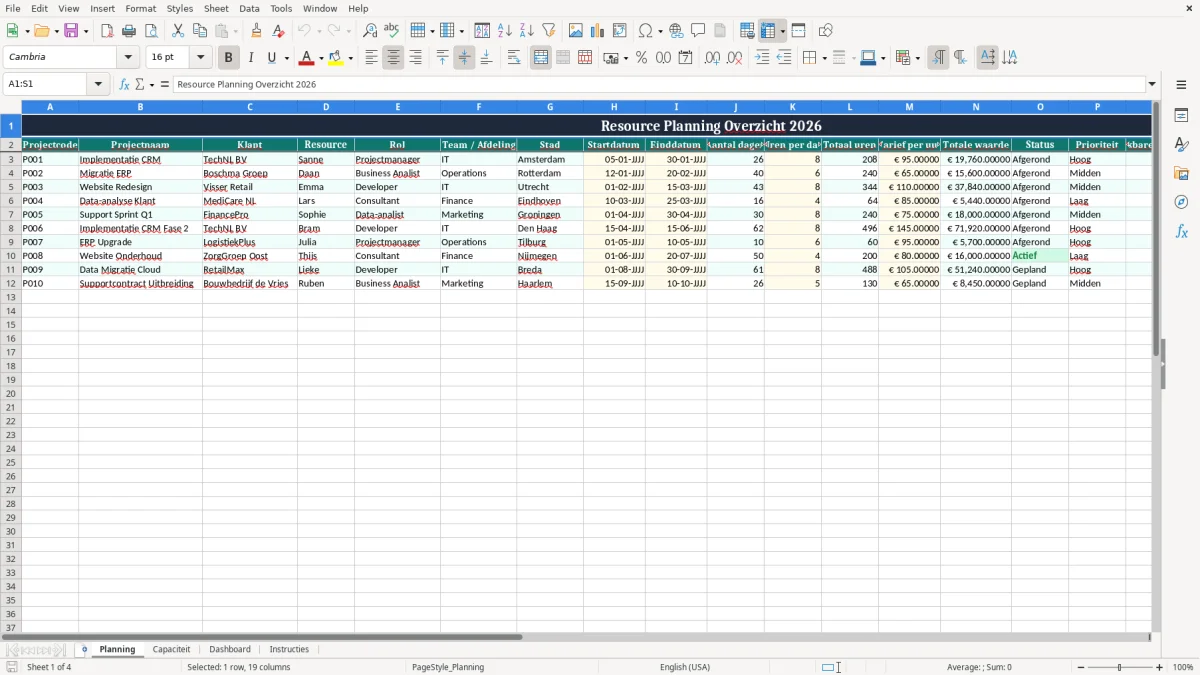
Dit is een resource planning-sjabloon in Excel waarmee je projecten, beschikbare uren en overbelasting per medewerker bijhoudt. Het bestand bevat vier tabbladen: Planning, Capaciteit, Dashboard en Instructies.
Je ziet per project onder meer projectcode, klant, resource, rol, start- en einddatum, uren per dag, tarief en totale waarde. Daarmee houd je in één bestand grip op de bezetting, planning en doorlooptijd.
In de praktijk gebruik je dit vooral als je meerdere projecten tegelijk draait, bijvoorbeeld een aannemer met 4 medewerkers of een bureau met 12 billable uren per dag aan verschillende klanten. Dan wil je snel zien waar de ruimte zit en waar iemand structureel boven zijn capaciteit komt.
De belangrijkste voordelen van deze Excel-template
- Je ziet per project direct de totaal uren en totale waarde, zodat je planning en omzet naast elkaar zet.
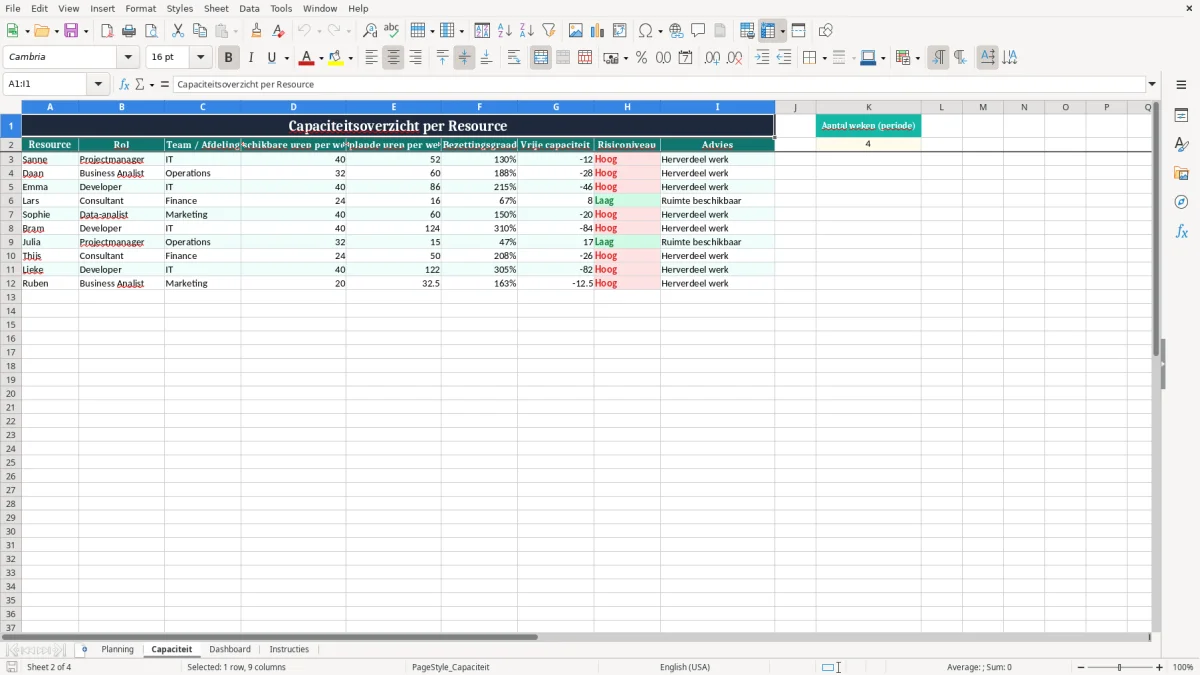
- Je merkt sneller overbelasting op, bijvoorbeeld als iemand 40 uur capaciteit heeft en in dezelfde week 52 uur werk krijgt.
- Je houdt start- en einddata per project naast elkaar, handig voor projecten die elkaar overlappen.
- Je koppelt planning aan tarieven per uur, zodat je sneller ziet of een project nog rendabel is.
- Je krijgt grip op prioriteit en status, zodat urgente klussen niet tussen de rest verdwijnen.
- Je gebruikt één overzicht voor projectleiders, administratie en directie in plaats van losse lijstjes.
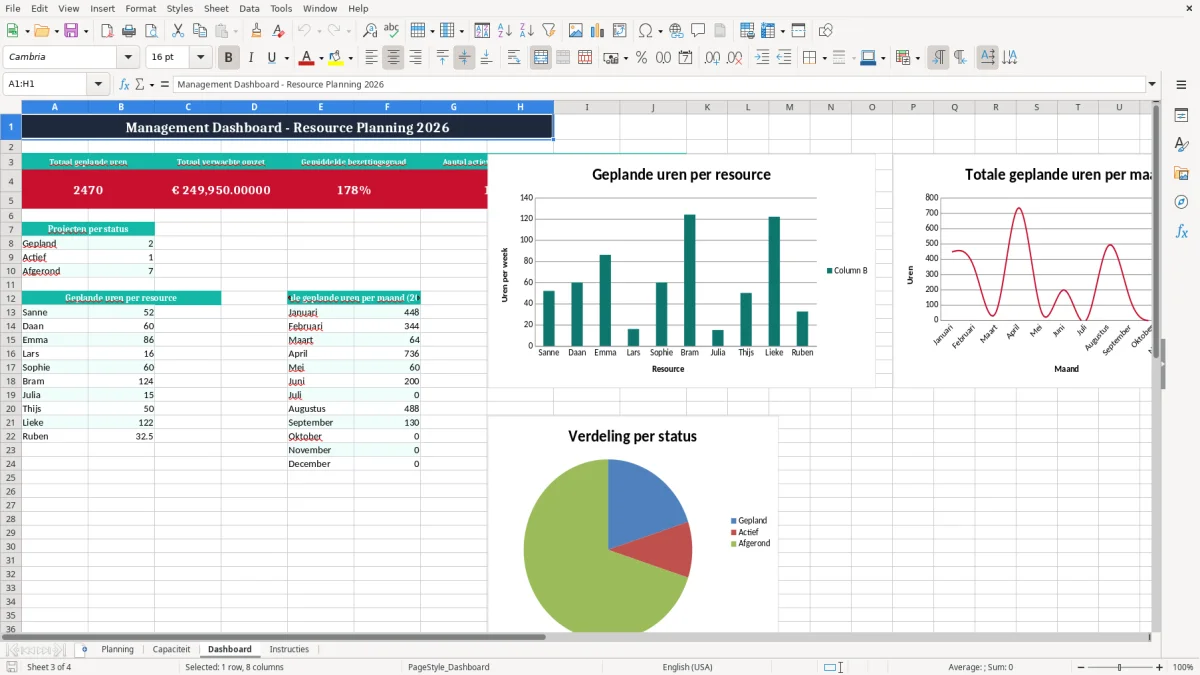
- Het dashboard maakt de bezetting in één oogopslag leesbaar zonder dat je zelf draaitabellen hoeft te bouwen.
Stap-voor-stap uitleg
- Stap 1 — Open het tabblad Planning en vul per project de projectcode, klant, resource, rol en data in.
- Stap 2 — Zet bij elke opdracht het aantal uren per dag, het tarief per uur en de status neer.
- Stap 3 — Controleer op het tabblad Capaciteit hoeveel uren per week beschikbaar zijn en waar de belasting boven de norm uitkomt.
- Stap 4 — Gebruik het Dashboard om snel te zien welke resources vol zitten en welke projecten prioriteit vragen.
- Stap 5 — Werk wekelijks bij, liefst op een vast moment na de team- of projectbespreking.
- Stap 6 — Kopieer het bestand per nieuwe maand of projectfase, zodat je historiek en huidige planning uit elkaar houdt.
Inbegrepen functies
Tabblad Planning met kolommen voor projectcode, klant, resource, rol, locatie, data en uren.
Tabblad Capaciteit om beschikbare uren per week naast de ingeplande uren te zetten.
Dashboard met visueel overzicht van bezetting, prioriteit en projectstatus.
Duidelijke status- en prioriteitsvelden voor snelle filtering.
Kolom voor overbelasting zodat je direct ziet waar capaciteit knelt.
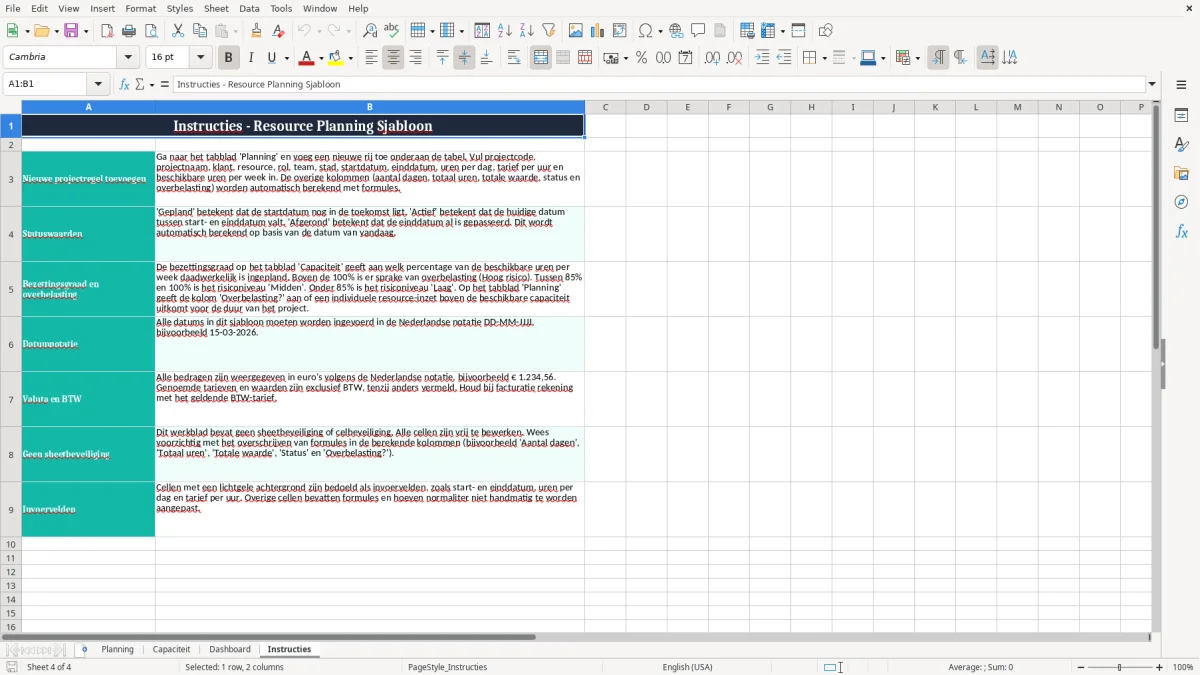
Instructies-tabblad voor snelle uitleg van de werking en het invullen.
Opmaak met kleurverschillen die planningsproblemen sneller zichtbaar maken.
Hoe je dit Excel-sjabloon gebruikt in je projectplanning
Dit sjabloon is vooral handig als je als projectmanager, kantoormanager of planner elke week moet schuiven met mensen en uren. Denk aan een installatiebedrijf met 4 monteurs, een IT-bureau met 8 consultants of een marketingteam dat in één sprint 300 uur verdeeld over 6 klanten moet wegzetten.
Op het tabblad Planning vul je per regel een project in met projectcode, klant, resource, rol, stad, startdatum, einddatum, uren per dag en totale waarde. Het bestand laat je dan meteen zien hoeveel tijd een project vraagt en waar het schuurt met de beschikbare capaciteit.
Voor wie dit in de praktijk werkt
De eenmanszaak met 2 freelancers gebruikt dit om geen dubbele boekingen te maken. De bv met 10 medewerkers gebruikt het juist om de inzet over teams en afdelingen te verdelen, vooral rond kwartaalstart, piekdrukte of vakanties.
Een concreet voorbeeld met uren en geld
Stel: een project van 8 dagen, 6 uur per dag en € 95 per uur. Dan kom je uit op 48 uur en een projectwaarde van € 4.560. Bij 5 vergelijkbare projecten zit je al op € 22.800 omzet in de planning, dus een fout van 1 dag kost direct geld en capaciteit.
Welke regels en grenzen je in Nederland moet aanhouden
Voor planning in Excel zijn vooral de arbeids- en bewaartermijnen relevant. In de praktijk gebruik je de planning vaak naast de salarisrun, de verlofregistratie en de btw-administratie, dus je moet weten wat je minimaal vastlegt en hoe lang je gegevens bewaart.
Op grond van de AVG moet je geen onnodige persoonsgegevens opslaan en moet je kunnen uitleggen waarom je gegevens bewaart. Werk je met namen, roosters, ziekteverzuim of contactgegevens, dan valt dat onder verwerking en moet je dit netjes afbakenen; meldplicht datalekken bij de Autoriteit Persoonsgegevens blijft daarbij 72 uur.
In de administratie geldt voor zakelijke stukken meestal een fiscale bewaarplicht van 7 jaar, en voor gegevens over onroerend goed 10 jaar. Gebruik je het sjabloon ook voor uren richting facturatie, dan sluit dat aan op je facturen met KVK-nummer, btw-id en opeenvolgende nummering; bij e-factureren aan de overheid kom je al snel uit bij UBL/Peppol.
Een praktische keuze: werk je met veel wisselende klussen, kies dan voor maandplanning in plaats van losse daglijstjes. Bij 20 medewerkers en 4 projecten per week wordt een dagoverzicht snel onleesbaar, terwijl een week- of maandindeling juist rust geeft en beter aansluit op de btw-aangifte per kwartaal en de loonheffing per maand.
Bij zo’n maandindeling ligt het ook voor de hand om per project vast te leggen wie verantwoordelijk, uitvoerend, geconsulteerd of geïnformeerd is in een rolverdeling.
Waar het in de praktijk misgaat met capaciteit en uren
De grootste fout is dat mensen alleen naar ingeplande uren kijken en niet naar echte beschikbare uren. Iemand met 40 contracturen per week en 6 uur overleg, 2 uur reistijd en 3 uur administratie houdt in de praktijk maar 29 productieve uren over; plan je daar 34 uur werk op, dan zit je al 5 uur in de min.
Een tweede fout is te werken met te optimistische doorlooptijden. Een project dat op papier 10 dagen duurt, loopt in werkelijkheid vaak 12 of 13 dagen door afstemming, wijzigingen of ziekte; bij € 95 per uur kost 2 dagen uitloop van 8 uur al € 1.520 extra, nog zonder vertraging richting klant.
Vergeten belasting op de planning
Veel teams vergeten dat vakantie, parttime werk en ziekte direct doorwerken in de capaciteit. Eén medewerker die 2 weken weg is, verliest bij 32 uur per week al 64 uur inzet; als je dat niet vooraf blokt, plan je eenvoudig te veel werk in en schuift alles op.
Wat een verkeerde inschatting kost
Bij een team van 5 mensen is 1 foutieve inschatting van 8 uur per persoon al 40 uur totaal. Tegen een intern tarief van € 75 per uur is dat € 3.000 aan inzet die je niet goed hebt verdeeld, plus onrust in de uitvoering en vaak nog extra overwerk.
Die 40 uur en de extra overuren worden daarna direct zichtbaar in een planningsoverzicht voor de uitvoering.
Zo maak je van dit Excel-sjabloon een vaste routine
Laat dit bestand onderdeel worden van je vaste weekritme. De handigste aanpak is plannen op vrijdagmiddag of maandagochtend, direct na de teamafspraak of de urencontrole, zodat de planning niet als los bestand gaat zwerven.
Vaste routine die echt werkt
- Kopieer aan het begin van de week het tabblad van de vorige week of maand.
- Werk alleen de openstaande projecten en nieuwe aanvragen bij.
- Zet een filter of kleur op overbelasting, zodat je niet handmatig hoeft te zoeken.
- Laat één persoon eigenaar zijn van de planning; anders krijg je versieconflicten.
Wanneer Excel niet meer genoeg is
Bij 15 tot 20 medewerkers of bij tientallen projecten tegelijk wordt Excel vaak traag in gebruik en foutgevoeliger in beheer. Dan is echte planningssoftware slimmer, zeker als je ook urenregistratie, verlof en facturatie wilt koppelen.
Tot die grens blijft dit sjabloon praktisch: snel aan te passen, geen licentiegedoe en goed genoeg voor de meeste mkb-planningen. Zeker als je vooral inzicht wilt in bezetting, prioriteit en omzet per project, is Excel vaak de snelste keuze.
Veelgestelde vragen over deze template
Voor iedereen die mensen, projecten en uren naast elkaar moet plannen: projectleiders, planners, administratief medewerkers en zzp'ers met meerdere opdrachten tegelijk. Bij 3 projecten en 6 medewerkers geeft een spreadsheet vaak sneller overzicht dan losse agenda's of appjes.
Het bestand bevat vier tabbladen: Planning, Capaciteit, Dashboard en Instructies. Daarmee heb je invoer, bezetting, samenvatting en uitleg netjes van elkaar gescheiden.
Ja, het sjabloon bevat een kolom voor overbelasting en een overzicht van beschikbare uren per week. Als iemand 40 uur beschikbaar is en je plant 46 uur in, zie je dat direct terug in het overzicht.
Allebei. Een eenmanszaak gebruikt het vaak voor eigen projecten en freelancers, terwijl een bv het inzet voor teamplanning, capaciteit per afdeling en projectbezetting over meerdere klanten.
Het werkt het best als je dit wekelijks bijwerkt, bijvoorbeeld op vrijdagmiddag of maandagochtend. Bij teams met 10+ mensen is twee keer per week beter, zeker als projecten elkaar snel opvolgen.
Excel zet uren, tarieven, status en capaciteit in één bestand, waardoor je sneller ziet wat een project kost en waar ruimte zit. Bij 20 regels maakt dat al verschil; bij 100 regels voorkomt het vooral fouten en dubbel werk.
Over de makers