Projecten & planning


Gantt Chart Excel - Gratis Sjabloon
Plan taken, fases en voortgang met dit Gantt chart Excel-sjabloon. Met projectplanning, dashboard en uitleg in drie tabbladen.
2026-02-11
174 downloads
4.8/5
Template downloaden
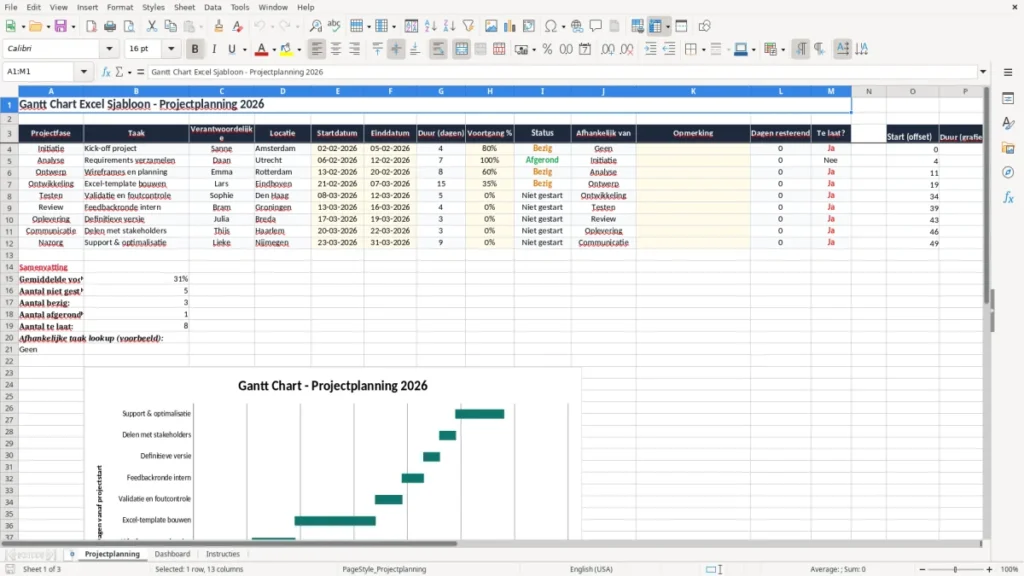
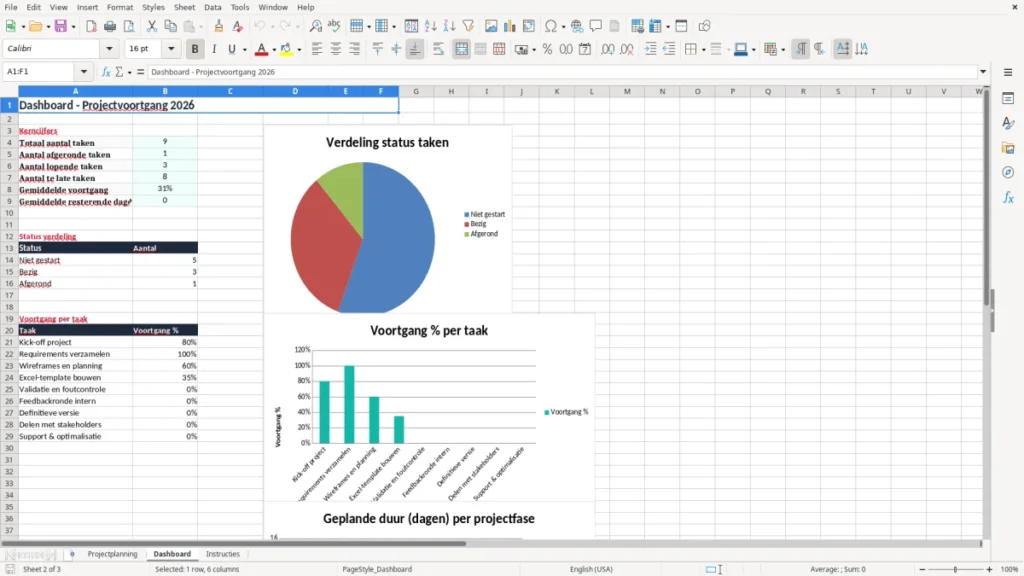
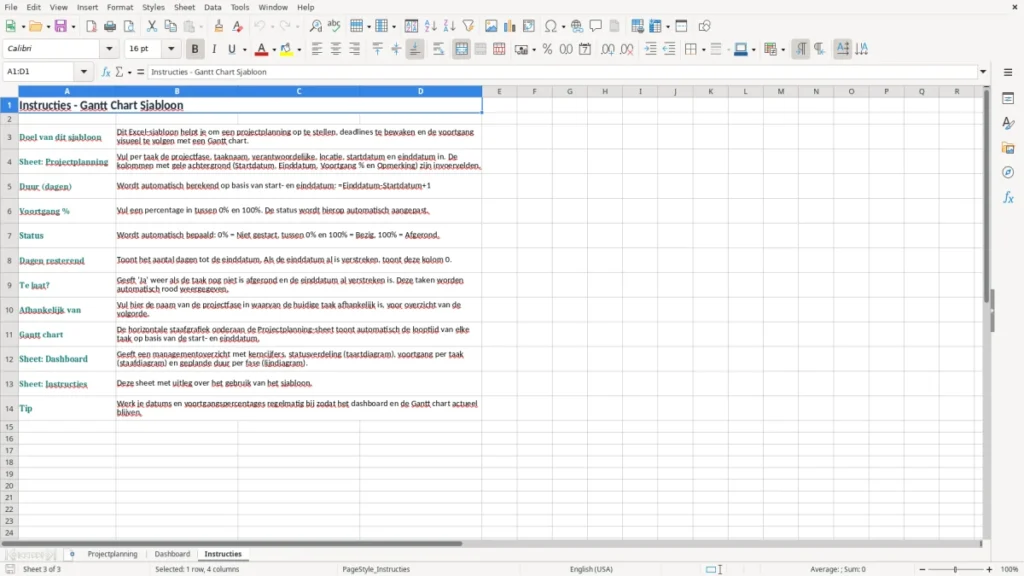
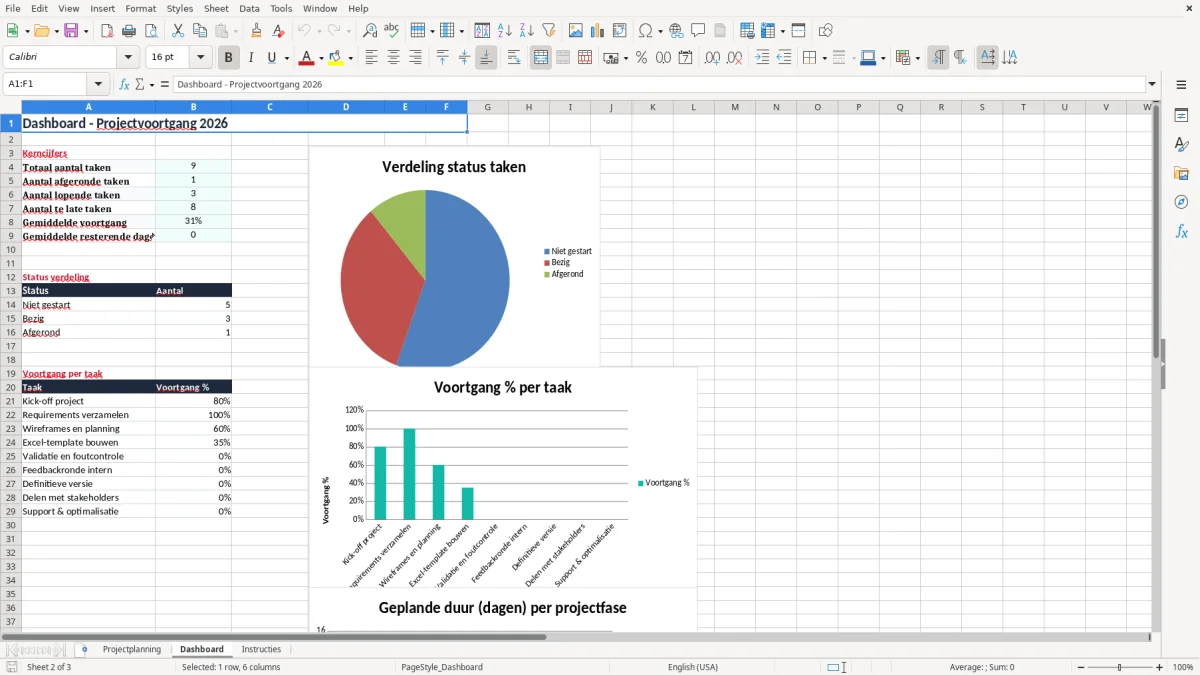
Dit Gantt chart Excel-sjabloon helpt je projectfases, taken en deadlines in één overzicht te plannen. Het bestand bevat drie tabbladen: Projectplanning, Dashboard en Instructies.
Je vult start- en einddatums, voortgang, status en afhankelijkheden in. Het dashboard laat in één oogopslag zien waar je planning schuurt en welke taken nog openstaan.
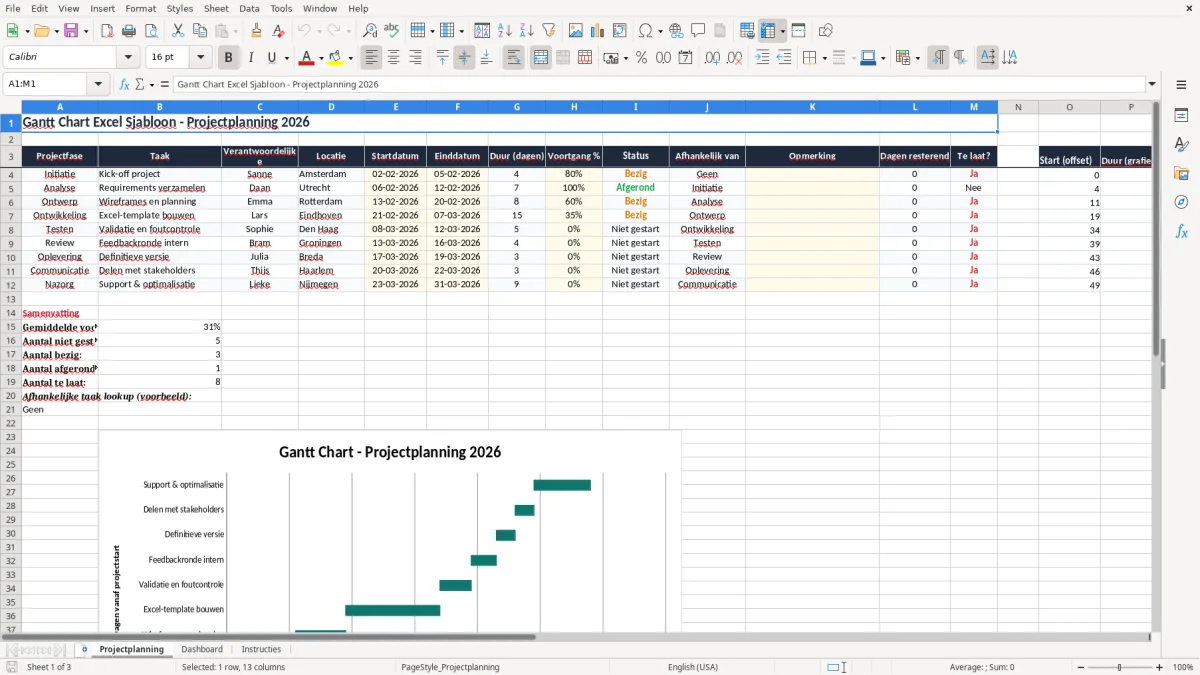
De belangrijkste voordelen van deze Excel-template
- Je ziet per taak direct de startdatum, einddatum en duren zonder losse notities.
- Je bewaakt de planning op dagniveau, handig bij projecten met 10 tot 50 taken.
- Je volgt voortgang in procenten, zodat je snel ziet of een fase achterloopt.
- Je houdt afhankelijkheden bij, bijvoorbeeld dat ontwerp pas start na analyse.
- Je krijgt een dashboard dat in één scherm laat zien welke taken klaar zijn en welke nog lopen.
- Je werkt sneller samen met een projectteam van 3 tot 10 mensen, omdat eigenaarschap per taak zichtbaar is.
- Je hebt een vast format voor maand-, kwartaal- of projectrapportage.
Stap-voor-stap uitleg
- Open het tabblad Projectplanning en vul per taak de fase, verantwoordelijke en locatie in.
- Zet de start- en einddatum in de juiste kolommen. Excel rekent de duur en planning vervolgens mee in de Gantt-opmaak.
- Vul de voortgang in als percentage, bijvoorbeeld 25% of 80%, zodat je direct ziet hoeveel werk nog openstaat.
- Geef aan van welke taak iets afhangt. Bij een project van 8 taken zie je meteen waar de keten stilvalt.
- Controleer het tabblad Dashboard voor het totaalbeeld: open taken, afgeronde taken en achterstanden.
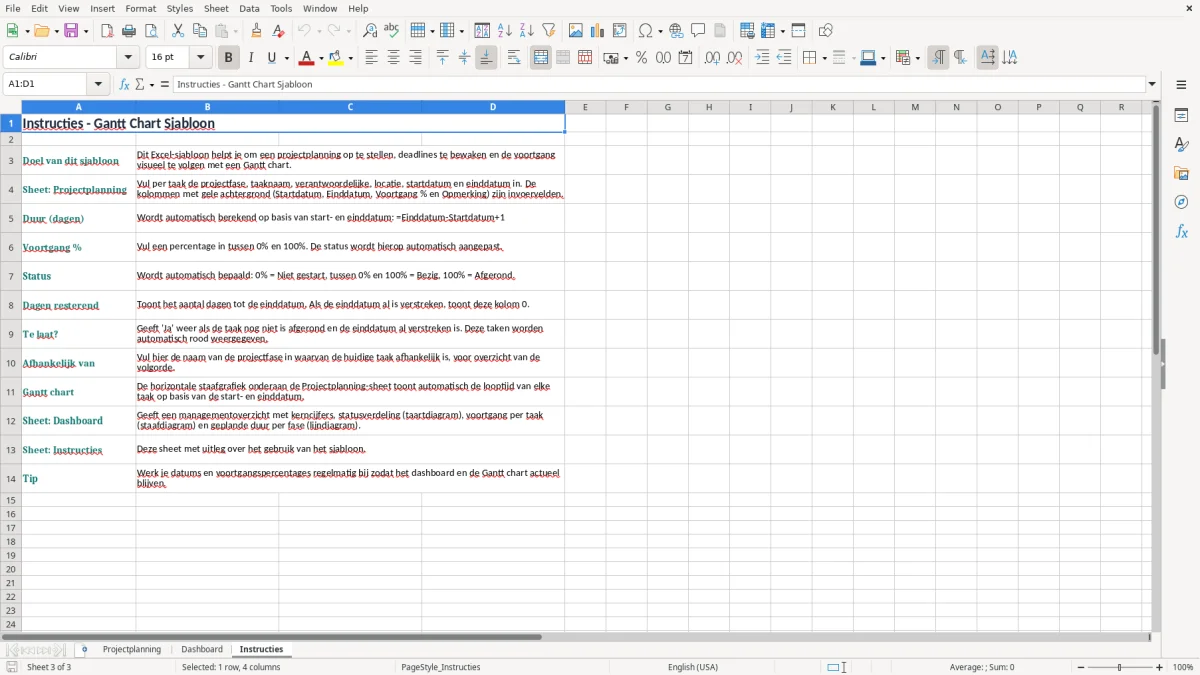
- Gebruik het tabblad Instructies als je het bestand wilt aanpassen voor een ander project of een andere planningstermijn.
- Kopieer het bestand per nieuw project en begin opnieuw met een schone planning in plaats van oude regels overschrijven.
Inbegrepen functies
Drie tabbladen: Projectplanning, Dashboard en Instructies.
Kolommen voor projectfase, taak, verantwoordelijke, locatie, datums en status.
Invoer van voortgang % en afhankelijkheden per taak.
Kleurcodering waarmee open, lopende en afgeronde taken sneller opvallen.
Overzichtelijke structuur voor planningen met 5 tot 100 taken.
Dashboard met samenvatting van de planning en voortgang.
Geschikt om per fase of per afdeling te werken, zonder extra software.
Waar je een gantt chart excel sjabloon in de praktijk voor gebruikt
Dit sjabloon is vooral handig voor projectleiders, administratief medewerkers en zzp’ers die een project in stappen moeten bewaken. Denk aan een verbouwing met 12 taken, een marketingcampagne van 6 weken of een implementatieproject met 20 regels werk.
Bij een aannemer met 4 werknemers kun je bijvoorbeeld de fases inplannen van opname tot oplevering. Als fase 1 drie dagen uitloopt, schuift de rest meteen mee en zie je op tijd dat de montage of levering in de knel komt.
Projecten die per fase moeten worden bewaakt
Een Gantt-overzicht werkt vooral goed zodra taken elkaar opvolgen. Als analyse pas na de kick-off kan starten en ontwikkeling pas na ontwerp, dan zie je in één lijst waar de vertraging ontstaat.
Wie dit in Nederland het vaakst gebruikt
Ik zie dit soort planningen bij een eenmanszaak die zelf klussen plant, bij een bv met meerdere medewerkers en bij een vereniging die een evenement voorbereidt. Ook voor een webshop met 300 bestellingen per maand is het handig als je acties rond content, inkoop en verzending naast elkaar zet.
Welke planningsregels en termijnen je in 2026 niet moet negeren
Een planning is geen fiscale verplichting, maar de manier waarop je projectdata bewaart is wél relevant als je die gebruikt voor facturen, uren of bewijs. De fiscale bewaarplicht is 7 jaar, en voor gegevens over onroerend goed 10 jaar; planbestanden die onder je administratie vallen laat je dus niet achteloos verdwijnen.
Werk je met personeel, dan krijg je ook te maken met loonheffing, vakantiegeld van minimaal 8% van het brutoloon en vaak een cao. Bij een team van 5 mensen met een brutoloon van € 3.000 per maand per persoon loopt alleen het vakantiegeld al op tot ongeveer € 1.200 per maand, dus timing van projecten en bezetting telt echt mee.
Wanneer een planning ook financieel raakt
Bij projecten met veel inkoopfacturen moet je letten op de btw-administratie. De standaard is btw-aangifte per kwartaal; bij 100 inkoop- en verkoopregels kan een maandverschil al snel duizenden euro’s aan liquiditeit schelen.
Mijn praktische keuze tussen maand en kwartaal
Ik kies in de praktijk liever voor kwartaalaangifte als je geen structurele btw-teruggave hebt. Krijg je bijna altijd btw terug, dan geeft maandaangifte sneller lucht; bij een kleine adviespraktijk met € 8.000 btw per kwartaal is dat verschil direct voelbaar op je rekening.
Bij die keuze hoort ook een btw-aangifte overzicht om de bedragen per kwartaal of maand meteen goed te ordenen.
Waar de planning meestal misgaat en wat dat kost
De grootste fout is dat start- en einddatums wel worden ingevuld, maar afhankelijkheden niet. Dan ziet een project er op papier netjes uit, terwijl een taak van € 2.500 aan externe inhuur pas kan starten nadat een andere fase is afgerond.
Een tweede fout is te optimistisch plannen. Als je 8 taken op 2 dagen per taak zet, maar er in werkelijkheid 3,5 dag voor nodig is, dan schuift een project van 16 dagen al snel op naar 28 dagen; dat kost tijd, extra overleg en vaak ook extra uren.
Verkeerde voortgang en dubbele acties
Voortgang invullen zonder vaste meetregel geeft ook ellende. De ene collega zet 50% als de helft van de tijd voorbij is, de andere pas als de helft van het werk klaar is; dat maakt je dashboard onbruikbaar.
Wat de fout in euro's doet
Bij een interne medewerker van € 32 per uur kost 1 dag vertraging al snel € 256 aan loon, nog zonder de kosten van de rest van het team. Moet een externe partij wachten, dan betaal je soms alsnog voor stilstand of herplanning.
Die stilstand raakt niet alleen de planning, maar ook de opvolging van klanten; daarvoor hoort een klantbeheer sjabloon in hetzelfde overzicht.
Zo maak je van dit sjabloon een vaste planningsroutine
Gebruik het bestand op een vast moment, bijvoorbeeld elke vrijdagmiddag of direct na de projectbespreking. Als je dat 15 minuten per week doet, voorkom je dat je na 4 weken een achterstand van 60 tot 90 minuten aan losse correcties hebt.
Kopieer bij een nieuw project altijd het oude tabblad en begin daar opnieuw in. Zo blijven kolommen, opmaak en formules intact, en hoef je niet telkens zelf een Gantt-opzet te bouwen.
Drie gewoontes die echt werken
- Werk met één vaste invoermoment per week, zodat datums en voortgang actueel blijven.
- Gebruik gegevensvalidatie voor status en afhankelijkheden, zodat je geen vrije tekstrommel krijgt.
- Zet voorwaardelijke opmaak aan bij taken die te laat zijn of 0% voortgang hebben terwijl de einddatum nadert.
Wanneer Excel te klein wordt
Heb je meer dan 100 taken, meerdere teams of doorlopende resources met capaciteitsplanning, dan wordt Excel snel log. Dan is projectsoftware handiger; voor 20 tot 50 taken blijft dit sjabloon meestal prima werken.
Veelgestelde vragen over deze template
Een gantt chart in Excel is een planningsoverzicht waarin taken op een tijdlijn staan. Je ziet per regel de startdatum, einddatum, duur en voortgang, zodat je projectfasen snel kunt volgen.
Het sjabloon bevat Projectplanning, Dashboard en Instructies. In Projectplanning vul je de taken in, op het Dashboard zie je de samenvatting en in Instructies staat hoe je het bestand gebruikt.
In de praktijk werkt dit vooral goed voor kleine en middelgrote projecten met ongeveer 5 tot 100 taken. Bij 20 tot 50 taken blijft het overzicht meestal het sterkst zonder dat Excel traag of onhandig wordt.
Ja, in de kolom Afhankelijk van geef je aan welke taak eerst klaar moet zijn. Dat is handig als ontwikkeling pas na ontwerp mag starten of als oplevering pas na testen kan plaatsvinden.
Elke week bijwerken is meestal genoeg, tenzij je project snel verandert. Als je op vrijdag 15 minuten invoert, blijft de planning bruikbaar zonder dat je elke dag alles opnieuw hoeft te doen.
Zodra je met meerdere teams, resourceplanning of meer dan 100 taken werkt, loopt Excel sneller vol. Dan is gespecialiseerde projectsoftware meestal praktischer dan blijven knutselen in een spreadsheet.
Over de makers