Verkoop & klanten


CRM Excel - Gratis Sjabloon
Beheer contacten, opvolgacties en saleskansen in één CRM-sjabloon met dashboard, prioriteiten en omzetoverzicht.
2026-02-05
270 downloads
4.8/5
Template downloaden
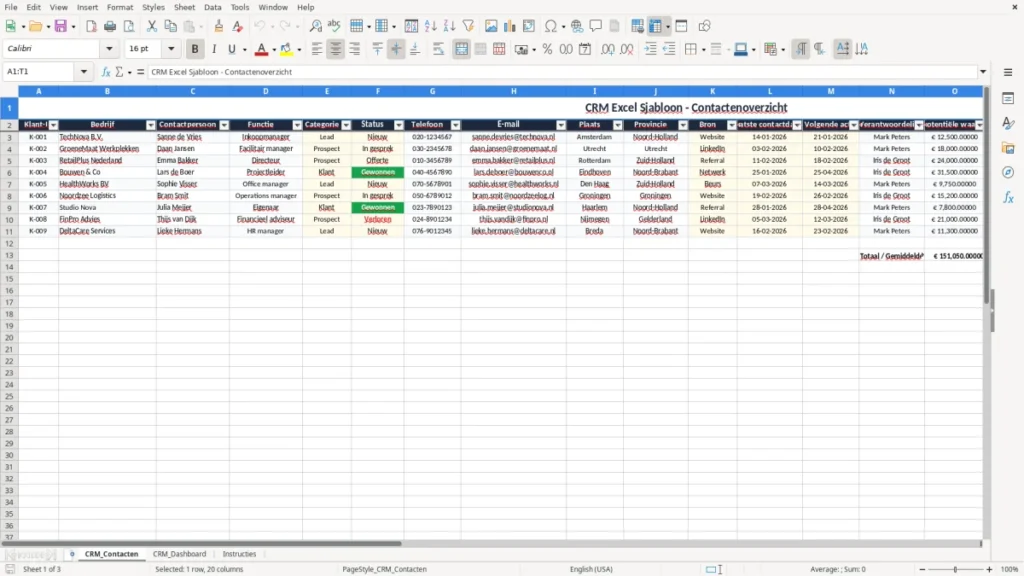
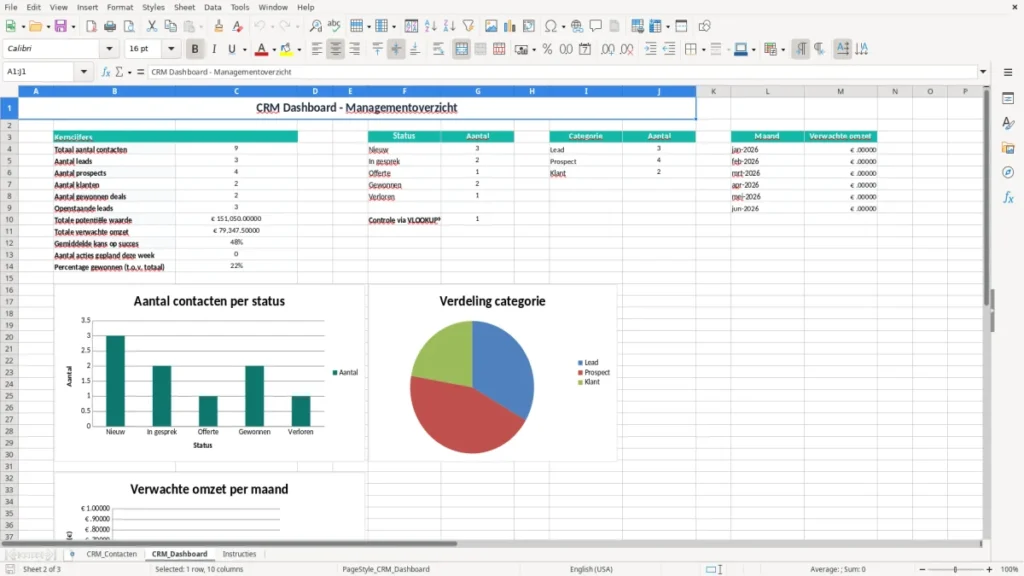
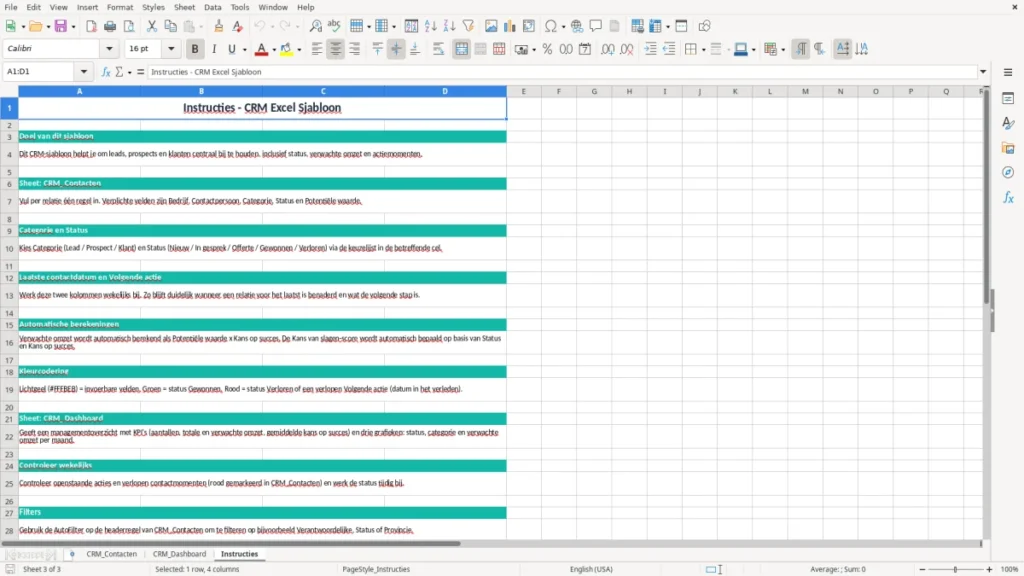
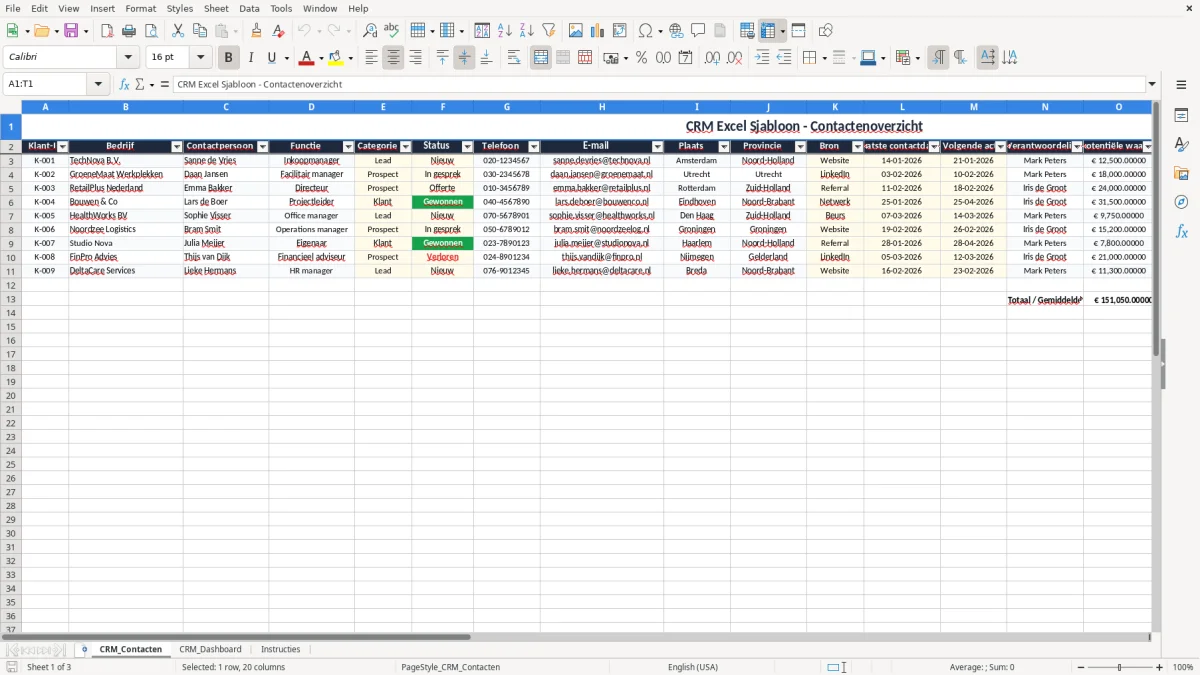
Dit CRM Excel-sjabloon is een contactoverzicht om leads, klanten, opvolgacties en kansen in één bestand bij te houden. Het sjabloon bevat het tabblad CRM_Contacten, een CRM_Dashboard en een tabblad Instructies.
Je gebruikt het vooral als je zonder duur pakket toch grip wilt houden op je verkooppipeline. In dit bestand zie je per contact onder meer de laatste contactdatum, volgende actie, potentiële waarde, kans op succes en verwachte omzet.
De belangrijkste voordelen van deze Excel-template
- Alle contacten staan in één lijst met vaste kolommen, zodat je niets verspreidt over losse bestanden.
- Je ziet direct welke leads opvolging nodig hebben, op basis van Volgende actie en Status.
- Met Kans op succes (%) en Verwachte omzet krijg je sneller zicht op je pipeline.
- Het dashboard geeft in één oogopslag een overzicht van aantallen, kansen en prioriteiten.
- De opzet is geschikt voor een zzp’er, een mkb-bedrijf of een vereniging met 50 tot 500 relaties.
- Je kunt per contact een verantwoordelijke koppelen, handig als 2 of 3 collega’s leads opvolgen.
- De tabelstructuur maakt sorteren en filteren makkelijk, ook als je bestand groeit naar 200+ relaties.
Stap-voor-stap uitleg
- Open het tabblad CRM_Contacten en vul per relatie de basisgegevens in, zoals bedrijf, contactpersoon en status.
- Gebruik de datumvelden voor Laatste contactdatum en Volgende actie zodat je weet wat er nog openstaat.
- Vul de Potentiële waarde en de Kans op succes (%) in om de verwachte omzet realistischer te maken.
- Controleer het dashboard na elke update, zodat je snel ziet hoeveel leads in de pijplijn zitten.
- Werk bij voorkeur één vast moment per week bij, bijvoorbeeld op vrijdagmiddag of direct na je verkoopoverleg.
- Gebruik tabblad Instructies als je extra collega’s met hetzelfde bestand laat werken.
Inbegrepen functies
20 kolommen voor contactgegevens, opvolging en verkoopkansen.
Vaste velden voor Klant-ID, Status, Bron en Verantwoordelijke.
Numerieke velden voor Potentiële waarde, Kans op succes (%) en Verwachte omzet.
Een overzichtelijk dashboard voor snelle sturing op pipeline en voortgang.
Datumvelden voor Laatste contactdatum en Volgende actie in DD-MM-JJJJ.
Kleuren en opmaak die invoer en overzicht uit elkaar trekken.
Ruimte voor opmerkingen, zodat je bijzonderheden per lead niet vergeet.
Hoe je dit CRM Excel-sjabloon in de praktijk gebruikt
Dit sjabloon is gemaakt voor situaties waarin je 20 tot 500 contacten actief moet opvolgen. Denk aan een zzp’er die elke week 8 leads belt, een installatiebedrijf met 4 verkopers of een bv die na elke offerte wil zien wie nog een reminder krijgt. Als je per lead 15 minuten zoekt naar notities, ben je met 30 leads al snel 7,5 uur per maand kwijt; met één vast overzicht haal je dat terug naar enkele minuten per dag.
Voor wie dit vooral handig is
Een verkoopmedewerker in een mkb-bedrijf gebruikt dit meestal naast offertes en e-mail. Een penningmeester of accountmanager gebruikt het om relaties te volgen na een evenement, beurs of kennismakingsgesprek. Het verschil zit in de ritmevraag: 1 keer per week bijwerken is vaak genoeg voor een kleine pipeline, maar bij 100 actieve leads per maand moet je eigenlijk dagelijks de Volgende actie en Status bijwerken.
Wat je in de screenshots ziet
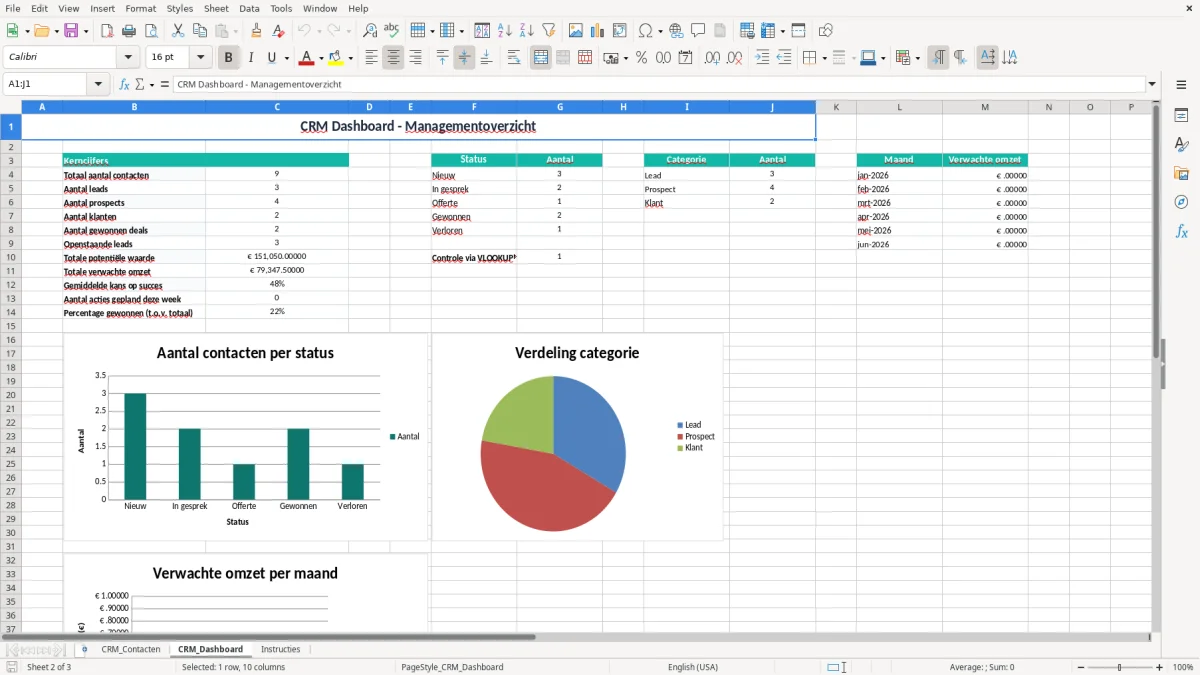
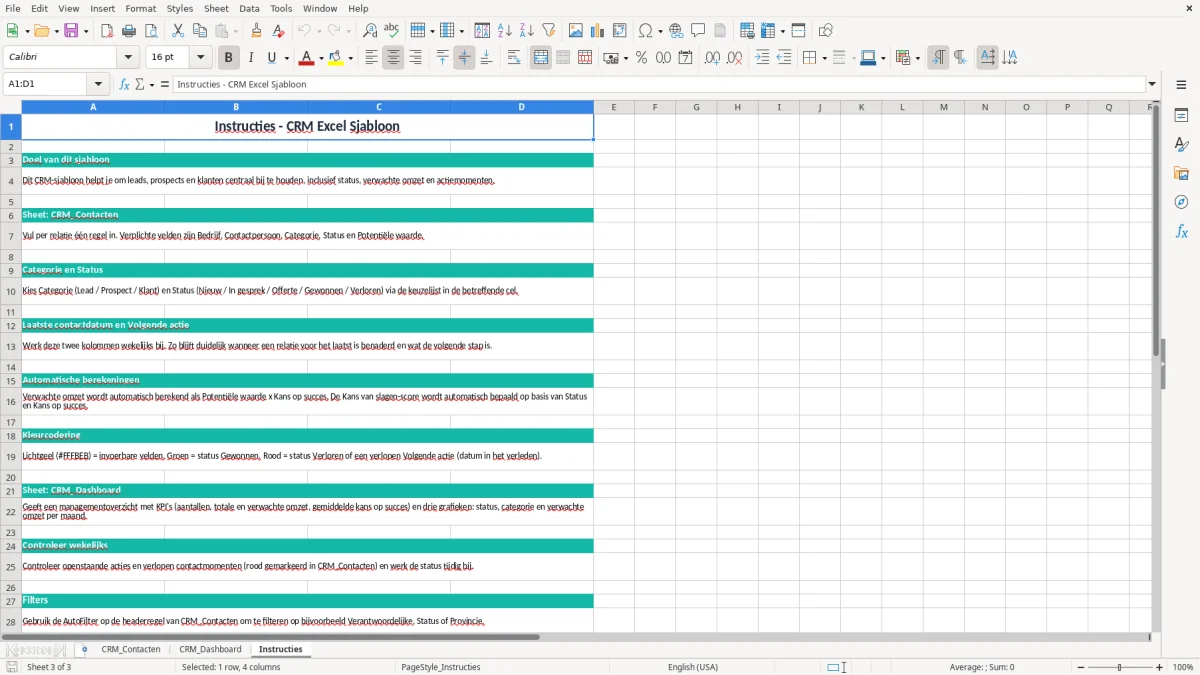
Afbeelding 1 toont het tabblad CRM_Contacten met 20 kolommen, van Klant-ID en Bedrijf tot Opmerking. Afbeelding 2 laat het CRM_Dashboard zien met samenvattingen van contactaantallen, kansen en verwachte omzet. Afbeelding 3 bevat de Instructies, zodat je het bestand ook aan een collega kunt doorgeven zonder uitleg per mail.
Na het bijwerken van de status ligt de volgende stap vaak al klaar in een factuur sjabloon, zodat je van gewonnen lead direct naar een nette rekening kunt gaan.
Welke regels en keuzes bij een crm-overzicht tellen in Nederland
Bij een CRM-bestand loop je snel tegen AVG-vragen aan, vooral als je persoonsgegevens vastlegt zoals telefoonnummer, e-mail en contactgeschiedenis. De Autoriteit Persoonsgegevens verwacht dat je niet meer bewaart dan nodig is en dat je kunt uitleggen waarom je die gegevens hebt. Voor een klein verkoopoverzicht is het handigste standpunt simpel: leg alleen commerciële gegevens vast die je echt gebruikt, en verwijder inactieve relaties na een duidelijke bewaartermijn.
Fiscale regels spelen indirect ook mee. Als je vanuit je CRM offertes en facturen verstuurt, moeten je facturen een KVK-nummer, btw-id, opeenvolgend factuurnummer en gespecificeerde btw bevatten. Bij 100 facturen van € 500 exclusief btw per maand praat je al over € 50.000 omzet en € 10.500 btw bij 21%; dan wil je dat je brongegevens uit je CRM kloppen, anders herstel je fouten dubbel.
Praktische keuze tussen simpel en uitgebreid
Een Excel-CRM is vaak de beste keuze tot ongeveer 5.000 contactregels of 2 tot 3 gebruikers. Daarboven wordt versiebeheer lastiger en ga je sneller richting echte CRM-software. Mijn standpunt: zolang je vooral opvolging, kansen en notities wilt zien, is Excel prima; zodra je automatische e-mails, taakflows en meerdere gebruikersrechten nodig hebt, wordt losse software slimmer.
Waar crm-lijsten in de praktijk geld kosten
De duurste fout is bijna altijd geen export, maar een gemiste opvolging. Als een offerte van € 12.500 een kans van 20% heeft en je vergeet 3 weken lang te bellen, dan verlies je niet alleen een mogelijke order van € 2.500 aan verwachte omzet; je verliest ook zicht op de rest van de pipeline. Bij 40 actieve leads en een conversieverschil van 5 procentpunt praat je al snel over duizenden euro's per kwartaal.
Typische missers die ik in bedrijven zie
Een eerste fout is dubbele invoer: dezelfde klant staat er 2 keer in onder net iets andere naam. Dat lijkt klein, maar bij 150 relaties maak je dan snel dubbele opvolgacties en stuur je soms 2 keer dezelfde mail. Een tweede fout is een lege Volgende actie; dan staat een lead administratief nog open, terwijl in de praktijk niemand meer weet wie belt.
Wat slechte vastlegging oplevert
Ook de kansscore wordt vaak te optimistisch ingevuld. Als je overal 80% invult, lijkt je pipeline sterk, maar je voorspelling klopt niet meer: 10 leads van € 8.000 met elk 80% kans geven in theorie € 64.000, terwijl een realistische 30% kans maar € 24.000 oplevert. Dat verschil van € 40.000 maakt je planning waardeloos als je er personeel of voorraad op baseert.
Zo maak je van dit CRM-sjabloon een vaste routine
De truc is om dit bestand te koppelen aan een moment dat je toch al hebt. Bijvoorbeeld direct na je weekstart, na de offertecontrole of op vrijdag vóór 16:00 uur. Als je 15 minuten per dag bijhoudt, hou je een team van 3 medewerkers al snel 1 uur losse zoektijd per week bespaard.
Drie routines die werken
- Werk elke ochtend de leads van gisteren bij, zodat je Volgende actie nooit ouder wordt dan 24 uur.
- Kopieer het tabblad van vorige maand niet blind, maar start met een schone lijst en neem alleen actieve contacten mee.
- Gebruik een vaste statuslijn, bijvoorbeeld Nieuw, Bezig, Offerte, Gewonnen en Verloren, zodat je filterbaar blijft.
Wanneer Excel te klein wordt
Als je dagelijks meer dan 50 interacties verwerkt, 4 of meer gebruikers hebt of automatische opvolging nodig hebt, dan ga je Excel ontgroeien. Op dat punt is een echt CRM-systeem handiger, vooral als je ook e-mailkoppelingen, taaktoewijzing en logging per gebruiker wilt. Voor kleinere teams blijft dit sjabloon vaak de snelste en goedkoopste manier om grip te houden.
Veelgestelde vragen over deze template
Voor zzp’ers, kleine verkoopteams, verenigingen en mkb-bedrijven die contacten, opvolging en kansen in één bestand willen houden. Als je tussen 20 en 500 actieve relaties hebt, werkt Excel meestal prima.
Je ziet onder meer Klant-ID, Bedrijf, Contactpersoon, Functie, Categorie, Status, telefoon, e-mail, plaats, provincie, bron, laatste contactdatum, volgende actie, verantwoordelijke, potentiële waarde, kans op succes, verwachte omzet, laatste offertebedrag, kans van slagen-score en opmerking.
Het CRM_Dashboard geeft je in één oogopslag overzicht van de status van je contacten en de verwachte omzet. Gebruik het vooral om te zien welke leads aandacht vragen en hoeveel pipeline je nog hebt.
Ja, maar houd dan wel één vaste eigenaar aan voor de invoer. Met 2 of 3 gebruikers blijft Excel werkbaar; met meer gebruikers wordt versiebeheer snel rommelig.
Alleen als je netjes omgaat met persoonsgegevens. Leg alleen gegevens vast die je echt gebruikt, bewaar ze niet langer dan nodig en geef contacten niet onnodig door aan anderen.
Als je automatische opvolging, e-mailkoppelingen, meerdere gebruikersrechten of uitgebreide rapportages nodig hebt, wordt software handiger. Voor een kleine pipeline met simpele opvolging blijft Excel meestal de snelste oplossing.
Over de makers