Projecten & planning


Maandplanning Excel - Gratis Sjabloon
Plan taken per dag en volg status, uren en deadlines in dit maandplanning-sjabloon met dashboard en instructies.
2026-04-24
294 downloads
4.8/5
Template downloaden
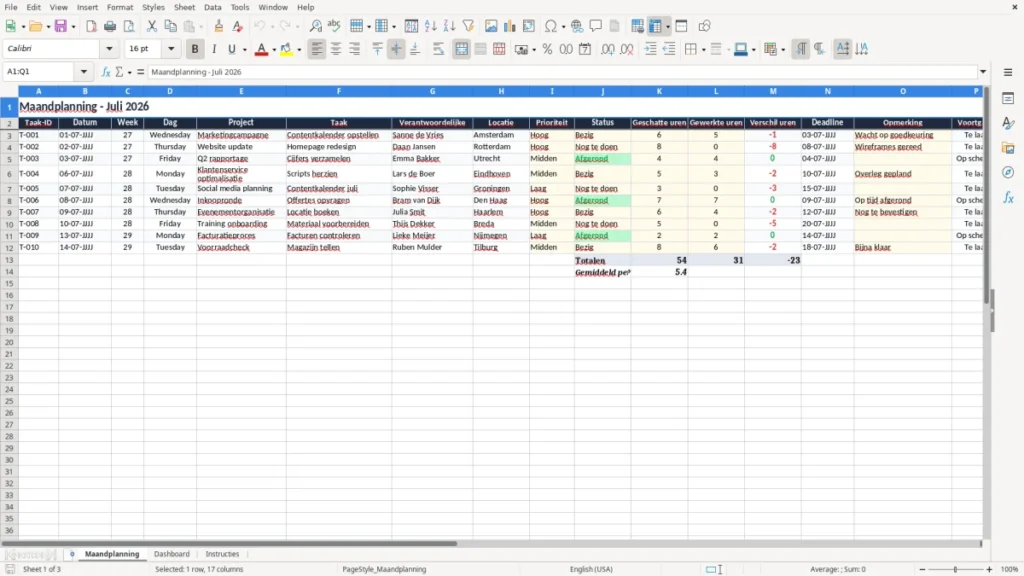
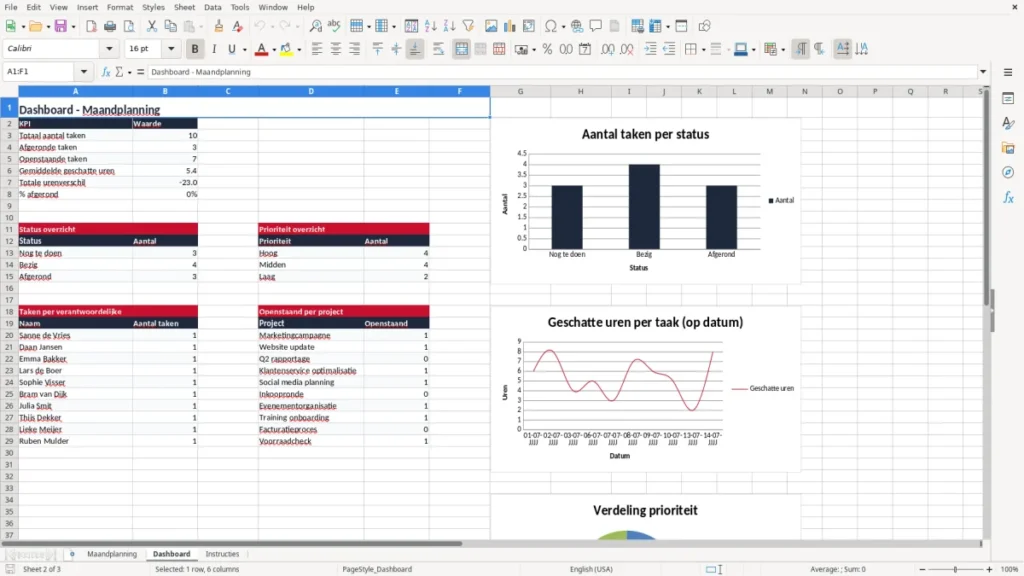
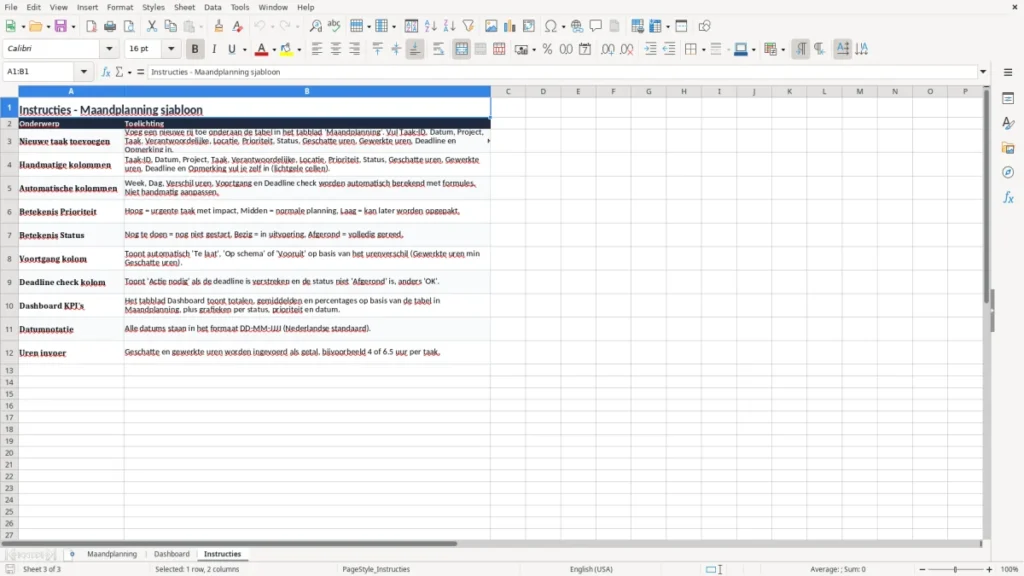
Dit is een maandplanning in Excel waarmee je taken, verantwoordelijken, uren en deadlines per dag vastlegt. Het sjabloon bevat tabbladen voor Maandplanning, Dashboard en Instructies.
Handig als je in juli 2026 of in een andere maand overzicht wilt houden over werk dat anders blijft liggen. Je ziet in één bestand wat nog openstaat, hoeveel uur je plant en waar de deadline knelt.
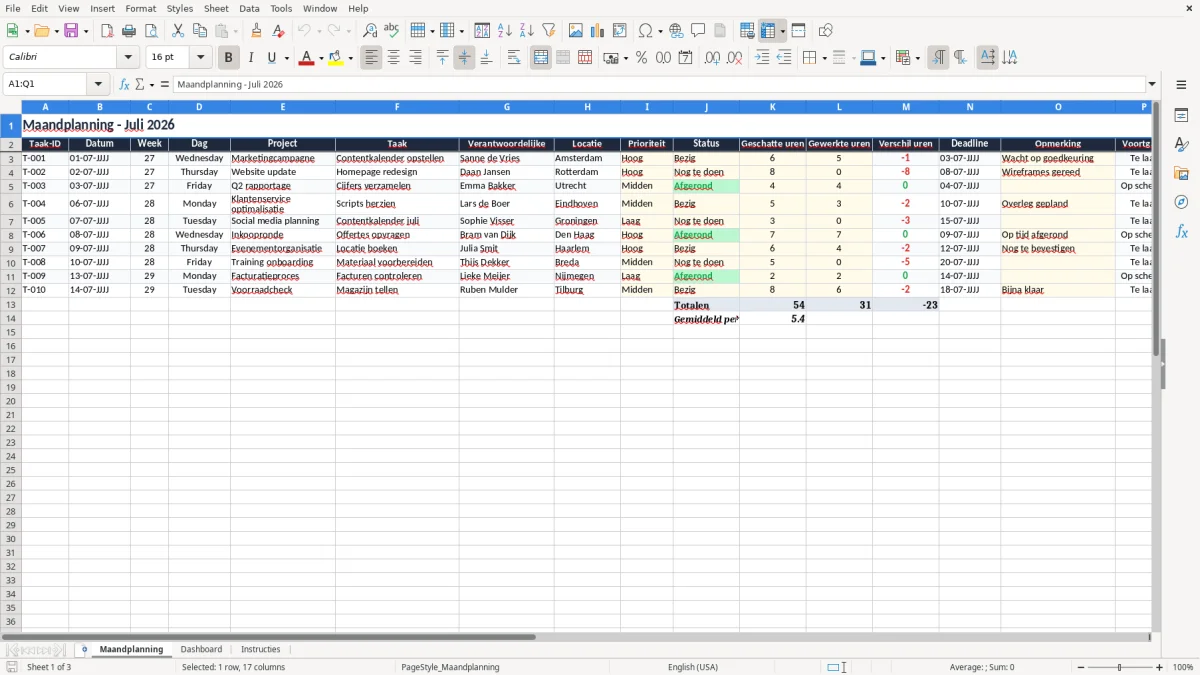
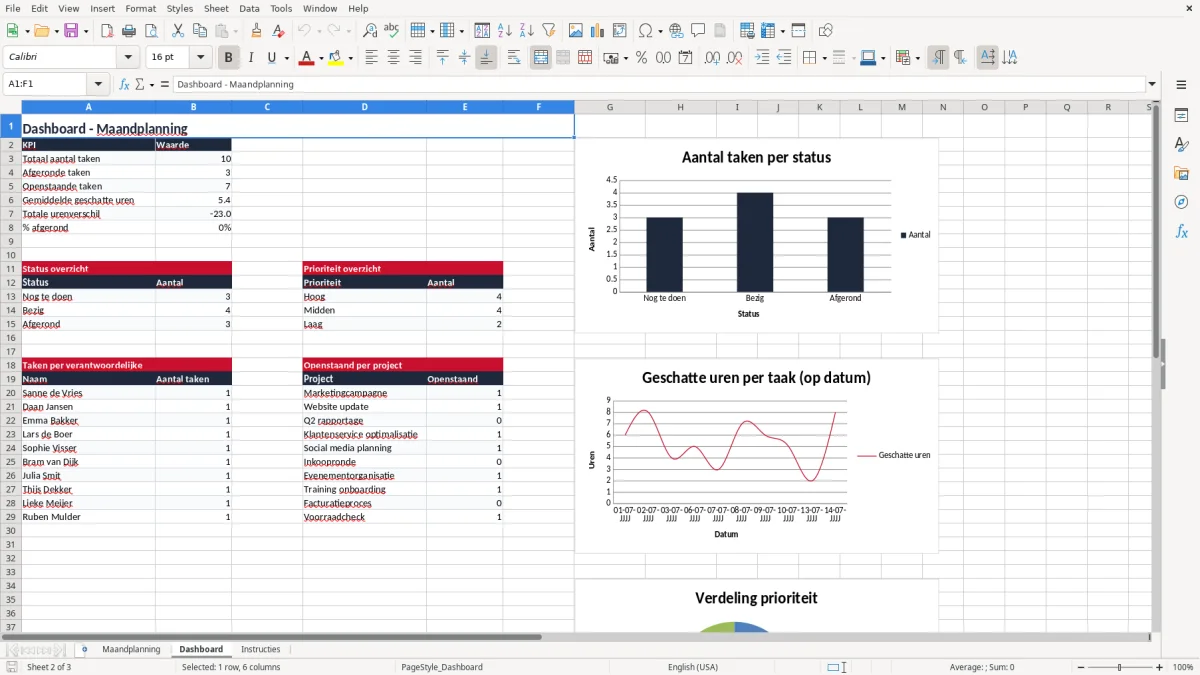
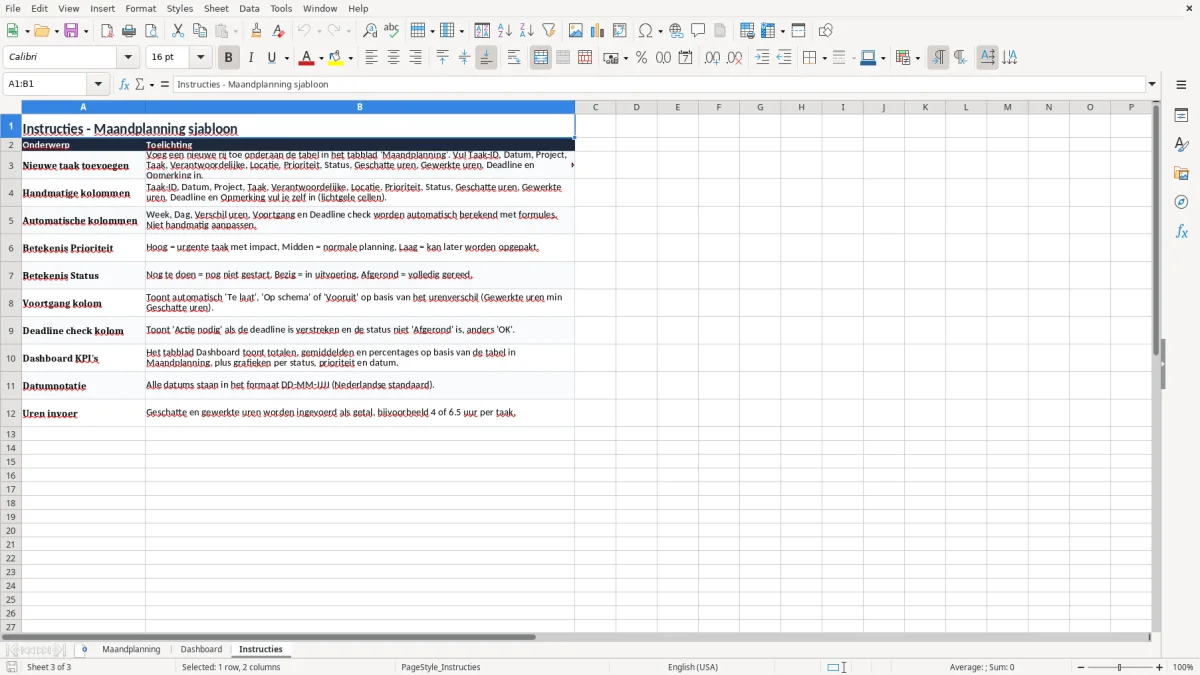
Afbeelding 1 toont het tabblad Maandplanning met kolommen voor taak-ID, datum, week, project, status, geschatte uren, gewerkte uren en deadline check. Afbeelding 2 laat het Dashboard zien met samenvattingen per status en voortgang; afbeelding 3 bevat de Instructies voor gebruik.
De belangrijkste voordelen van deze Excel-template
- Je plant taken per dag met vaste kolommen voor datum, project en verantwoordelijke.
- Je bewaakt deadlines met een aparte deadline check en opmerking per taak.
- Je ziet direct of de verschil uren positief of negatief uitvallen.
- Je kunt per taak de voortgang volgen zonder losse to-do-lijsten of e-mails.
- Het Dashboard geeft in één oogopslag inzicht in open, lopende en afgeronde taken.
- Je houdt de maandplanning compact: 17 kolommen, dus genoeg detail zonder rommel.
- Je voorkomt dat kleine teams van 4 tot 10 personen langs elkaar heen werken.
Stap-voor-stap uitleg
- Open het tabblad Maandplanning en vul per regel één taak in. Gebruik datum, project, verantwoordelijke en deadline zodat de planning meteen bruikbaar is.
- Geef elke taak een status, zoals nog te doen, bezig of afgerond. Daarmee blijft het Dashboard automatisch leesbaar.
- Vul de geschatte uren en later de gewerkte uren in. Bij 6 geplande uren en 5 werkelijk bestede uren zie je meteen 1 uur verschil.
- Noteer bij prioriteit of een taak hoog, midden of laag is. Dat helpt als je op vrijdag nog 3 open posten hebt en slechts 2 uur tijd.
- Gebruik het tabblad Dashboard om in één keer te zien waar de knelpunten zitten. Vooral handig bij een maandstart, weekoverleg of laatste werkdag van de maand.
- Lees het tabblad Instructies als je het bestand wilt kopiëren naar een nieuwe maand. Zo houd je de opmaak en de formules intact.
Inbegrepen functies
Tabblad Maandplanning met kolommen voor taak-ID, datum, week, dag en project.
Vaste velden voor status, prioriteit, verantwoordelijke en locatie.
Kolommen voor geschatte uren, gewerkte uren en verschil uren.
Aparte kolom voor deadline en een controleveld voor de deadline check.
Dashboard met samenvatting van planning, voortgang en openstaande taken.
Instructies-tabblad met korte uitleg voor invullen, kopiëren en hergebruiken.
Strakke opmaak met duidelijke koppen, kleurblokken en vaste kolombreedtes.
Wie een maandplanning in Excel echt gebruikt
Dit sjabloon is gemaakt voor mensen die in Nederland elke maand met een stapel losse taken werken. Denk aan een administratief medewerker bij een installatiebedrijf, een zzp’er met een eenmanszaak die klantenwerk en facturen combineert, of een penningmeester van een vereniging die vrijwilligers moet inroosteren.
De pijn zit meestal niet in één grote klus, maar in 20 kleine taken die door elkaar lopen. Als je bijvoorbeeld 12 marketingtaken, 8 serviceverzoeken en 5 overlegmomenten hebt, ben je al snel 25 regels verder; zonder vaste structuur raak je het overzicht kwijt.
Wanneer dit handig wordt
De behoefte piekt vaak aan het begin van de maand, vlak na de btw-aangifte of vlak voor de salarisrun. Een team van 4 medewerkers dat elk 6 taken heeft, zit al op 24 open punten; dan werkt een simpele lijst beter dan een los notitieblok.
Waarom dit beter werkt dan losse takenlijsten
Een maandplanning in Excel is hier praktischer dan een takenapp als je ook uren, deadlines en prioriteit naast elkaar wilt zien. Je houdt alles in één bestand, zonder dat je tussen drie schermen hoeft te schakelen.
Hoe je de screenshots leest
Afbeelding 1 laat het tabblad Maandplanning zien met 17 kolommen. Afbeelding 2 toont het Dashboard met een compact overzicht van de maand, en afbeelding 3 bevat de Instructies zodat je het bestand telkens opnieuw kunt gebruiken.
Na die maandindeling volgt voor de langere opdrachten vaak een planning met tijdsbalken, zodat je afhankelijkheden en doorlooptijden in één overzicht naast elkaar zet.
Welke regels je in een planning vast wilt leggen
Voor een planning zelf is er geen fiscale regel, maar de manier waarop je gegevens vastlegt valt wel onder de AVG als je namen van medewerkers of klanten verwerkt. Dan moet je doelbinding, minimale gegevens en bewaartermijnen serieus nemen; de Autoriteit Persoonsgegevens verwacht dat je niet meer opslaat dan nodig is.
Werk je met personeelsnamen, telefoonnummers of opmerkingen over verzuim, dan is dit niet meer alleen een werklijst maar ook persoonsgegevensverwerking. Zet in zo’n geval liever alleen de voornaam of functie neer als dat genoeg is; een lijst met volledige BSN’s of medische details hoort hier niet in.
Praktisch gezien is een maandplanning ook goed te koppelen aan je administratieve ritme. Veel bedrijven draaien de btw-aangifte per kwartaal, maar de planning zelf loopt per maand of per week; ik vind het verstandig om de planning maandelijks te houden en alleen per week te filteren als het druk wordt.
Een klein voorbeeld: 3 medewerkers met elk 15 taken in de maand geven 45 regels. Als je daar per regel 2 minuten invoer aan kwijt bent, ben je 90 minuten bezig — nog steeds minder dan een halve ochtend zoeken in e-mails en chatberichten.
Werk je met een bv of met meerdere afdelingen, dan helpt een vaste naamgeving voor project en verantwoordelijke. Dat voorkomt dat je later bij de jaarafsluiting of interne controle opnieuw moet uitzoeken wie welke taak had.
Daar sluit een verantwoordelijkhedenmatrix goed op aan, zodat je per project meteen vastlegt wie uitvoert, wie controleert en wie eindverantwoordelijk is.
De fouten die de planning duur maken
De grootste fout is een planning vullen zonder datum en zonder eigenaar. Dan lijkt het overzicht compleet, maar in de praktijk blijft een taak liggen omdat niemand zich aangesproken voelt; 10 open regels zonder verantwoordelijke kosten je al snel een halve dag uitzoekwerk.
Een tweede fout is uren invullen met nattevingerwerk. Als je 8 geplande uren structureel 11 uur blijken te zijn, zit je na 6 taken al 18 uur te laag — dat is bijna 2 volle werkdagen misrekening in een kleine week.
Te veel detail maakt het bestand traag
Veel mensen willen meteen alles erin stoppen: kleurcodes, lange notities, losse subtaken en 8 statusvarianten. Op 300 regels blijft Excel prima werken, maar vanaf 1.000 regels en zware opmaak wordt het bestand merkbaar trager; houd het daarom compact.
Geen deadline check geeft stille vertraging
Als je alleen een datum noteert en geen controlekolom gebruikt, zie je te laat dat een taak over 2 dagen afloopt. Dan loop je niet alleen planningstijd mis, maar soms ook omzet, bijvoorbeeld als een offerte van € 4.500 pas na de deadline de deur uitgaat.
Verkeerde werkverdeling kost geld
Een team van 4 mensen dat per persoon 30 minuten per week aan dubbel werk verliest, is al 2 uur per week kwijt. Op maandbasis is dat ongeveer 8 uur, dus bijna een volledige werkdag die verdwijnt in afstemming en herstelwerk.
Zo maak je van het sjabloon een vaste maandroutine
De truc is niet om het bestand mooi te maken, maar om het elke maand op hetzelfde moment te openen. Koppel het aan een vaste routine, bijvoorbeeld direct na de salarisrun, op de eerste werkdag van de maand of tijdens het weekoverleg op maandag.
Drie gewoontes die blijven werken
- Kopieer het tabblad Maandplanning van de vorige maand en pas alleen de datums aan.
- Laat één persoon de invoer doen, zodat de status en uren niet door elkaar gaan lopen.
- Controleer aan het einde van de week alleen de regels met hoge prioriteit en deadlines binnen 7 dagen.
Wanneer Excel niet meer genoeg is
Bij 40 tot 60 taken per maand of meerdere teams merk je snel dat een spreadsheet vooral een tussenstap is. Dan is planningsoftware met workflow, meldingen en rechten per gebruiker handiger, maar voor kleinere teams blijft dit Excel-sjabloon vaak de snelste oplossing.
Ik zou het bestand in Excel houden zolang je vooral overzicht nodig hebt en geen goedkeuringsproces hebt. Zodra je afhankelijk wordt van automatische herinneringen, statuslogica en meerdere gebruikers tegelijk, ben je het spreadsheet eigenlijk al ontgroeid.
Veelgestelde vragen over deze template
Het bestand bevat een tabblad Maandplanning met kolommen voor taak-ID, datum, week, dag, project, taak, verantwoordelijke, prioriteit, status, uren en deadline. Daarnaast zitten er een Dashboard en een tabblad Instructies in het sjabloon.
Voor iedereen die per maand taken wil verdelen en bewaken: zzp’ers, kleine teams, office managers, verenigingen en administraties in het mkb. Als je 15 tot 30 taken per maand hebt, bespaar je vooral tijd bij afstemming en opvolging.
Werk de status minstens één keer per week bij en vul direct de gewerkte uren in. Bij 10 open taken kost dat meestal maar 10 tot 15 minuten, en je voorkomt dat de planning na 2 weken verouderd is.
Ja, zolang je per regel één taak met één verantwoordelijke noteert. Bij een team van 5 personen met ieder 6 taken per maand blijft het overzichtelijk, zeker als je prioriteit en deadline goed invult.
Het dashboard laat je in één oogopslag zien hoeveel taken openstaan en hoe de voortgang verdeeld is. Dat is vooral handig als je aan het einde van de maand nog 6 open regels hebt en snel moet bijsturen.
Ja, dat is juist de bedoeling. Kopieer het tabblad voor de volgende maand, pas de datums en taken aan en houd dezelfde structuur aan, zodat je vergelijking per maand mogelijk blijft.
Over de makers