Voorraad & inkoop


Bestelpunt Excel - Gratis Sjabloon
Bereken bestelpunt, veiligheidsvoorraad en bestelstatus per artikel. Met dashboard, instellingen, voorraadregels en uitleg voor 2026.
2026-09-02
461 downloads
4.8/5
Template downloaden
Dit bestelpunt Excel-sjabloon berekent per artikel wanneer je opnieuw moet bestellen. Je vult voorraad, dagverbruik, levertijd en veiligheidsvoorraad in; het bestand rekent het bestelpunt, de bestelstatus en de voorraadwaarde voor je uit.
Het sjabloon heeft 4 tabbladen: Bestelpunten, Dashboard, Instellingen en Instructies. Daarmee houd je sneller zicht op voorraadtekorten, dubbele bestellingen en artikelen die te lang blijven liggen.
In een magazijn met 80 artikelen scheelt dat al snel een hoop giswerk. Als een artikel 12 stuks per dag loopt en de levertijd 6 dagen is, dan zit je zonder veiligheidsvoorraad al op 72 stuks voordat de nieuwe levering binnen is.
De belangrijkste voordelen van deze Excel-template
- Je ziet per artikel direct het bestelpunt, de veiligheidsvoorraad en de bestelstatus.
- Je rekent voorraadtekorten voor met concrete cijfers, zoals 12 stuks per dag en 6 levertijd-dagen.
- Je houdt de voorraadwaarde per artikel bij in euro’s, handig voor magazijn en administratie.
- Je ziet in één oogopslag welke artikelen boven of onder hun bestelpunt zitten.
- Je werkt met 4 vaste tabbladen, zodat invoer, instellingen en overzicht gescheiden blijven.
- Je bespaart tijd bij weekcontrole, maandafsluiting en inkoopmomenten.
- Je kunt sneller sturen op artikelen met hoge omloopsnelheid of lange levertijd.
Stap-voor-stap uitleg
- Open het tabblad Bestelpunten en vul per artikel de basisgegevens in: artikelcode, naam, leverancier en vestiging.
- Vul de voorraadcijfers in: huidige voorraad, gemiddeld dagverbruik, levertijd en veiligheidsvoorraad.
- Controleer de kolommen voor bestelpunt, bestelhoeveelheid en voorraadwaarde. Daar zie je direct of een artikel moet worden aangevuld.
- Gebruik het tabblad Instellingen om vaste waarden of werkwijzen aan te passen aan je eigen voorraadbeleid.
- Bekijk het Dashboard voor een snel overzicht van kritieke artikelen, totale voorraadwaarde en afwijkingen.
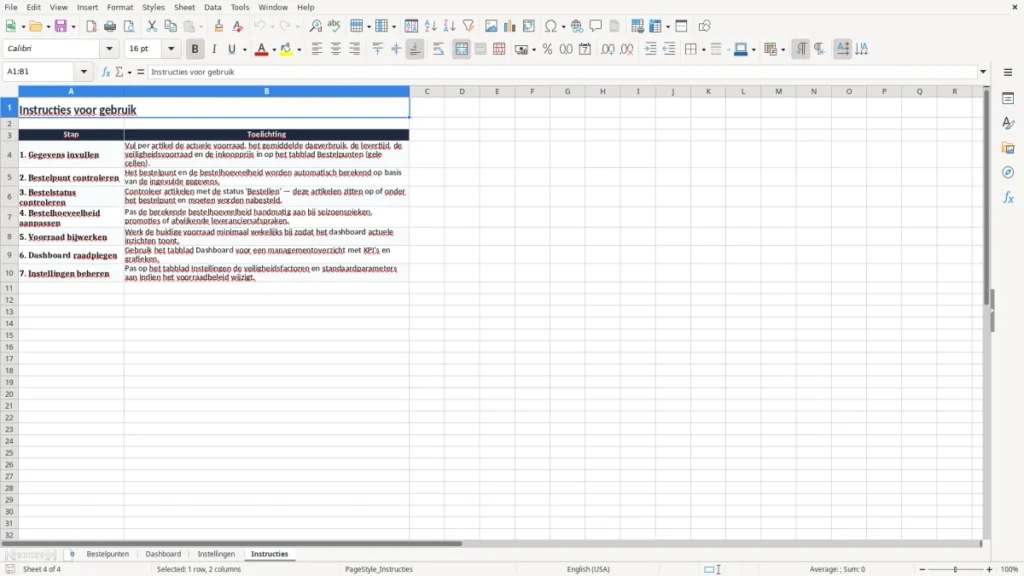
- Lees het tabblad Instructies als je wilt weten hoe je de kolommen het handigst vult en onderhoudt.
- Werk het bestand wekelijks of maandelijks bij, bijvoorbeeld tegelijk met je inkoopronde of voorraadcontrole.
Inbegrepen functies
Kolommen voor artikelcode, artikelnaam, categorie, leverancier en vestiging.
Berekening van bestelpunt op basis van verbruik, levertijd en veiligheidsvoorraad.
Kolom voor bestelhoeveelheid zodat je niet telkens handmatig hoeft te schatten.
Automatische berekening van voorraadwaarde per artikel in euro’s.
Statuskolom die laat zien of een artikel boven of onder het bestelpunt zit.
Dashboardtabblad met samenvatting van de belangrijkste voorraadcijfers.
Instructietabblad met uitleg voor invullen, controleren en bijwerken.
Voor wie dit bestelpunt sjabloon in de praktijk handig is
Dit sjabloon is gemaakt voor iedereen die voorraad strak wil aansturen zonder meteen een duur pakket te kopen. Denk aan een zzp’er met een kleine webshop, een magazijnmedewerker bij een installatiebedrijf, een kantoormanager die kantoorartikelen beheert of een penningmeester van een vereniging met veel losse inkopen.
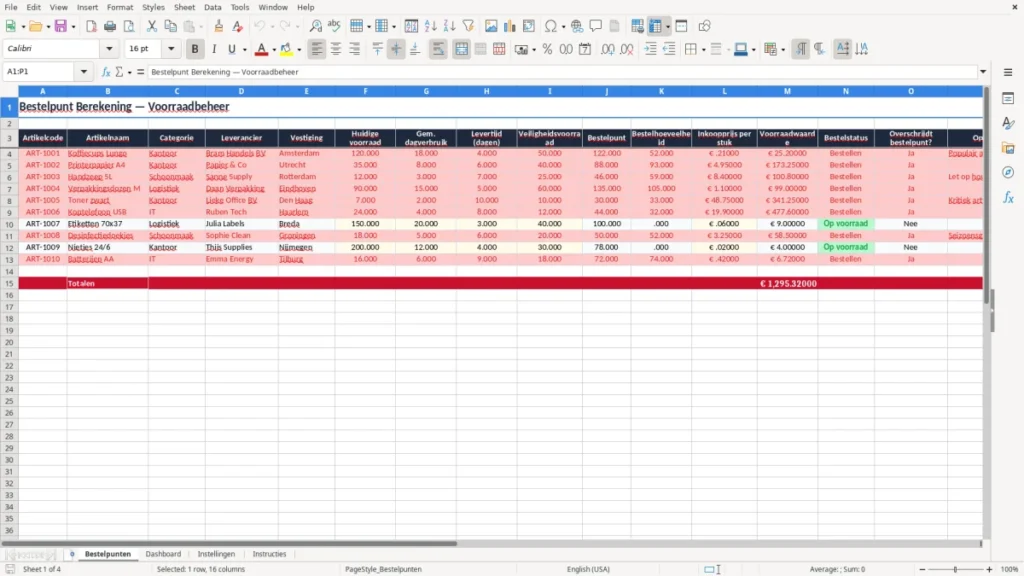
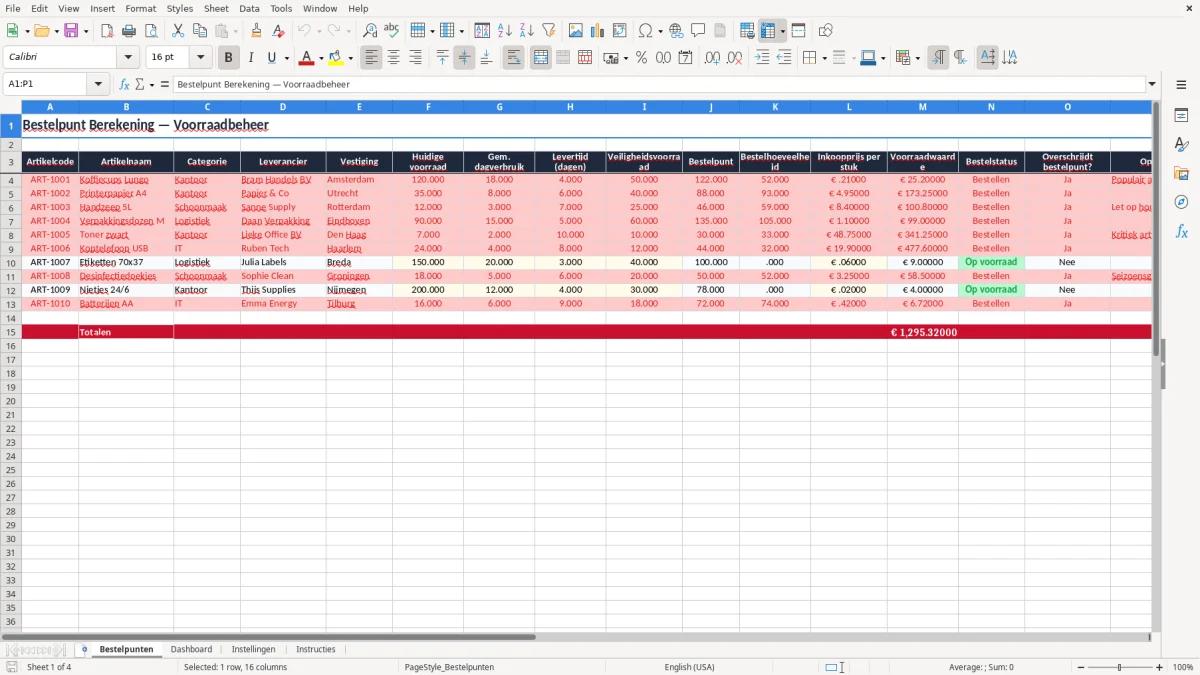
Op het tabblad Bestelpunten (afbeelding 1) zie je direct de kolommen artikelcode, artikelnaam, categorie, leverancier, vestiging, huidige voorraad, gem. dagverbruik, levertijd, veiligheidsvoorraad, bestelpunt, bestelhoeveelheid, inkoopprijs, voorraadwaarde, bestelstatus, overschrijdt bestelpunt? en opmerking. Dat is precies de combinatie die je nodig hebt om op weekbasis te beslissen wat je moet bestellen.
Een concreet voorbeeld: een webshop met 300 bestellingen per maand en 40 hardlopers hoeft niet elke dag alles handmatig na te lopen. Met 12 stuks gemiddeld verbruik per dag en 6 dagen levertijd zit je al op 72 stuks verbruik voordat een nieuwe levering binnen is; zet je daar 30 stuks veiligheidsvoorraad bovenop, dan kom je op een bestelpunt van 102 stuks.
Voor een bedrijf met 4 monteurs werkt dit net zo praktisch. Als je 8 rollen tape per week gebruikt en de levertijd is 10 dagen, dan zie je in één oogopslag dat je niet kunt wachten tot de plank leeg is. Juist dan helpt een vast bestand beter dan losse notities of een bestelboekje op papier.
Afbeelding 1 laat zien hoe je per artikel snel rekent
De invoer staat overzichtelijk in één rij per artikel, waardoor je makkelijk filtert op categorie of leverancier. Dat is handig als je tegelijk kantoorartikelen, schoonmaakmiddelen en verpakkingsmateriaal beheert.Dit is vooral nuttig bij vaste bestelmomenten
Veel kleine bedrijven bestellen één keer per week of één keer per maand. Dan wil je niet discussiëren over gevoel, maar werken met een getal dat je direct kunt verdedigen tegenover collega’s of een inkoopmedewerker.Zo voorkom je te veel voorraad
Te veel inkopen kost geld in liquiditeit en opslag. Als je voor € 4.000 extra toner en papier laat liggen, zit dat geld stil terwijl je het misschien nodig hebt voor salaris, btw of een nieuwe machine.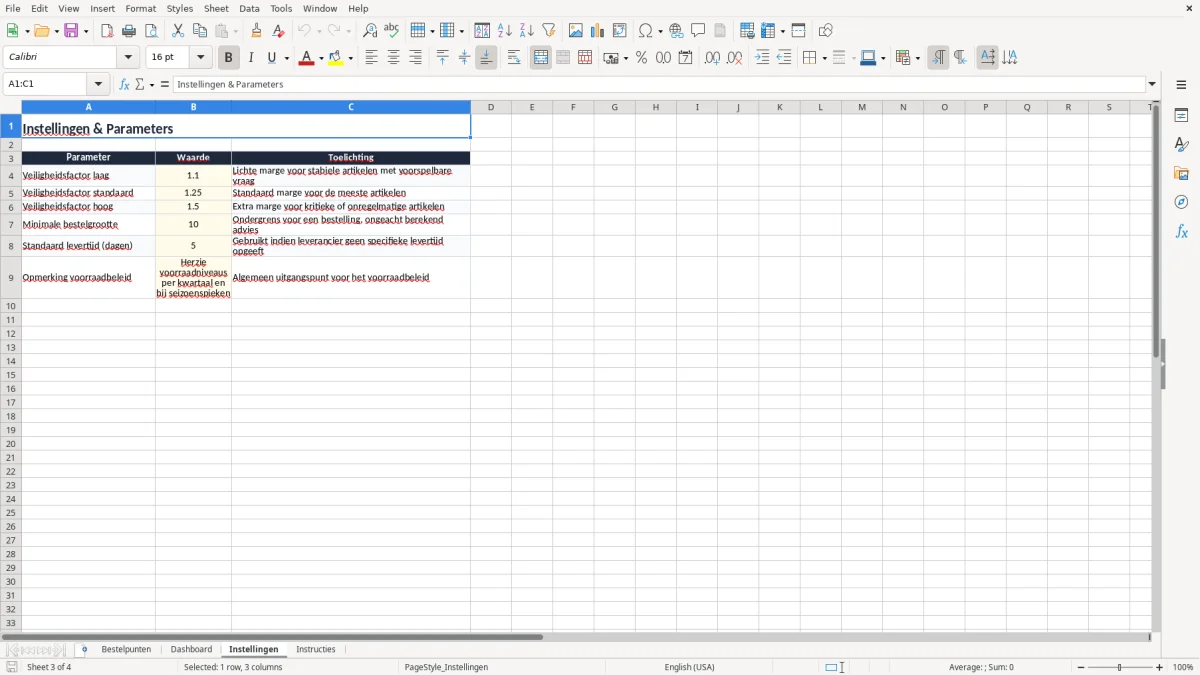
Welke voorraadregels en cijfers hierachter zitten
Dit bestand is geen boekhoudpakket, maar de rekensom erachter moet wel kloppen. Bestelpunt betekent in de praktijk: huidige voorraad is je voorraad nu, plus wat je nog nodig hebt tijdens de levertijd, plus je veiligheidsvoorraad. Als je 15 stuks per dag verbruikt, 5 dagen levertijd hebt en 20 stuks reserve wilt houden, dan is het bestelpunt 95 stuks.
Bij voorraadbeheer let je ook op btw en administratie. Voor goederen met 21% btw reken je normaal de inkoopprijs inclusief of exclusief btw door op een vaste manier, maar voor de voorraadwaarde zelf is de nette lijn: houd de inkoopwaarde per stuk apart bij, zodat je later niet hoeft te gokken bij een inventarisatie of jaarrekening.
De fiscale bewaarplicht is 7 jaar. Dat geldt ook voor onderliggende facturen en voorraadlijsten die je nodig hebt om een balanspost of inkoopcijfer te onderbouwen. Voor onroerend goed geldt 10 jaar; bij voorraad heb je meestal vooral die 7 jaar nodig om je administratie sluitend te houden.
Een praktisch standpunt: voor kleine en middelgrote bedrijven is Excel prima zolang je onder enkele duizenden artikelen blijft en de invoer beheersbaar is. Zodra meerdere vestigingen tegelijk inkopen, of je per dag duizenden mutaties verwerkt, wordt een voorraadmodule met scanproces en autorisaties sneller dan losse spreadsheets.
De getallen in dit bestand zijn bewust eenvoudig
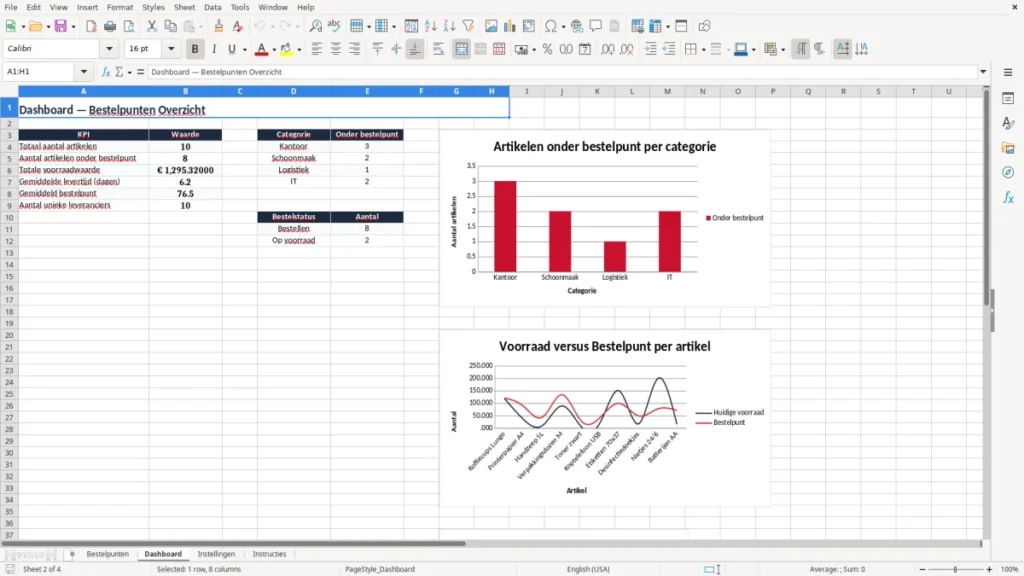
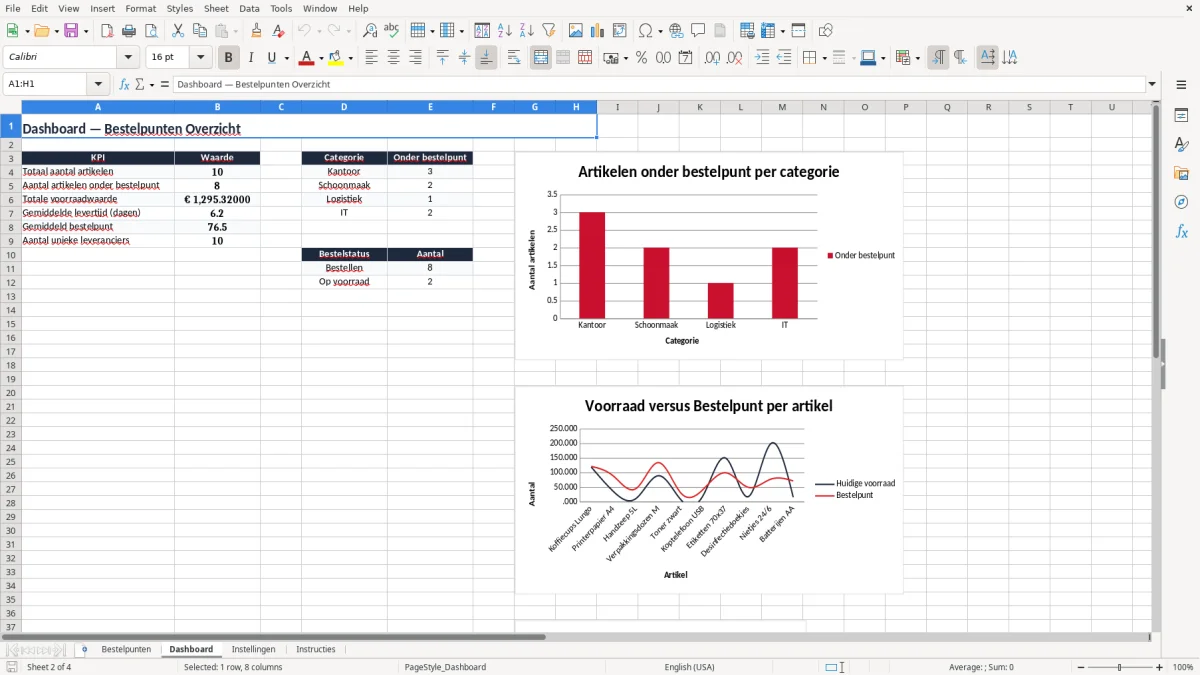
Je werkt hier met huidige voorraad, gemiddeld dagverbruik, levertijd en veiligheidsvoorraad. Dat is genoeg voor de meeste mkb-situaties, zoals een magazijn met 250 artikelen of een kantoor dat elke maand 20 vaste verbruiksartikelen aanvult.Afbeelding 2 toont het dashboard met samenvatting
Op het dashboard zie je de belangrijkste totalen terug zonder alle rijen apart na te lopen. Dat is vooral prettig als je snel wilt zien of de voorraadwaarde stijgt, of dat er artikelen onder hun bestelpunt zakken.Instellingen maken het bestand voorspelbaar
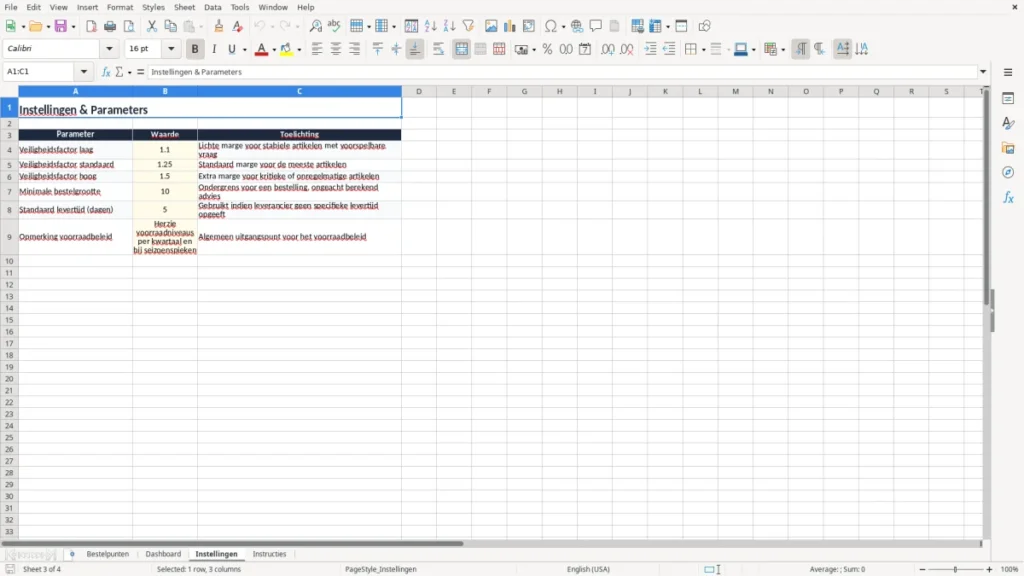
Op het tabblad Instellingen kun je vaste waarden en werkwijzen centraal houden. Dat voorkomt dat iedereen zijn eigen versie gaat gebruiken en er na drie weken drie verschillende waarheden rondgaan.Waar dit soort berekeningen in de praktijk misgaat
De grootste fout is te optimistisch rekenen met verbruik. Als je gemiddeld 10 stuks per dag gebruikt maar in piekweken 18 stuks nodig hebt, dan schiet een bestelpunt op basis van alleen het jaargemiddelde tekort. Een voorraadtekort van 3 dagen kan dan al snel 54 stuks betekenen, en dat is direct omzetverlies of stilstand.
Een tweede fout is geen veiligheidsvoorraad opnemen. Bij een levertijd van 8 dagen en een strak werkend magazijn lijkt het verleidelijk om precies op verbruik te bestellen, maar één vertraagde zending maakt het systeem direct kwetsbaar. Ik zie dat in kleine bedrijven terug als spoedbestellingen, extra transportkosten en onnodige stress bij de inkoop.
Verder gaat het vaak mis bij de prijs. Een artikel van € 0,06 lijkt onbelangrijk, maar 20.000 etiketten op jaarbasis zijn al € 1.200. Een tonerpatroon van € 48,75 of een rol verpakkingsmateriaal van € 1,10 per stuk tikt harder aan dan mensen denken, zeker als het maandbedrag ongemerkt oploopt.
Dubbele of te late bestellingen kosten direct geld
Te vroeg bestellen vergroot je voorraadwaarde en drukt je liquiditeit. Te laat bestellen veroorzaakt spoedinkoop, waar transport en afwijkende leveringskosten al snel € 15 tot € 50 extra per bestelling kunnen kosten.De fout zit vaak in de invoer, niet in de formule
Als iemand de levertijd van 6 naar 16 dagen zet, klopt de uitkomst wel maar de uitkomst is onbruikbaar. Daarom is het verstandig om kritieke kolommen af te schermen en alleen de invoervelden te laten aanpassen die echt wijzigen.Een slecht bijgewerkt bestand wordt snel een schijnzekerheid
Na twee maanden zonder onderhoud zegt het bestelpunt niets meer. Dan is een artikel al uitverkocht of juist weken te vroeg besteld, en verlies je het voordeel van het sjabloon helemaal.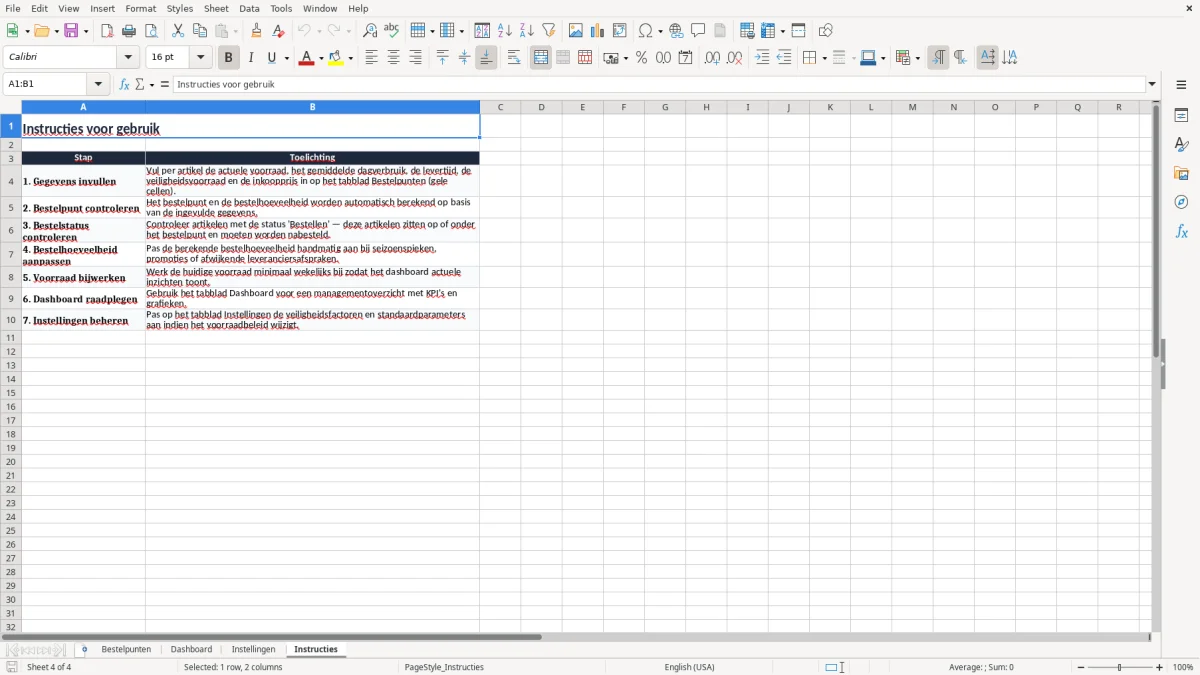
Zo maak je van dit bestand een vaste werkroutine
Een spreadsheet werkt alleen als je hem koppelt aan een vast moment. Ik zet dit soort bestanden meestal vast op de weekcontrole of op de inkoopronde van vrijdag, zodat je niet hoeft te vertrouwen op geheugen of losse mailtjes.
Gebruik het tabblad Bestelpunten als invoer, het Dashboard voor de controle en Instellingen alleen voor vaste parameters. Zo houd je de bron van waarheid op één plek en voorkom je dat collega’s de formulekolommen overschrijven.
Drie gewoontes die het bestand levend houden
- Kopieer elke maand de laatste versie van je voorraadcontrole, zodat je historische cijfers kunt vergelijken.
- Laat alleen invoervelden open en bescherm de berekeningskolommen, zodat formules niet per ongeluk kapotgaan.
- Werk met een vaste controle op kritieke artikelen, bijvoorbeeld alles onder 20 stuks of alles met een levertijd langer dan 7 dagen.
Veelgestelde vragen over deze template
Het bestelpunt is hier gebaseerd op huidig verbruik, levertijd en veiligheidsvoorraad. Als je 9 stuks per dag gebruikt, 5 dagen levertijd hebt en 25 stuks reserve aanhoudt, dan kom je uit op 70 stuks.
Het werkt goed voor kleine en middelgrote bedrijven met voorraad, zoals webshops, installateurs, kantoorlocaties, verenigingen en magazijnen. Voor een voorraad van 30 tot 500 artikelen is Excel meestal nog prima te houden.
Op Bestelpunten vul je per artikel de gegevens en aantallen in. Het Dashboard geeft een snel overzicht van de belangrijkste totalen en afwijkingen, zodat je niet alles rij voor rij hoeft te controleren.
Ja, en dat moet je ook doen als je levertijden of verbruik veranderen. Bij een levertijd van 10 dagen is een reserve van 5 stuks vaak te krap, terwijl 30 stuks voor een traag lopend artikel juist te veel kan zijn.
Wekelijks is in veel kleine bedrijven de beste keuze, zeker als je snel lopende artikelen hebt. Heb je weinig mutaties, dan kan maandelijk bijwerken ook, maar dan moet je wel accepteren dat je minder snel ziet dat iets onder het bestelpunt zakt.
Zodra je meerdere gebruikers, scanners, automatische besteladviezen of koppelingen met webshop en ERP nodig hebt, is Excel meestal te kwetsbaar. Dan kost handmatig onderhoud meer tijd dan de software je oplevert.
Over de makers