Voorraad & inkoop


Inkoopprognose Excel - Gratis Sjabloon
Plan seizoensinkoop per artikel, leverancier en regio met voorraad, marge en dashboard in één Excel-sjabloon.
2026-09-08
468 downloads
4.8/5
Template downloaden
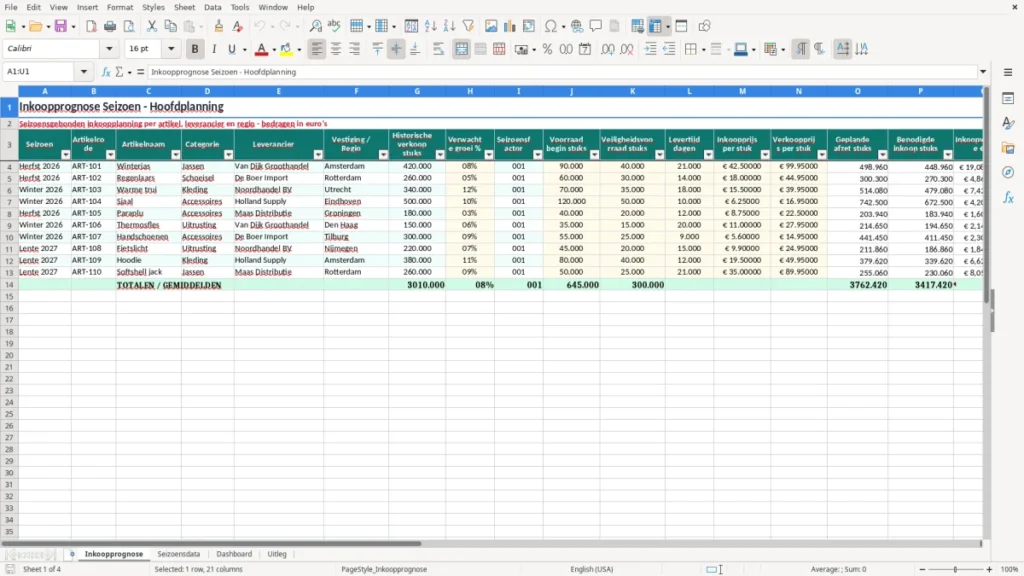
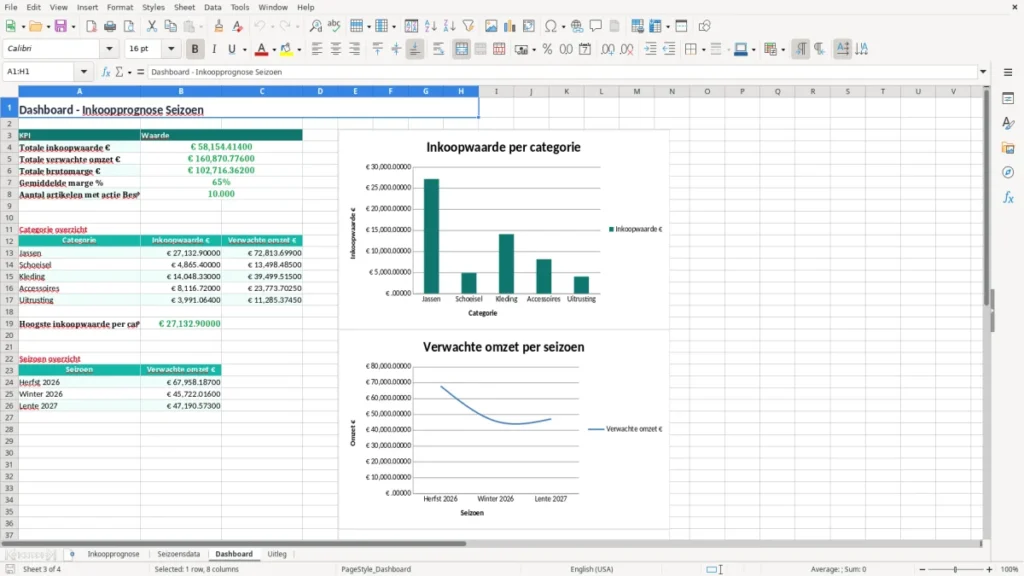
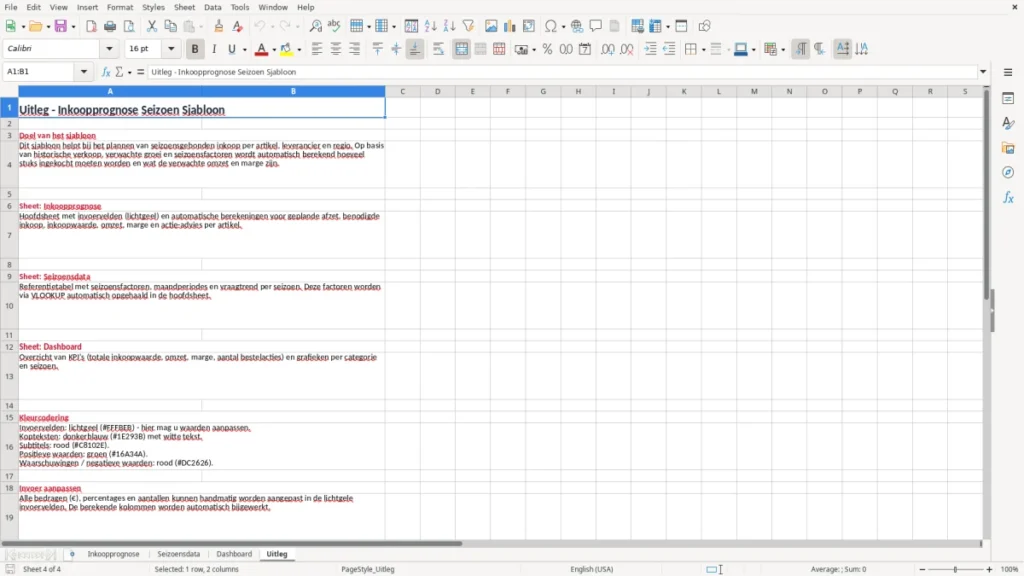
Dit is een Excel-sjabloon voor seizoensinkoop: je zet per artikel de verwachte afzet, inkoopprijs, voorraad en levertijd neer, en het bestand rekent je benodigde inkoop, inkoopwaarde, omzet en brutomarge uit. Het sjabloon bevat vier tabbladen: Inkoopprognose, Seizoensdata, Dashboard en Uitleg.
Handig als je voor een herfst-, winter- of zomerseizoen moet bestellen en niet op gevoel wilt inkopen. Op het tabblad Inkoopprognose werk je met artikelcode, leverancier, regio en percentages; het dashboard laat in één oogopslag zien waar je voorraad en marge knellen.
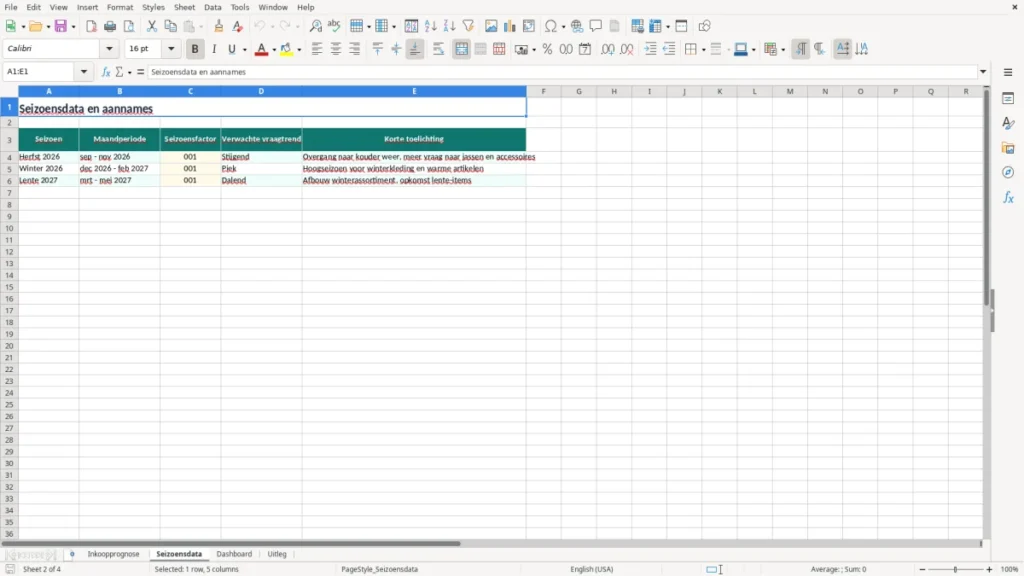
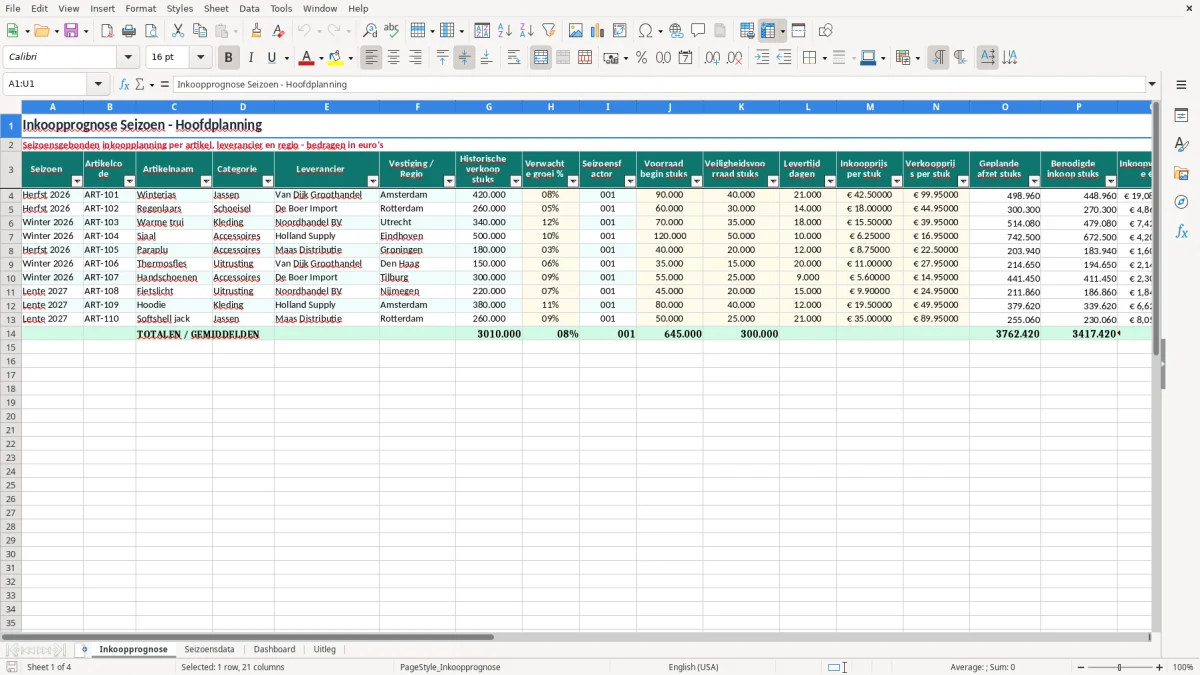
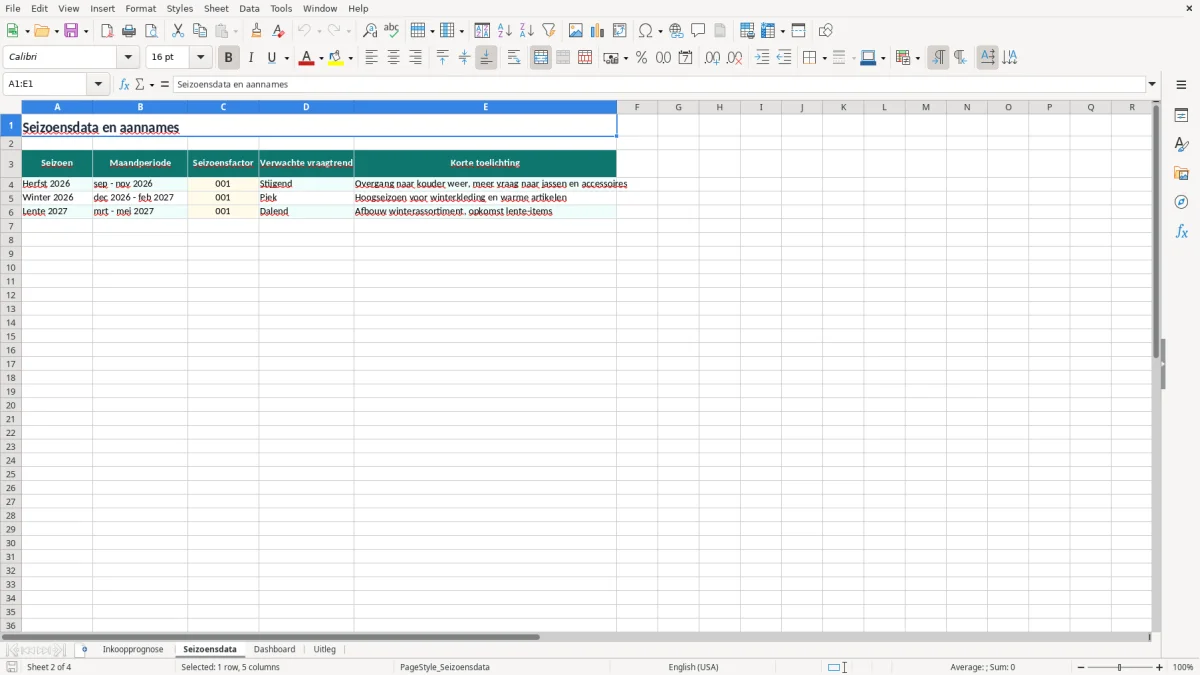
Afbeelding 1 laat de hoofdplanning zien met kolommen van seizoen tot actie. Afbeelding 2 toont de seizoensdata die je gebruikt als bron voor historische verkoop, groeipercentages en seizoensfactoren.
De belangrijkste voordelen van deze Excel-template
- Je ziet per artikel meteen hoeveel stuks je moet inkopen en wat dat kost in euro’s.
- Je houdt brutomarge en margepercentage naast elkaar, zodat je niet alleen op omzet stuurt.
- Je voorkomt te laat bestellen met de kolommen voor veiligheidsvoorraad en levertijd in dagen.
- Je werkt per vestiging of regio, handig als je voorraad niet gelijk verdeeld is.
- Je kunt snel sturen op seizoen: bijvoorbeeld 420 stuks historische verkoop, 8% groei en een factor 1,0 geven je direct een nieuwe planning.
- Het dashboard bundelt de kerncijfers, zodat je in minder dan 1 minuut ziet welke artikelen aandacht vragen.
- Het sjabloon is praktisch voor een inkoopadministratie met 20, 50 of meer artikelen; je hoeft niets handmatig na te rekenen.
Stap-voor-stap uitleg
- Vul op Inkoopprognose per regel het seizoen, artikelcode, artikelnaam, leverancier en regio in.
- Zet de historische verkoop, verwachte groei en seizoensfactor neer. Een artikel met 260 stuks verkoop en 5% groei komt al snel op 273 stuks uit.
- Vul voorraad begin, veiligheidsvoorraad, levertijd en inkoopprijs per stuk in. Zo zie je direct hoeveel je moet bestellen om tekorten te voorkomen.
- Controleer de berekende kolommen voor geplande afzet, benodigde inkoop, inkoopwaarde en verwachte omzet.
- Gebruik Seizoensdata als bron voor vaste artikel- en seizoensinformatie, zodat je dezelfde basis elk seizoen hergebruikt.
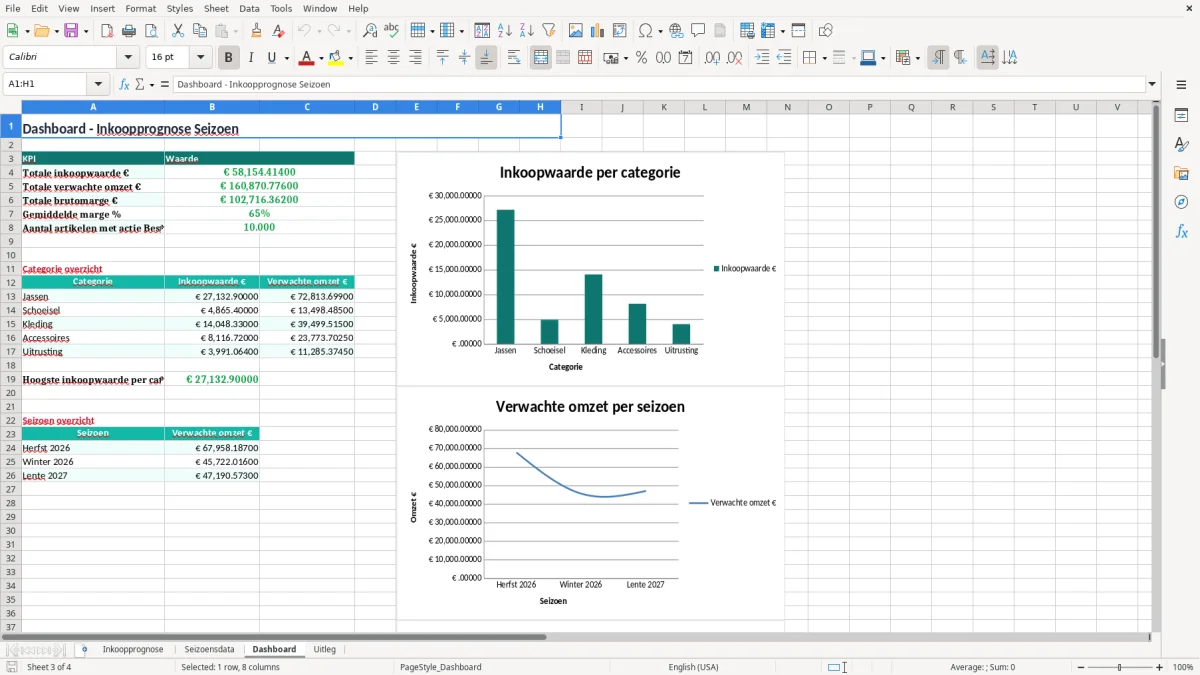
- Kijk op Dashboard naar de samenvatting per seizoen en stuur bij als marge of voorraad te laag wordt.
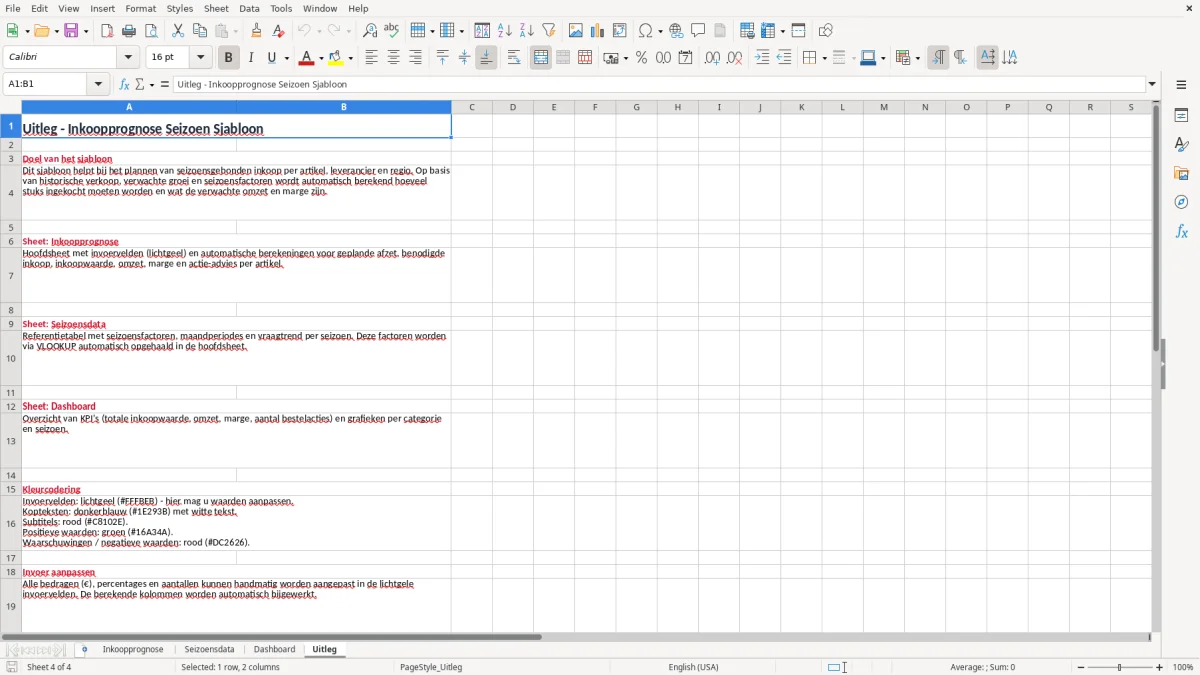
- Lees Uitleg als je een kolom of berekening wilt doorgronden voordat je het bestand als vaste routine gebruikt.
Inbegrepen functies
Kolommen voor seizoen, artikel, categorie, leverancier en regio.
Velden voor historische verkoop, verwachte groei en seizoensfactor.
Berekening van benodigde inkoop in stuks en inkoopwaarde in euro’s.
Inzicht in verkoopprijs, verwachte omzet en brutomarge per regel.
Signalering van veiligheidsvoorraad en levertijd in dagen.
Dashboard met kerncijfers voor snelle maand- of seizoenscontrole.
Uitleg-tabblad voor de opzet, zodat je het bestand sneller aan collega’s overdraagt.
Zo werkt een inkoopprognose per seizoen in Excel
Dit sjabloon is gemaakt voor bedrijven die per seizoen bestellen en niet te veel geld in voorraad willen vastzetten. Denk aan een kledingwinkel met herfstcollectie, een webshop met 300 bestellingen per maand of een groothandel die in april al voor de zomer moet inkopen.
Afbeelding 1 toont het tabblad Inkoopprognose met kolommen van seizoen en artikelcode tot actie. De opzet is bruikbaar voor een administratief medewerker bij een installatiebedrijf met 4 monteurs, maar ook voor een zzp’er met een eenmanszaak die zelf de voorraad bijhoudt.
De kern is simpel: historische verkoop stuks, verwachte groei en seizoensfactor bepalen samen je geplande afzet. Als je bijvoorbeeld 420 stuks verkocht en je zet 8% groei plus factor 1,0 in, dan kom je op 454 stuks uit; met 90 stuks beginvoorraad en 40 stuks veiligheidsvoorraad zie je meteen of je moet bijbestellen.
Het dashboard maakt dit bruikbaar in de praktijk. Je ziet in één scherm welke artikelen hoge inkoopwaarde hebben, waar de marge onder druk staat en welke regio’s extra aandacht vragen rond de seizoenspiek.
Wie dit in Nederland gebruikt
Vooral inkopers, magazijnbeheerders, webshophouders en de boekhouder bij een bv die de voorraad voor de jaarrekening wil onderbouwen. Ook een penningmeester van een vereniging die per kledinglijn of evenement moet bestellen, heeft hier iets aan.
Waarom de kolommen zo zijn opgebouwd
Je hebt artikelcode, leverancier, regio, levertijd en marge naast elkaar staan, omdat een los lijstje voorraadcijfers te weinig zegt. Een product met een marge van € 12 per stuk is aantrekkelijk, maar als je levertijd 21 dagen is en je veiligheidsvoorraad te laag staat, koop je alsnog te laat in.
Welke regels en termijnen hier in Nederland tellen
Bij voorraad en inkoop loop je in Nederland al snel tegen btw, facturatie en bewaarplicht aan. Op verkopen in de meeste branches zit btw van 21%, voor voeding, boeken en medicijnen vaak 9%, en sommige leveringen vallen onder 0% of zijn vrijgesteld; dat maakt je omzet- en margebeeld anders dan alleen de brutowinst per artikel.
De standaard btw-aangifte is per kwartaal, maar maand of jaar komt ook voor. Als je in een seizoen veel inkoopt en later verkoopt, is het handig om de inkoopwaarde en verwachte omzet per maand te volgen; bij 100 artikelen à € 42,50 inkoop praat je al over € 4.250 per orderronde, en dat tikt door in je liquiditeit.
Voor facturen gelden vaste eisen: naam en adres, KVK-nummer, btw-id, een opeenvolgend factuurnummer, factuurdatum en het btw-bedrag per tarief. De fiscale bewaarplicht is 7 jaar, en 10 jaar voor onroerend goed; je voorraadonderbouwing moet dus gewoon terug te vinden zijn in je administratie.
De KOR blijft in 2026 de vrijstelling tot € 20.000 omzet per jaar. Voor kleine ondernemers is dat relevant, maar zodra je seizoensinkoop groeit en je omzet boven die grens komt, is een strak overzicht per artikel en per seizoen gewoon beter dan losse bonnetjes en losse Excelletjes.
Wanneer kwartaalcijfers niet genoeg zijn
Bij seizoensartikelen is maandelijks sturen vaak verstandiger dan alleen per kwartaal kijken. Je ziet dan eerder of een wintercollectie met € 18.000 inkoopwaarde te langzaam draait, of juist dat een zomerlijn van 1.200 stuks snel moet worden nabesteld omdat de voorraad onder de veiligheidsgrens zakt.
Een duidelijke voorkeur: als je veel met snelle seizoenswissels werkt, houd je inkoopplanning per maand bij en gebruik je het kwartaal alleen voor de btw. Dat geeft meer grip op geld en voorraad dan wachten tot de aangifteperiode voorbij is.
Hier gaat seizoensinkoop in Excel meestal mis
De duurste fout is te laat bestellen. Als je levertijd 21 dagen is en je kijkt alleen naar de verkoop van vorige maand, dan mis je de piek; bij een artikel dat normaal 260 stuks draait maar in piekmaanden 360 haalt, loop je zo 100 stuks mis.
Een tweede fout is dat mensen de marge overschatten door alleen naar verkoopprijs te kijken. Verkoop je een jas voor € 99,95 met inkoop van € 42,50, dan lijkt de brutomarge € 57,45 mooi, maar na korting, derving en transport kan dat snel € 10 tot € 15 per stuk schelen.
Ook zie ik vaak dat veiligheidsvoorraad ontbreekt of op gevoel wordt ingevuld. Als je 40 stuks als buffer nodig hebt en je zet er 10 neer, dan heb je bij een week extra levertijd al een probleem; in een seizoen met 300 bestellingen per maand kan dat direct omzet kosten.
Dubbele of verouderde artikelregels zijn een ander risico. Eén artikel met twee verschillende leveranciers zorgt al snel voor verkeerde inkoopwaarde, en als je dan 50 regels handmatig nakijkt, ben je zomaar een uur kwijt per herziening.
Wat dat in geld betekent
Een verkeerde bestelronde van 200 stuks à € 28 betekent € 5.600 vastzittend geld. Als je dat drie keer per seizoen doet, zit er € 16.800 onnodig in voorraad in plaats van in je rekening-courant.
Daarom moet je in dit bestand niet op gevoel corrigeren, maar op basis van historische verkoop, groeipercentage en levertermijn. Dat is in de praktijk goedkoper dan achteraf opruimen.
Zo maak je van dit sjabloon een vaste seizoensroutine
De truc is om het bestand te koppelen aan een vast moment. Voor de meeste bedrijven werkt dat het best direct na de maandafsluiting of vóór de volgende bestelpauze, zodat je voorraadcijfers nog vers zijn.
Kopieer altijd het tabblad van de vorige periode en vervang alleen de cijfers die echt veranderd zijn. Bij 40 tot 60 regels scheelt dat al snel 20 minuten invoerwerk per ronde, en dat is precies genoeg om het bestand levend te houden.
Drie gewoontes die wel werken
- Werk met een vaste controledag, bijvoorbeeld elke eerste maandag van de maand.
- Gebruik dezelfde artikelcodes en leveranciersnamen, zodat je dashboard vergelijkbaar blijft.
- Controleer alleen afwijkingen groter dan 10%, in plaats van alle regels opnieuw te lezen.
Als je merkt dat je 500+ artikelen, meerdere magazijnen en inkooporders per leverancier tegelijk moet aansturen, dan groeit Excel op een gegeven moment te klein. Dan heb je inkoopsoftware of een koppeling met je voorraadpakket nodig; tot die grens is dit sjabloon meestal sneller, goedkoper en overzichtelijker.
Veelgestelde vragen over deze template
Begin met seizoen, artikelcode, artikelnaam, leverancier en regio. Daarna vul je historische verkoop, verwachte groei, seizoensfactor en voorraad in; dan kan het bestand de rest doorrekenen.
Dat staat in de kolom voor benodigde inkoop stuks. Daaruit volgt ook direct de inkoopwaarde, zodat je ziet hoeveel geld er per bestelling vastzit.
Omdat een seizoen niet alleen groter of kleiner is, maar ook anders kan lopen per maand. 260 stuks in een rustige periode en 360 stuks in een piekmaand vragen om een andere inkoop dan één losse jaarcijferregel.
Ja, zolang je de artikelcodes strak houdt en niet te veel dubbel invoert. Bij enkele tientallen tot een paar honderd regels werkt dit prima; bij duizenden regels wordt een voorraadpakket vaak handiger.
In de praktijk is maandelijks het beste, en in piekseizoenen soms elke week. Koppel het aan je bestelmoment of maandafsluiting, dan wordt het geen los bestand dat na twee weken verdwijnt.
Een voorraadlijst laat vooral zien wat er ligt, maar dit sjabloon rekent ook vooruit. Je krijgt dus niet alleen de stand, maar ook de geplande afzet, inkoopwaarde, omzet en marge per seizoen.
Over de makers