Projecten & planning


Contentkalender Excel - Gratis Sjabloon
Plan posts, campagnes en deadlines in één contentkalender met dashboard, status en resultaten. Handig voor marketing, social en nieuwsbrieven.
2026-03-19
246 downloads
4.8/5
Template downloaden
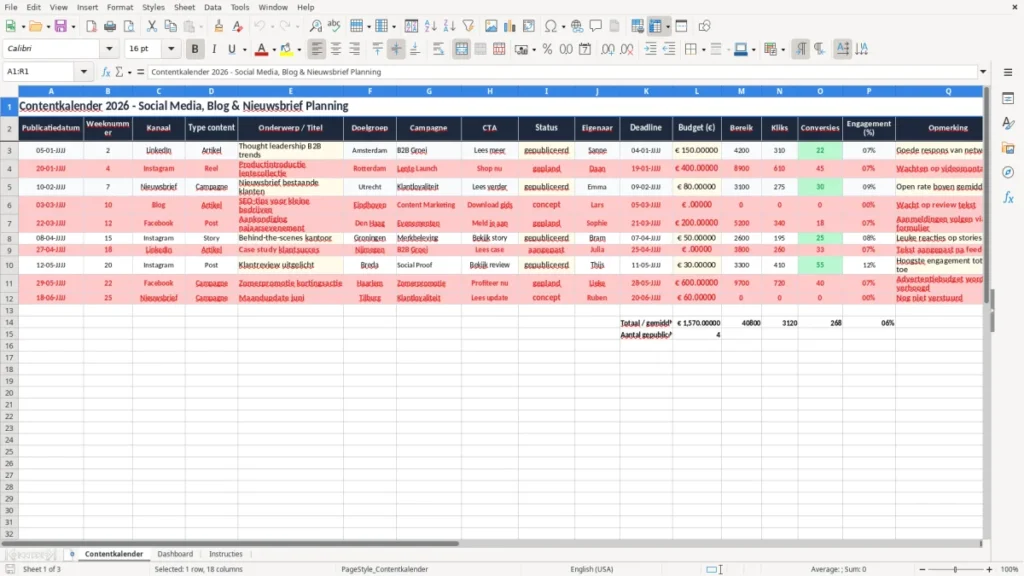
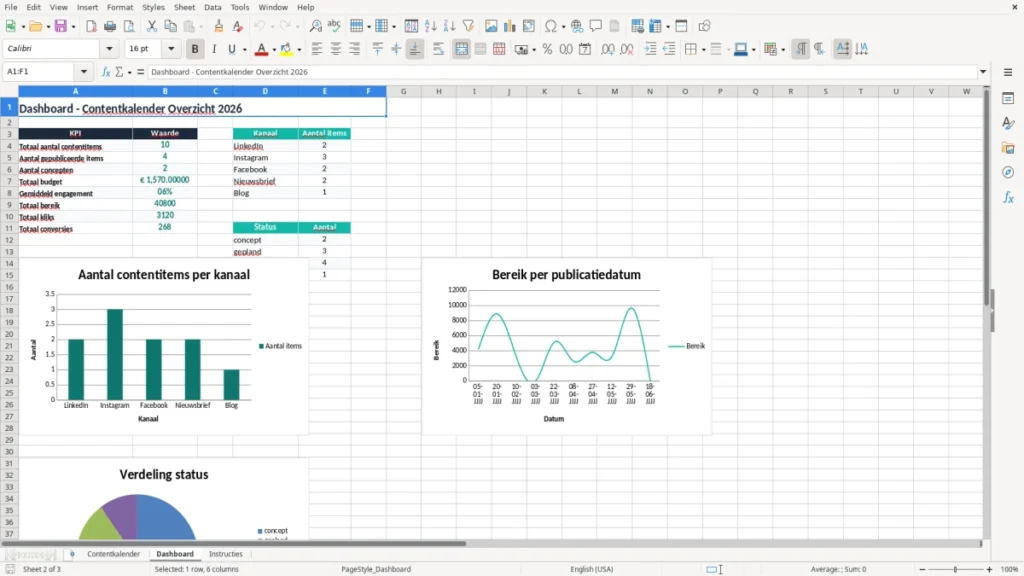
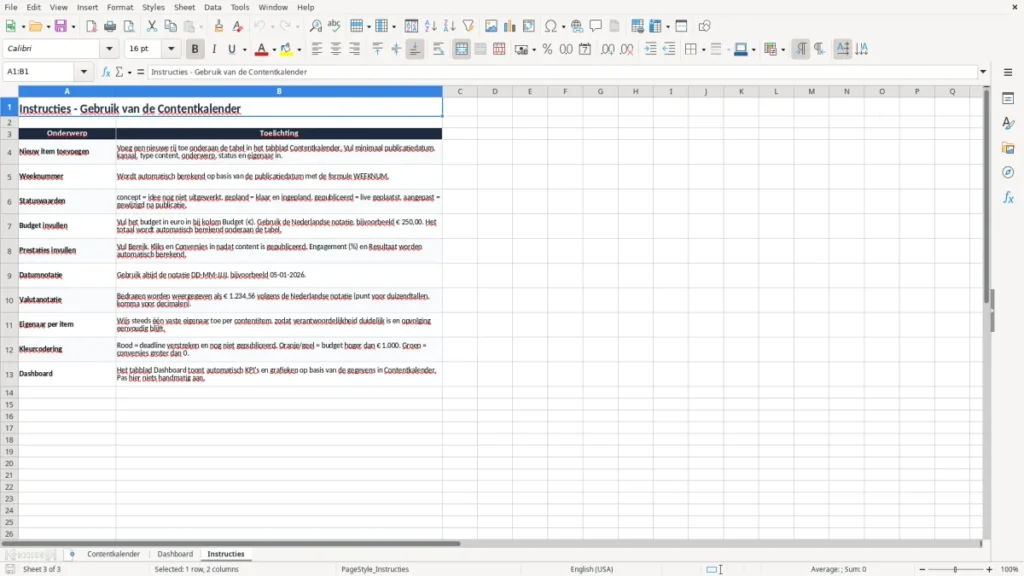
Dit is een contentkalender in Excel voor het plannen van posts, campagnes en deadlines. Het sjabloon bevat het tabblad Contentkalender, een Dashboard en Instructies.
Je zet per item de publicatiedatum, het kanaal, de status, de eigenaar en de cijfers neer. Zo zie je meteen wat live staat, wat nog openligt en welke acties prioriteit hebben.
Voor een marketingmedewerker, zzp’er of klein team is dat praktischer dan losse lijstjes. Eén bestand met planning en resultaat scheelt snel 1 tot 2 uur per week aan zoekwerk en nabellen.
De belangrijkste voordelen van deze Excel-template
- Je plant alle content op één plek, inclusief publicatiedatum, deadline en eigenaar.
- Je houdt status en voortgang per item bij, zodat je direct ziet wat klaar is en wat nog openstaat.
- Je bewaakt budget, bereik, clicks en conversies per campagne zonder losse overzichten.
- Je koppelt social media, blog en nieuwsbrief in één planning, zodat je kanaalkeuzes beter vergelijkt.
- Je ziet in het Dashboard snel welke items de meeste engagement (%) geven.
- Je werkt met vaste kolommen en datums, waardoor de invoer rustiger en consistenter blijft.
- Je bespaart tijd bij weekoverleg: met 20 geplande items van 15 minuten uitzoekwerk per item win je al 5 uur.
Stap-voor-stap uitleg
- Open het tabblad Contentkalender en vul per regel één contentitem in.
- Vul eerst de publicatiedatum, het kanaal en het type content in. Daarmee staat de basis van je planning meteen goed.
- Werk daarna de titel, doelgroep, campagne, CTA en eigenaar bij. Zo weet iedereen wat de bedoeling is.
- Zet de status, deadline en opmerking erbij. Dat maakt het sjabloon bruikbaar voor je weekoverleg.
- Vul de cijfers in voor budget, bereik, clicks, conversies en engagement. Dan kan het Dashboard de resultaten netjes optellen.
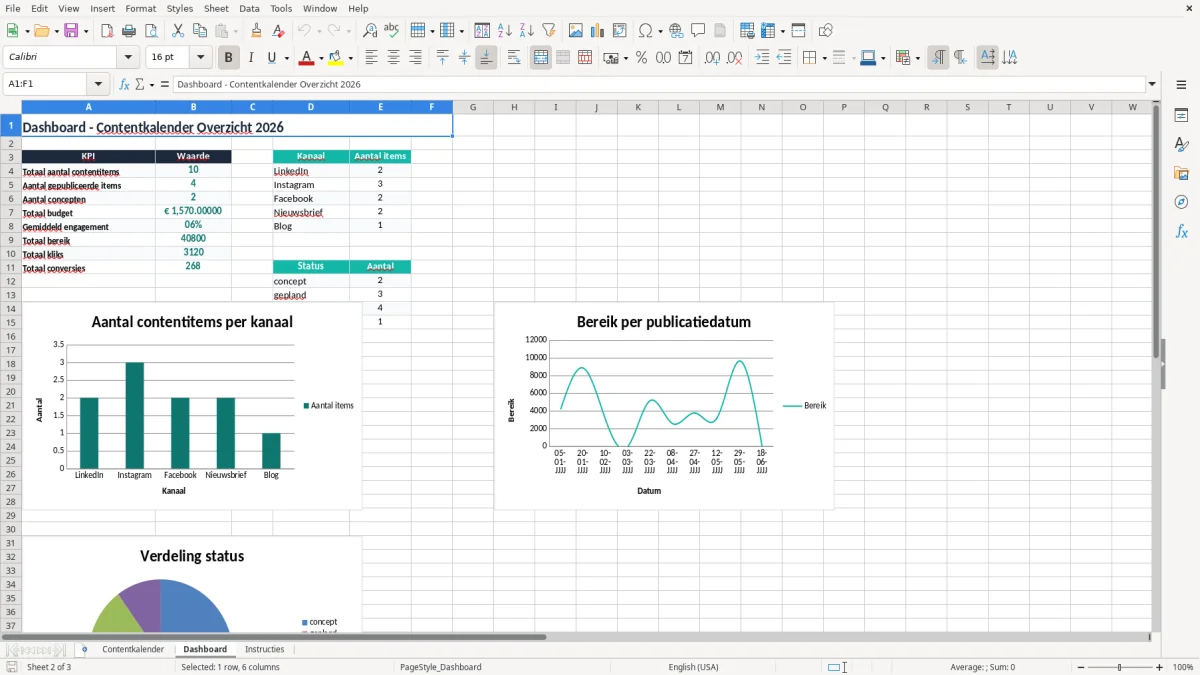
- Gebruik het tabblad Dashboard om in één oogopslag te zien wat live is, wat achterloopt en waar de meeste aandacht naartoe moet.
- Pas het bestand elke week aan met nieuwe regels en afgeronde items, zodat je planning actueel blijft.
Inbegrepen functies
Tabblad Contentkalender met 18 praktische kolommen voor planning en resultaat.
Tabblad Dashboard met samenvatting van de voortgang en kerncijfers.
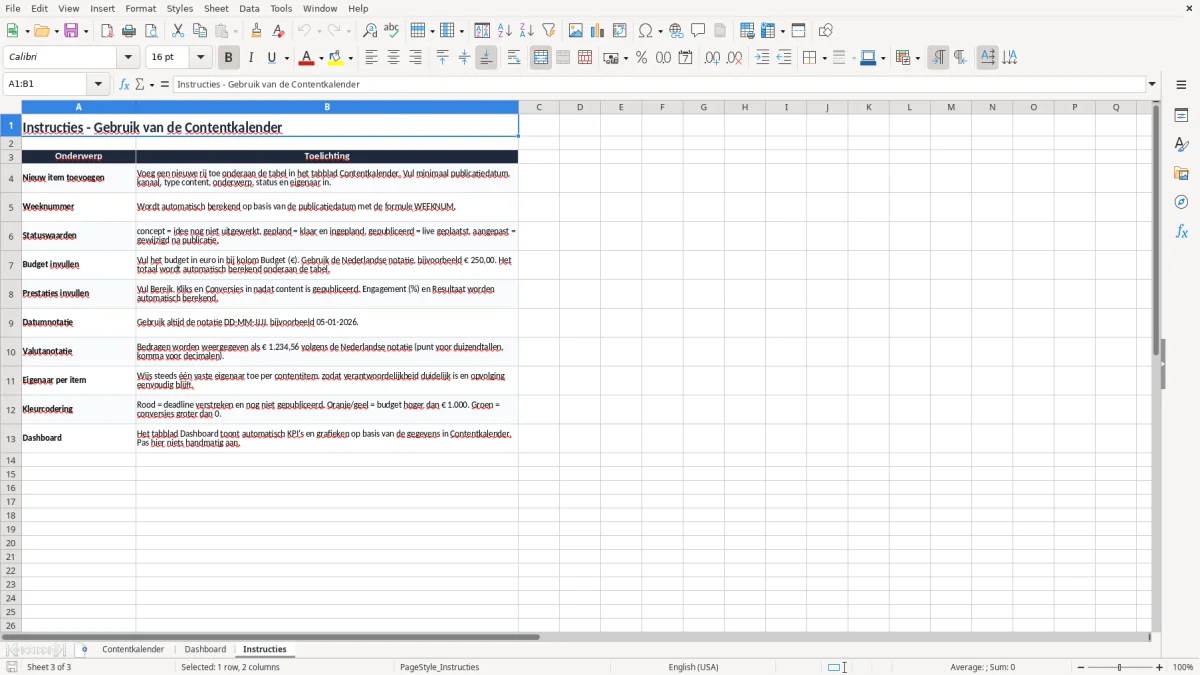
Tabblad Instructies met korte uitleg voor snel gebruik.
Kolommen voor datum, weeknummer, kanaal, type content en doelgroep.
Veld voor status, eigenaar, deadline, budget en opmerking per item.
Cijfers voor bereik, kliks, conversies en engagement om prestaties te volgen.
Duidelijke opmaak met vaste kopregel, datumnotatie en eurobedragen in € 1.234,56-stijl.
Zo gebruik je een contentkalender in Excel in de praktijk
Dit sjabloon past vooral bij mensen die structureel content moeten plannen: een marketingmedewerker bij een klein bedrijf, een zzp’er die wekelijks LinkedIn-posts plaatst, of een penningmeester die de nieuwsbrief van een vereniging beheert. In een maand met 12 geplande items is één fout in datum of status al snel een gemiste publicatie, en dat kost direct zichtbaarheid.
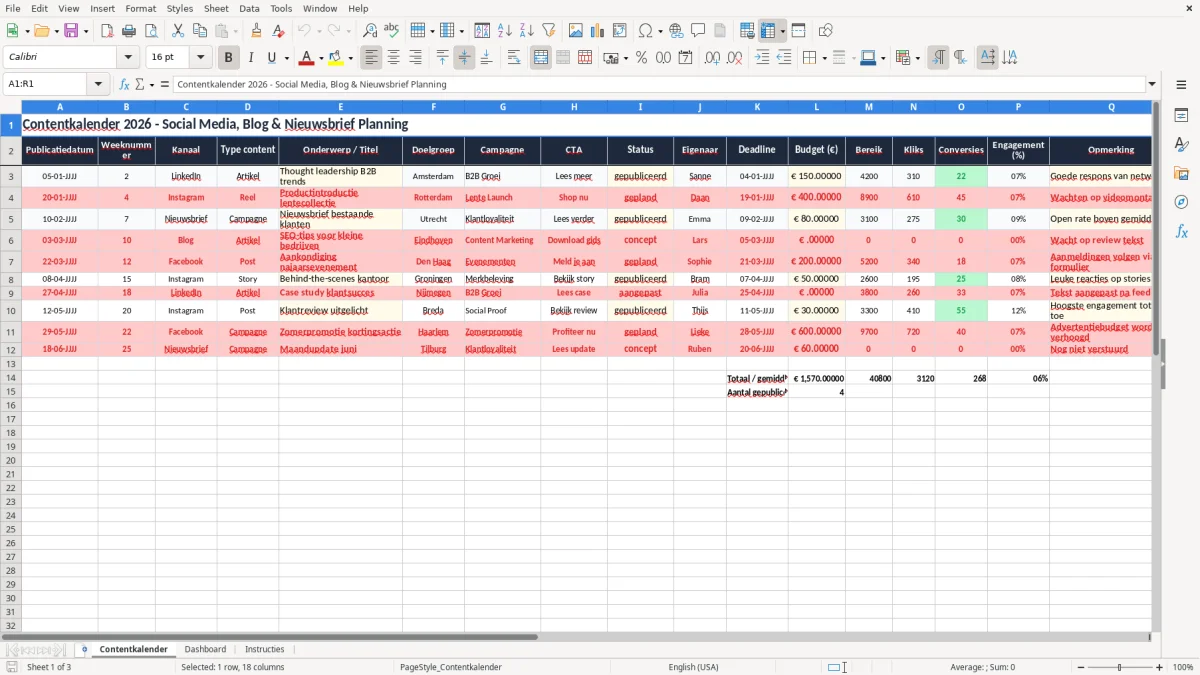
Afbeelding 1 toont het tabblad Contentkalender. Je ziet daar kolommen voor Publicatiedatum, Weeknummer, Kanaal, Type content, onderwerp, doelgroep, campagne, CTA, status, eigenaar, deadline en cijfers als budget, bereik en clicks. Met 1 regel per item houd je ook bij een campagne van 30 berichten per kwartaal overzicht.
Wanneer dit in het seizoen echt nuttig wordt
De behoefte piekt meestal aan het begin van de maand, vlak voor een productlancering of rond vakantieperiodes waarin planning sneller verschuift. Een webshop met 300 bestellingen per maand en 8 promotieposts hoeft geen ingewikkelde software als dit Excel-bestand al laat zien welke post bij welke actie hoort.
Wie hier het meeste aan heeft
Een klein bureau met 4 mensen gebruikt dit soort overzicht vaak om werk te verdelen: één persoon schrijft, één plant, één keurt goed en één meet de resultaten. Als je per item 10 minuten zoektijd bespaart en je hebt 25 items per maand, dan win je al ruim 4 uur.
Welke regels en cijfers je in je contentplanning strak moet houden
Bij contentplanning draait het minder om fiscale regels en meer om AVG, bewaartermijnen en meetbaarheid. Zet geen persoonsgegevens in een openbaar gedeeld bestand als dat niet nodig is, en beperk kolommen met namen, mailadressen of opmerkingen tot wat je echt gebruikt. De Autoriteit Persoonsgegevens let vooral op doelbinding en minimale gegevensverwerking.
Als je in de planning ook campagnes met budgetten verwerkt, reken dan met vaste bedragen per actie. Een kwartaalcampagne van € 600 verdeeld over 6 posts betekent simpelweg € 100 per post; zo zie je direct welke inhoud veel budget slurpt en welke regel in je planning het meeste rendement moet opleveren.
Standaard werken met vaste velden
De sterkste keuze in de praktijk is vaste invoer. Gebruik dus liever keuzelijsten voor status als gepland, in uitvoering en gepubliceerd dan vrije tekst, want dan voorkom je dat je later drie varianten van hetzelfde woord krijgt en je tellingen fout lopen.
Wat je wel en niet moet bewaren
Houd oude campagnes nog even vast als je resultaten vergelijkt, maar ruim concepten op die geen functie meer hebben. Voor contentteams is 12 maanden historie meestal al genoeg om patronen te zien in bereik, clicks en conversies, zeker als je maand na maand dezelfde kolommen gebruikt.
Hier gaat het vaak mis en wat dat je kost
De grootste fout is een planning maken zonder deadline of eigenaar. Dan schuift een post van maandag naar woensdag, daarna naar volgende week, en voor je het weet is een campagne met 8 items drie keer aangepast zonder dat iemand weet wie het laatste woord had.
Afbeelding 2 toont het Dashboard. Als daar alleen cijfers staan zonder strakke invoer in het tabblad Contentkalender, dan krijg je een mooi overzicht met verkeerde data. Een fout van 2.000 bereik op een post lijkt klein, maar als je 15 posts per maand telt, trek je al snel de verkeerde conclusie over je beste kanaal.
Te veel vrije tekst kost tijd
Vrije tekst in status of kanaal lijkt handig, maar kost later zoekwerk. Als iemand schrijft Instagram, een ander Insta en een derde IG, dan moet je handmatig corrigeren voordat je iets kunt optellen of vergelijken.
Te laat bijwerken maakt het dashboard waardeloos
Een contentkalender die je pas aan het eind van de maand bijwerkt, is feitelijk een archief. Werk je hem wekelijks bij, dan zie je direct dat een uitgestelde nieuwsbrief van maandag nog op donderdag verstuurd kan worden en je bereik van die week niet halveert.
Wekelijkse bijwerking vraagt ook om capaciteitsplanning, zodat je direct ziet of die uitgestelde nieuwsbrief en andere taken nog in je week passen.
Zo maak je van dit bestand een vaste werkroutine
De beste routine is simpel: plan elke vrijdag 15 minuten in om de komende week bij te werken. Koppel dat aan iets wat je toch al doet, zoals de marketingcheck of het teamoverleg, dan zakt het bestand niet weg in een map.
Drie gewoontes die echt werken
- Kopieer aan het begin van de maand de regels van vorige maand en pas alleen de nieuwe data aan.
- Vul status en eigenaar direct in, zodat je later niet hoeft te gokken wie wat doet.
- Controleer per week of budget, clicks en conversies zijn bijgewerkt; 10 minuten per week voorkomt een achterstand van 40 minuten aan het eind van de maand.
Wanneer Excel te klein wordt
Bij 50 tot 100 actieve items per maand, meerdere teams en koppelingen met advertentieplatforms wordt handmatig werken traag. Dan is het moment gekomen om over te stappen op echte planningsoftware, maar tot die grens houdt dit Excel-sjabloon het overzicht strak en goedkoop.
Dan heb je naast dit Excel-sjabloon vaak ook een doelenschema nodig om van losse planning naar echte sturing te gaan.
Veelgestelde vragen over deze template
Voor iedereen die content moet plannen en opvolgen: marketingmedewerkers, zzp’ers, kleine bureaus, webshops en verenigingen. Als je per maand 10 tot 30 items plant, geeft dit bestand sneller overzicht dan losse notities of e-mailtjes.
Er zitten 3 tabbladen in: Contentkalender, Dashboard en Instructies. In Contentkalender vul je de regels in, in Dashboard zie je de samenvatting, en Instructies legt kort uit hoe je het bestand gebruikt.
Je vult onder meer publicatiedatum, weeknummer, kanaal, type content, onderwerp, doelgroep, campagne, CTA, status, eigenaar, deadline, budget, bereik, clicks, conversies, engagement, opmerking en resultaat in. Daarmee heb je per item zowel planning als prestatie in één regel staan.
Ja, dat is precies de bedoeling. Door kanaal en type content apart te zetten, kun je een LinkedIn-post, een Instagram-reel en een nieuwsbrief naast elkaar plannen en toch goed vergelijken op resultaat.
Wekelijks is in de praktijk het handigst. Als je elke vrijdag 15 minuten bijwerkt, voorkom je dat je planning achterloopt en houd je zicht op deadlines, status en cijfers.
Als je tientallen actieve items per maand hebt, meerdere mensen tegelijk werken en je koppelingen nodig hebt met advertentieplatforms of publicatietools. Dan wordt handmatig beheer te traag en is software met automatisering meestal slimmer.
Over de makers