Projecten & planning


Strokenplanning Excel - Gratis Sjabloon
Plan diensten, ploegen en locaties in Excel met Planning, Medewerkers en een samenvatting voor roosters met stroken.
2026-05-12
291 downloads
4.8/5
Template downloaden
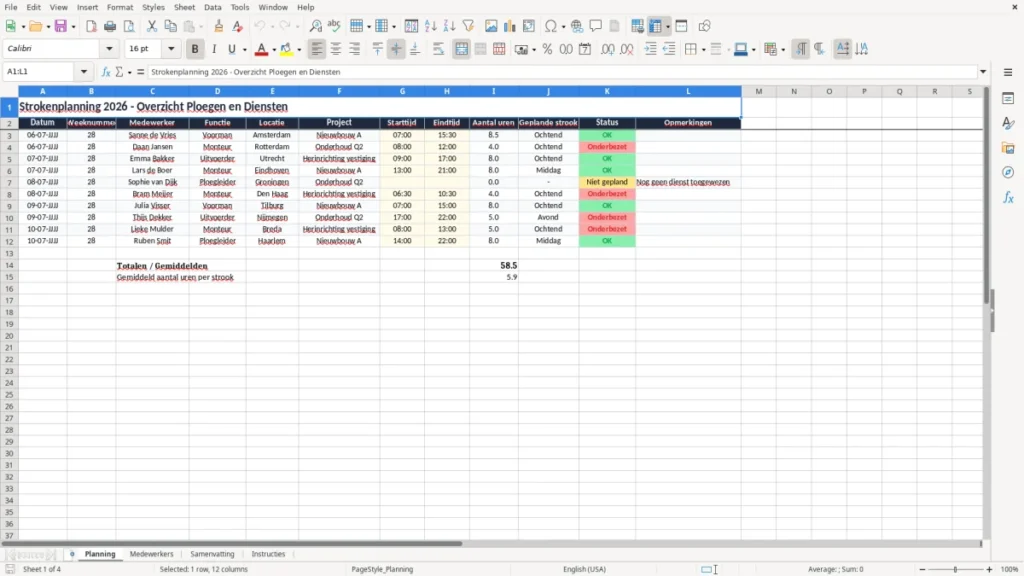
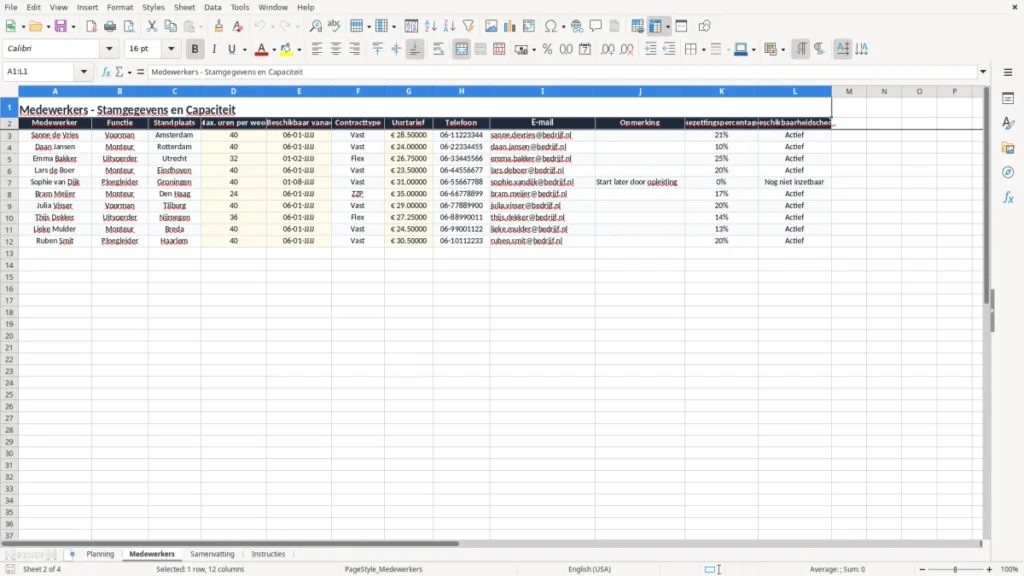
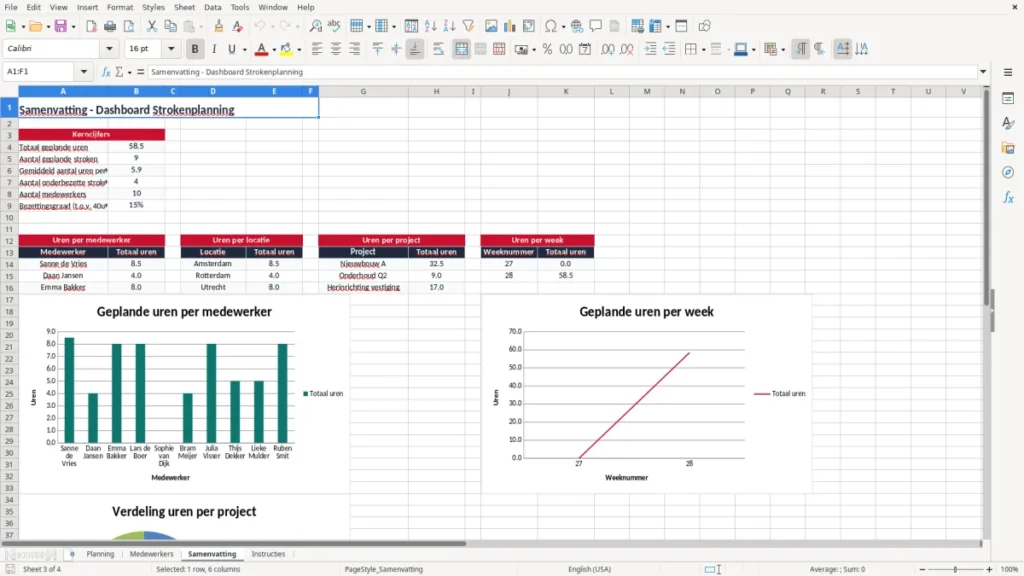
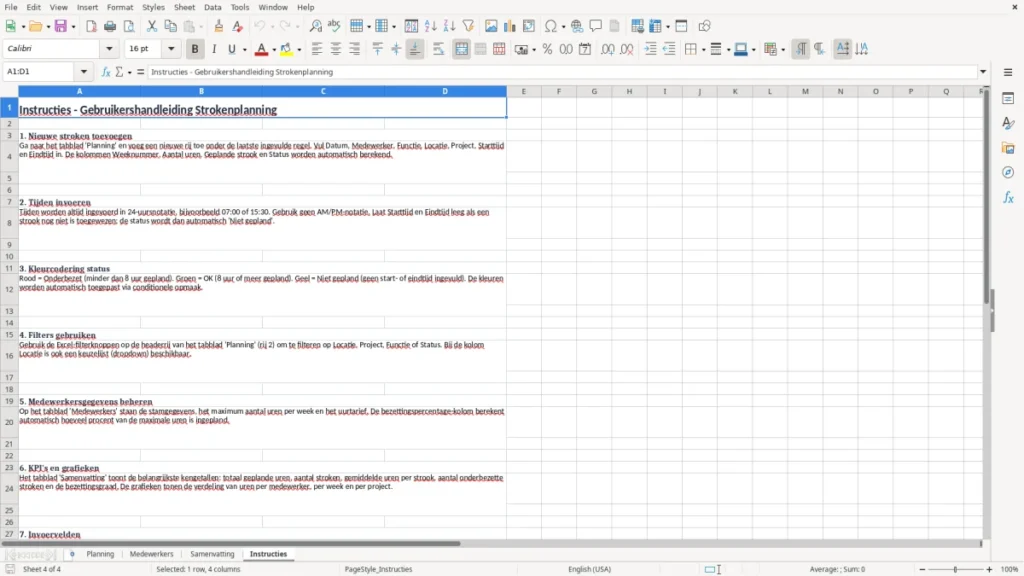
Dit is een Excel-sjabloon voor een strokenplanning: je zet diensten, medewerkers, locaties en projecten naast elkaar in één overzicht. Het bestand bevat de tabbladen Planning, Medewerkers, Samenvatting en Instructies.
Handig voor een installatiebedrijf, magazijn, bouwploeg of vereniging die per dag wil zien wie waar staat. Je houdt starttijd, eindtijd, uren en status bij, zodat je roosters sneller maakt en gaten direct ziet.
In de praktijk voorkomt dit losse lijstjes en appjes. Met één bestand zie je meteen waar de bezetting tekortschiet en welke dienst nog open staat.
De belangrijkste voordelen van deze Excel-template
- Sneller roosters maken in één bestand zonder losse briefjes of chats.
- Inzicht per dag in bezetting, locatie en project, zodat je minder dubbel plant.
- Duidelijke verdeling van medewerkers over diensten, met status en opmerkingen.
- Minder fouten in start- en eindtijden door vaste invoervelden in het rooster.
- Direct overzicht van geplande uren, handig bij een ploeg van 4 tot 20 mensen.
- Beter te gebruiken voor maandplanning, weekplanning en ad-hoc vervanging.
- Praktisch voor teams die hun planning willen koppelen aan een vast werkritme.
Stap-voor-stap uitleg
- Open het tabblad Planning en vul per regel de datum, medewerker, locatie en project in.
- Vul de starttijd en eindtijd in, zodat het aantal uren meteen logisch te controleren is.
- Gebruik de kolom status voor ingepland, open of gewijzigd, zodat je snel ziet wat nog aandacht nodig heeft.
- Werk het tabblad Medewerkers bij met namen, functies en vaste gegevens van je team.
- Controleer de samenvatting voor een snel overzicht van verdeling en drukke dagen.
- Gebruik het tabblad Instructies als je het bestand overdraagt aan een collega of planner.
- Bewaar elke week een kopie van de planning, zodat je wijzigingen per periode kunt terugvinden.
Inbegrepen functies
Tabblad Planning met kolommen voor datum, medewerker, functie, locatie, project en tijden.
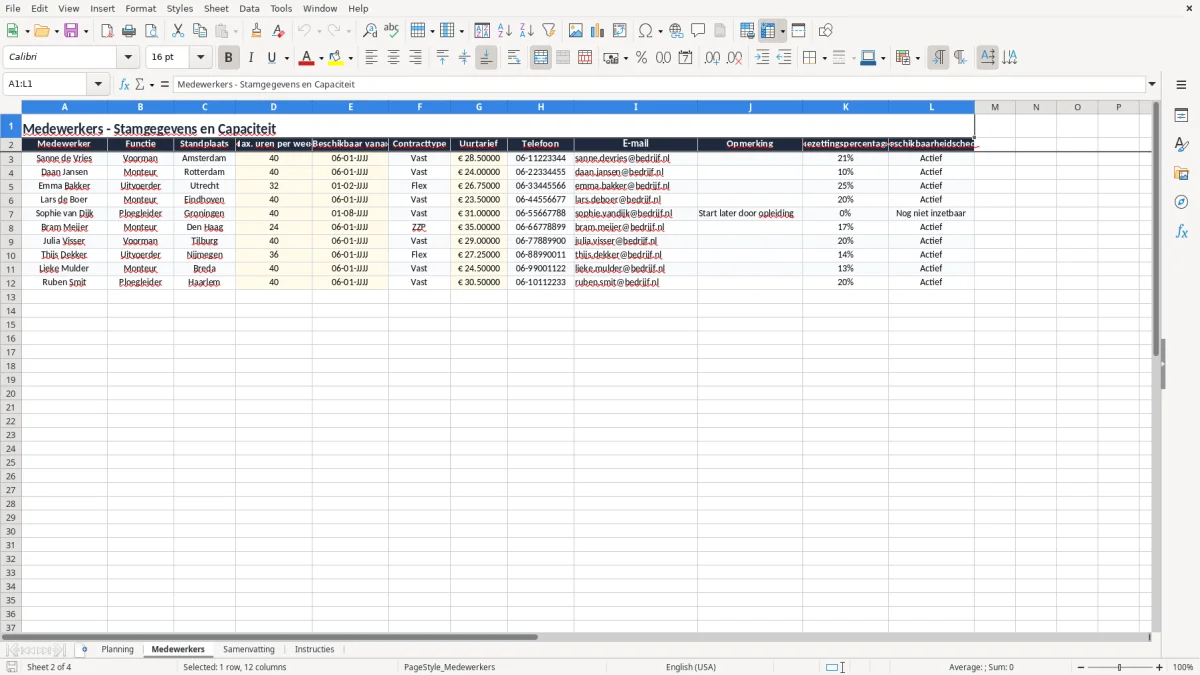
Tabblad Medewerkers voor vaste personeelsgegevens en snelle invulling van roosters.
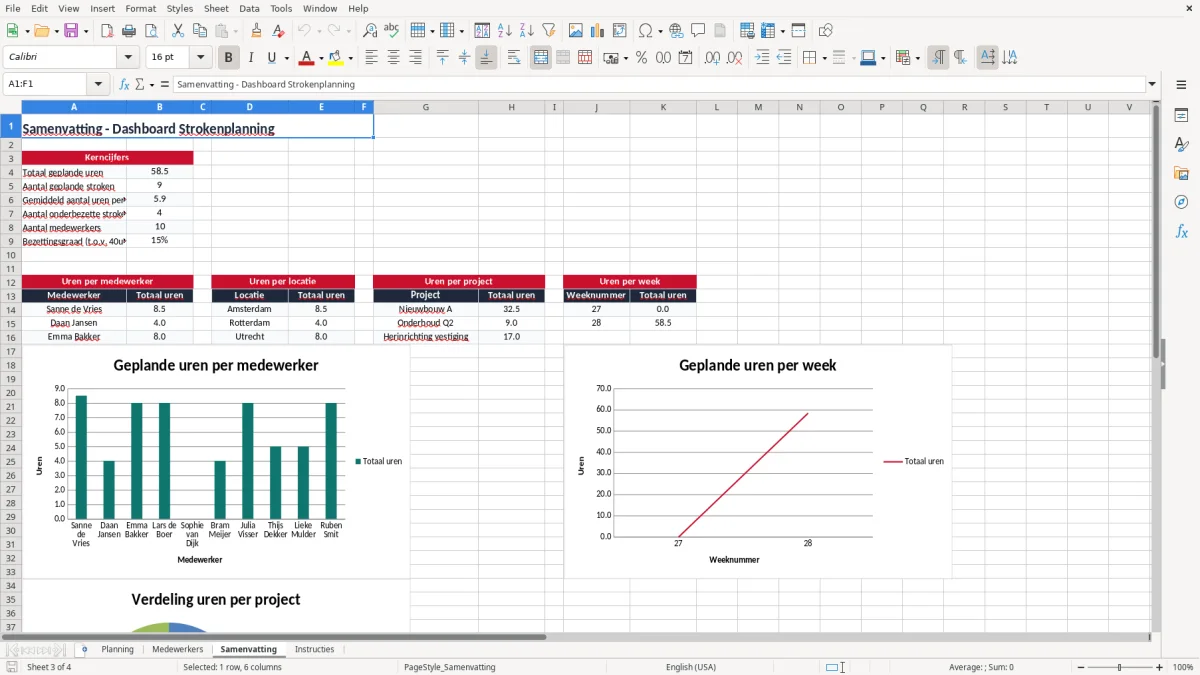
Tabblad Samenvatting voor een compact overzicht van de planning per periode.
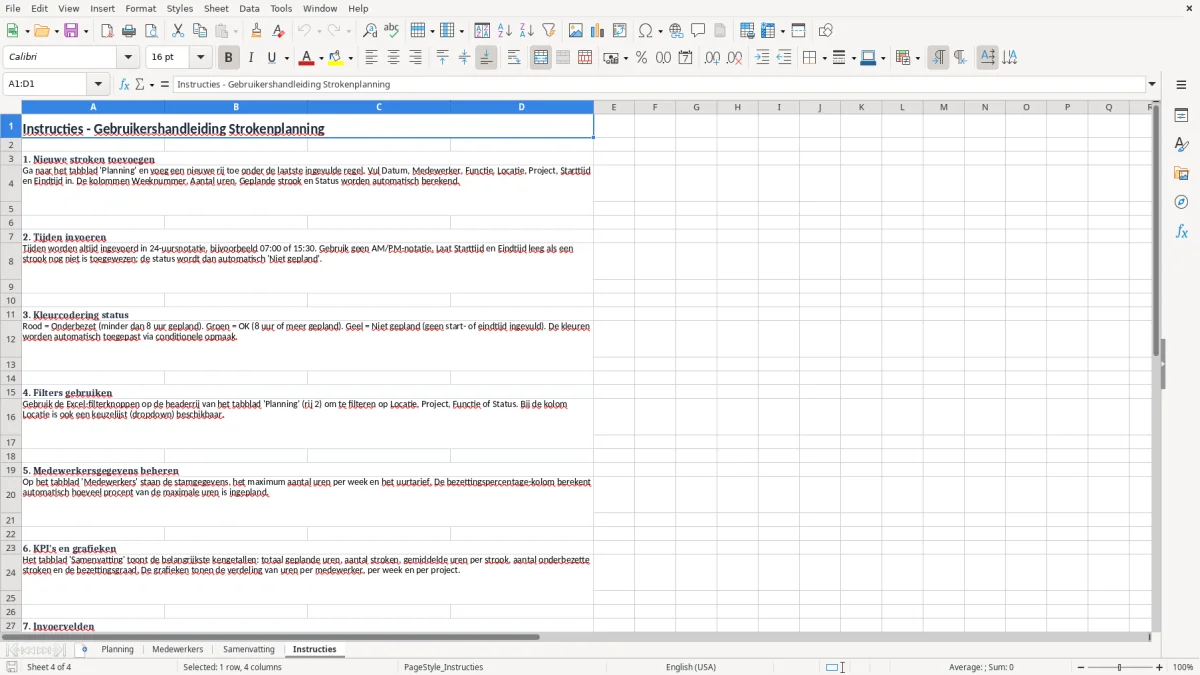
Tabblad Instructies met uitleg voor gebruik en beheer van het sjabloon.
Overzichtelijke kleuropmaak die ingevoerde gegevens en vaste koppen uit elkaar houdt.
Geschikt voor weekplanning en maandplanning in teams met wisselende diensten.
Makkelijk aan te passen aan 1 locatie of juist meerdere projecten tegelijk.
Hoe een strokenplanning Excel past bij ploegwerk in Nederland
Een strokenplanning gebruik je vooral als je mensen, uren en locaties per dag naast elkaar wilt zetten. Denk aan een aannemer met 4 monteurs, een installatiebedrijf met storingsdiensten of een vereniging waar 6 vrijwilligers elk een vaste ochtend- of avonddienst hebben.
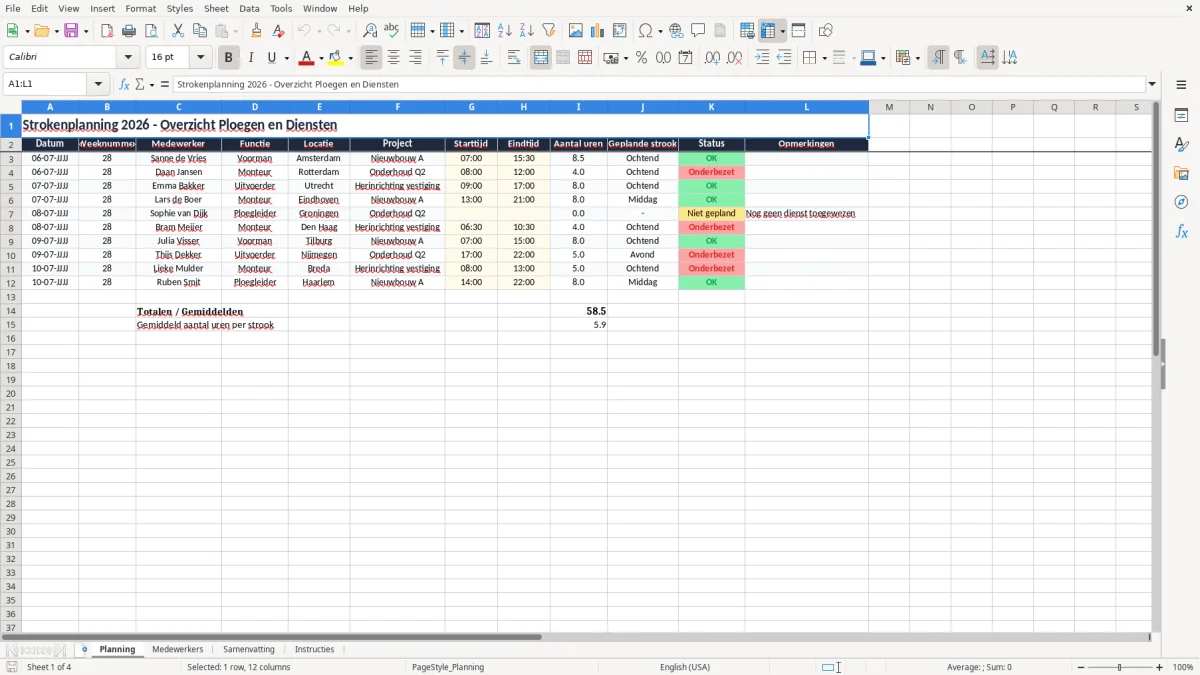
Het tabblad Planning laat je per regel één dienst vastleggen: datum, medewerker, functie, locatie, project, starttijd, eindtijd, aantal uren, geplande strook, status en opmerkingen. Bij een ploeg van 8 mensen en 5 diensten per week heb je al snel 40 regels per week; zonder strak overzicht raak je dan binnen een maand de draad kwijt.
Wanneer je dit in de praktijk gebruikt
Meestal ontstaat de behoefte aan dit soort planning aan het begin van de week, vlak voor de salarisrun of wanneer iemand ziek meldt. Een planner die op maandagochtend nog 3 gaten ziet, wil direct kunnen schuiven zonder eerst een heel nieuw rooster te bouwen.
Wat de screenshots laten zien
Afbeelding 1 toont het tabblad Planning met een brede tabel en duidelijke kolommen voor tijd en inzet. Afbeelding 2 laat het tabblad Medewerkers zien, waar vaste gegevens apart staan zodat je niet elke week opnieuw hoeft te typen.
Afbeelding 3 geeft de Samenvatting weer, handig als je in één oogopslag wilt zien waar de drukste dagen zitten. Afbeelding 4 bevat de Instructies, zodat een collega het bestand ook zonder uitleg kan overnemen.
Welke regels en termijnen hier in de praktijk tellen
Een rooster zelf valt niet onder een aparte fiscale regeling, maar zodra je met personeel werkt, heb je wel te maken met loonheffing, de cao en de regels rond arbeidstijden. Vakantiegeld is minimaal 8% van het brutoloon en vakantiedagen zijn wettelijk minimaal 4 keer de wekelijkse arbeidsduur; voor een medewerker van 40 uur is dat dus 160 uur per jaar.
In een planning met diensten van 8 uur zie je meteen waar de kosten zitten. Zet je 3 monteurs elk 5 dagen per week in tegen een bruto uurloon van € 18,50, dan praat je al over € 2.220 per week aan loon vóór premies en vakantiegeld; een fout in het rooster werkt dus direct door in je marge.
Wat ik in de praktijk het handigst vind
Voor kleine teams is Excel vaak beter dan dure planningssoftware, zolang je onder ongeveer 10 tot 15 mensen blijft en de roosters niet elke minuut veranderen. Pas als je met wisselende contracturen, bereikbaarheid in de avond en veel onderlinge ruil te maken krijgt, wordt echte software sneller en veiliger.
Werk je met persoonsgegevens van medewerkers, dan geldt ook de AVG. Bewaar alleen wat je nodig hebt, dus naam, functie, bereikbaarheid en inzet; medische gegevens of privé-informatie horen niet in een gewone roosterlijst.
De fouten die het rooster duur maken
De duurste fout is een dienst dubbel inplannen of juist leeg laten. Moet een monteur van € 22 per uur alsnog op zaterdag worden ingevlogen om een gat op te vangen, dan kost dat al snel € 176 extra voor één dienst van 8 uur, nog zonder toeslagen.
Een tweede fout is slordig omgaan met tijden. Als een dienst van 07:00 tot 15:30 per ongeluk als 07:00 tot 15:00 wordt ingevoerd, scheelt dat 0,5 uur; bij 20 diensten per week mis je dan 10 uur registratie per week, oftewel ruim een halve werkdag.
Waar het vaak misgaat
Ook zie ik vaak dat planners alleen op namen werken en niet op functie of locatie. Dan zet je wel iemand in, maar niet de juiste persoon op de juiste plek; dat geeft extra reistijd, meer overleg en vaak 15 tot 30 minuten vertraging per wissel.
Een ander probleem is geen vaste status gebruiken. Zonder open, ingepland en gewijzigd zie je niet snel genoeg wat nog moet worden opgelost, en dan kost een simpele wijziging ineens drie telefoontjes en een kwartier zoeken.
Die vaste status werkt pas echt goed als je ook per functie en locatie ziet hoeveel inzet er nog vrij is; daarom sluit een capaciteitsplanning logisch aan op dit soort planningsoverzicht.
Zo maak je van dit sjabloon een vaste werkroutine
De truc is om de planning steeds op hetzelfde moment bij te werken. Doe dat bijvoorbeeld elke vrijdagmiddag of op maandagochtend vóór de eerste werkoverdracht, dan wordt het een gewoonte in plaats van een los bestand.
Drie praktische gewoontes
- Kopieer het tabblad van vorige week, zodat je alleen wijzigingen hoeft aan te passen.
- Laat één persoon de invoer doen, anders krijg je al snel dubbele regels en verschillende schrijfwijzen.
- Gebruik vaste namen voor locaties en projecten, zodat je later kunt filteren zonder fouten.
Als je structureel boven de 50 tot 100 diensten per week uitkomt, of als meerdere afdelingen tegelijk plannen, dan wordt Excel vaak te kwetsbaar. Dan is een echte planningsapp of personeelssoftware handiger, maar tot die grens is dit sjabloon snel, goedkoop en controleerbaar.
Verbind het bestand met je vaste ritme: loonstroken, weekstart of evaluatie op vrijdag. Als het rooster dan nog open punten heeft, zie je dat meteen en hoef je niet te wachten tot iemand belt dat er niemand staat.
Een maandplanning past hier goed als je dat weekritme wilt doortrekken naar een overzicht per maand, zodat open punten sneller zichtbaar blijven.
Veelgestelde vragen over deze template
Voor iedereen die diensten of ploegen moet verdelen: een klein installatiebedrijf, een aannemer, een magazijn, een sportvereniging of een ploegleider met wisselende roosters. Vooral als je tussen 4 en 20 mensen plant, blijft Excel meestal het snelst.
Het sjabloon bevat Planning, Medewerkers, Samenvatting en Instructies. Daarmee houd je de invoer, vaste personeelsgegevens en het overzicht netjes uit elkaar.
Je vult onder meer datum, weeknummer, medewerker, functie, locatie, project, starttijd, eindtijd, aantal uren, geplande strook, status en opmerkingen in. Daardoor zie je direct wie waar staat en waar nog een gat zit.
Ja, beide. Voor een weekplanning met 30 regels werk je heel snel, en voor een maandplanning met 120 tot 200 regels blijft het overzichtelijk zolang je de namen en locaties vast houdt.
Ja. Vul per regel de locatie en het project in, dan kun je bijvoorbeeld een ploeg van 3 mensen in Amsterdam en 2 mensen in Rotterdam tegelijk plannen zonder extra bestand.
Als je veel onderlinge ruil hebt, roosters per uur veranderen of meer dan 50 tot 100 diensten per week verwerkt, wordt gespecialiseerde software vaak praktischer. Tot die omvang is dit sjabloon meestal goedkoper en sneller te beheren.
Over de makers