Personeel & loon


Inwerkschema stagiair Excel - Gratis Sjabloon
Plan taken, begeleiders, deadlines en voortgang van stagiairs in één Excel-sjabloon met dashboard en handleiding.
2026-07-20
351 downloads
4.8/5
Template downloaden
Dit Excel-sjabloon is een inwerkschema voor stagiairs. Je gebruikt het om taken, begeleiders, deadlines, uren en voortgang per stagiair vast te leggen in één bestand met een overzichtelijk dashboard.
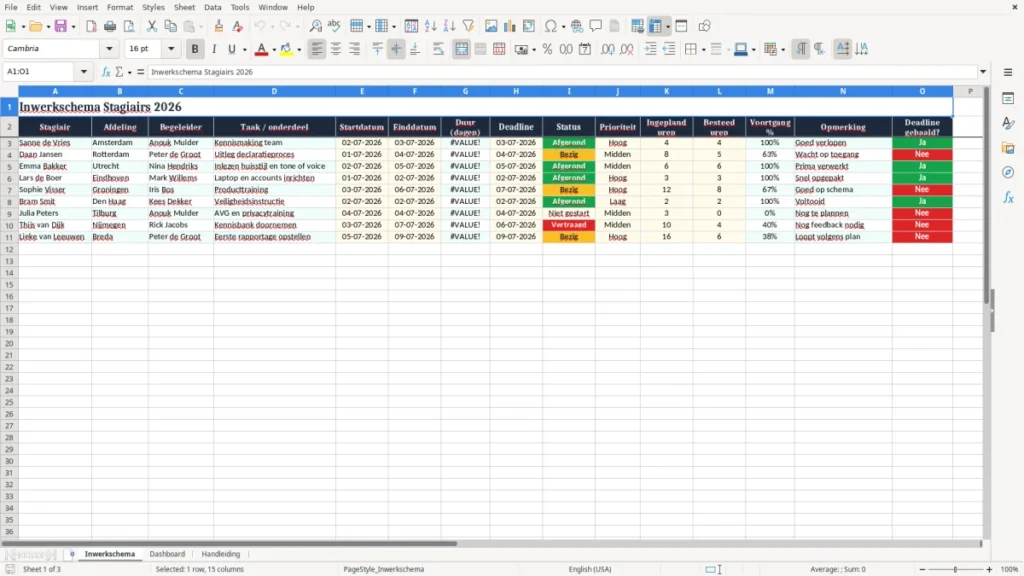
Het sjabloon bevat drie tabbladen: Inwerkschema met de invoer, Dashboard met de samenvatting en Handleiding met uitleg. Afbeelding 1 laat de tabel zien waarin je per stagiair de startdatum, einddatum, status en prioriteit invult.
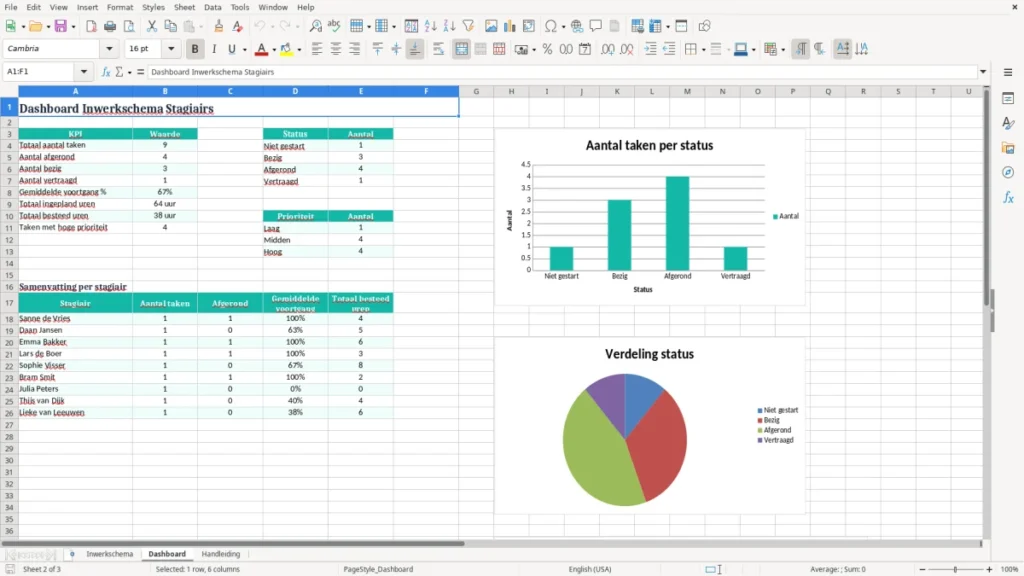
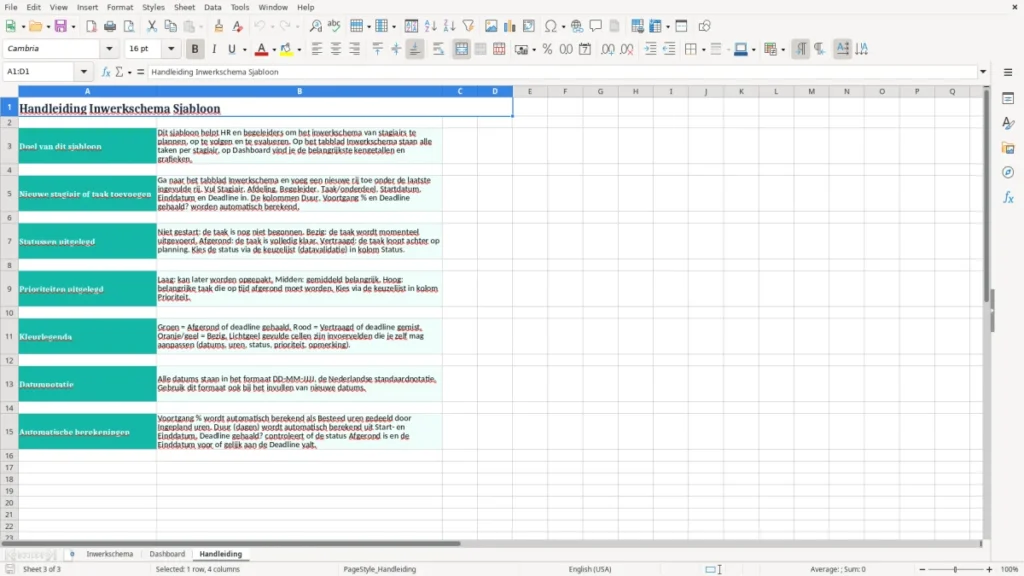
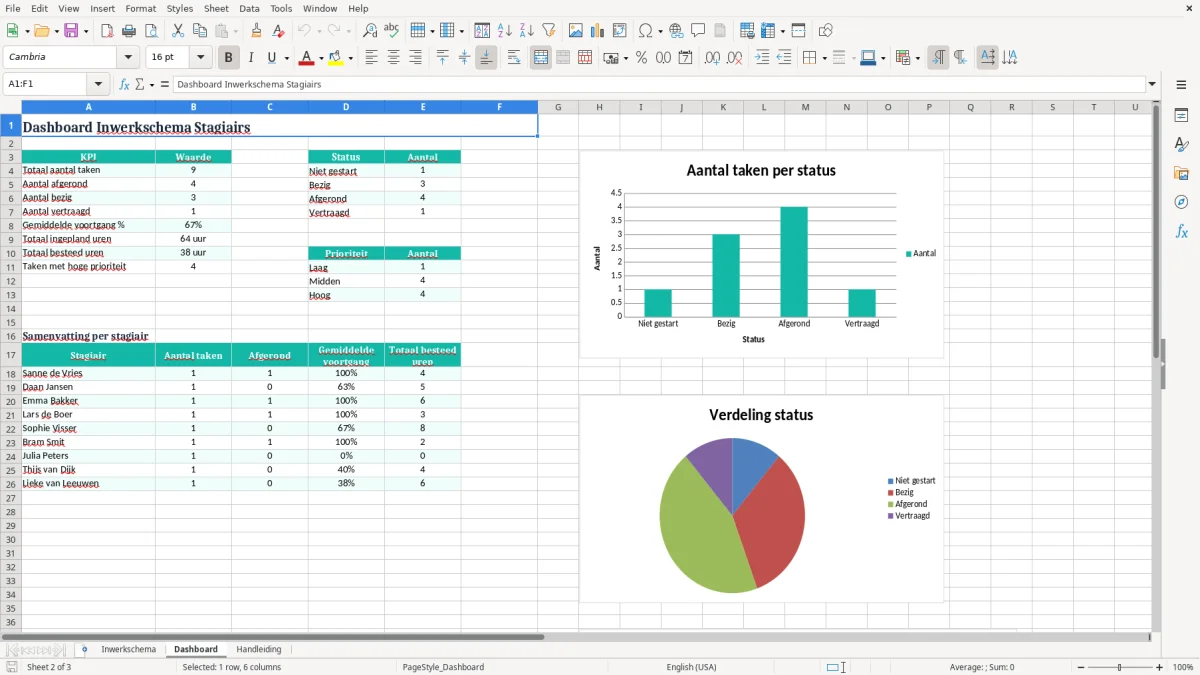
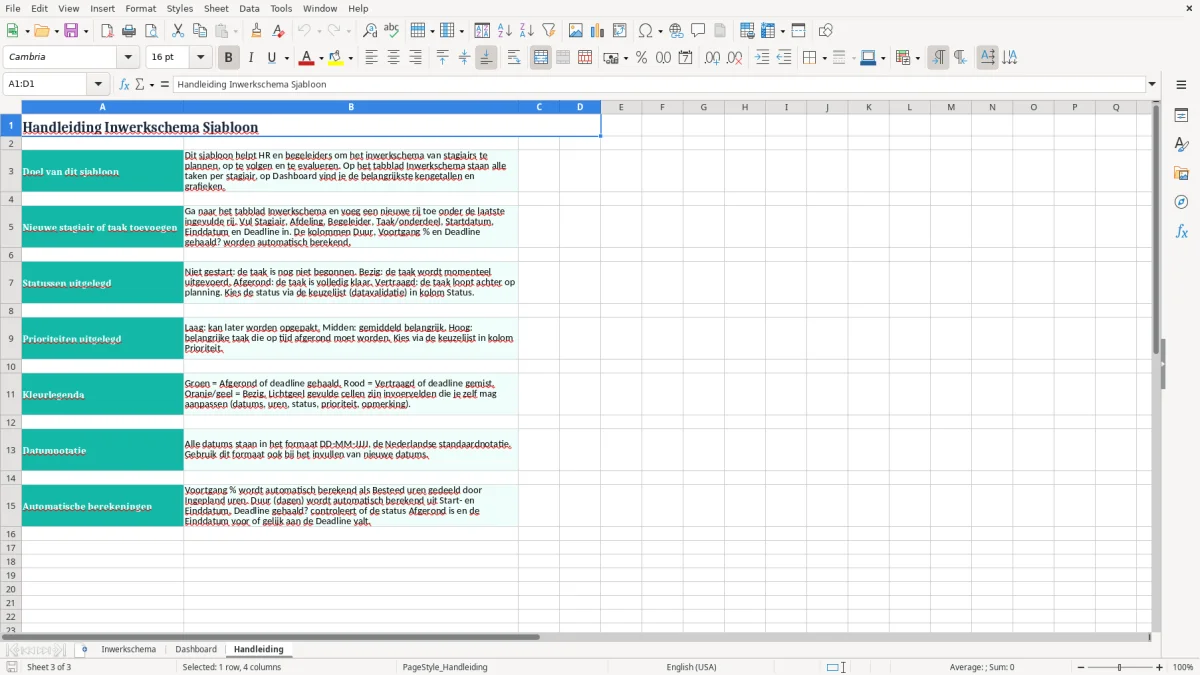
Afbeelding 2 toont het dashboard met totalen, afgeronde taken en openstaande onderdelen. Afbeelding 3 laat de handleiding zien, zodat je het bestand snel goed inricht en dezelfde werkwijze vasthoudt.
De belangrijkste voordelen van deze Excel-template
- Je legt per stagiair vast wie begeleidt, wat de taak is en wanneer die klaar moet zijn.
- Je ziet in één oogopslag hoeveel taken afgerond, bezig of open staan.
- Je bewaakt de planning met startdatum, einddatum, deadline en prioriteit per onderdeel.
- Je houdt uren bij: ingepland versus besteed, zodat je meteen afwijkingen ziet.
- Het dashboard maakt het simpel om een groep van 5 stagiairs of 15 taken te volgen zonder losse lijstjes.
- Je kunt per taak noteren of de deadline is gehaald, handig bij een drukke inwerkperiode van 2 tot 6 weken.
- Het bestand werkt goed voor een stagecoördinator, teamleider of administratief medewerker die geen apart HR-systeem heeft.
Stap-voor-stap uitleg
- Open het tabblad Inwerkschema en vul per stagiair een regel in. Gebruik één regel per taak, niet per persoon, zodat je planning netjes blijft.
- Vul de naam, afdeling, begeleider, taak, startdatum en einddatum in. Bij 10 taken per stagiair zie je meteen waar de drukte zit.
- Zet de status op bijvoorbeeld Open, Bezig of Afgerond en kies de prioriteit. Zo kun je in een week met 3 nieuwe stagiairs snel sorteren op wat eerst moet gebeuren.
- Vul de geplande uren en de bestede uren in. Bij 4 ingeplande uren en 6 bestede uren zie je direct dat een taak uitloopt.
- Controleer het tabblad Dashboard voor de samenvatting. Daar zie je sneller of de inwerkperiode nog op schema ligt.
- Gebruik het tabblad Handleiding als je het bestand overdraagt aan een collega. Dat voorkomt dat iedereen het op zijn eigen manier gaat gebruiken.
- Werk wekelijks bij, bijvoorbeeld op vrijdag na de stagebegeleiding. Dan blijft het schema actueel en hoef je aan het eind van de maand niet alles in te halen.
Inbegrepen functies
Tabel met kolommen voor stagiair, afdeling, begeleider en taakonderdeel.
Vaste velden voor startdatum, einddatum, deadline en duur in dagen.
Kolommen voor status, prioriteit, ingepland uren, besteed uren en voortgang %.
Veld voor opmerking, handig voor toegang, feedback of een blokkade.
Kolom Deadline gehaald? om in één klik te zien of een taak op tijd klaar was.
Dashboard-tabblad met samenvattende cijfers en visuele statusinformatie.
Handleiding-tabblad met korte uitleg over het gebruik van het bestand.
Wie een inwerkschema voor stagiairs in Excel gebruikt
Dit sjabloon is handig als je meerdere stagiairs tegelijk moet inwerken en niet alles in losse mails of chatberichten wilt laten verdwijnen. Een stagecoördinator bij een installatiebedrijf met 4 stagiairs, een administratief medewerker bij een bv met 12 mensen of een penningmeester van een vereniging ziet snel wie wat moet doen.
De behoefte ontstaat meestal in de eerste 2 weken van een stage, vaak direct na de startdatum of bij een wissel van begeleider. Als één stagiair 8 leerpunten heeft en je per onderdeel 30 tot 45 minuten plant, praat je al snel over 4 tot 6 uur begeleiding in de eerste week.
Afbeelding 1 laat de invoer per taak zien
Op tabblad Inwerkschema vul je per regel de stagiair, afdeling, begeleider, taak, data, uren en status in. Dat werkt beter dan een vrije tekstlijst, omdat je bij 20 taken meteen kunt filteren op prioriteit of deadline.
Dashboard voor overleg met leidinggevende of stagebegeleider
Afbeelding 2 toont het dashboard met totalen en voortgang. Voor een team met 3 stagiairs en 15 taken is dat veel sneller dan handmatig tellen in een memo of e-mailthread.
Welke afspraken en bewaarplicht hier in Nederland gelden
Een stageplanning zelf heeft geen btw-regel, maar de gegevens die je erin zet vallen wel onder de AVG. Je bewaart alleen wat nodig is: naam, begeleider, planning en voortgang, en niet meer dan dat. Als je het bestand gebruikt voor HR-achtige gegevens, dan moet je ook rekening houden met je bewaartermijnen en interne toegangsrechten.
Praktisch gezien is een goed ingestelde stageadministratie vaak 1 bestand per kwartaal of per stageperiode, zodat je oude rondes kunt archiveren. Bij 6 stagiairs per jaar en 3 pagina's notities per persoon zit je zonder structuur al snel aan 18 losse documenten; met één Excel-sjabloon hou je het overzichtelijk en vindbaar.
Werk met minimale gegevens en vaste velden
De handigste aanpak is een vaste tabelstructuur met alleen de velden die je echt nodig hebt. Dat voorkomt dat iemand later privégegevens of onduidelijke opmerkingen gaat opslaan waar niemand meer grip op heeft.
Gebruik dezelfde indeling per stageperiode
Als je elk kwartaal dezelfde kolommen gebruikt, kun je eenvoudig vergelijken tussen rondes. Dat is veel beter dan elke begeleider zijn eigen lijst laten maken, want dan kost het samenvoegen van 4 tabbladen je al gauw een uur per maand.
Een vaste indeling per stageperiode ligt ook dicht bij een urenregistratie, omdat je dan per ronde dezelfde velden en controles blijft gebruiken.
Waar het inwerkschema in de praktijk misgaat
Het grootste probleem is dat taken wel worden ingepland, maar niet worden afgevinkt. Na 10 werkdagen blijkt dan dat 5 van de 12 onderdelen nog openstaan, terwijl iedereen dacht dat de stage al bijna rond was.
Een tweede fout is dubbele of vage taakbeschrijvingen. Als twee begeleiders allebei uitleg administratie opschrijven, weet je na afloop niet of de stagiair nu facturen, uren of declaraties moest leren; dat levert discussies op bij de evaluatie.
Te optimistische planning kost tijd
Een taak van 2 uur krijgt in de praktijk vaak 3 of 4 uur als iemand voor het eerst met een systeem werkt. Plan je 6 taken van 2 uur in een week, dan zit je met uitleg, vragen en herstelwerk al snel op 15 tot 18 uur begeleiding in plaats van 12.
Onvolledige urenregistratie maakt het dashboard waardeloos
Als ingepland uren en besteed uren niet worden bijgewerkt, geeft het dashboard een mooi maar fout beeld. Dan denk je dat alles op tijd loopt, terwijl een stagiair in werkelijkheid 4 uur achterstand heeft en een andere taak juist 3 uur extra kost.
Zo maak je het inwerkschema onderdeel van je vaste routine
De truc is om het bestand aan een vast moment te koppelen. De handigste plek is direct na het wekelijkse overleg of na de vrijdagse stagecheck, want dan zijn de nieuwe afspraken nog vers en heb je hooguit 10 minuten nodig om alles bij te werken.
Gebruik het tabblad van vorige week als startpunt. Bij 8 lopende taken kost kopiëren en aanpassen meestal minder dan 5 minuten, terwijl helemaal opnieuw beginnen al snel een kwartier slurpt.
Drie gewoontes die het bestand levend houden
- Werk alleen op een vast moment, bijvoorbeeld elke vrijdag om 16.00 uur.
- Laat de begeleider direct na de afspraak de status wijzigen naar Bezig of Afgerond.
- Houd opmerkingen kort en concreet, zoals toegang geregeld of uitleg opnieuw gepland.
Wanneer Excel niet meer genoeg is
Als je 25 of meer stagiairs per jaar hebt, meerdere afdelingen tegelijk plant of alles wilt koppelen aan HR-software, dan wordt een los spreadsheet kwetsbaar. Dan is een systeem met gebruikersrechten, meldingen en vaste workflows handiger dan nog een extra tabblad erbij.
Bij meerdere afdelingen tegelijk schuift een rooster voor personeelsplanning meteen op naar de logische volgende stap.
Veelgestelde vragen over deze template
Voor iedereen die stagiairs begeleidt en het inwerken gestructureerd wil vastleggen: stagecoördinator, teamleider, administratief medewerker of penningmeester. Vooral als je meerdere taken per stagiair hebt, werkt één tabel beter dan losse notities.
Er zijn 3 tabbladen: Inwerkschema, Dashboard en Handleiding. Het eerste tabblad is voor invoer, het tweede voor overzicht en het derde voor uitleg.
Je vult onder meer naam, afdeling, begeleider, taak, startdatum, einddatum, deadline, status, prioriteit, ingepland uren, besteed uren en opmerking in. Daarmee kun je per taak snel zien wat al loopt en wat nog openstaat.
Het dashboard gebruik je om in één oogopslag te zien hoeveel taken zijn afgerond en hoeveel nog aandacht vragen. Dat is handig in een week met bijvoorbeeld 3 nieuwe stagiairs en 12 taken, omdat je dan niet alles handmatig hoeft door te lopen.
Ja, juist dan werkt het goed. Bij een stage van 2 tot 4 weken helpt een strak schema om de eerste dagen, training en evaluatie niet door elkaar te laten lopen.
Als je veel gebruikers tegelijk hebt, automatische meldingen nodig hebt of meerdere afdelingen in één keer wilt koppelen, dan wordt Excel snel te beperkt. Vanaf ongeveer 25 stagiairs per jaar of meerdere parallelle trajecten is gespecialiseerde software vaak efficiënter.
Over de makers