Boekhouding & btw


Onkosten Excel - Gratis Sjabloon
Registreer zakelijke uitgaven, btw, goedkeuringen en vergoedbare bedragen. Met overzicht per categorie en status voor mkb, verenigingen en teams.
2026-10-26
626 downloads
4.8/5
Template downloaden
Dit Excel-sjabloon voor onkosten registreert zakelijke uitgaven, btw, het zakelijke aandeel en goedkeuringen. Het bestand bevat de tabbladen Onkosten, Overzicht en Instructies. Je voert declaraties in op het eerste tabblad; bedragen, statussen, kerncijfers en grafieken worden automatisch berekend voor maximaal 100 ingevoerde declaratieregels.
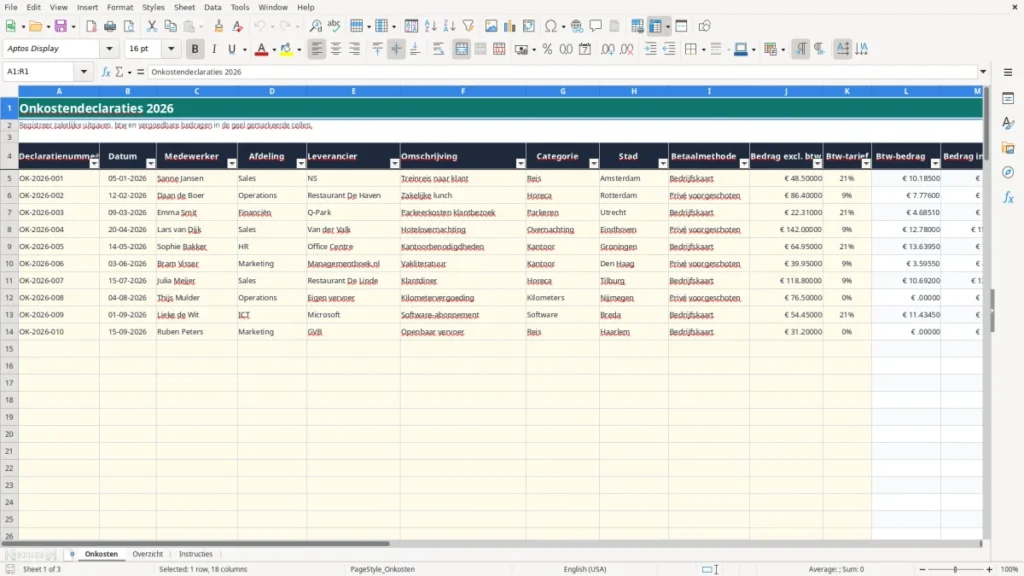
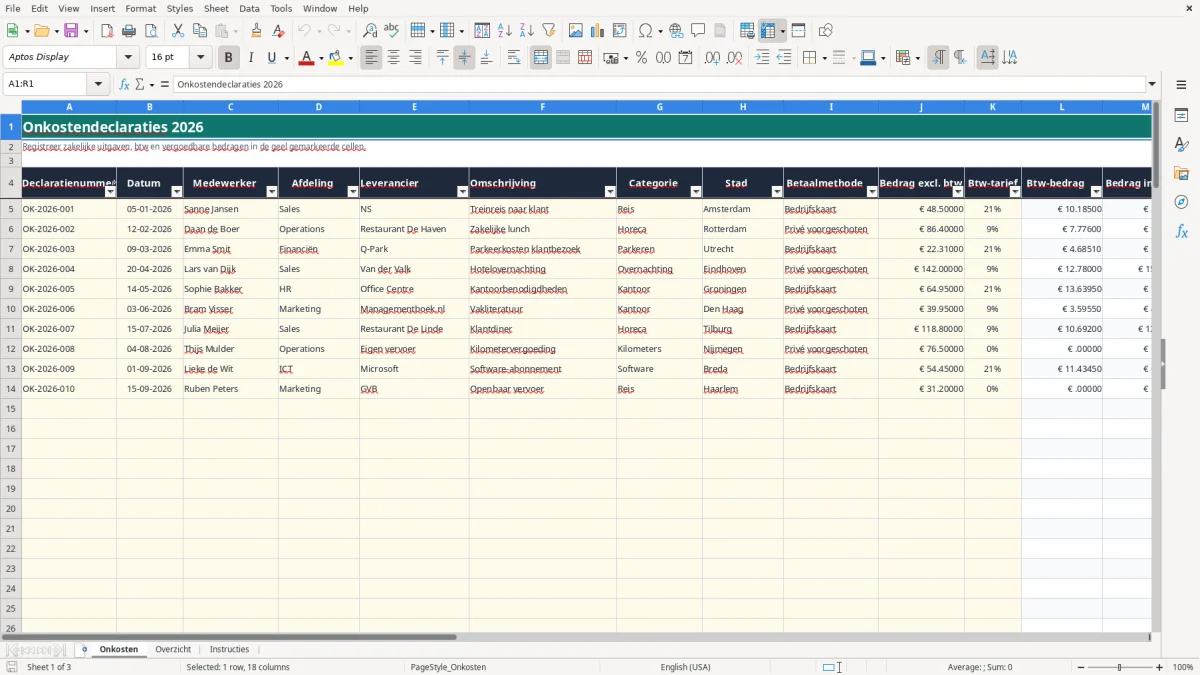
Afbeelding 1 toont het tabblad Onkosten met achttien kolommen, van Declaratienummer en Datum tot Vergoedbaar bedrag, Status en Opmerking. Gele cellen zijn bedoeld voor invoer; berekende velden zoals Btw-bedrag, Bedrag incl. btw en Vergoedbaar bedrag laat je ongemoeid.
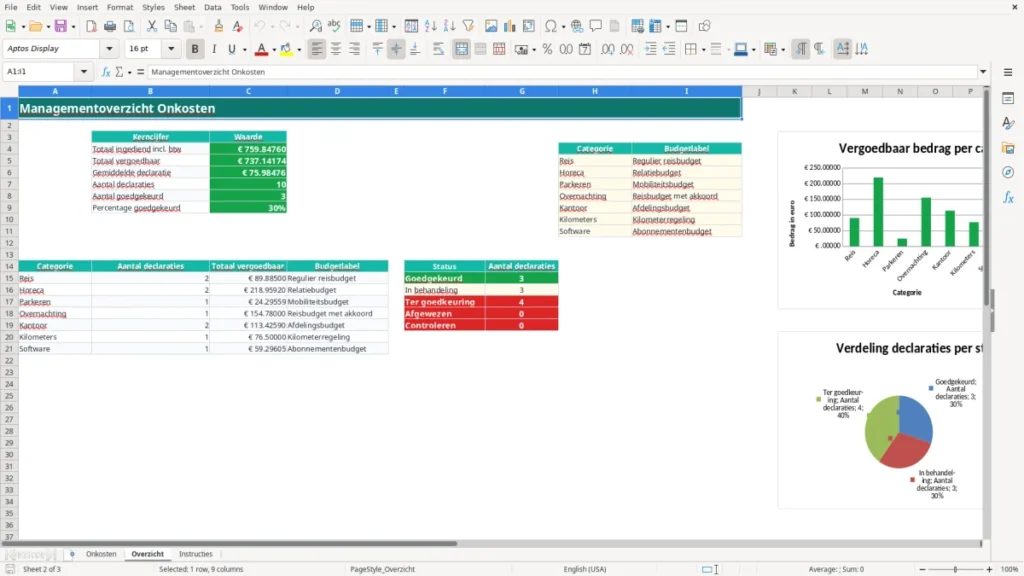
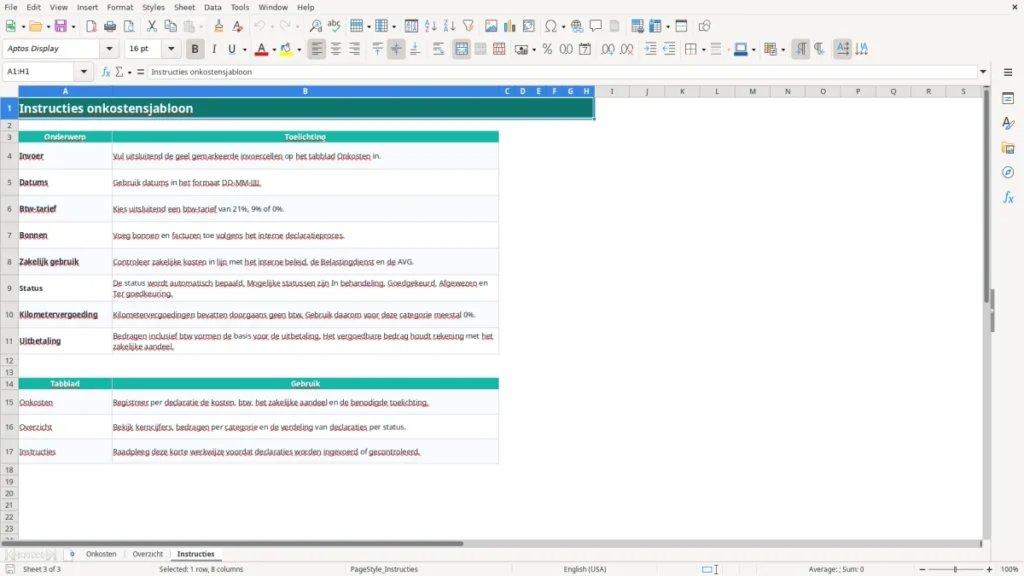
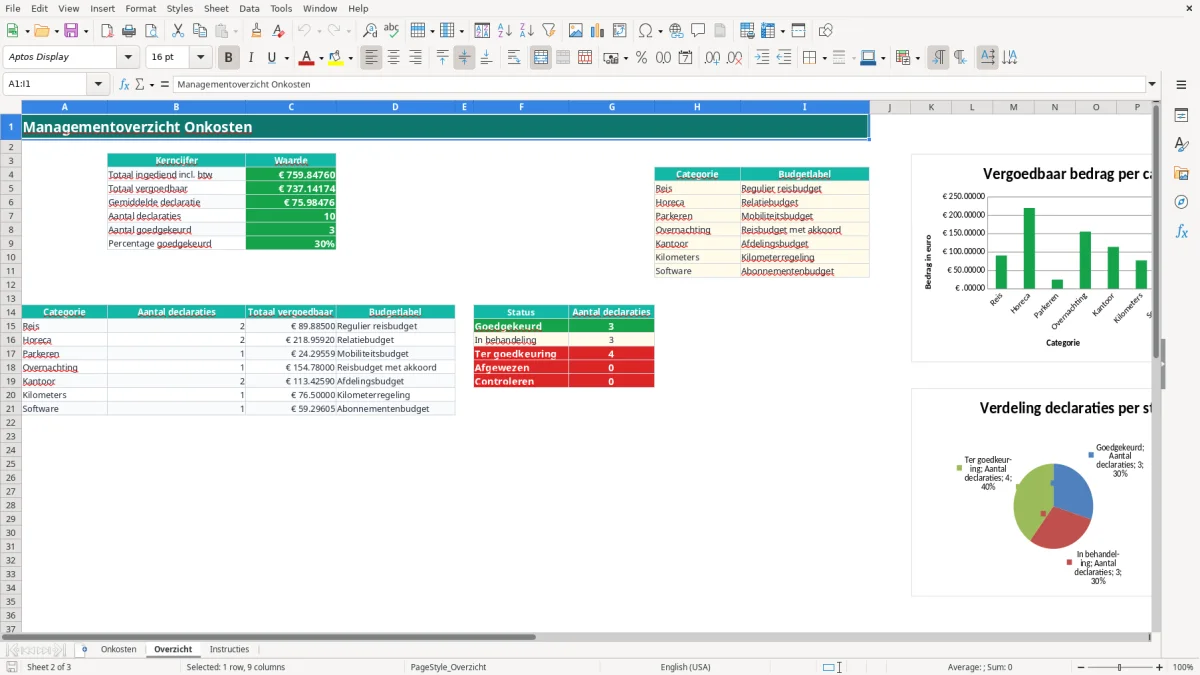
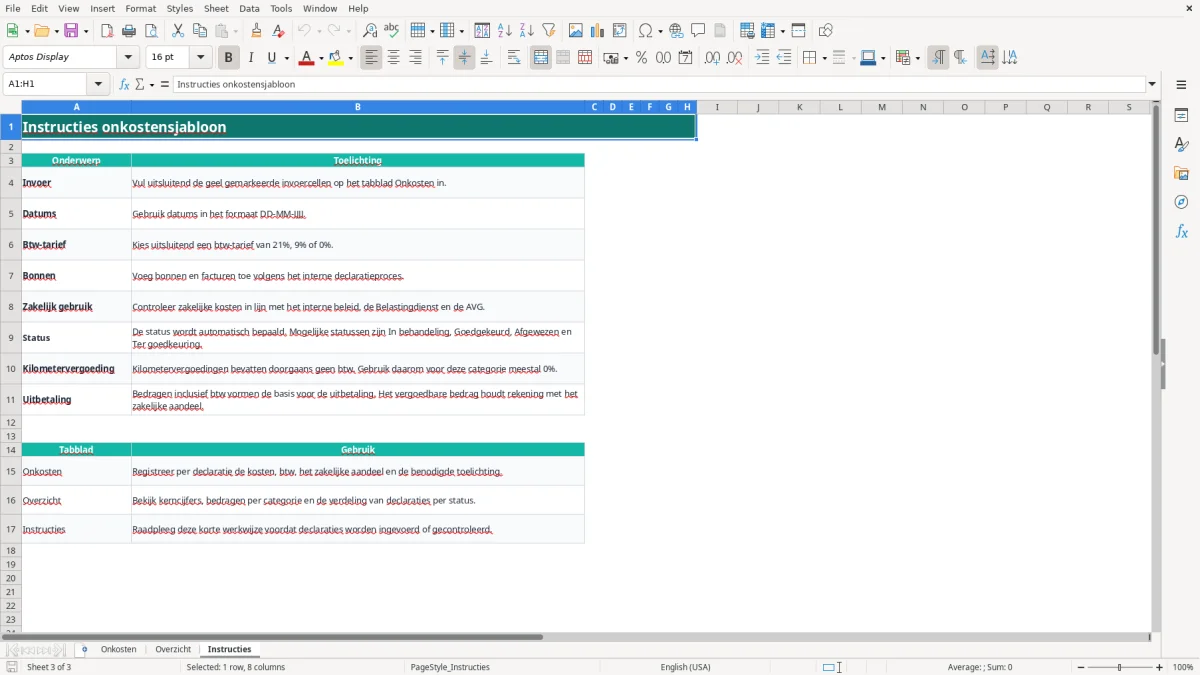
Op afbeelding 2 zie je het tabblad Overzicht. Daar staan het totaal ingediend inclusief btw, het totaal vergoedbaar, de gemiddelde declaratie, aantallen per categorie en status, plus twee grafieken. Afbeelding 3 toont de korte werkwijze op het tabblad Instructies.
De belangrijkste voordelen van deze Excel-template
- Registreer tot 100 declaraties in de tabel Onkosten, met vaste velden voor medewerker, afdeling, leverancier, categorie en betaalmethode.
- Bereken het btw-bedrag automatisch uit bedrag exclusief btw en een gekozen tarief van 21%, 9% of 0%.
- Laat het vergoedbare bedrag automatisch aansluiten op het bedrag inclusief btw en het zakelijke aandeel, bijvoorbeeld 95% bij gemengd zakelijk gebruik.
- Volg per declaratie de status In behandeling, Ter goedkeuring, Goedgekeurd of Afgewezen zonder handmatige statusformule.
- Zie direct hoeveel declaraties zijn ingediend, goedgekeurd en gemiddeld kosten op het tabblad Overzicht.
- Vergelijk categorieën zoals Reis, Horeca, Parkeren, Kantoor, Kilometers en Software op aantal en totaal vergoedbaar bedrag.
- Beperk invoerfouten met keuzelijsten voor afdelingen, categorieën, betaalmethoden en btw-tarieven en met datum- en bedragcontroles.
Stap-voor-stap uitleg
- Stap 1 — Open het tabblad Instructies en lees welke velden je invult en hoe de statussen worden bepaald.
- Stap 2 — Ga naar Onkosten en maak per uitgave een uniek declaratienummer aan, bijvoorbeeld OK-2026-001.
- Stap 3 — Vul in de invoercellen de datum, medewerker, afdeling, leverancier, omschrijving, categorie, stad en betaalmethode in.
- Stap 4 — Vul het bedrag exclusief btw, het btw-tarief en het zakelijke aandeel in. Gebruik voor een volledig zakelijke kostenpost 100% en voor een gemengde kostenpost bijvoorbeeld 95%.
- Stap 5 — Controleer de automatisch berekende kolommen Btw-bedrag, Bedrag incl. btw en Vergoedbaar bedrag. Voeg in Opmerking een verwijzing naar de digitale bon of factuur toe.
- Stap 6 — Vul na controle de Goedkeurdatum in. De status verandert daardoor automatisch naar Goedgekeurd; zonder datum blijft de declaratie afhankelijk van de ingevoerde bedragen en het zakelijke aandeel.
- Stap 7 — Controleer op Overzicht de totalen per categorie en status voordat je de uitbetaling of de boekhouding verwerkt.
Inbegrepen functies
Tabel OnkostenTabel met achttien kolommen en vaste invoerregels van rij 5 tot en met rij 104.
Automatische berekening van btw met de formule IF en een foutopvang via IFERROR.
Automatische optelling naar Bedrag incl. btw en berekening van het vergoedbare bedrag op basis van het zakelijke aandeel.
Statuslogica die een goedkeurdatum, nulbedrag en zakelijk aandeel gebruikt om de voortgang te bepalen.
Overzicht met SUM, AVERAGE, COUNTIF, SUMIF en VLOOKUP voor managementcijfers.
Twee grafieken op Overzicht: vergoedbare bedragen per categorie en aantallen declaraties per status.
Gegevensvalidatie voor datums, bedragen, btw-tarieven, afdelingen, categorieën, betaalmethoden en zakelijke aandelen van 0% tot 100%.
Wie gebruikt een onkostenoverzicht in Excel in Nederland
Een onkostenoverzicht is praktisch voor een zzp'er met een eenmanszaak, een administratief medewerker bij een bv en een penningmeester van een vereniging. Ook een kantoormanager bij een installatiebedrijf gebruikt het wanneer monteurs parkeerkosten, lunches, hotelnachten of voorgeschoten materialen declareren.
De behoefte ontstaat meestal niet op één vast moment. Een medewerker levert bonnetjes na een klantbezoek in, de administratie controleert de kosten vóór de salarisrun en de boekhouder verwerkt goedgekeurde posten bij de maandafsluiting. Rond de btw-aangifte wil je bovendien snel kunnen zien welke zakelijke uitgaven zijn geregistreerd en welke bon nog ontbreekt.
Van losse bon naar controleerbare declaratie
In dit bestand krijgt iedere uitgave een eigen declaratienummer, datum, medewerker, afdeling, leverancier en omschrijving. Een treinreis van € 48,50 exclusief 21% btw wordt automatisch € 58,69 inclusief btw. Bij een zakelijk aandeel van 100% is dat ook het vergoedbare bedrag.
Bij een zakelijke lunch van € 86,40 met 9% btw en een zakelijk aandeel van 95% komt het vergoedbare bedrag uit op € 89,32: € 86,40 plus € 7,78 btw is € 94,18, maal 95%. Het voorbeeld in de tabel laat zien hoe een voorgeschoten bedrag, een categorie en een goedkeurdatum samenkomen.
Geschikt voor kleine teams en verenigingen
Een team van vier werknemers kan hiermee 100 regels per bestand bijhouden. De afdelingen Sales, Operations, Financiën, Marketing, ICT en HR zijn als keuzelijst opgenomen. Voor een vereniging werkt dezelfde aanpak bij reiskosten, horeca en kantooruitgaven, zolang de penningmeester de bonnen buiten het bestand ordent en de declaratiegegevens controleert.
Het tabblad Overzicht vertaalt de invoer naar managementinformatie: totaal ingediend inclusief btw, totaal vergoedbaar, gemiddelde declaratie, aantal goedgekeurde posten en het goedkeuringspercentage. Daarmee zie je bijvoorbeeld of 18 van 24 declaraties zijn goedgekeurd, oftewel 75%.
Welke btw-regels gelden bij zakelijke onkosten
Bij zakelijke kosten moet je het juiste btw-tarief vastleggen: 21% is het algemene tarief, 9% geldt onder meer voor bepaalde voedingsmiddelen en 0% of vrijstelling komt in specifieke situaties voor. Dit sjabloon biedt bewust alleen 21%, 9% en 0% als keuzelijst. Een vrijgestelde post registreer je dus niet als 0% zonder eerst te controleren of dat boekhoudkundig juist is.
De btw-aangifte is standaard per kwartaal. Je kunt ook per maand of per jaar aangifte doen als de Belastingdienst dat toestaat. Het bestand is geen btw-boekhouding: het controleert niet automatisch of een bon aftrekbaar is, of een lunchbeperking geldt en of de leverancier een correcte factuur heeft verstrekt.
Bedrag inclusief btw is niet automatisch aftrekbaar
Een zakelijke treinreis van € 48,50 exclusief 21% btw geeft € 10,19 btw en € 58,69 inclusief btw. Dat bedrag kan als uitbetaling dienen wanneer de declaratie is goedgekeurd, maar voor de btw-aangifte heb je een geldige onderliggende factuur of bon nodig. Bij een kilometervergoeding bevat de vergoeding doorgaans geen btw; de instructies wijzen daarom meestal 0% aan.
De fiscale bewaarplicht voor de administratie is in beginsel 7 jaar; voor gegevens over onroerende zaken geldt 10 jaar. Bewaar de bon dus niet alleen als tekst in de kolom Opmerking. Koppel de declaratie aan de digitale bon volgens je interne proces en zorg dat de administratie terugvindbaar blijft.
Zakelijk aandeel en privacy
Het veld Zakelijk aandeel loopt van 0 tot 1. Een waarde van 0,95 betekent 95% zakelijk gebruik. Bij € 94,18 inclusief btw leidt dat tot € 89,32 vergoedbaar. Kies in de praktijk liever voor een percentage dat je kunt onderbouwen dan voor standaard 100% bij gemengde kosten.
Medewerkersnamen en declaratiebedragen zijn persoonsgegevens. Beperk toegang volgens de AVG, deel het bestand niet onbeveiligd met een brede groep en bewaar het niet langer dan nodig. De Autoriteit Persoonsgegevens verlangt passende beveiliging; het sjabloon zelf regelt geen rechtenbeheer of bewaartermijn.
Waar declaraties in kleine organisaties financieel misgaan
De duurste fout is vaak niet een verkeerde optelling, maar een verkeerde basis. Iemand voert € 121,00 in als bedrag exclusief btw terwijl de bon € 121,00 inclusief btw vermeldt. Bij 21% btw berekent het bestand dan € 25,41 btw en € 146,41 inclusief btw, terwijl het juiste bedrag exclusief btw ongeveer € 100,00 en de btw € 21,00 zou zijn.
Een verkeerd zakelijk aandeel betaalt direct door
Bij een declaratie van € 242,00 inclusief btw hoort bij 80% zakelijk gebruik een vergoeding van € 193,60. Zet je per ongeluk 1 in plaats van 0,8, dan betaal je € 48,40 te veel. Bij twintig vergelijkbare declaraties loopt dat verschil op tot € 968,00. Controleer daarom het aandeel naast de bon, niet pas bij de maandafsluiting.
Een tweede probleem is een ontbrekende goedkeurdatum. De status wordt automatisch bepaald met de datum in Goedkeurdatum, het vergoedbare bedrag en het zakelijke aandeel. Een teamleider kan mondeling akkoord geven, maar zonder vastgelegde datum blijft in het bestand geen controleerbaar spoor achter.
Verkeerde categorieën verstoren het overzicht
Boek je een parkeerbon van € 22,31 als Reis in plaats van Parkeren, dan blijft het totaal mogelijk correct maar wordt het categorieoverzicht onbetrouwbaar. De grafiek op Overzicht laat dan een te hoog reisbedrag en een te laag parkeerbedrag zien. Bij een maandbudget van € 1.000 voor mobiliteit kan zo een overschrijding van € 150 onzichtbaar blijven.
Ook btw-tarieven worden geregeld gemakshalve op 21% gezet. Een lunch met 9% btw krijgt dan bij € 86,40 een berekende btw van € 18,14 in plaats van € 7,78. Het verschil van € 10,36 per bon lijkt klein, maar bij 30 lunches per kwartaal gaat het om € 310,80 aan foutieve registratie.
Opmerkingen zonder bon lossen niets op
De tekst Bon digitaal toegevoegd in Opmerking is nuttig als verwijzing, maar vormt geen bewijs op zichzelf. Een boekhouder moet de factuur, datum, leverancier en zakelijke reden kunnen terugvinden. Laat declaraties zonder onderbouwing niet automatisch meelopen in de uitbetaling, ook wanneer de formule een vergoedbaar bedrag toont.
Zo maak je onkostenregistratie onderdeel van je maandroutine
Een sjabloon werkt pas als de invoer aan een bestaand moment wordt gekoppeld. Laat medewerkers declaraties bijvoorbeeld iedere vrijdag invullen en laat de verantwoordelijke op de eerste werkdag van de maand de statussen en bonnen controleren. Bij 25 declaraties per maand kost een eerste controle van twee minuten per regel ongeveer 50 minuten.
Werk met één vaste controlevolgorde
- Controleer eerst de datum, medewerker, leverancier en omschrijving.
- Vergelijk daarna bedrag exclusief btw en btw-tarief met de bon.
- Controleer het zakelijke aandeel en de categorie.
- Vul pas na akkoord de Goedkeurdatum in.
- Vergelijk daarna Overzicht met de uitbetalingslijst en de boekhouding.
Gebruik de keuzelijsten consequent. Typ niet handmatig Varianten zoals Parkeer of parkeren, want de formules tellen exact op basis van de categorieën Reis, Horeca, Parkeren, Overnachting, Kantoor, Kilometers en Software. De vaste waarden houden de grafieken bruikbaar.
Maak de goedkeuring zichtbaar
Plan een kort controlemoment vóór de salarisrun of betaalbatch. Filter in de tabel op de status en behandel eerst Ter goedkeuring. Een kostenbestand met 40 regels waarvan 12 nog wachten, vraagt een andere actie dan een bestand met 40 goedgekeurde regels.
Gebruik een kopie per boekjaar in plaats van oude regels onbeperkt onder nieuwe regels te plakken. Dit bestand bevat invoerrijen 5 tot en met 104 en formules tot die grenzen; bij meer dan 100 declaraties heb je een nieuw bestand of een andere inrichting nodig. Voeg geen extra rijen toe zonder de tabel en formules te controleren.
Wanneer Excel niet meer passend is
Stap over op declaratiesoftware wanneer meerdere teams gelijktijdig invoeren, bonnetjes automatisch moeten worden uitgelezen, of goedkeuringen juridisch aantoonbaar moeten worden vastgelegd. Bij 300 declaraties per maand is handmatige controle van twee minuten per regel al 10 uur werk. Tot die schaal blijft dit sjabloon praktisch voor één beheerder met een vaste maandroutine.
Veelgestelde vragen over deze template
Het tabblad Onkosten is voorbereid op declaraties in de rijen 5 tot en met 104: maximaal 100 regels. De tabel loopt van kolom A tot en met R. Voeg niet zomaar extra regels toe, omdat de formules op het tabblad Overzicht naar het bereik 5:104 verwijzen.
Btw-bedrag, Bedrag incl. btw, Vergoedbaar bedrag en Status worden automatisch berekend. Het vergoedbare bedrag is het bedrag inclusief btw vermenigvuldigd met het zakelijke aandeel. Vul deze formulevelden dus niet handmatig in.
Gebruik 1 voor 100% zakelijk gebruik, 0,95 voor 95% en 0,8 voor 80%. Bij € 121,00 inclusief btw en een zakelijk aandeel van 80% wordt het vergoedbare bedrag € 96,80. Kies alleen een percentage dat je met de zakelijke reden en bon kunt onderbouwen.
De status wordt automatisch Goedgekeurd zodra een Goedkeurdatum is ingevuld. Zonder datum kan de status In behandeling, Ter goedkeuring of Afgewezen worden op basis van het vergoedbare bedrag en het zakelijke aandeel. Controleer daarom eerst de bon en vul daarna de datum in.
Kilometervergoedingen bevatten doorgaans geen btw. De instructies adviseren daarom voor de categorie Kilometers meestal 0%. Gebruik in 2026 voor een onbelaste zakelijke kilometervergoeding maximaal € 0,23 per kilometer. Dit sjabloon berekent geen kilometers; voer het bedrag van de declaratie zelf in.
De eerste grafiek toont het totaal vergoedbaar bedrag per categorie. De tweede toont het aantal declaraties per status, waaronder Goedgekeurd, In behandeling, Ter goedkeuring, Afgewezen en Controleren. Beide grafieken worden gevoed door de ingevulde regels op het tabblad Onkosten.
Over de makers