Boekhouding & btw


Voorraadwaardering FIFO Excel - Gratis Sjabloon
FIFO-voorraadwaardering met mutaties, kostprijsberekening en dashboard. Handig voor magazijn, webshop en administratie.
2026-07-15
332 downloads
4.8/5
Template downloaden
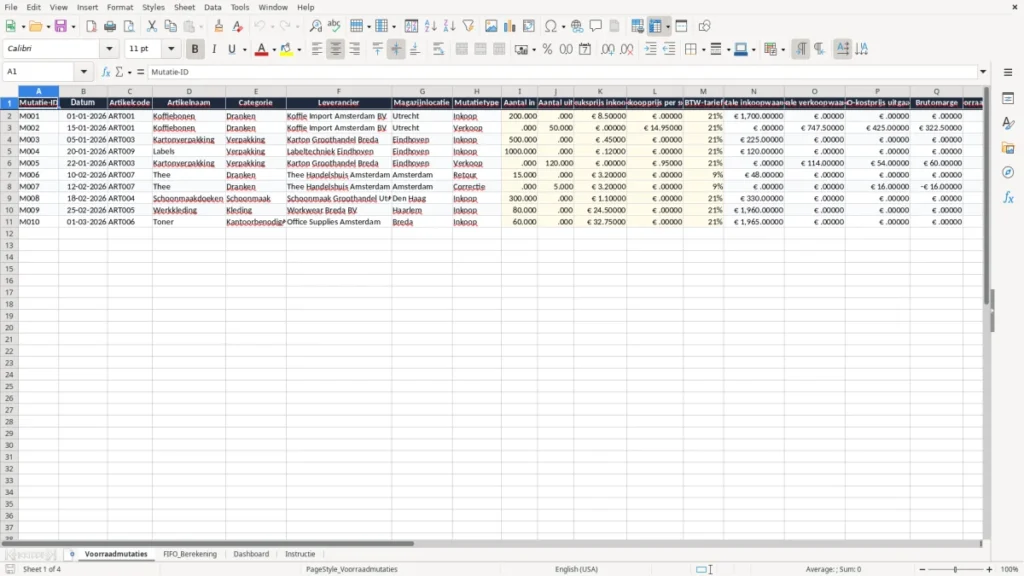
Dit voorraadwaardering FIFO Excel-sjabloon helpt je om voorraadmutaties vast te leggen, de FIFO-kostprijs te berekenen en de voorraadwaarde per artikel te volgen. Het bestand bevat de tabbladen Voorraadmutaties, FIFO_Berekening, Dashboard en Instructie.
Je gebruikt het als je met inkoopprijzen werkt die door elkaar lopen en je toch een juiste kostprijs wilt houden. Denk aan een webshop met 300 bestellingen per maand, een groothandel met meerdere leveringen per artikel of een mkb-bedrijf dat bij de jaarafsluiting de voorraad moet onderbouwen.
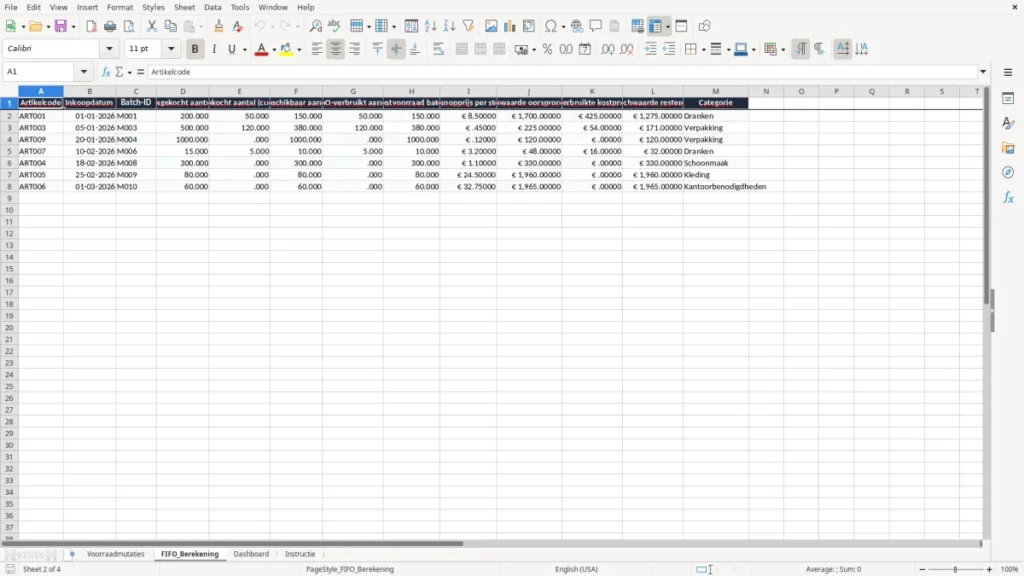
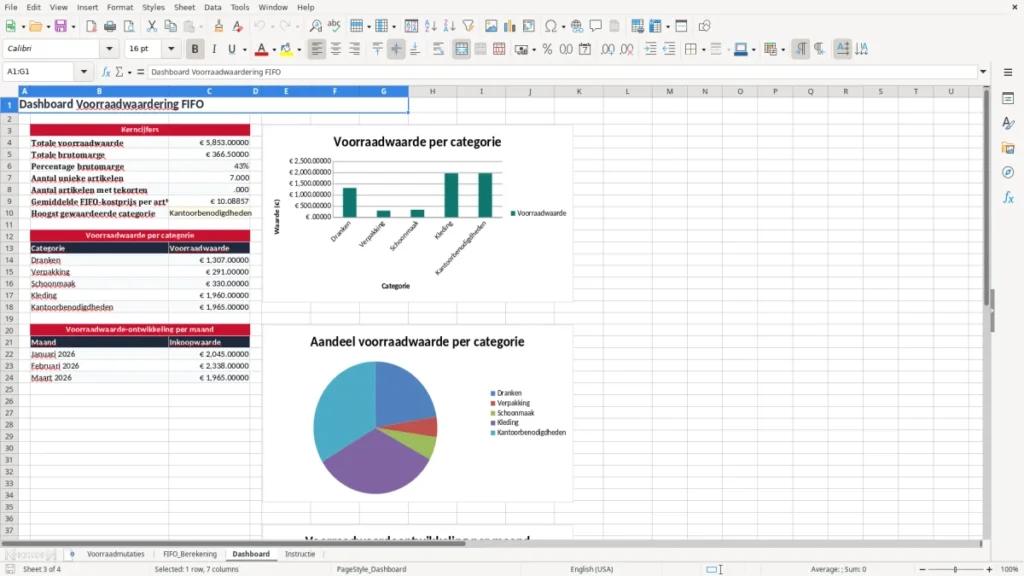
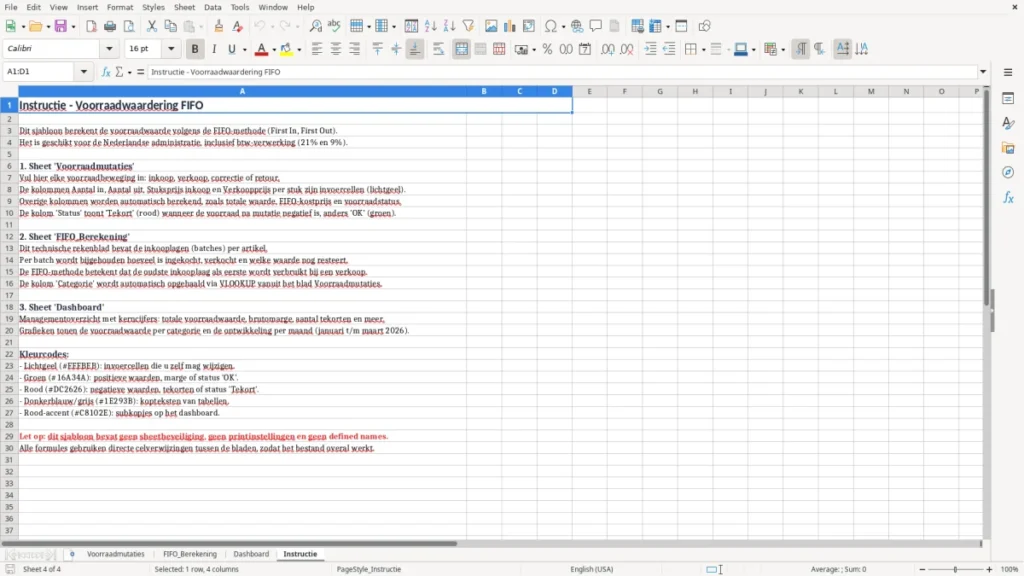
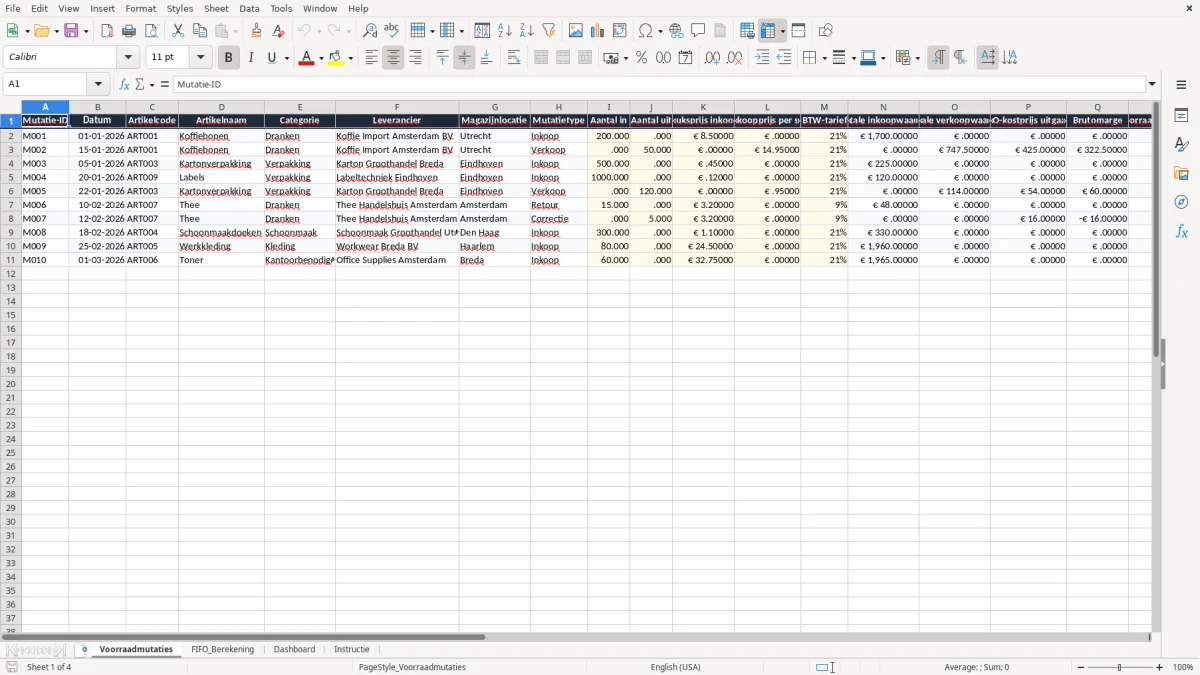
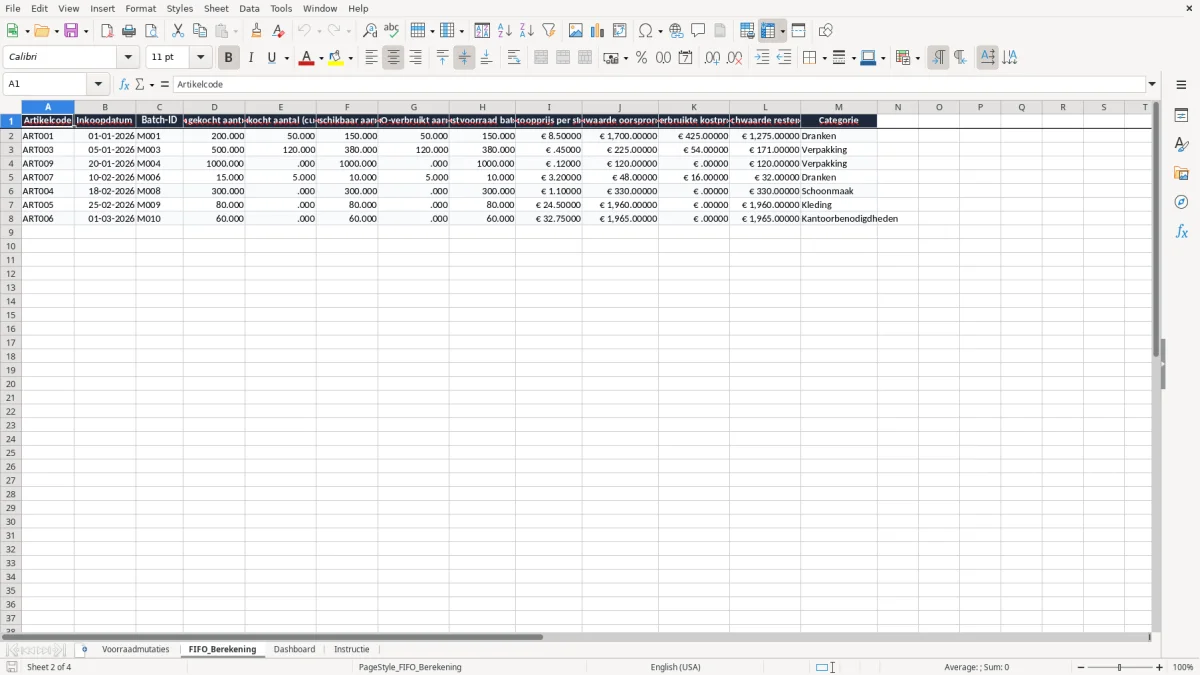
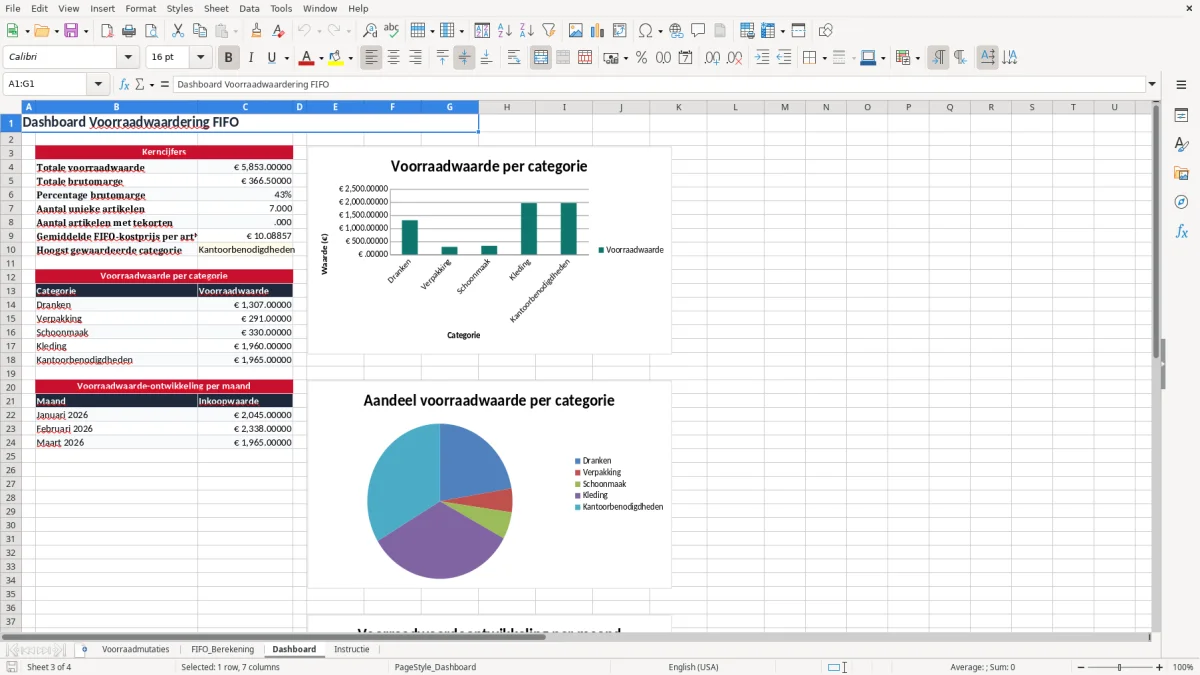
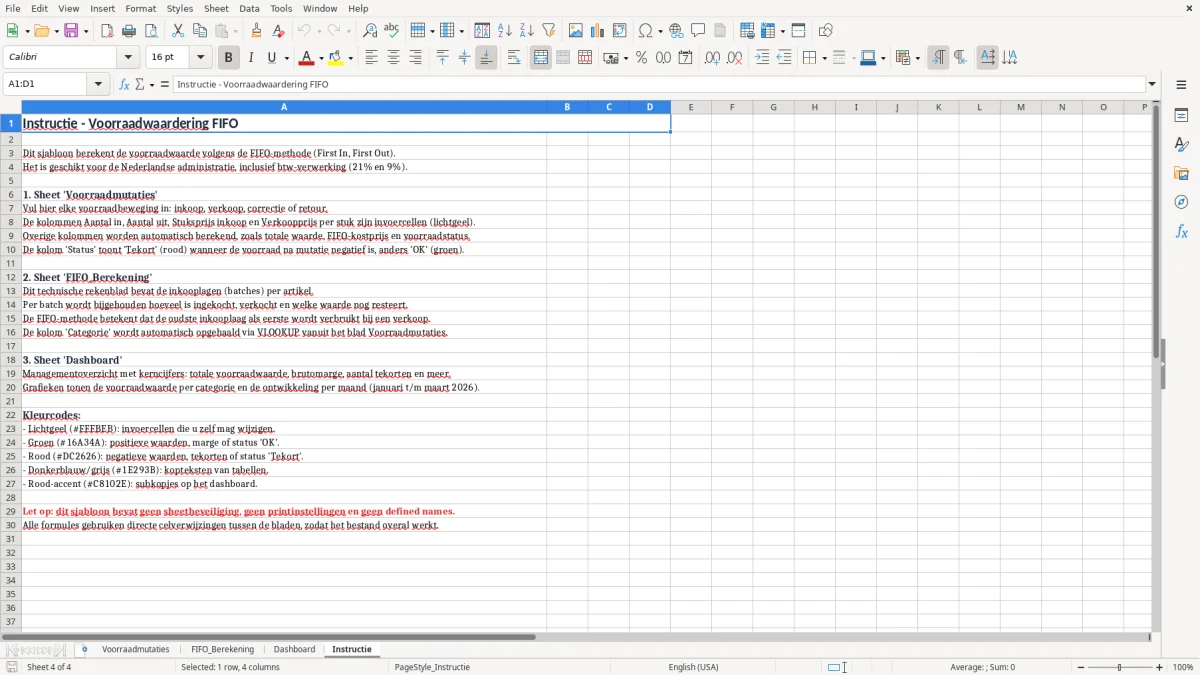
Afbeelding 1 laat het tabblad Voorraadmutaties zien, met kolommen voor artikel, datum, aantallen, prijs, btw en status. Afbeelding 2 toont de FIFO-berekening, afbeelding 3 het dashboard met totalen en grafieken, en afbeelding 4 de instructie voor het invullen.
De belangrijkste voordelen van deze Excel-template
- Je ziet per mutatie meteen welke inkooplaag de FIFO-kostprijs bepaalt, zodat je niet op gevoel hoeft te rekenen.
- Je houdt verkoop, inkoop en voorraad in één bestand bij, wat dubbel werk in Excel scheelt.
- Je krijgt sneller zicht op brutomarge per artikel, bijvoorbeeld bij een verkoop van 50 stuks à € 14,95.
- Je ziet de voorraadwaarde aan het einde van de maand of het boekjaar, handig voor de jaarrekening.
- Je kunt een voorraadpositie van 200 koffiebekers of 1.000 labels direct koppelen aan de juiste inkoopprijs.
- Het dashboard geeft in één oogopslag de waarde van inkopen, verkopen en resterende voorraad.
- Het sjabloon is bruikbaar voor een webshop, magazijn, productiebedrijf of vereniging met kleine voorraadstromen.
Stap-voor-stap uitleg
- Vul eerst op het tabblad Voorraadmutaties elke inkoop en verkoop in met datum, artikelcode, aantal en prijs. Werk per regel, niet per dag totaal.
- Controleer of het mutatietype goed staat op Inkoop of Verkoop. Bij 200 stuks inkoop à € 8,50 en 50 stuks verkoop pakt het model de oudste voorraadlaag eerst.
- Laat de FIFO_Berekening-tab de kostprijs doorrekenen. Daar zie je welke voorraadlaag wordt aangesproken en wat dat doet met de resterende voorraad.
- Bekijk het Dashboard voor totalen per maand, artikel en waarde. Gebruik dat vooral rond de maandafsluiting of vlak voor de btw-aangifte.
- Vergelijk de voorraadwaarde met je fysieke telling. Een verschil van 10 stuks bij € 12 per stuk is meteen € 120 afwijking.
- Gebruik het tabblad Instructie als je het bestand overdraagt aan een collega of magazijnmedewerker.
- Ontgroei je dit bestand, bijvoorbeeld bij duizenden regels per maand, dan is voorraadsoftware handiger dan Excel.
Inbegrepen functies
Tabblad Voorraadmutaties voor alle inkoop- en verkoopregels met datum, artikelcode en aantallen.
FIFO_Berekening voor de kostprijsberekening volgens het FIFO-principe.
Dashboard met totalen, voortgang en grafische samenvatting van voorraad en marge.
Kolommen voor btw-tarief, inkoopwaarde, verkoopwaarde en voorraad na mutatie.
Kleurgebruik en opmaak die invoer, berekening en status duidelijk van elkaar scheiden.
Geschikt voor meerdere artikelen, magazijnlocaties en leveranciers.
Instructietabblad met korte uitleg voor snel gebruik door een collega of assistent.
Wanneer je FIFO-voorraadwaardering in Excel gebruikt
Dit sjabloon is bedoeld voor iedereen die voorraad in- en verkoopt met verschillende inkoopprijzen. Een webshop met 300 orders per maand, een horecaleverancier met 5 leveringen per week of een installatiebedrijf met wisselende magazijnvoorraad krijgt anders snel een rommelige kostprijs. Met FIFO gebruik je steeds eerst de oudste voorraadlaag, zodat je marge en voorraadwaarde niet door elkaar lopen.
Op het tabblad Voorraadmutaties zie je per regel onder meer datum, artikelcode, artikelnaam, mutatietype, aantal in en uit, stuksprijs inkoop en verkoopprijs per stuk. Bij een inkoop van 200 stuks koffiebonen à € 8,50 en daarna een verkoop van 50 stuks à € 14,95 laat de berekening direct zien welke kostprijs uit de oudste voorraad komt. Dat is precies de informatie die je nodig hebt als je met meerdere leveringen van hetzelfde artikel werkt.
Voor wie dit in de praktijk handig is
Een penningmeester van een vereniging die drank en snacks beheert, een administratief medewerker bij een groothandel of een zzp’er met een kleine webshop herkent hetzelfde probleem: de voorraad klopt op papier niet vanzelf. Zeker rond maandafsluiting of jaarafsluiting wil je niet gokken op een gemiddelde prijs als de inkoop door elkaar loopt. Dit bestand houdt de administratie strak genoeg om 1 artikel met 4 inkooplagen netjes te volgen.
Waarom FIFO hier de beste keuze is
Bij een artikel dat steeds duurder wordt, geeft FIFO vaak een hogere brutomarge op de verkoop, omdat je oude, goedkopere voorraad eerst wegboekt. Verkoop je bijvoorbeeld 50 stuks uit een beginvoorraad van 200 stuks à € 8,50, dan is de kostprijs € 425 exclusief btw. Dat maakt FIFO sterker en beter uitlegbaar dan een losse schatting achteraf.
De regels voor voorraadwaardering en jaarafsluiting in Nederland
Voor de administratie in Nederland moet je voorraad aan het einde van het boekjaar logisch en controleerbaar zijn. De Belastingdienst verwacht dat je voorraad en kostprijs onderbouwd zijn in je administratie, en je bewaarplicht is 7 jaar; voor gegevens over onroerend goed geldt 10 jaar. Voor een bv hoort voorraad ook gewoon in de jaarrekening terug te komen via de balans en winst-en-verliesrekening.
Werk je met btw, dan blijven de normale tarieven van 21%, 9%, 0% en vrijgesteld gewoon gelden op je verkoopregels. Een verkoop van 50 stuks à € 14,95 exclusief btw geeft € 747,50 omzet en bij 21% btw ook € 157,98 af te dragen btw. Daarom is het handig dat dit sjabloon verkoopwaarde en btw-tarief apart laat zien, zodat je geen voorraadwaarde verwart met omzet.
Bij voorraadwaardering kies ik in de praktijk bijna altijd voor FIFO als er echt fysieke goederen bewegen en de inkoopprijzen schommelen. Bij 3 leveringen van 100 stuks tegen € 7,80, € 8,10 en € 8,60 is FIFO veel verdedigbaarder dan een losse gemiddelde prijs als je later een verschil van € 90 moet uitleggen. Voor een eenmanszaak blijft dit eenvoudig genoeg in Excel; bij een grotere bv met meerdere magazijnen wordt het al snel tijd voor een voorraadmodule in boekhoudsoftware.
Wat je rond de jaarafsluiting vast moet leggen
Tel de voorraad fysiek, zet de aantallen naast de boekwaarden en noteer afwijkingen direct. Als je 120 stuks op papier hebt maar er liggen er 114, dan is het verschil 6 stuks; bij € 12 per stuk is dat € 72. Zo voorkom je dat een kleine telafwijking later uitgroeit tot een onverklaarbaar verschil in je balans.
De fouten die voorraad en marge stilletjes slopen
De grootste fout is dat inkoop en verkoop wel worden ingevoerd, maar de oudste voorraadlaag niet echt wordt gevolgd. Dan lijkt de brutomarge mooi, terwijl de kostprijs in werkelijkheid € 2 per stuk te laag staat. Op 500 verkochte stuks is dat al € 1.000 verschil in resultaat.
Ik zie ook vaak dat artikelen zonder artikelcode worden geboekt of dat dezelfde code voor verschillende producten wordt gebruikt. Als je koffiebonen, filterzakken en verpakkingen allemaal onder één code zet, klopt de FIFO-laag niet meer en ben je bij een controle uren kwijt aan uitzoekwerk. Dat kost niet alleen tijd, maar ook fouten in de voorraadwaarde aan het eind van de maand.
Wat een kleine invoerfout echt kost
Een vergeten verkoopregel van 30 stuks à € 14,95 betekent € 448,50 omzet die mist, plus de bijbehorende btw en marge. Een verkeerde inkoopprijs van € 0,45 in plaats van € 0,54 op 1.000 verpakkingen lijkt klein, maar scheelt € 90 in voorraadwaarde. Dat zijn bedragen die je meteen voelt in liquiditeit en resultaat.
Waarom handmatig rekenen hier misgaat
Een losse som in Excel is vaak genoeg voor 5 regels, maar niet voor 150 mutaties per maand. Dan worden dubbeltellingen, ontbrekende regels en verkeerde datums snel duurder dan de tijd die je dacht te besparen. Dit sjabloon zet daarom mutatie, berekening en dashboard uit elkaar, zodat je fouten eerder ziet.
Zo maak je voorraadwaardering onderdeel van je vaste routine
De beste manier om dit bestand te laten leven, is het te koppelen aan een vast moment. Zet de inkoop en verkoop bijvoorbeeld elke vrijdag bij, of koppel het aan je maandafsluiting en btw-routine. Dan kost het bijwerken geen uur, maar vaak nog geen 15 minuten als je 20 tot 30 mutaties hebt.
Zo houd je het schoon
- Kopieer aan het begin van de maand het vorige tabblad of archief, zodat je structuur gelijk blijft.
- Gebruik vaste artikelcodes, bijvoorbeeld ART001 voor koffiebonen en ART003 voor kartonverpakking.
- Werk met een vaste datumopmaak van DD-MM-JJJJ, zodat sorteren en filteren goed blijft werken.
- Controleer na elke verkoopregel of de voorraad niet onder nul zakt.
Wanneer Excel te klein wordt
Bij een handvol artikelen en enkele honderden regels per maand is dit prima. Zodra je richting duizenden mutaties gaat, meerdere magazijnen hebt of live koppelingen nodig hebt, wordt echte voorraadsoftware slimmer. Dan wil je geen bestand meer dat op één laptop draait, maar een systeem dat automatisch doorboekt.
Veelgestelde vragen over deze template
FIFO betekent first in, first out: de oudste inkoopvoorraad gaat eerst uit de administratie. Verkoop je 50 stuks uit een voorraad van 200 stuks tegen € 8,50, dan pakt het model die eerste laag als kostprijs.
Voor webshops, kleine groothandels, magazijnen, productiebedrijven en verenigingen met voorraad. Als je met verschillende inkoopprijzen werkt en toch een nette voorraadwaarde wilt, scheelt dit bestand veel rekenwerk.
Het sjabloon bevat Voorraadmutaties, FIFO_Berekening, Dashboard en Instructie. Daarmee kun je invoeren, rekenen, samenvatten en het gebruik uitleggen zonder losse bestanden naast elkaar te zetten.
De verkoopregels bevatten een kolom voor btw-tarief, zodat je omzet en voorraadwaarde uit elkaar houdt. Bij 50 stuks à € 14,95 exclusief btw is de omzet € 747,50 en de btw bij 21% € 157,98.
In elk geval bij de jaarafsluiting, en tussendoor als je merkt dat voorraad en administratie uit elkaar lopen. Een verschil van 6 stuks bij € 12 per stuk is al € 72, dus wachten maakt de correctie alleen lastiger.
Als je duizenden mutaties per maand hebt, meerdere magazijnen tegelijk beheert of automatische koppelingen nodig hebt. Dan kost handmatig bijwerken al snel meer tijd dan voorraadsoftware met een directe registratie en rapportage.
Over de makers