Boekhouding & btw


Productcalculatie Excel - Gratis Sjabloon
Bereken kostprijs, marge en verkoopprijs per product met dit Excel-sjabloon. Inclusief btw, status en overzicht per product.
2026-09-05
462 downloads
4.8/5
Template downloaden
Dit Excel-sjabloon voor productcalculatie rekent je kostprijs, winstmarge en adviesverkoopprijs per product uit. Je vult per artikel je materiaalkosten, arbeid, overhead en btw in; het bestand bevat tabbladen voor invoer, kostensoorten, samenvatting en instructies.
Handig voor webshops, makers, groothandels en kleine productiebedrijven die per stuk willen weten waar hun marge blijft. Met een rekenvoorbeeld van 100 stuks en € 6,40 kostprijs zie je direct wat € 1,25 extra marge per stuk op jaarbasis doet.
De belangrijkste voordelen van deze Excel-template
- Je ziet per product in één regel wat de totale kostprijs is, zonder losse berekeningen in andere bestanden.
- Je rekent sneller naar een verkoopprijs excl. btw en incl. btw, met vaste formules in plaats van handwerk.
- Je bewaakt je brutomarge per artikel en ziet meteen welke producten te goedkoop staan.
- Je splitst kosten in materiaal, verpakking, arbeid, machine en transport, zodat je prijsopbouw controleerbaar blijft.
- Je houdt een status per product bij, bijvoorbeeld actief of uitlopend, zodat je minder fouten maakt bij prijswijzigingen.
- Je krijgt een samenvatting die in één oogopslag laat zien waar de marge zit en waar je moet bijsturen.
- Bij 250 producten scheelt dit al snel uren rekenwerk per prijsronde, zeker als je maandelijks herprijst.
Stap-voor-stap uitleg
- Open het tabblad Invoer_Producten en vul per artikel de productcode, naam, categorie en eenheid in.
- Vul daarna de kosten in per stuk: materiaal, verpakking, directe arbeid, machine-/overhead en transport.
- Controleer de verkoopprijs excl. btw en de gewenste winstmarge; het sjabloon rekent de adviesprijs voor je door.
- Kies het juiste btw-tarief per product, zodat de verkoopprijs incl. btw klopt voor je factuur of webshop.
- Gebruik het tabblad Kostensoorten om je kostensoorten logisch te ordenen als je met meerdere productlijnen werkt.
- Kijk in Samenvatting welke producten te weinig marge geven en welke prijs je moet verhogen.
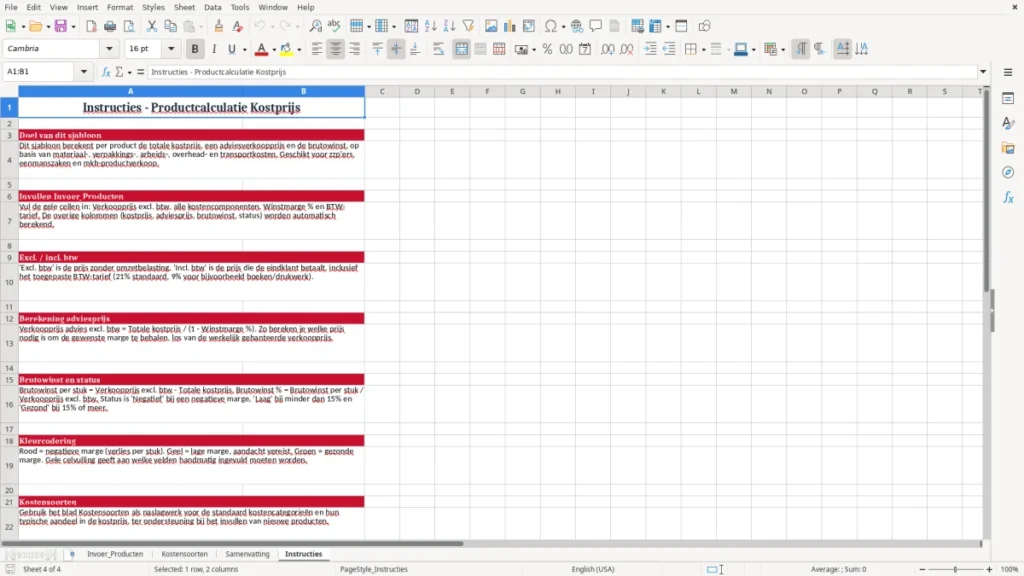
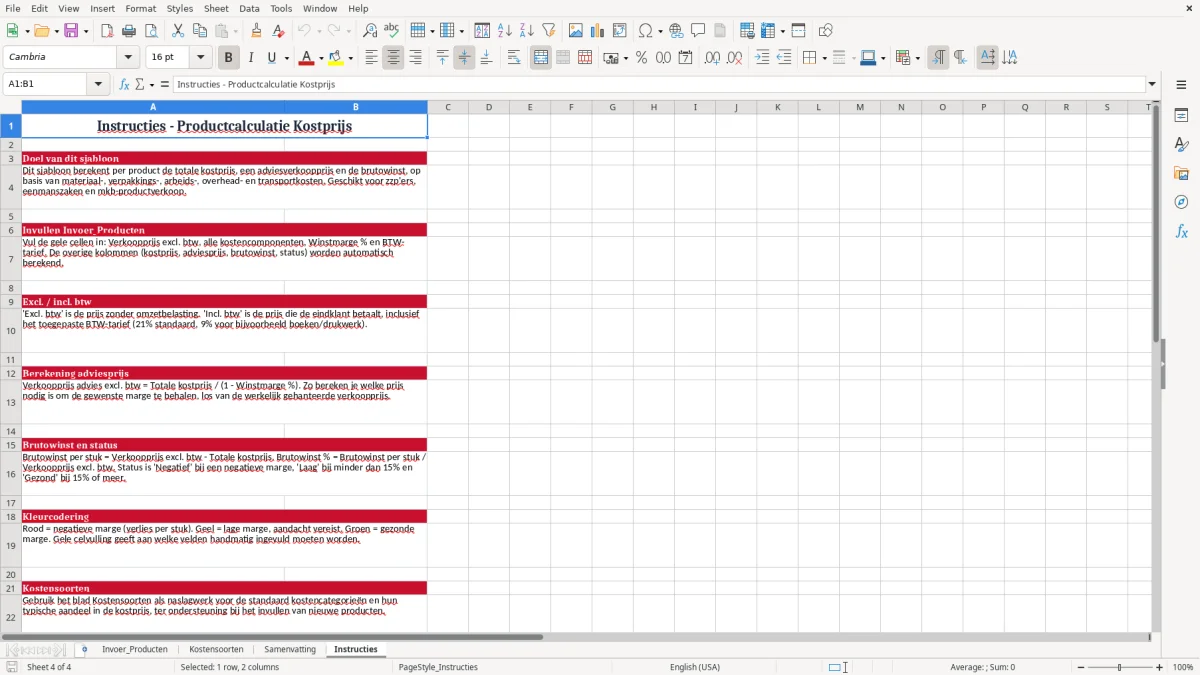
- Lees Instructies als je het bestand voor het eerst gebruikt of het wilt uitbreiden met extra artikelen.
Inbegrepen functies
18 kolommen in het tabblad Invoer_Producten voor volledige productcalculatie.
Automatische berekening van totale kostprijs, brutowinst per stuk en brutowinstpercentage.
Veld voor btw-tarief zodat je verkoopprijs incl. btw direct zichtbaar is.
Kleurgebruik dat invoervelden en rekenvelden van elkaar scheidt.
Tabblad Kostensoorten voor een nette verdeling van kosten per categorie.
Samenvatting voor snelle analyse van je productmix en marges.
Instructies-tabblad voor een korte uitleg van het gebruik van het sjabloon.
Hoe je dit sjabloon gebruikt in je productadministratie
Dit sjabloon past goed bij een webshop met 300 bestellingen per maand, een producent met 12 artikelen of een zzp’er die zelf zijn prijs bepaalt. Als je elk kwartaal je prijzen bekijkt, scheelt een vaste calculatie per product al snel 2 tot 3 uur rekenen en controleren.
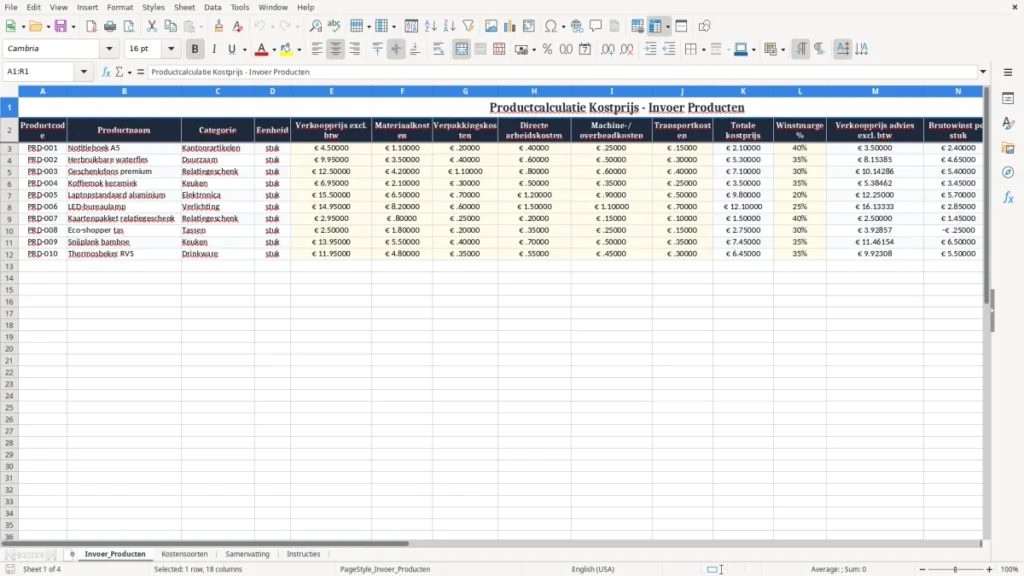
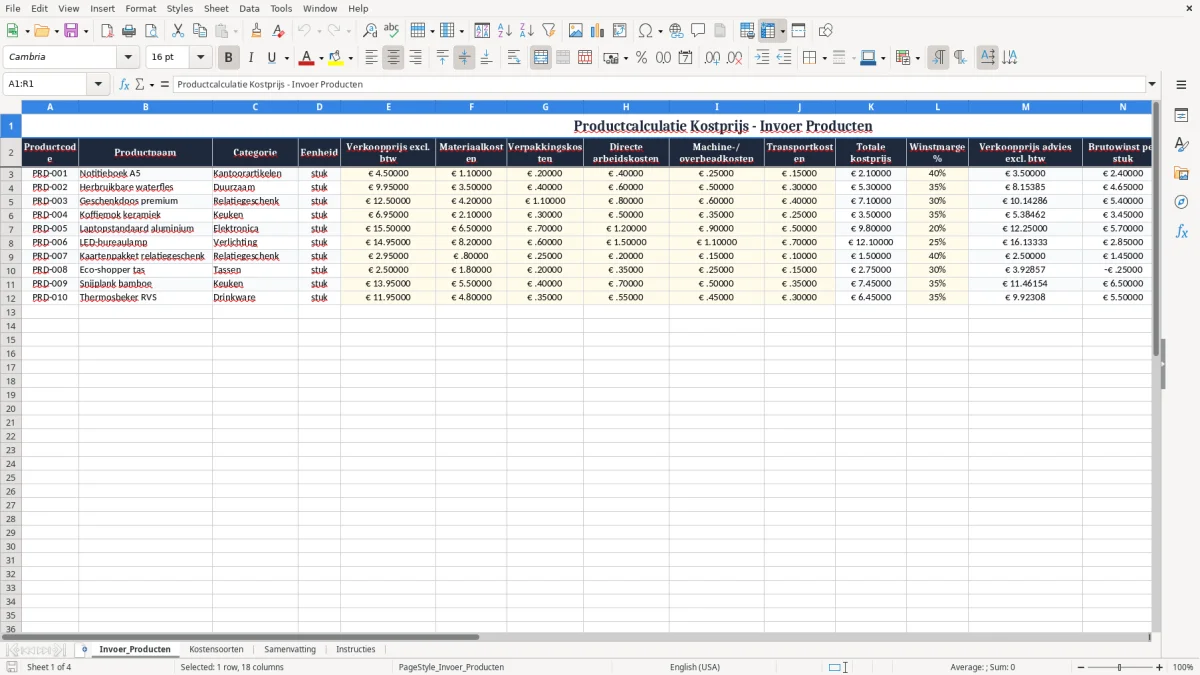
Het tabblad Invoer_Producten is de kern. Daar zet je per artikel de productcode, naam, categorie, eenheid, verkoopprijs excl. btw en alle directe kosten naast elkaar, zodat je in één rij ziet wat een artikel echt oplevert.
Afbeelding 1 laat de invoer per product zien
In afbeelding 1 staan de kolommen naast elkaar in een vaste volgorde. Je ziet onder meer materiaalkosten, verpakkingskosten, directe arbeidskosten, machine-/overheadkosten, transportkosten en daarna de berekende velden voor totale kostprijs, winstmarge en brutowinst.
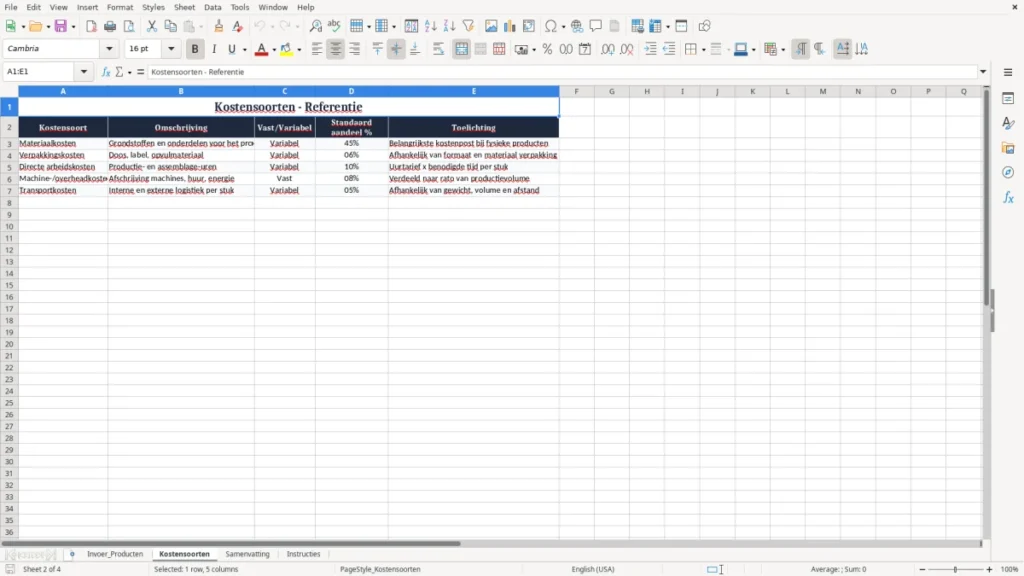
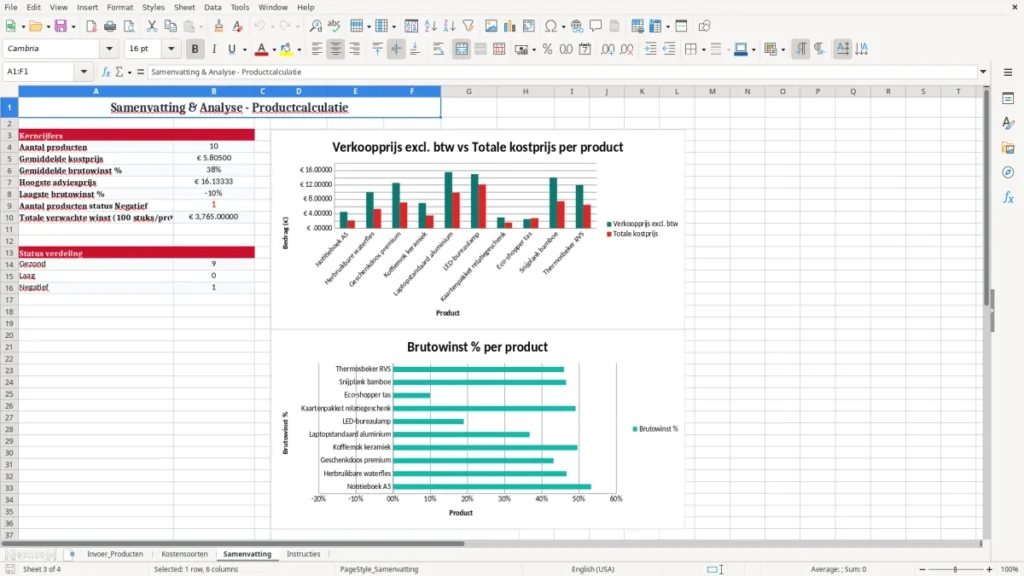
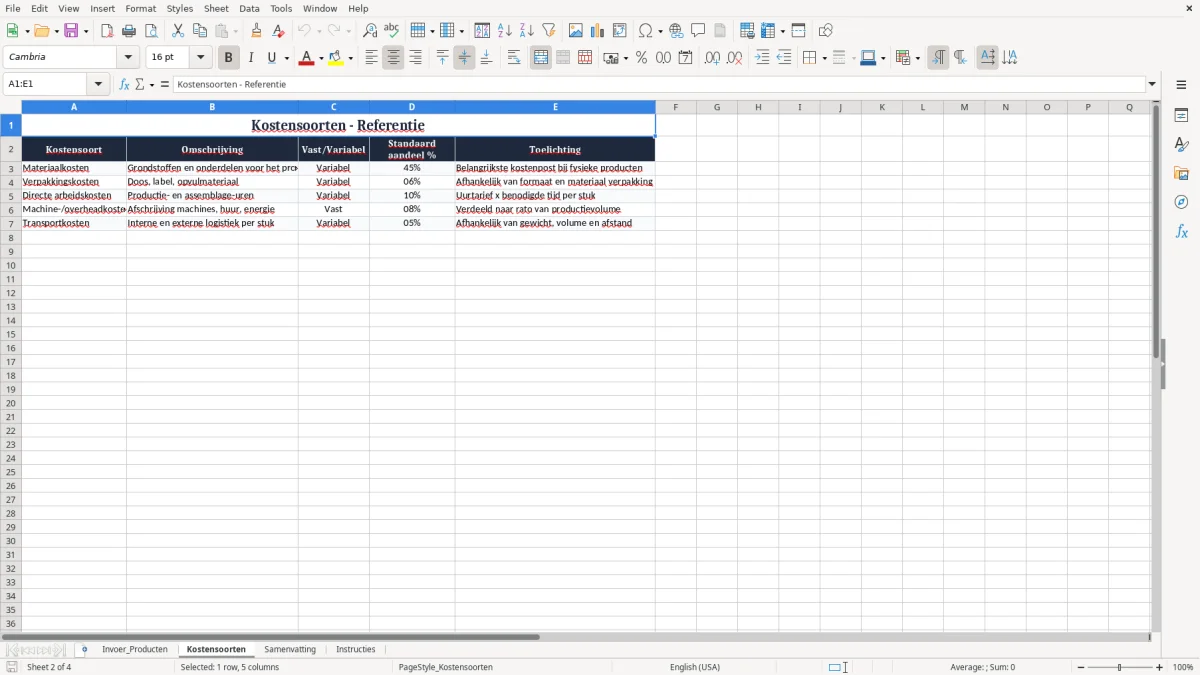
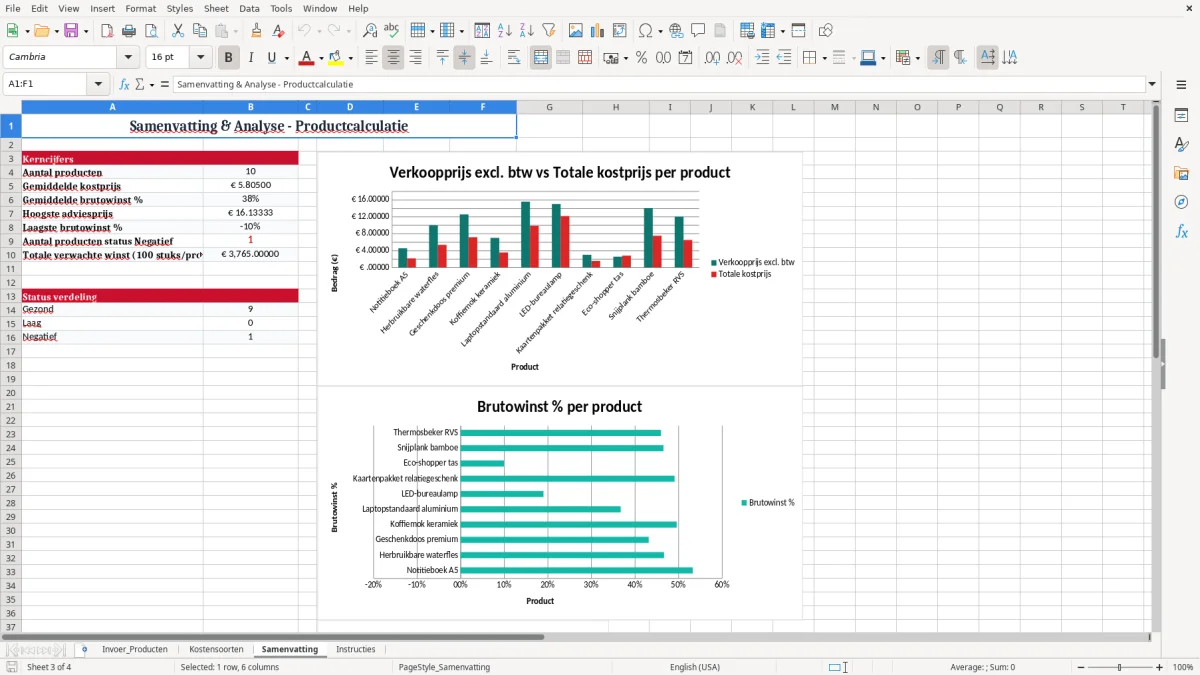
Afbeelding 2 en 3 helpen je kosten en totaal te lezen
Het tabblad Kostensoorten gebruik je om je kosten logisch te clusteren, bijvoorbeeld per materiaalsoort of kostenplaats. In Samenvatting zie je sneller welke productgroep onder de kostprijs zit; bij 50 producten met slechts € 0,75 margeverschil per stuk praat je al over € 37,50 per ronde.
Welke regels rond kostprijs en btw je hier meteen meeneemt
Voor productcalculatie is de btw-inrichting simpel maar streng. Je werkt meestal met 21% btw, soms met 9% of 0%, en in je prijs moet je dus altijd weten of de verkoopprijs excl. of incl. btw bedoeld is; een fout van 21% op een prijs van € 24,95 is al € 5,24 verschil op de kassabon.
Voor je facturatie horen KVK-nummer, btw-id, opeenvolgend factuurnummer en btw-bedrag per tarief op de factuur. De fiscale bewaarplicht is 7 jaar; bij onroerend goed geldt 10 jaar. Wie onder de KOR blijft, mag tot € 20.000 omzet per jaar vrijstelling van btw toepassen, maar dan moet je calculatie wel consequent zonder aftrekbare btw werken.
Mijn praktische standpunt over kostprijs rekenen
Reken je verkoopprijs altijd vanuit de kostprijs omhoog, niet andersom. Als je op een artikel van € 8,20 kostprijs 35% marge wilt, kom je uit op € 12,62 excl. btw; draai je dat om vanaf een marktprijs van € 11,99, dan zie je pas te laat dat je marge inzakt naar € 3,79 of minder.
Waarom dit in Excel goed werkt
In Excel kun je die prijsstappen strak vastzetten en per product dezelfde logica toepassen. Dat is handiger dan losse berekeningen op papier, zeker als je 80 tot 150 artikelen hebt en per maand prijzen of inkoopkosten wijzigt.
Waar productcalculatie in kleine bedrijven misgaat
De grootste fout is dat alleen materiaal wordt meegenomen en arbeid of overhead niet. Een mok van € 2,10 materiaal lijkt winstgevend op € 6,95 verkoopprijs, maar als je 10 minuten bewerking, € 0,35 machinekosten en € 0,25 transport vergeet, verdwijnt je marge snel onder de € 2,00.
Een tweede fout is werken met oude inkoopprijzen. Stijgt karton van € 0,40 naar € 0,58 per stuk en verkoop je 2.000 stuks per maand, dan kost zo’n onderschatting je € 360 bruto marge per maand; op jaarbasis is dat ruim € 4.000.
Wat je ook vaak ziet bij prijsrondes
Bedrijven passen prijs alleen aan op gevoel. Dan gebeurt het dat een artikel met 18% brutomarge naast een artikel met 42% marge staat, terwijl de goedkoopste variant juist het meeste werk kost om te produceren en te verzenden.
De dure fout van losse Excel-bestanden
Als productcodes, marge en btw in drie losse bestanden staan, ontstaat snel versiegedoe. Eén foutieve rij in een prijsbestand kan bij 120 orders van € 14,95 al € 238 omzetverschil geven, en dan heb je nog niets over kostprijs of retouren gezegd.
Hoe je dit calculatieblad onderdeel maakt van je vaste routine
Koppel dit sjabloon aan je maandelijkse prijscontrole of inkoopupdate. Als je elke eerste werkdag van de maand 20 minuten reserveert, houd je je kostprijs actueel zonder dat het een grote klus wordt.
Drie gewoontes die het volhouden makkelijker maken
- Kopieer het tabblad van vorige maand en werk alleen gewijzigde kosten bij.
- Gebruik vaste categorieën, zodat dezelfde kosten niet steeds anders worden ingevoerd.
- Zet een kleur of status op producten met lage marge, bijvoorbeeld onder 20% brutowinst.
Wanneer Excel niet meer genoeg is
Zodra je honderden varianten, meerdere btw-tarieven en koppelingen met voorraad of boekhouding hebt, wordt een echt pakketsysteem slimmer. Voor een kleine maker of webshop blijft dit Excel-sjabloon echter ideaal zolang je snel wilt rekenen en zelf de regie wilt houden.
Veelgestelde vragen over deze template
Het sjabloon berekent per product de totale kostprijs, winstmarge, brutowinst per stuk en verkoopprijs excl. en incl. btw. Je vult de kosten in en de formules doen de rest.
Voor webshops, kleine producenten, makers, groothandels en zzp’ers die hun verkoopprijs per artikel willen onderbouwen. Vooral als je 20 tot 200 producten hebt, werkt dit sneller dan losse berekeningen.
Neem minimaal materiaal, verpakking, directe arbeid, machine-/overheadkosten en transport mee. Laat je arbeid weg, dan lijkt een artikel vaak 10% tot 30% winstgevender dan het echt is.
Kies het juiste btw-tarief per product en reken consequent met excl. of incl. btw. Bij een prijs van € 19,95 met 21% btw hoort € 3,46 btw in de verkoopprijs.
Dat tabblad helpt je kosten netjes te ordenen, bijvoorbeeld per materiaaltype, verpakking of overhead. Dat maakt analyse en prijscontrole makkelijker, zeker als je meerdere productlijnen hebt.
Als je veel varianten hebt, meerdere mensen tegelijk werken of je voorraad en facturatie aan elkaar wilt koppelen, wordt software handiger. Bij een beperkt assortiment en maandelijkse prijscontrole blijft Excel vaak het snelst.
Over de makers