Personeel & loon


Opleidingsbudget Excel - Gratis Sjabloon
Houd opleidingskosten, subsidies, btw en budgetverschillen per medewerker bij in Excel. Met dashboard en duidelijke invoer.
2026-07-18
349 downloads
4.8/5
Template downloaden
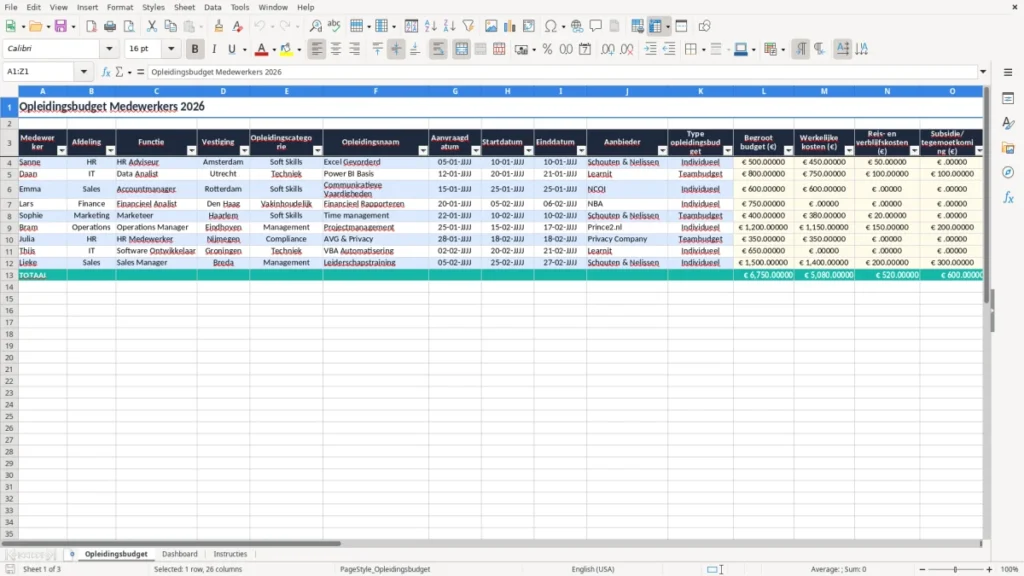
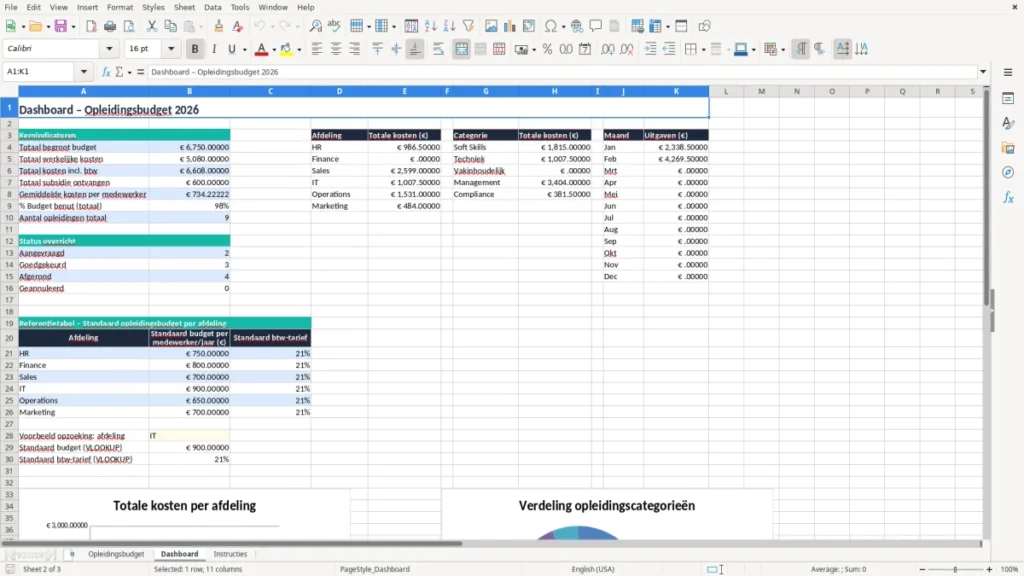
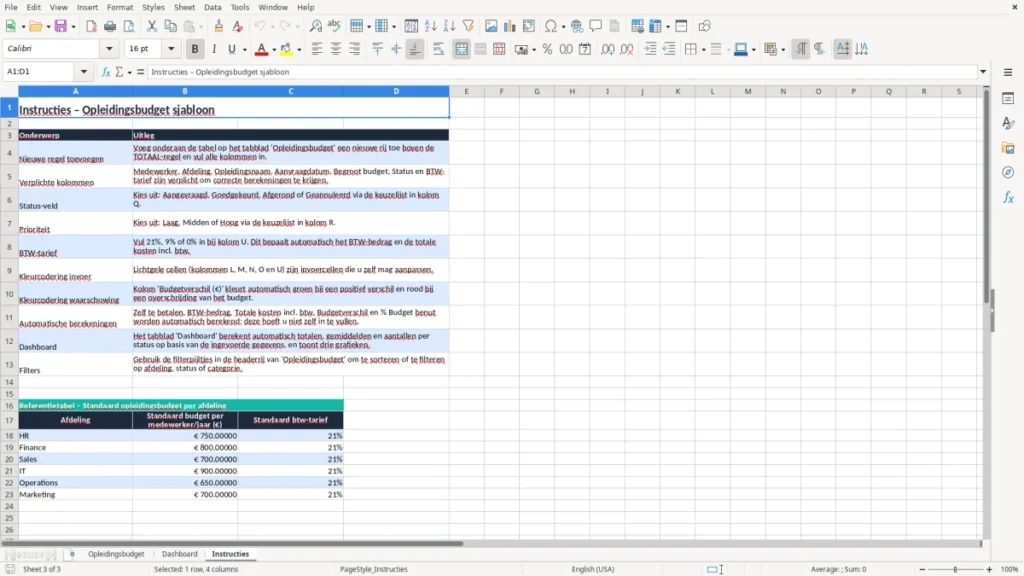
Dit Excel-sjabloon is een overzicht voor het opleidingsbudget van medewerkers. Je legt per medewerker de aanvraag, kosten, subsidie, btw en het verschil met het begrote budget vast, plus een dashboard voor snel inzicht.
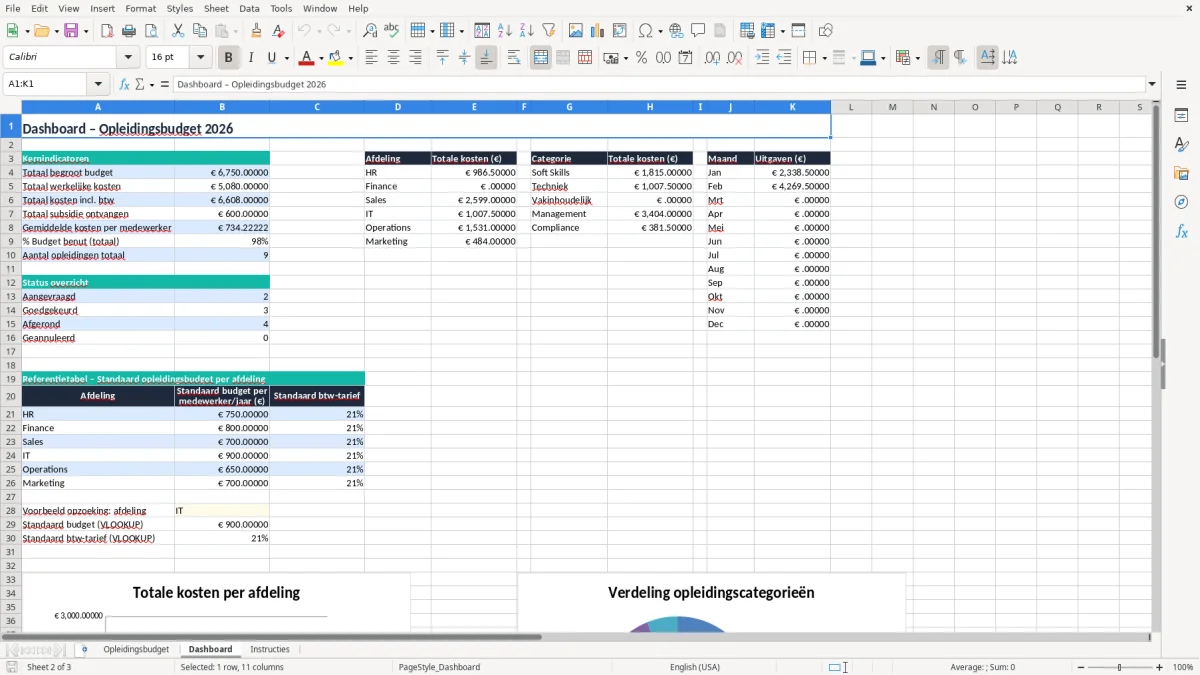
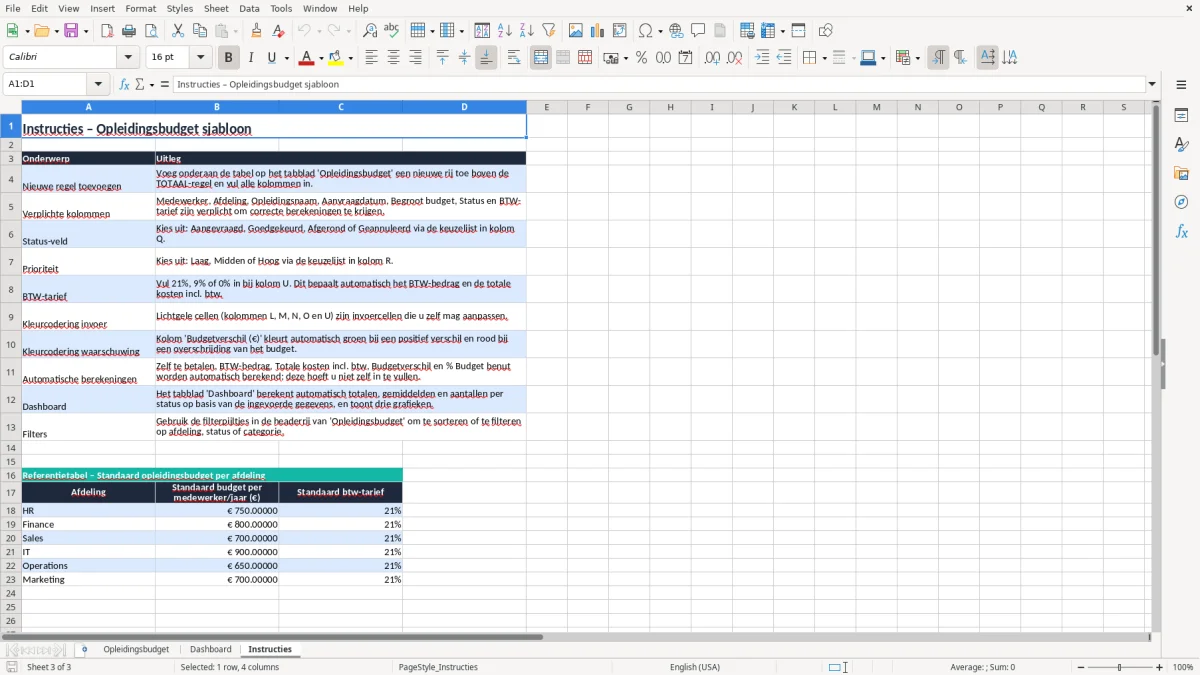
Het bestand heeft drie tabbladen: Opleidingsbudget, Dashboard en Instructies. Daarmee zie je in één bestand wat een cursus kost, hoeveel nog openstaat en welke training prioriteit heeft.
Voor een team van 8 medewerkers met gemiddeld € 1.250 per opleiding houd je met dit sjabloon direct grip op € 10.000 aan scholingsgeld. Dat is praktischer dan losse notities of mailtjes, zeker als je ook reis- en verblijfskosten en btw moet meenemen.
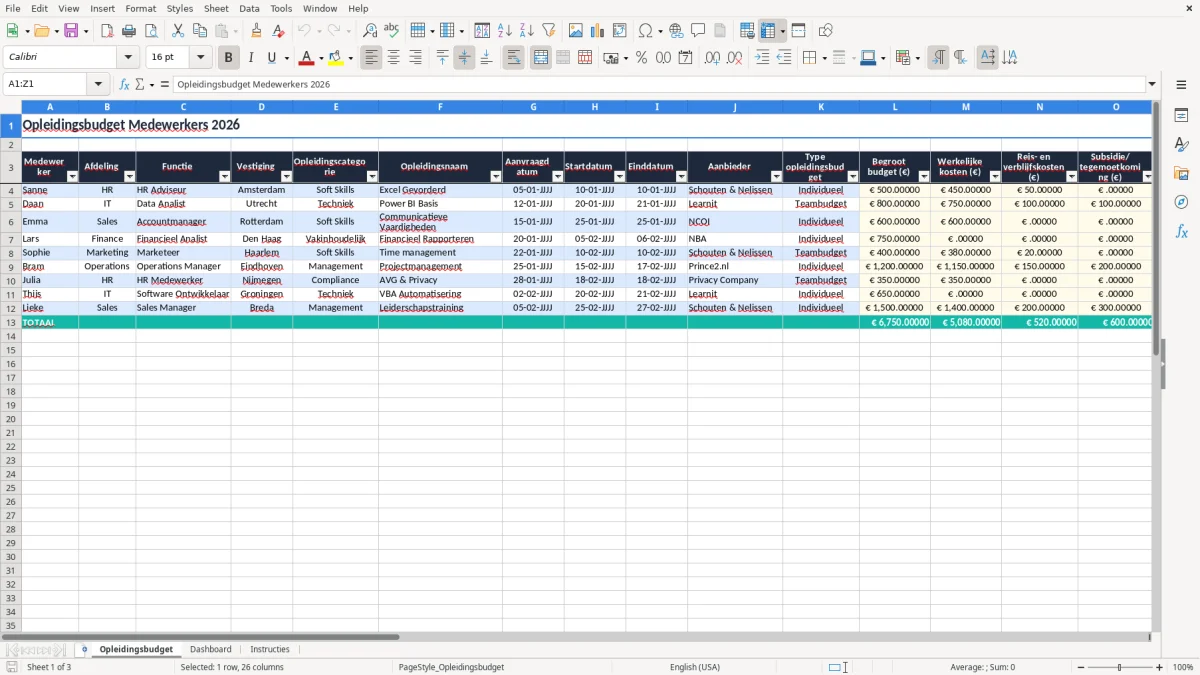
De belangrijkste voordelen van deze Excel-template
- Je ziet per medewerker meteen het budgetverschil en voorkomt dat een opleidingsaanvraag stilzwijgend over het budget gaat.
- Je neemt ook btw, reis- en verblijfskosten en subsidie mee, zodat je totale opleidingskosten realistisch blijven.
- Je werkt met vaste kolommen voor status, prioriteit en toestemming leidinggevende, wat de afhandeling sneller maakt.
- Je krijgt direct inzicht in de werkelijke kosten ten opzichte van het begrote bedrag.
- Je kunt per afdeling of functie zien waar het scholingsgeld naartoe gaat.
- Het dashboard maakt in één oogopslag zichtbaar hoeveel budget al benut is en hoeveel ruimte er nog over is.
- Bij 12 opleidingen van gemiddeld € 850 voorkom je al snel een overschrijding van ruim € 2.000 door tijdig bij te sturen.
Stap-voor-stap uitleg
- Open het tabblad Opleidingsbudget en vul per medewerker de basisgegevens in, zoals afdeling, functie en vestiging.
- Voer de aanvraagdatum, startdatum en einddatum in, zodat je de planning per opleiding strak houdt.
- Vul het begrote budget, de werkelijke kosten, eventuele reis- en verblijfskosten en subsidie of tegemoetkoming in.
- Controleer of de leidinggevende akkoord heeft gegeven en zet de status op de juiste fase, bijvoorbeeld aangevraagd, goedgekeurd of afgerond.
- Vul het btw-tarief en het btw-bedrag in als de opleider btw rekent, zodat de totale kosten kloppen.
- Bekijk het tabblad Dashboard om te zien welke opleidingen het meeste budget vragen en waar bijsturen nodig is.
- Gebruik het tabblad Instructies als je wilt weten hoe je de gegevens logisch en consequent invoert.
Inbegrepen functies
26 invoervelden per medewerker voor planning, kosten en status.
Kolommen voor aanvraagdatum, startdatum en einddatum in DD-MM-JJJJ-opmaak.
Automatische berekening van totale kosten inclusief btw.
Veld voor budgetverschil om overschrijding direct te zien.
Invoer voor subsidie of tegemoetkoming, zodat netto lasten zichtbaar blijven.
Dashboardtabblad met samenvattende grafieken en totalen.
Duidelijke scheiding tussen opleidingscategorie, aanbieder en prioriteit.
Hoe dit Excel-sjabloon past bij opleidingsbudgetten in de praktijk
Dit sjabloon gebruik je meestal op het moment dat een medewerker een cursus aanvraagt of als de jaarlijkse opleidingsronde start. Een HR-medewerker bij een bv met 18 mensen vult per training de kosten in, terwijl een teamleider direct ziet of een opleiding nog binnen het beschikbare budget past.
Een concreet voorbeeld: 6 monteurs volgen elk een VCA-cursus van € 395 en 2 korte Excel-trainingen van € 240. Dan sta je al op € 2.850 aan cursusgeld, nog zonder reis- en verblijfskosten of btw. Met dit bestand houd je dat bedrag per medewerker en per afdeling netjes uit elkaar.
Voor HR, leidinggevenden en administratieve medewerkers
Vooral in organisaties met meerdere afdelingen werkt dit handig, omdat je niet alleen de cursusnaam ziet maar ook de status, prioriteit en goedkeuring. Een administratief medewerker bij een installatiebedrijf kan bijvoorbeeld in één overzicht zien dat de verplichte heftrucktraining van € 180 voor 4 mensen nu moet worden ingepland, terwijl een dure managementtraining nog kan wachten.
Waarom een vast overzicht beter werkt dan losse mailtjes
Losse aanvragen verdwijnen snel in de mailbox. In dit overzicht zie je per regel wie wat vraagt, wat het kost en wat er nog over is van het budget, zodat je sneller kunt beslissen of een opleiding nu door kan of pas na de volgende ronde.
Welke regels en bedragen hierbij in Nederland echt tellen
Voor opleidingen speelt in Nederland vooral de btw en de administratie daaromheen. Veel trainingen vallen onder het algemene btw-tarief van 21%, maar sommige onderwijsdiensten zijn vrijgesteld of vallen onder een bijzonder regime. Dit sjabloon laat je daarom het btw-tarief en het btw-bedrag apart invullen, zodat je totale kosten niet te laag uitkomen.
Voor de administratie is het slim om facturen, goedkeuringen en onderbouwing minimaal 7 jaar te bewaren volgens de fiscale bewaarplicht. Bij een cursustraject van € 1.200 exclusief btw met 21% btw reken je dus op € 1.452 totaal; als daar nog € 75 reiskosten bij komt, zit je al op € 1.527. Zulke bedragen zijn precies waarom je niet alleen op het cursusbedrag moet sturen.
Btw en subsidie netjes scheiden
Ik vind het in de praktijk beter om subsidie of tegemoetkoming apart te zetten van de werkelijke kosten. Als een medewerker een training van € 900 volgt en de regeling vergoedt € 300, dan blijft je netto last € 600 exclusief btw. Zet je die bedragen door elkaar, dan krijg je al snel een verkeerd beeld van je opleidingsbudget.
Wanneer je extra streng moet zijn op facturen
Vraag je externe aanbieder om een factuur met duidelijke omschrijving, factuurdatum en gespecificeerde btw. Zeker bij meerdere trainingen tegelijk voorkomt dat gedoe bij de inkoop of bij de btw-aangifte, omdat je meteen ziet welk deel belast is en welk deel niet.
Waar het meestal misgaat bij opleidingskosten
De fout die ik het vaakst zie, is dat alleen het cursusbedrag wordt geboekt en de rest wordt vergeten. Een training van € 750 lijkt dan nog te passen, maar met € 80 reiskosten, € 45 verblijf en € 157,50 btw zit je ineens op € 1.032,50. Dan is een budget van € 1.000 dus al overschreden zonder dat iemand het merkt.
Een tweede fout is een verkeerde status. Een aanvraag staat nog op aangevraagd, terwijl de factuur al binnen is en de cursus al geweest is; dan klopt je rapportage niet meer en stuur je op oude cijfers. Dat kost tijd bij de maandafsluiting en maakt het lastiger om goed te plannen voor de volgende ronde.
Dubbele boeking van subsidie of kosten
Ik zie ook regelmatig dat subsidie dubbel wordt meegenomen: één keer bij de aanvraag en nog eens bij de definitieve afrekening. Bij een vergoeding van € 250 per medewerker lijkt dat klein, maar bij 10 opleidingen is dat al € 2.500 fout in je overzicht.
Geen onderscheid tussen budget en uitgave
Een begroot budget van € 5.000 is iets anders dan de werkelijke uitgave. Als je dat niet scheidt, kun je niet zien of je 80% van het budget hebt benut of juist al boven de grens zit. Juist dat verschil maakt dit soort Excel-registratie nuttig voor kleine bedrijven met een strak scholingsbudget.
Dat onderscheid wordt nog belangrijker wanneer je de personeelsbezetting afzet tegen de geplande opleidingen, zodat je direct ziet hoeveel medewerkers tegelijk uitvallen en welke kosten daarbij horen.
Zo maak je van dit Excel-sjabloon een vaste routine
De beste manier is om dit bestand te koppelen aan je maandelijkse HR- of financiële routine. Pak het bijvoorbeeld standaard bij de salarisrun of bij het vrijgeven van nieuwe trainingen in de eerste week van de maand. Dan wordt het geen los document dat je na twee weken vergeet.
Vaste routine per maand
- Werk elke eerste werkdag de nieuwe aanvragen bij.
- Controleer direct welke opleidingen nog op goedkeuring wachten.
- Vergelijk de actuele stand met het beschikbare budget per afdeling.
Als je 15 aanvragen per maand verwerkt en je kost per aanvraag 4 minuten, ben je in een uur klaar. Zonder vast schema kost zoeken, navragen en corrigeren vaak twee keer zoveel tijd.
Wanneer Excel niet meer genoeg is
Zodra je tientallen medewerkers, meerdere vestigingen en aparte opleidingspotjes tegelijk moet beheren, wordt een spreadsheet snel krap. Dan kom je uit bij HR-software of een leerplatform met rechten, workflows en automatische herinneringen. Tot dat punt is dit sjabloon gewoon de snelste en goedkoopste manier.
Veelgestelde vragen over deze template
Je legt per medewerker de opleiding, kosten, subsidie, btw, status en budgetverschil vast. Ook kun je reis- en verblijfskosten en toestemming van de leidinggevende invullen.
Ja, het bestand bevat een apart tabblad Dashboard met samenvattingen en totalen. Daarmee zie je sneller hoeveel budget al gebruikt is en waar je moet bijsturen.
Ja, dat is juist de bedoeling. Zo zie je het verschil tussen bruto kosten, btw en netto kosten na tegemoetkoming.
Het werkt al goed bij kleine teams, bijvoorbeeld 5 tot 25 medewerkers. Bij 10 opleidingen van gemiddeld € 800 zie je meteen of je nog binnen het budget zit.
Werk het bestand op vaste momenten bij, bijvoorbeeld aan het einde van de week of bij de maandafsluiting. Dan blijft de status actueel en voorkom je achterstand.
Ja, vooral als je opleidingskosten per persoon wilt volgen en een beperkt budget hebt. Een penningmeester ziet dan snel wat er al is uitgegeven en wat nog vrij is.
Over de makers