Personeel & loon


Werkrooster Excel - Gratis Sjabloon
Plan diensten, pauzes en uren per medewerker in één werkrooster met samenvatting en medewerkers-tabblad.
2026-05-06
255 downloads
4.8/5
Template downloaden
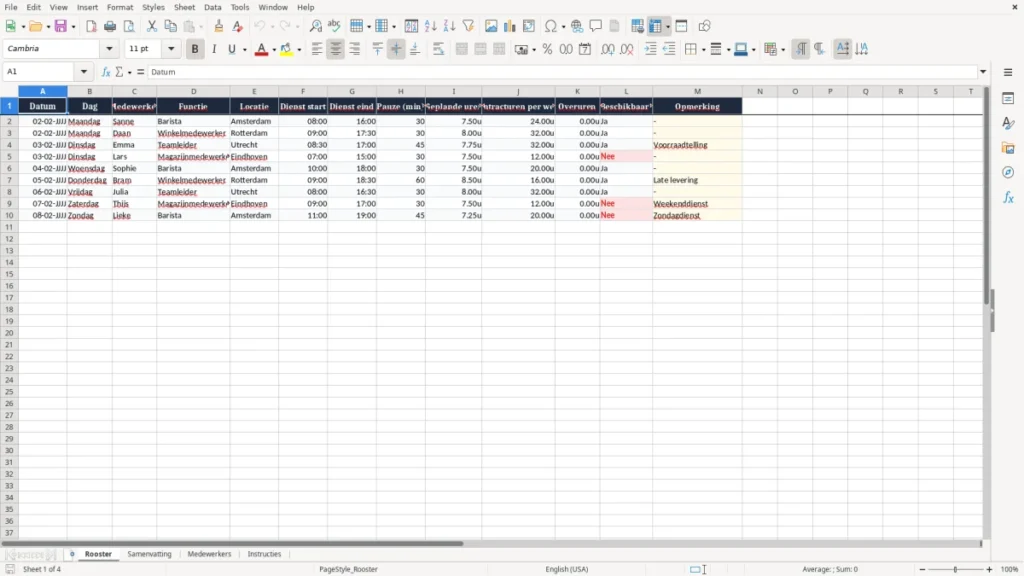
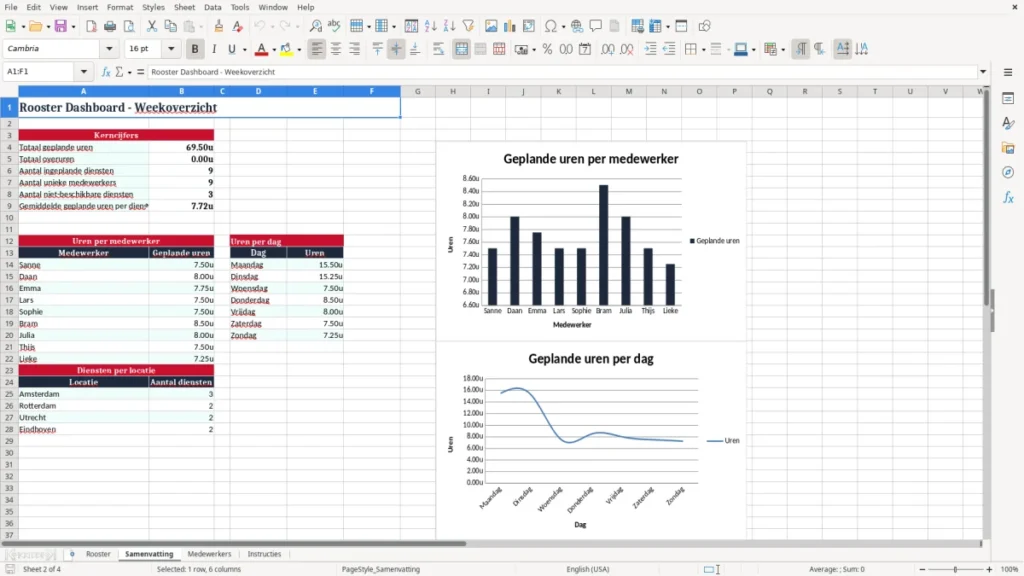
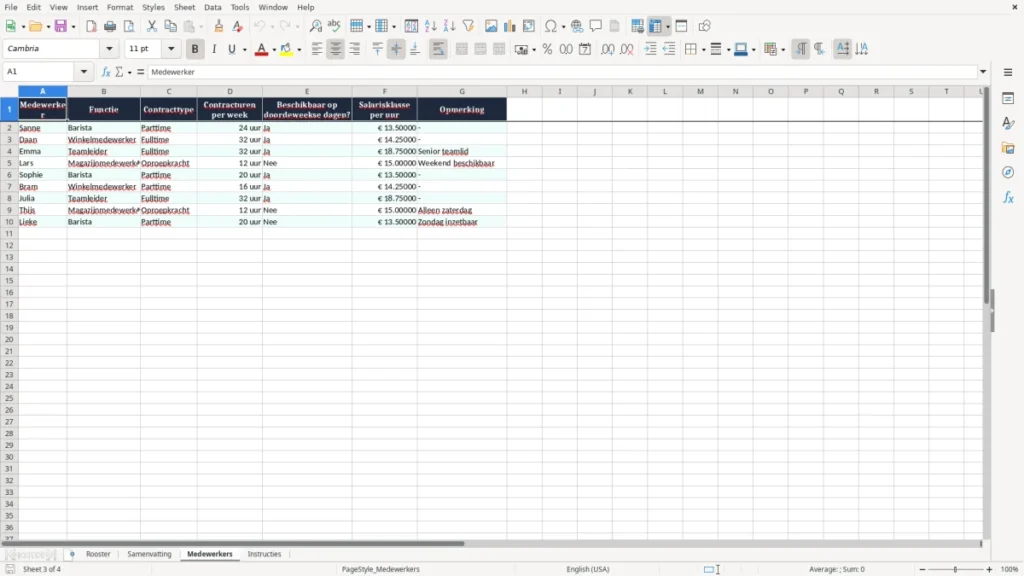
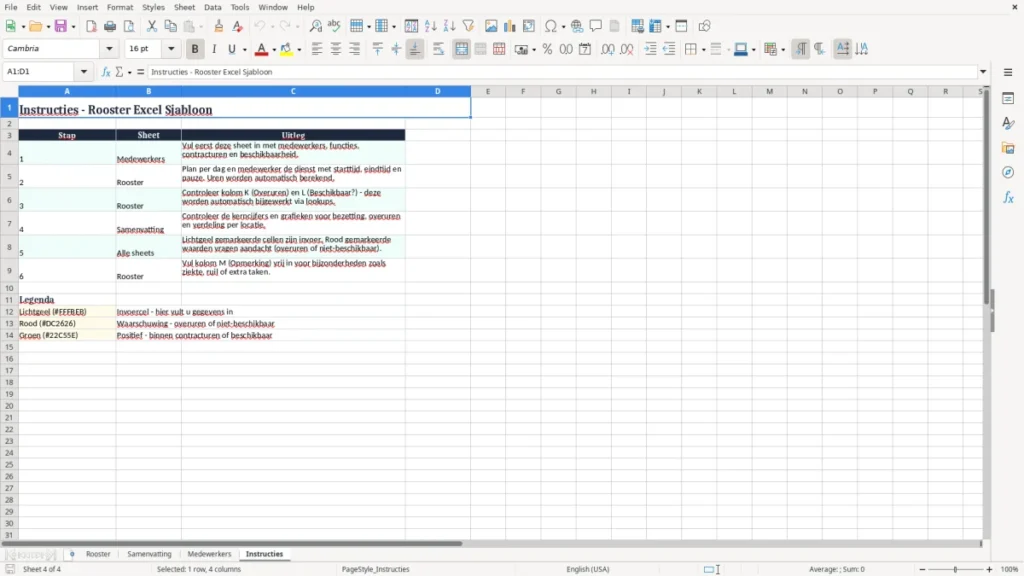
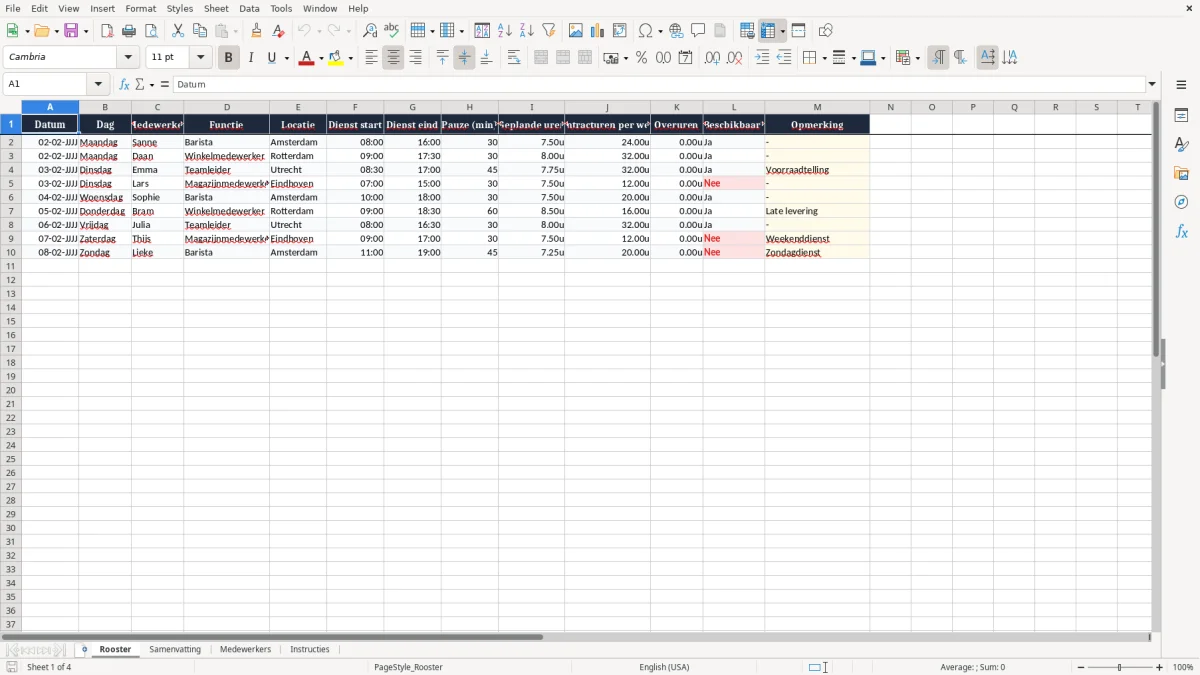
Dit werkrooster in Excel gebruik je om diensten, pauzes, locaties en geplande uren per medewerker vast te leggen. Het sjabloon bevat een rooster-tabblad, een samenvatting, een medewerkersoverzicht en instructies.
Voor een klein team zie je meteen wie wanneer werkt en waar de gaten vallen. Met 8 medewerkers en 40 uur per week houd je zo per maand al snel 160 ingeplande uren strak bij.
Ik zou dit vooral gebruiken als je nog niet in planningssoftware hoeft te zitten, maar wel overzicht wilt op uren, bezetting en overuren. Voor een winkel, café, installatiebedrijf of vereniging is dit sneller dan losse appjes en veiliger dan een kladblok.
De belangrijkste voordelen van deze Excel-template
- Je plant per regel één dienst met datum, dag, functie, locatie, starttijd en eindtijd.
- Je ziet direct geplande uren en kunt het verschil met contracturen volgen.
- De kolom Beschikbaar? helpt om snel gaten in de bezetting te spotten.
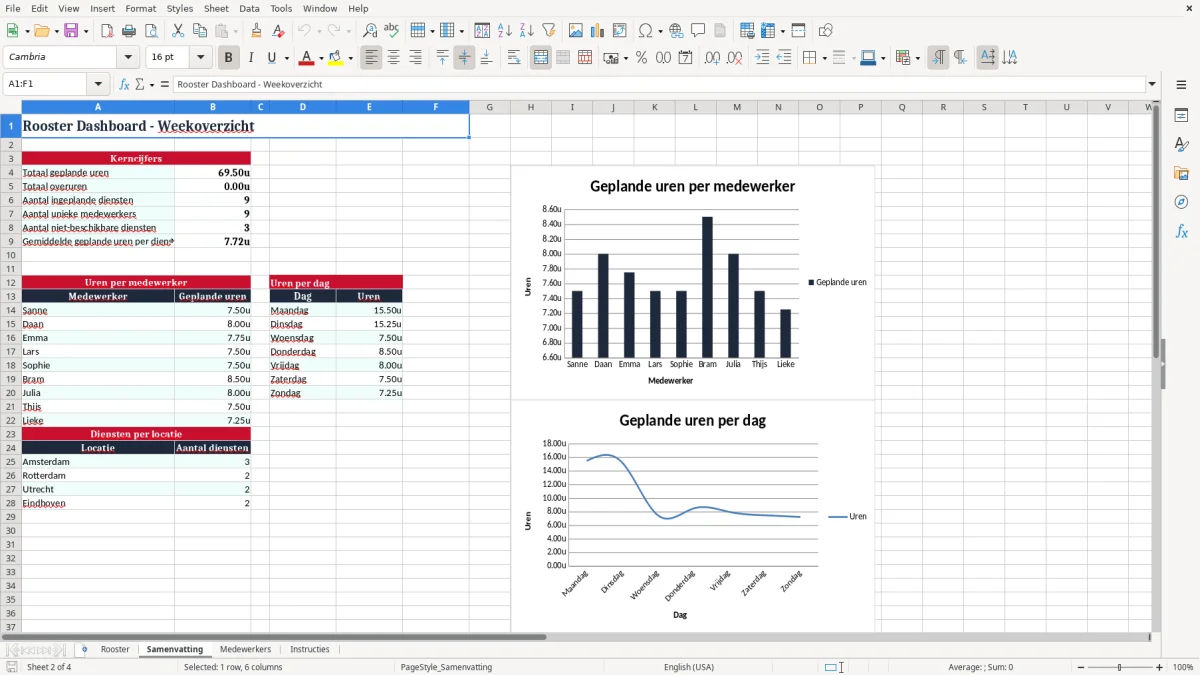
- De samenvatting maakt in één oogopslag duidelijk hoeveel uren zijn ingepland.
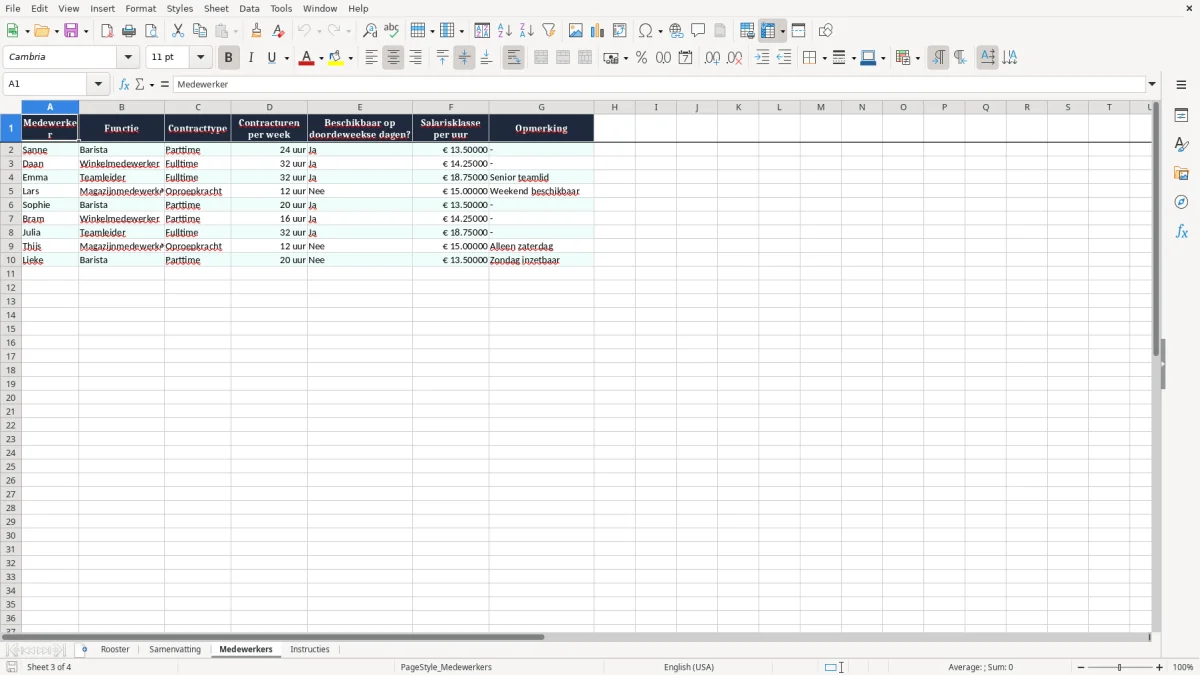
- De medewerkerslijst voorkomt dat je namen, functies en contracturen steeds opnieuw intypt.
- Je houdt pauzes per dienst bij, zodat de netto inzet klopt.
- Voor een team van 6 mensen scheelt dit al snel 30 tot 45 minuten puzzelen per roosterweek.
Stap-voor-stap uitleg
- Vul eerst het tabblad Medewerkers met namen, functies en contracturen per week.
- Ga daarna naar Rooster en zet per dienst de datum, tijden, pauze en locatie neer.
- Gebruik dezelfde opmaak voor terugkerende diensten, zodat je week na week kunt kopiëren.
- Controleer in Samenvatting of de bezetting en uren aansluiten op je planning.
- Noteer afwijkingen in de kolom Opmerking, bijvoorbeeld ziekte, levering of training.
- Werk het rooster vast op een moment in de week bij, liefst vóór de drukste dag.
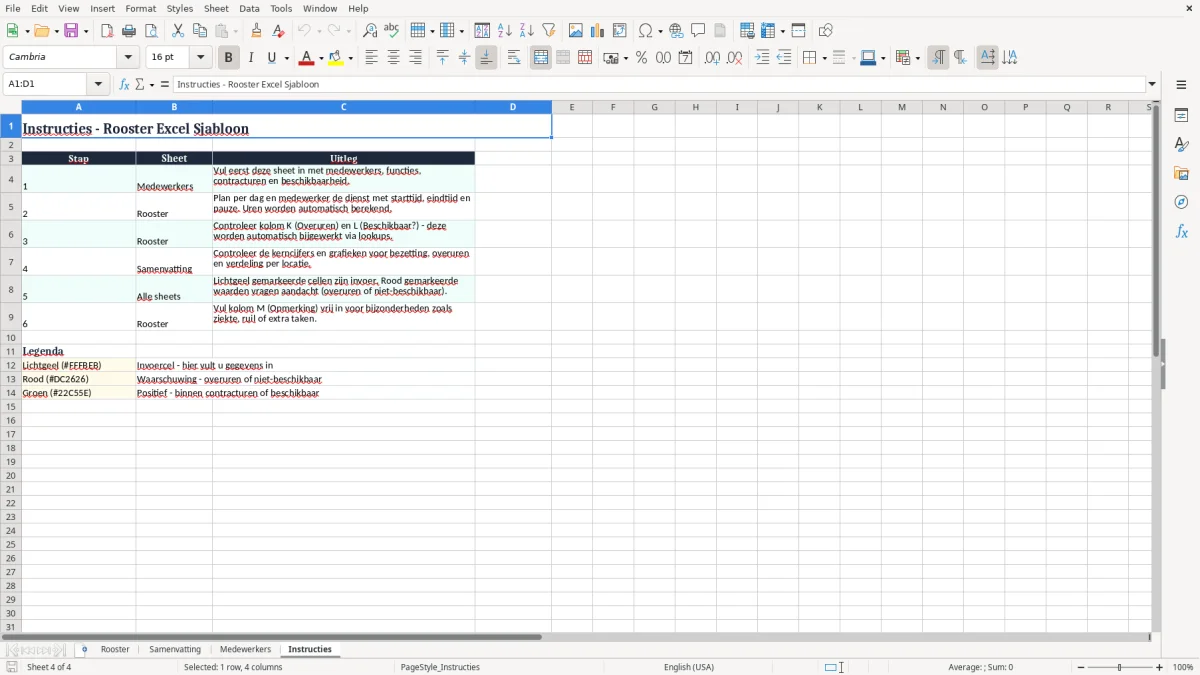
- Gebruik Instructies als je wilt weten hoe je het bestand netjes blijft vullen.
Inbegrepen functies
Tabblad Rooster met datum, dag, medewerker, functie, locatie, start, eind en pauze.
Tabblad Samenvatting voor een snel overzicht van planning en inzet.
Tabblad Medewerkers voor vaste gegevens zoals naam, functie en contracturen.
Tabblad Instructies om het bestand zonder giswerk te gebruiken.
Kolom voor Geplande uren zodat je snel de inzet per dienst ziet.
Kolom voor Overuren om uitschieters direct te signaleren.
Ruimte voor Opmerking voor levering, voorraadtelling, training of andere afwijkingen.
Zo gebruiken kleine teams dit werkrooster in Excel
Dit soort roosterbestand wordt in Nederland vooral gebruikt door kleine teams die elke week opnieuw moeten schuiven met diensten. Denk aan een winkel met 4 medewerkers, een café met piekuren op vrijdag en zaterdag, of een installatiebedrijf waar je op maandag 3 monteurs plant en op vrijdag 5.
De behoefte komt meestal op vaste momenten terug: aan het begin van de week, na een ziekmelding, of vlak voor de salarisrun. Als je 8 medewerkers hebt en elk 24 tot 36 uur per week draait, dan verandert één roosterwijziging al snel in 4 of 5 kleine aanpassingen.
Wanneer dit in de praktijk het verschil maakt
Een penningmeester van een vereniging gebruikt het om bardiensten en wedstrijddagen te verdelen. Een administratief medewerker bij een installatiebedrijf gebruikt het om werkplaats, buitendienst en magazijn op elkaar af te stemmen, zodat er niet drie mensen op hetzelfde tijdvak staan en elders niemand.
Waarom Excel hier vaak handig blijft
Voor een team van 6 personen is Excel vaak sneller dan een zwaarder planningssysteem. Je ziet meteen het overzicht, je kunt regels kopiëren en met één bestand werk je van week naar week verder zonder extra licentiekosten.
Wat in Nederland telt bij uren, pauzes en loon
Bij een rooster gaat het niet alleen om bezetting, maar ook om de uren die je uiteindelijk uitbetaalt. Minimumloon wordt per uur vastgesteld, vakantiegeld is minimaal 8% van het brutoloon en bij veel medewerkers spelen ook cao-afspraken mee over toeslagen en pauzes.
Werk je met een dienst van 8 uur inclusief 30 minuten pauze, dan is de netto inzet 7,5 uur. Bij 5 diensten per week kom je op 37,5 uur inzet, terwijl je administratief nog steeds de pauzetijd moet vastleggen om je uren correct te onderbouwen.
Wat je praktisch vastlegt
Voor een rooster zijn vooral datum, starttijd, eindtijd, pauze en functie belangrijk. Als je een medewerker 32 uur contractueel hebt en je plant structureel 38 uur, dan zie je dat verschil meteen in de kolom Overuren of in de samenvatting.
Waarom kwartaalaangifte en loonrun hier niet losstaan
Bij personeel lopen roosteren, loonheffing en planning vaak door elkaar. Een fout van 2 uur per week lijkt klein, maar op jaarbasis is dat 104 uur; bij € 16 bruto per uur is dat al € 1.664 aan loonkosten die je niet zomaar kunt negeren.
Die € 1.664 laat meteen zien waarom je naast uren ook de kosten per rooster apart vastlegt.
Hier gaat een rooster meestal mis en wat dat kost
De grootste fout is dat pauzes niet worden meegeteld of juist dubbel worden verwerkt. Een dienst van 9 uur met 1 uur pauze lijkt lang, maar levert netto 8 uur inzet; als je dat verkeerd boekt, klopt je bezetting én je loonadministratie niet.
Een tweede fout is dat overuren niet worden gesignaleerd. Zet je iemand 4 weken achter elkaar 3 uur extra in, dan kom je al op 12 uur; bij € 17,50 per uur is dat € 210 extra loon, nog zonder toeslagen of vervangingskosten.
De kosten van slordige planning
Verkeerde roosters leiden vaak tot te veel uitbetaling, last-minute telefoontjes en gemiste omzet. Eén no-show op een zaterdagavond kan een horecazaak met 120 gasten zo € 300 tot € 600 schelen aan gemiste verkopen of extra inhuur.
Wat ik in de praktijk het vaakst zie
Ook dubbele diensten komen voor, vooral als het rooster in losse appjes, e-mails en een Excel-bestand rondgaat. Dan sta je ineens met 2 mensen te veel op de vloer of mis je juist een magazijnmedewerker tijdens de goederenontvangst.
Zo maak je van dit rooster een vaste weekroutine
Laat dit bestand onderdeel worden van een vast moment, bijvoorbeeld elke vrijdagmiddag vóór 16.00 uur of direct na de salarisrun. Als je het rooster steeds op hetzelfde moment bijwerkt, kost het per week vaak niet meer dan 15 tot 20 minuten.
Werk bij voorkeur met één bronbestand en kopieer het tabblad van de vorige week. Voor een team van 10 medewerkers is dat veel sneller dan telkens opnieuw starten, zeker als je vaste diensten en terugkerende vrije dagen hebt.
Drie gewoontes die het bestand bruikbaar houden
- Vul nieuwe diensten direct in na het overleg, niet pas aan het einde van de week.
- Gebruik dezelfde functienamen en locaties, zodat je lijst schoon blijft.
- Controleer elke week de kolom Opmerking op ziekte, ruilingen en leveringen.
Wanneer Excel te klein wordt
Als je meerdere locaties, ploegendiensten en verlofaanvragen tegelijk wilt afhandelen, dan wordt handmatig plannen in Excel omslachtig. Vanaf ongeveer 20 tot 30 medewerkers is planningssoftware vaak efficiënter, vooral als je ook akkoordflows, meldingen en verlofregistratie nodig hebt.
Daarom is een rooster voor personeel vaak de logische volgende stap als je met meerdere locaties, ploegendiensten en verlofaanvragen tegelijk werkt.
Veelgestelde vragen over deze template
Voor kleine teams die diensten handmatig willen plannen: winkels, horeca, magazijnen, installateurs, verenigingen en administratie. Met 3 tot 15 medewerkers blijft dit vaak sneller en overzichtelijker dan een apart planningssysteem.
Het bestand bevat Rooster, Samenvatting, Medewerkers en Instructies. Daarmee leg je diensten vast, houd je het overzicht en vul je vaste gegevens maar één keer in.
Ja, het sjabloon is ingericht om geplande uren naast contracturen per week te zetten. Bij 32 contracturen en 38 ingeplande uren zie je meteen dat je 6 uur boven het contract zit.
Voor een team van 6 tot 8 medewerkers kost een weekrooster meestal 10 tot 20 minuten als je vaste diensten hergebruikt. Zonder sjabloon ben je al snel het dubbele kwijt aan zoeken, schuiven en controleren.
Ja, in het rooster staat een aparte kolom voor locatie. Daardoor kun je per dienst zien of iemand in Amsterdam, Rotterdam, Utrecht of ergens anders moet staan.
Als je structureel meer dan 20 medewerkers plant, veel ruilingen hebt of meldingen en verlof goedkeuring nodig zijn, wordt software vaak handiger. Voor een klein team blijft Excel meestal de snelste en goedkoopste oplossing.
Over de makers