Personeel & loon


Uren bijhouden Excel - Gratis Sjabloon
Houd werkuren, pauzes, declarabele uren en omzet bij in één Excel-sjabloon met Urenregistratie, Samenvatting en Instructies.
2026-05-18
277 downloads
4.8/5
Template downloaden
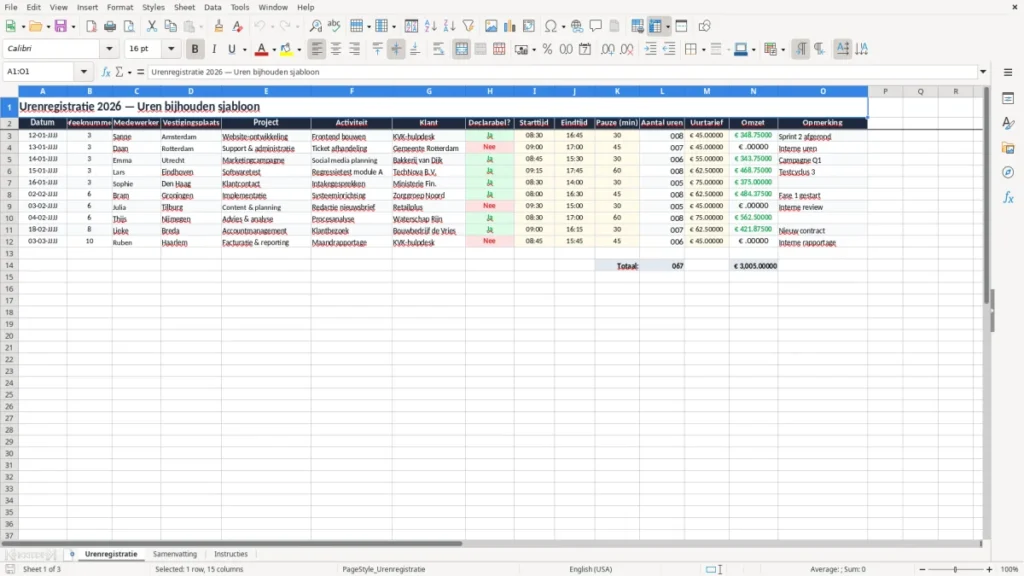
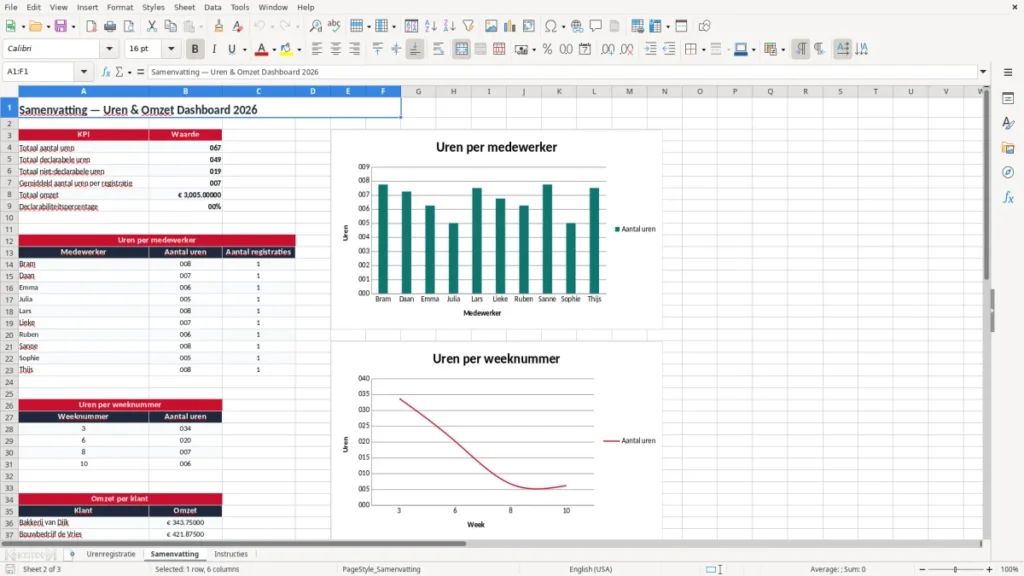
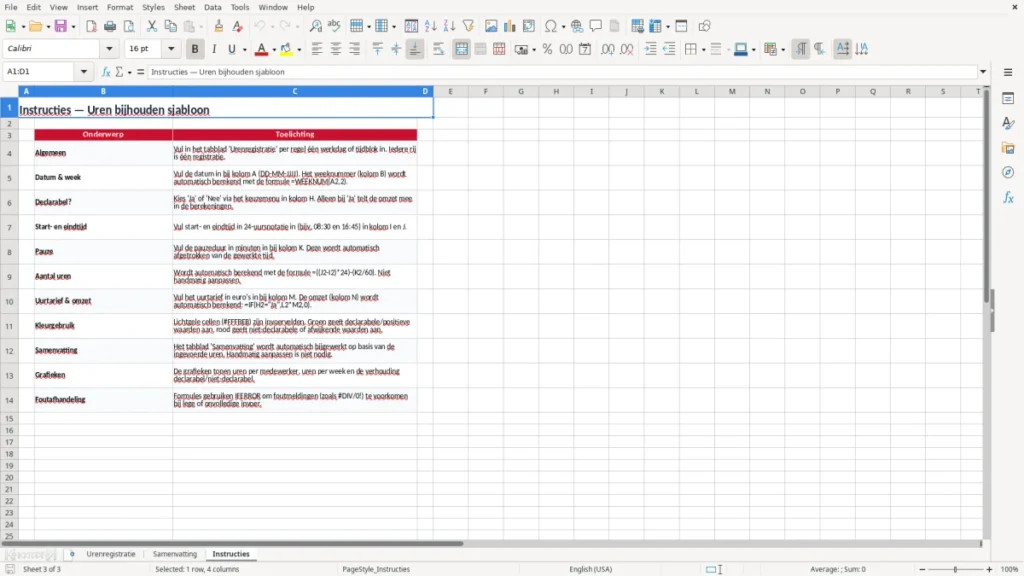
Dit Excel-sjabloon voor uren bijhouden registreert werkuren, pauzes, declarabele uren en omzet per medewerker. Je krijgt drie tabbladen: Urenregistratie, Samenvatting en Instructies.
Handig voor de zzp, het mkb en de administratie van een bv. Met één ingevuld overzicht zie je meteen hoeveel uren je maakt, wat declareerbaar is en welke omzet daaruit volgt.
De opzet past bij dagelijkse praktijk: starttijd, eindtijd, pauze in minuten, uurtarief en een opmerking per regel. In het tabblad Samenvatting zie je de totalen terug zonder handmatig te rekenen.
De belangrijkste voordelen van deze Excel-template
- Je legt per regel vast hoeveel uur iemand heeft gewerkt, inclusief pauze en eindtijd.
- Je ziet direct welke uren declarabel zijn en welke intern blijven.
- Je koppelt uren aan project, klant en vestigingsplaats voor een strakke administratie.
- Je berekent omzet op basis van uurtarief en aantal uren, zonder losse rekenstaten.
- Je houdt per week of maand snel zicht op de totale inzet per medewerker.
- Je voorkomt fouten met vaste kolommen en een uniforme invoer.
- Je bespaart tijd bij facturatie, nacalculatie en gesprek met de klant.
Stap-voor-stap uitleg
- Open het tabblad Urenregistratie en vul per werkdag één regel in. Zet datum, medewerker, project en klant meteen goed neer.
- Vul starttijd, eindtijd en pauze in minuten in. Zo blijft de berekening van aantal uren controleerbaar.
- Geef aan of de uren declarabel zijn en vul het uurtarief in. Bij 7,50 uur en € 85 per uur zie je meteen € 637,50 omzet.
- Gebruik het tabblad Samenvatting om totalen per medewerker of periode te controleren. Dat is sneller dan handmatig optellen met SUM.
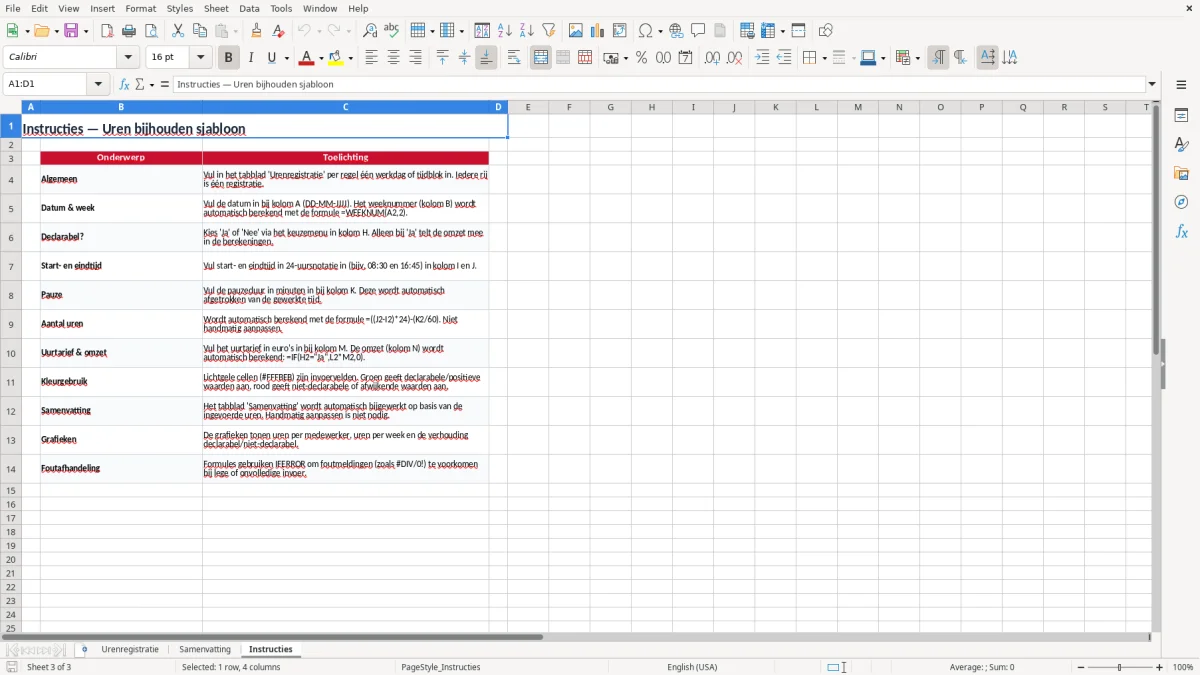
- Pak Instructies erbij als je het bestand voor meerdere mensen tegelijk gebruikt. Dan blijft de invoer overal gelijk.
- Sluit elke week af met een korte controle op ontbrekende regels, rare tijden en vergeten pauzes.
Inbegrepen functies
Tabblad Urenregistratie met kolommen voor datum, weeknummer, medewerker en project.
Veld voor declarabel of niet-declarabel, zodat je uren direct kunt scheiden.
Invoer van starttijd, eindtijd en pauze in minuten.
Automatische berekening van aantal uren en omzet per regel.
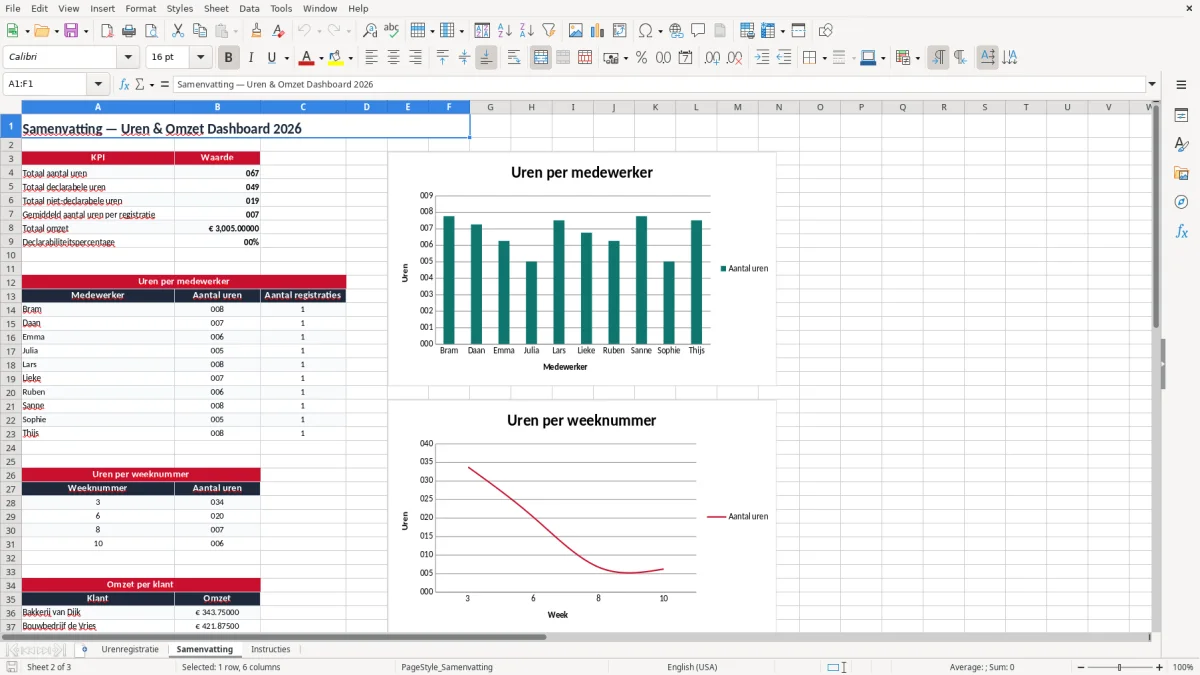
Tabblad Samenvatting voor totalen per periode en medewerker.
Tabblad Instructies met korte uitleg voor snelle start.
Geschikt voor gebruik in een projectadministratie, dienstregistratie of facturatie-overzicht.
Wie dit uren bijhouden Excel sjabloon gebruikt in de praktijk
Dit sjabloon is gemaakt voor iedereen die uren netjes wil vastleggen zonder meteen een duur pakket te kopen. Denk aan een zzp’er die per klant factureert, een administratief medewerker bij een installatiebedrijf, of een penningmeester die vrijwilligersuren wil tellen.
In de praktijk draait het vaak om een simpele vraag: hoeveel tijd ging er écht in werk zitten, en hoeveel daarvan kun je doorbelasten? Als een consultant 3 dagen per week 6,5 uur factureerbaar draait tegen € 95 per uur, dan praat je al snel over € 1.852,50 per week aan omzet — en dan wil je geen fouten in de telling.
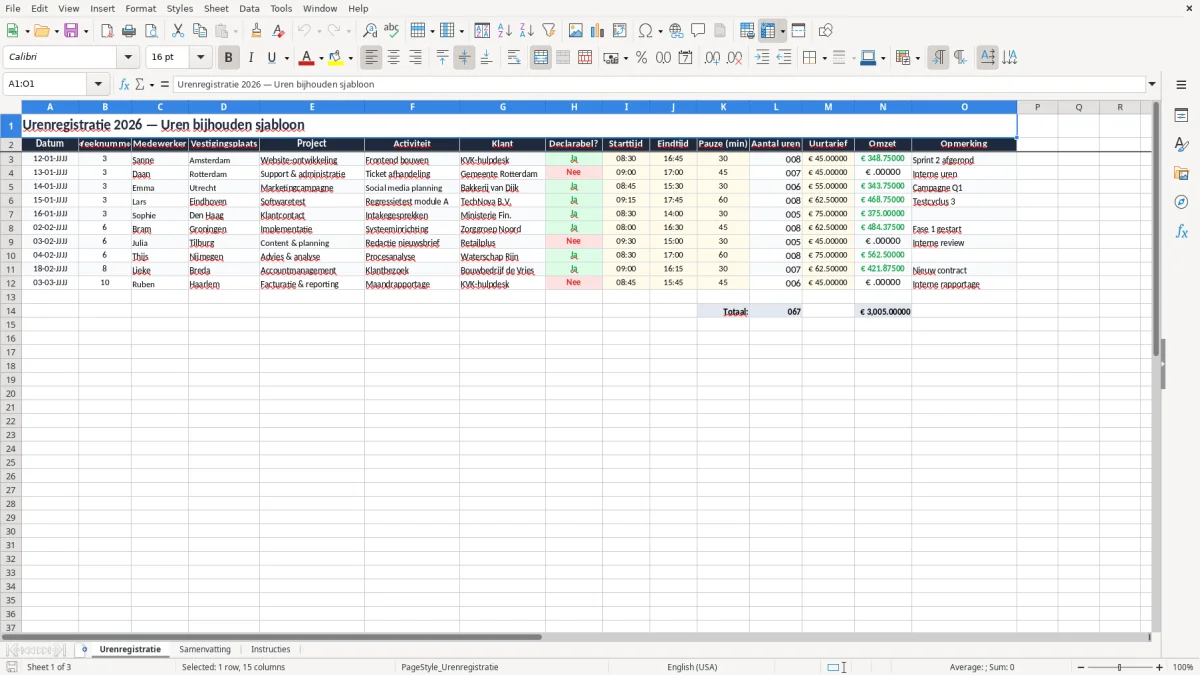
Het tabblad Urenregistratie ondersteunt juist die dagelijkse situatie. Je noteert datum, weeknummer, medewerker, vestigingsplaats, project, activiteit, klant, declarabel ja/nee, starttijd, eindtijd, pauze, aantal uren, uurtarief en omzet. Afbeelding 1 laat die opbouw per regel zien: één invoerlijn, weinig gedoe, wel voldoende detail voor controle achteraf.
Voor de zelfstandige die zijn tijd verkoopt
Voor een eenmanszaak is dit vooral handig rond de factuurmomenten. Als je in een maand 112,5 declarabele uren draait aan € 82,50, dan moet je administratie exact aansluiten op wat je factureert; een fout van 2 uur kost je meteen € 165.
Voor kleine teams met wisselende projecten
Bij een bureau, installatiebedrijf of webbouwer werkt dit sjabloon goed als meerdere mensen aan meerdere klanten werken. Een team van 4 medewerkers met elk 120 uur per maand vult samen 480 regels aan inzet, en dan wil je project en klant per regel kunnen terugvinden.
Welke regels en rekenafspraken hierop van toepassing zijn
Uren bijhouden lijkt simpel, maar in Nederland heeft het direct gevolgen voor facturatie, loonadministratie en belastingdossiers. Als je uren gebruikt voor de zelfstandigenaftrek, dan moet je in een jaar aan het urencriterium van 1.225 uur voldoen; dat is geen schatting, maar een harde grens.
Voor werknemers is de koppeling met loon ook relevant. Vakantiegeld is minimaal 8% van het brutoloon, en een fout van 1 uur per week lijkt klein, maar op jaarbasis praat je over 52 uur; bij € 40 per uur is dat al € 2.080 aan verkeerde doorbelasting of loonkosteninschatting.
Dit sjabloon gebruikt de logica van een nette urenstaat: datum, begin- en eindtijd, pauze in minuten en vervolgens het netto aantal uren. Die aanpak is beter dan alleen losse totaaluren invullen, omdat je dan achteraf nog kunt controleren of een dienst van 08:30 tot 16:45 met 30 minuten pauze echt 7,75 uur oplevert.
Waarom start- en eindtijd beter zijn dan alleen een totaal
Als je alleen een totaal van 8 uur noteert, zie je niet of iemand een half uur te veel pauze heeft gepakt. Met start- en eindtijd kun je dat wel terugrekenen en blijft je onderbouwing bruikbaar voor de Belastingdienst, een klant of de salarisverwerking.
Wanneer declarabel en niet-declarabel echt uitmaakt
Voor de btw en facturatie is het verschil tussen declarabel en intern werk belangrijk. 20 uur interne administratie tegen € 0 is iets anders dan 20 uur klantwerk tegen € 90; dat verschil van € 1.800 bepaalt vaak of een maand winstgevend eindigt.
De fouten die je urenregistratie duur maken
De grootste fout is slordige invoer. Een medewerker vergeet de pauze van 45 minuten, telt toch 8 uur door en je hebt meteen 0,75 uur te veel in de administratie; bij € 75 per uur is dat € 56,25 per regel, en bij 20 regels per maand loopt dat op naar € 1.125.
Een tweede fout is alles op één hoop gooien. Als je declarabele en niet-declarabele uren niet scheidt, kun je geen eerlijke nacalculatie maken en factureer je soms structureel te weinig; bij een project van 160 uur kan een fout van 10% al € 1.200 tot € 2.000 schelen, afhankelijk van het tarief.
Ook weeknummers worden vaak verkeerd genoteerd. In een drukke administratie gaat dan een vrijdag in week 6 per ongeluk in week 7, en dat lijkt klein, maar een maandafsluiting of rapportage per week raakt zo direct uit lijn.
Wat ik in de praktijk het vaakst zie misgaan
De eerste valkuil is achteraf invullen op geheugen. Na 2 weken weet niemand meer of de lunchpauze 30 of 45 minuten was, en dan krijg je discussie met de klant of met jezelf over de juiste uren.
De tweede valkuil is geen vaste omschrijving gebruiken voor activiteiten. Als de ene regel support heet en de andere ondersteuning, wordt filteren en samenvatten onnodig rommelig.
Wat het kost als je dit laat versloffen
Bij 5 medewerkers die elk 2 uur per maand missen of verkeerd boeken, verlies je al 10 uur aan inzicht. Bij € 60 per uur is dat € 600 per maand aan verkeerde doorbelasting, nog los van correctiewerk en irritatie.
Diezelfde discipline heb je ook nodig in een rooster voor bezetting, zodat diensten en uren direct eenduidig vastliggen.
Zo maak je van dit urenbestand een vaste routine
Een urenbestand werkt alleen als je het echt dagelijks of wekelijks bijhoudt. Koppel het aan een vast moment, bijvoorbeeld vrijdagmiddag om 16:30 of direct na de salarisrun, want losse administratie op zondagavond bloedt meestal na 2 weken dood.
De handigste werkwijze is simpel: open elke week een kopie van het vorige tabblad, vul nieuwe regels in en controleer de totalen in Samenvatting. Bij 40 regels per week kost dat 10 minuten, terwijl achteraf reconstrueren je al snel een uur per week kost.
Gebruik vaste invoerafspraken en laat alleen toe wat echt nodig is. Een kleine fout in medewerkernaam of projectnaam levert anders dubbele regels op, en dan kun je met filters niet meer zuiver tellen.
Drie gewoontes die het volhouden makkelijker maken
- Controleer elke vrijdag of alle dagen van die week zijn ingevuld.
- Kopieer de vorige week en pas alleen nieuwe regels aan.
- Gebruik de opmerkingenkolom alleen voor uitzonderingen, niet voor standaardtekst.
Wanneer je dit Excel-bestand ontgroeit
Bij 1 medewerker of een klein team werkt Excel prima. Zodra je met meerdere projecten, goedkeuringsstappen en koppelingen naar facturatie werkt, wordt software handiger dan handmatig bijhouden in een spreadsheet.
Zodra er meerdere medewerkers, projecten en goedkeuringsstappen tegelijk lopen, wordt een personeelsplanning vaak de volgende logische stap om bezetting en urenoverzicht strak te houden.
Veelgestelde vragen over deze template
Je vult datum, weeknummer, medewerker, vestigingsplaats, project, activiteit, klant, declarabel, starttijd, eindtijd, pauze in minuten, aantal uren, uurtarief, omzet en opmerking in. Dat is genoeg om uren te tellen én om door te belasten.
Ja, het sjabloon is opgezet om starttijd, eindtijd en pauze te combineren tot het netto aantal uren. Een dienst van 08:30 tot 16:45 met 30 minuten pauze komt dan uit op 7,75 uur.
Voor zzp’ers, kleine bureaus, installatiebedrijven, administraties van een bv en verenigingen die inzet willen bijhouden. Vooral als je uren per klant of project factureert, levert dit direct overzicht op.
Ja, er staat een kolom voor declarabel of niet-declarabel. Daardoor zie je bijvoorbeeld meteen het verschil tussen 120 uur klantwerk en 18 uur interne administratie.
Omdat je dan niet elk totaal handmatig hoeft op te tellen. Als 4 medewerkers elk 110 uur hebben ingevoerd, zie je in één oogopslag of de maandtotaal uitkomt op 440 uur.
Als je goedkeuring, urenbudgetten, koppelingen met facturatie of meerdere gebruikers tegelijk nodig hebt. Bij meer dan 500 regels per maand wordt een pakket vaak rustiger dan blijven knutselen in één bestand.
Over de makers