Personeel & loon


Kosten kinderopvang berekenen Excel - Gratis Sjabloon
Bereken bruto, toeslag, btw en netto kinderopvangkosten per kind met invoer, overzicht en instructies in één Excel-sjabloon.
2026-08-01
411 downloads
4.8/5
Template downloaden
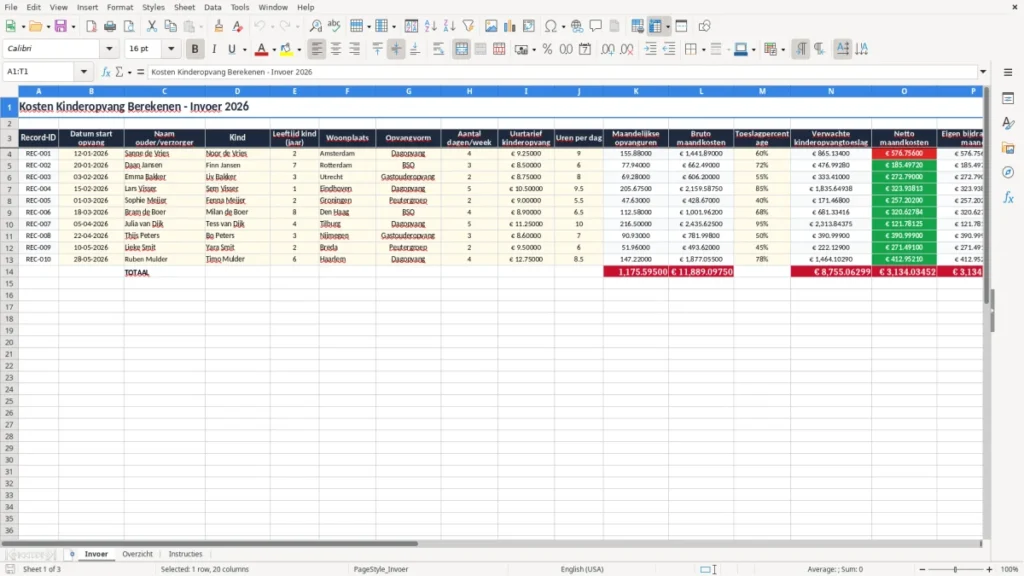
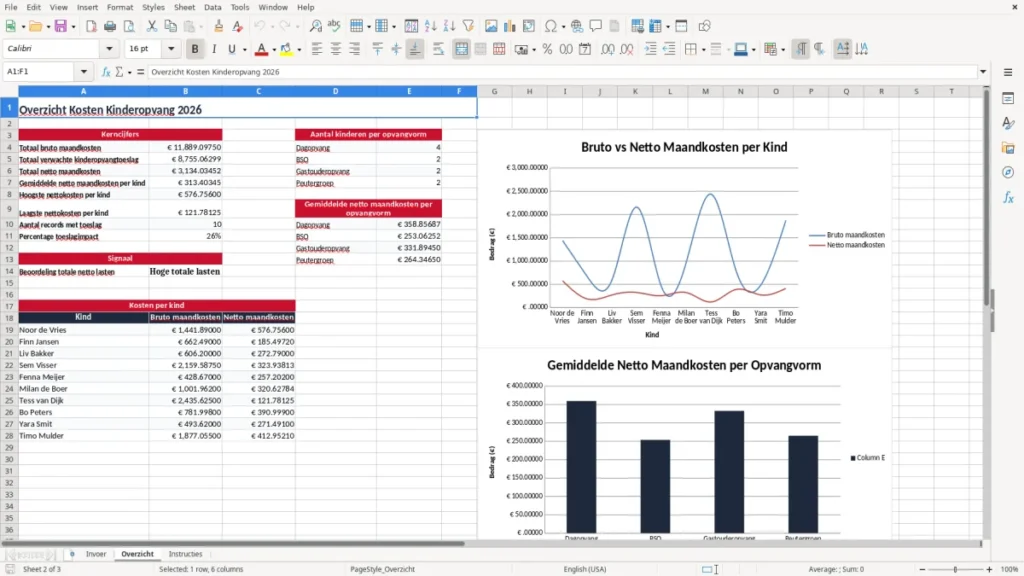
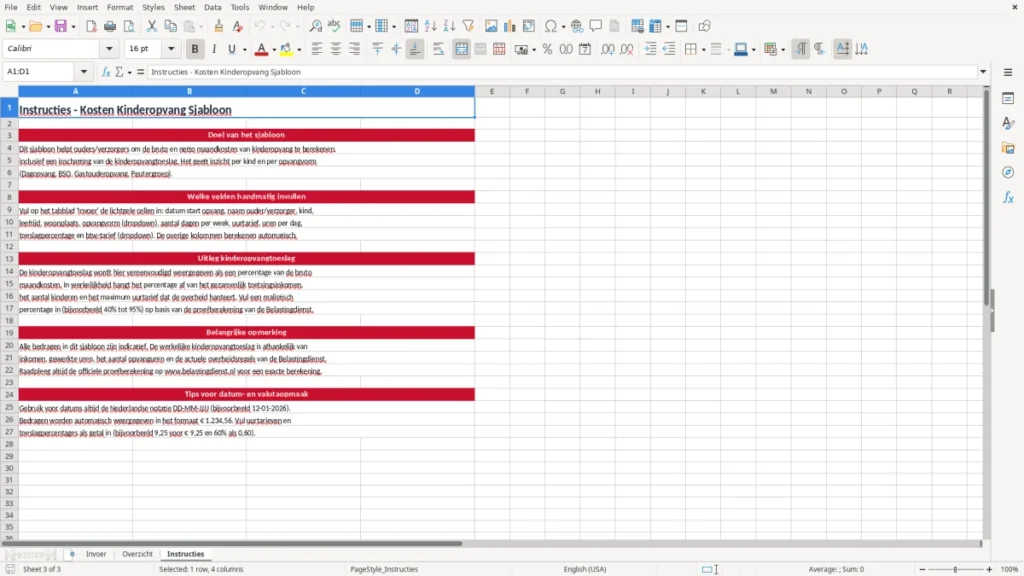
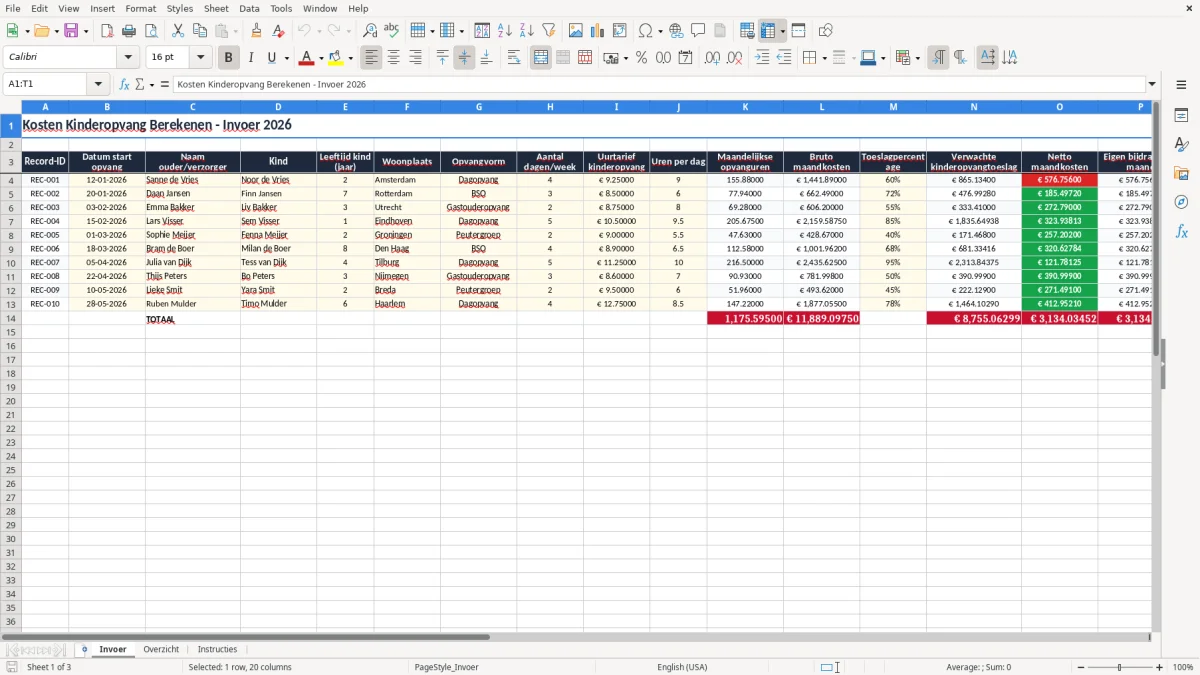
Dit Excel-sjabloon berekent de kosten van kinderopvang per kind, inclusief bruto maandkosten, kinderopvangtoeslag, btw en netto eigen bijdrage. Je vult per regel de opvanguren, het uurtarief en de toeslag in; het bestand bevat de tabbladen Invoer, Overzicht en Instructies.
Handig voor ouders met meerdere kinderen, een administratie voor een gezin met wisselende opvangdagen of een financieel overzicht voor de maandlasten. Bij een tarief van € 9,25 per uur en 36 uur per maand zie je meteen het verschil tussen de bruto kosten van € 333,00 en je netto bedrag na toeslag.
De belangrijkste voordelen van deze Excel-template
- Je ziet in één overzicht wat opvang per maand kost, zonder zelf te rekenen met losse notities of bonnetjes.
- Je splitst bruto maandkosten, toeslag en eigen bijdrage, zodat je direct ziet waar het geld heen gaat.
- Je rekent per kind en per opvangregel, handig als je twee kinderen hebt met een ander contract of ander tarief.
- Je gebruikt vaste kolommen voor datum, opvangvorm en uren, waardoor je administratie netjes en controleerbaar blijft.
- Je kunt snel vergelijken tussen dagopvang, BSO en gastouderopvang op basis van uren en uurtarief.
- Je houdt grip op je maandlasten: bij 2 kinderen en € 650 per maand per kind zie je meteen of je boven je budget uitkomt.
- Je krijgt een praktisch overzicht dat je elke maand opnieuw kunt bijwerken zonder ingewikkelde Excel-kennis.
Stap-voor-stap uitleg
- Open het tabblad Invoer en vul per kind een nieuwe regel in met datum, naam, opvangvorm en tarieven.
- Controleer of het uurtarief, het aantal dagen per week en de uren per dag kloppen met het contract van de opvang.
- Vul het toeslagpercentage in dat je wilt meenemen in je berekening, bijvoorbeeld 60% of 72%.
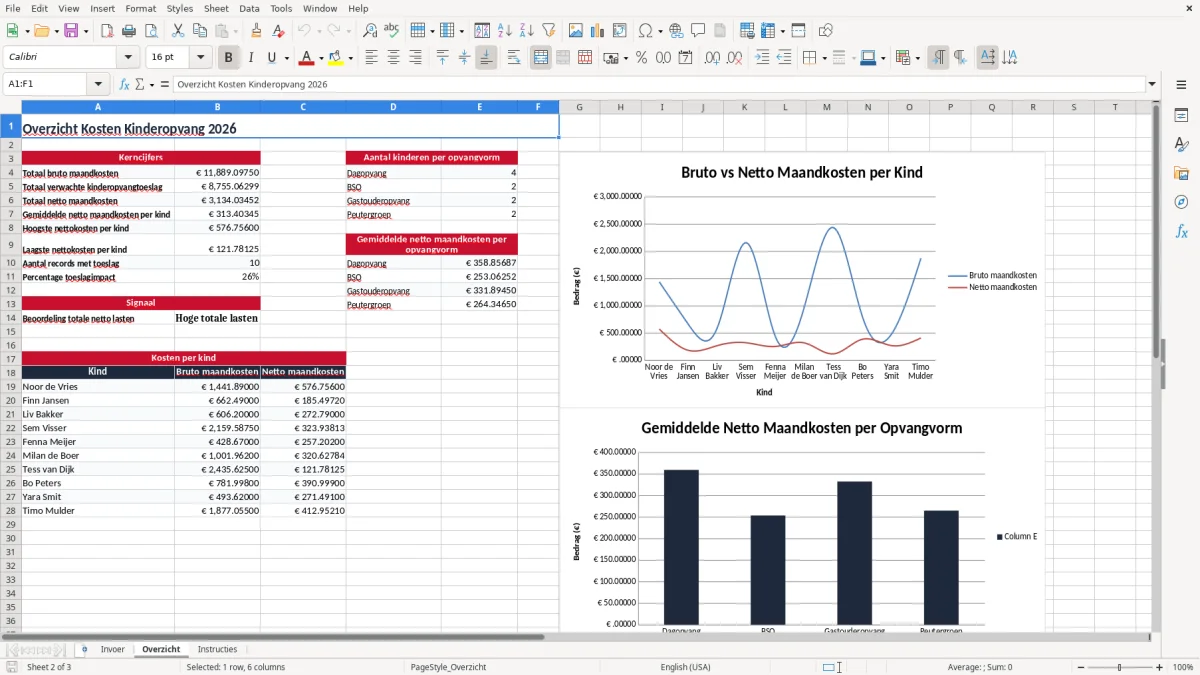
- Kijk op Overzicht naar de totalen per maand, per kind en naar de som van de eigen bijdrage.
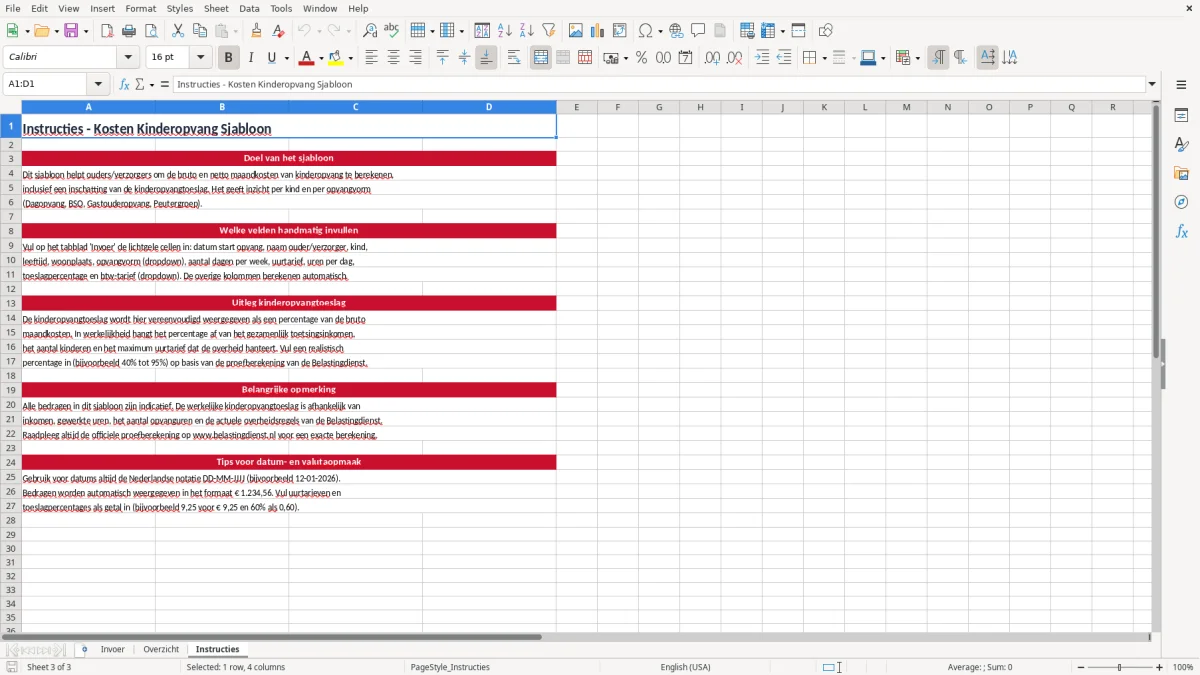
- Gebruik het tabblad Instructies als je wilt weten welke kolom waarvoor dient en hoe je nieuwe regels toevoegt.
- Werk het bestand elke maand bij, bijvoorbeeld tegelijk met je betaalde opvangfactuur of de controle van je kinderopvangtoeslag.
Inbegrepen functies
Invoer per kind met record-ID, datum, opvangvorm en woonplaats.
Berekening van maandelijkse opvanguren op basis van dagen per week en uren per dag.
Automatische berekening van bruto maandkosten, toeslag en netto maandkosten.
Kolom voor btw-tarief en btw-bedrag, zodat je ook de fiscale component ziet.
Uitkomst in nettoprijs per uur voor een snelle vergelijking tussen opvangopties.
Overzichtstabblad met totalen en samenvattende cijfers per regel.
Instructietabblad met uitleg voor correct gebruik en onderhoud van het bestand.
Wie dit sjabloon gebruikt voor kinderopvangkosten
Een gewoon overzichtje op papier is hier te grof. In Excel kun je per regel de relatie leggen tussen uren, tarief, toeslag en eigen bijdrage, en dat is precies waar de meeste fouten in praktijk ontstaan.
Voor een gezin met 2 kinderen, elk € 500 bruto per maand, is een fout van 10% in de toeslag al € 100 per maand. Op jaarbasis praat je dan over € 1.200, en dat zie je pas als je de bedragen netjes naast elkaar zet.
Wat je per situatie wilt kunnen vergelijken
Bij dagopvang wil je vooral zien wat een hele maand kost, terwijl bij BSO de middagen per week belangrijker zijn. Een gastouder met een lager uurtarief maar meer losse uren kan op papier goedkoper lijken, terwijl de maandtotaal juist hoger uitvalt.
Praktische keuze: één regel per kind, niet alles op één hoop
Ik zou opvangkosten altijd per kind en per contractregel vastleggen. Dan kun je later nog terugzoeken waarom een bedrag in maart € 418,50 was en in april € 463,20, zonder te moeten gokken.
De regels en bedragen die je kinderopvangkosten mee moet nemen
Bij kinderopvangkosten draait het niet alleen om het tarief van de opvang, maar ook om de toeslag en de administratieve onderbouwing. De Belastingdienst kijkt bij de kinderopvangtoeslag naar gegevens zoals opvanguren, contract en betalingsbewijs; zonder goede onderbouwing krijg je sneller correcties.
Voor je administratie is de bewaarplicht in Nederland 7 jaar een nuttige ondergrens. Zet daarom contract, facturen en betaalbewijzen bij elkaar, zodat je later kunt laten zien hoe je op bijvoorbeeld € 587,25 netto per maand bent uitgekomen.
Wat je minimaal in beeld moet houden
In elk rekenblad horen in de praktijk in elk geval het uurtarief, het aantal uren per maand en het toeslagpercentage thuis. Als je 60% toeslag meeneemt op een bruto bedrag van € 400,00, blijft er € 160,00 netto over; op een bruto bedrag van € 700,00 blijft € 280,00 over.
Toeslag verwerken versus alleen de brutorekening
Alleen het bruto bedrag bekijken is meestal te mager. Voor een gezin dat netto wil budgetteren, is het slimmer om meteen de toeslag en de eigen bijdrage mee te rekenen, omdat je anders elke maand tegen een ander tekort aanloopt.
Over btw en opvangfacturen
In deze opzet staat ook een btw-kolom, zodat je de factuurregels compleet houdt. Als een opvangfactuur € 100,00 exclusief btw is, dan is 21% btw € 21,00; bij € 8,50 per uur en 50 uur per maand praat je dus over € 425,00 exclusief btw en € 514,25 inclusief btw.
Diezelfde opzet werkt ook voor een functieoverzicht, waarin je per regel meteen het bruto bedrag, de btw en de totale last naast elkaar zet.
Dit gaat in de praktijk vaak mis bij kinderopvangberekeningen
De duurste fout is een verkeerd aantal uren per maand invullen. Als je 4 dagen per week en 9 uur per dag hebt, maar in de berekening per ongeluk 36 uur per maand gebruikt in plaats van ongeveer 144 uur, dan zit je er honderden euro's naast.
Ook zie ik vaak dat ouders de toeslag op het verkeerde bedrag zetten. Bij € 600,00 bruto en 72% toeslag hoort een eigen bijdrage van € 168,00; reken je per ongeluk 72% van de netto kosten in plaats van van het bruto bedrag, dan klopt je hele maandplanning niet meer.
Fouten die direct geld kosten
Een tariefverschil van € 0,50 per uur lijkt klein, maar bij 120 uur per maand is dat € 60,00 extra. Op jaarbasis is dat € 720,00, en dat bedrag zie je pas als je de rekensom per regel goed vastlegt.
Waarom losse notities hier misgaan
Een handgeschreven lijst met opvangdagen is te foutgevoelig als je een opvangdag ruilt of extra opvang afneemt. Met een spreadsheet zie je meteen of een wijziging van 3 naar 4 dagen per week de maandkosten met bijvoorbeeld € 90,00 omhoog duwt.
De fout die ik het vaakst herstel
De meeste correcties gaan over maanduren die niet aansluiten op het contract. Als een kind 2 dagen per week gaat en 8 uur per dag, dan is 64 uur per maand een logischer uitgangspunt dan een afgerond getal dat alleen lekker leest.
Zo maak je van dit bestand een vaste maandroutine
Gebruik dit bestand steeds op hetzelfde moment, bijvoorbeeld direct na ontvangst van de opvangfactuur of op de eerste dag van de maand. Dan wordt het geen losse berekening, maar een vast onderdeel van je budgetcheck.
Ik zou het tabblad Invoer elke maand kopiëren naar een nieuw overzicht en oude regels niet overschrijven. Zo houd je per maand zicht op verschillen, bijvoorbeeld van € 412,50 in januari naar € 455,00 in februari.
Drie routines die het werk klein houden
- Controleer maandelijks dezelfde drie punten: uren, tarief en toeslagpercentage.
- Gebruik het overzicht meteen naast je bankafschrift, zodat je de betaalde factuur snel terugziet.
- Werk alleen met vaste regels per kind, zodat je wijzigingen makkelijk kunt vergelijken.
Wanneer Excel niet meer genoeg is
Zodra je met meerdere locaties, veel contractwijzigingen of koppelingen met facturatie werkt, wordt Excel al snel een tussenstap. Voor één gezin of een klein budgetoverzicht blijft dit sjabloon praktisch; voor veel contracten en automatische koppelingen heb je echte software nodig.
Veelgestelde vragen over deze template
Voor ouders die de kosten van kinderopvang per maand willen uitrekenen en netjes willen bijhouden. Het werkt ook goed als je twee kinderen hebt of verschillende opvangvormen wilt vergelijken.
Je kunt bruto maandkosten, verwachte toeslag, netto maandkosten, eigen bijdrage, btw-bedrag en nettokosten per uur uitrekenen. Bij een tarief van € 9,25 en 36 uur per maand zie je direct het maandtotaal van € 333,00.
Ja, elke regel is apart bruikbaar. Bij 2 kinderen met elk een ander tarief en ander aantal uren blijft het overzicht per kind gewoon leesbaar.
Het handigst is elke maand, direct nadat je de opvangfactuur hebt ontvangen. Dan zie je meteen of je eigen bijdrage bijvoorbeeld van € 180,00 naar € 220,00 is veranderd.
Omdat de kostenregel compleet blijft als je ook het btw-bedrag wilt zien. Bij € 100,00 exclusief btw is 21% btw € 21,00, en dan weet je meteen wat het totaal inclusief btw is.
Ja, juist dan. Als je toeslag van 60% naar 72% gaat, zie je op een bruto bedrag van € 500,00 meteen dat je eigen bijdrage van € 200,00 naar € 140,00 zakt.
Over de makers