Personeel & loon


Vakantieplanner Excel - Gratis Sjabloon
Plan vakantieaanvragen, verlofsaldi en goedkeuringen met vier tabbladen. Voor kleine bedrijven, teams en HR in Excel.
2026-10-08
580 downloads
4.8/5
Template downloaden
Een vakantieplanner Excel is een overzicht voor vakantieaanvragen, werkdagen, verlofsaldi en goedkeuringen. Dit gratis sjabloon bevat de tabbladen Vakantieplanning, Medewerkers, Overzicht en Instructies. Je registreert per aanvraag de medewerker, verlofsoort, datums, status en goedkeurder; Excel berekent werkdagen en resterend saldo automatisch.
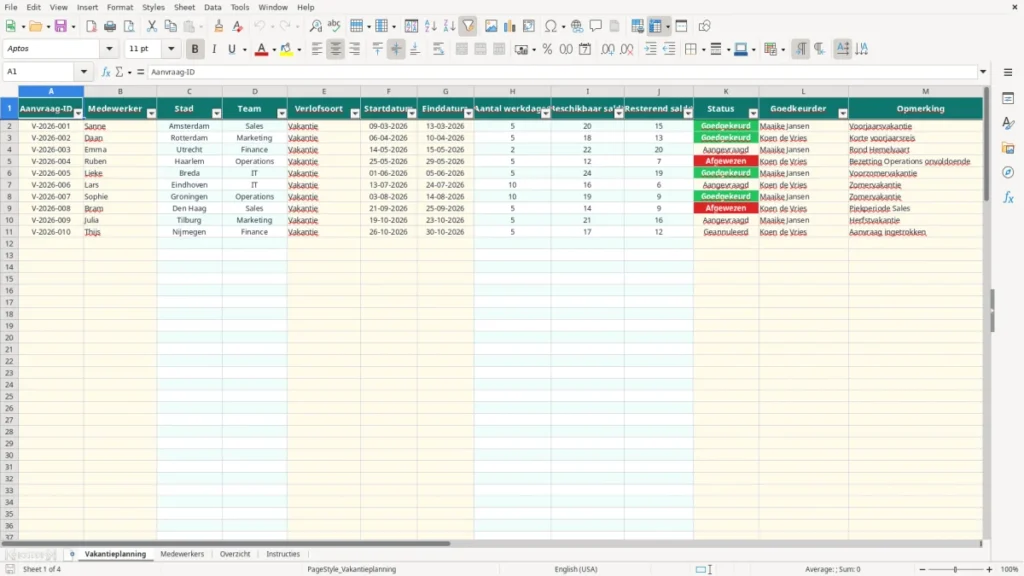
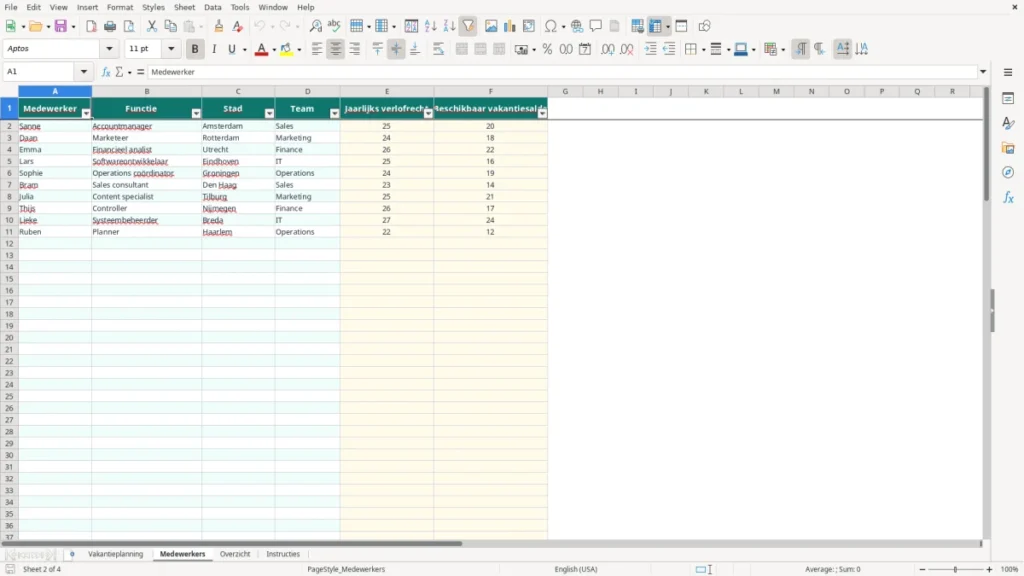
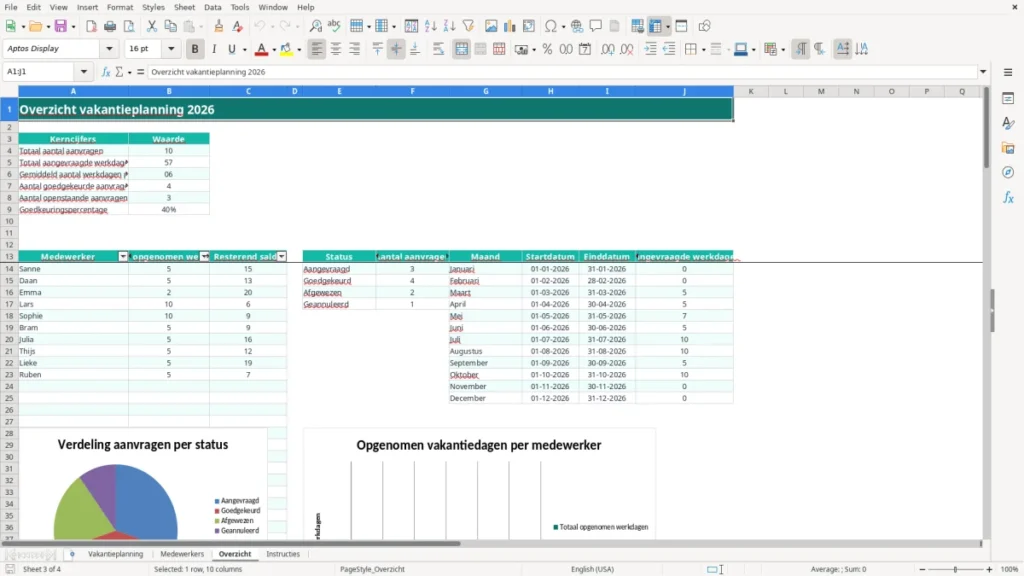
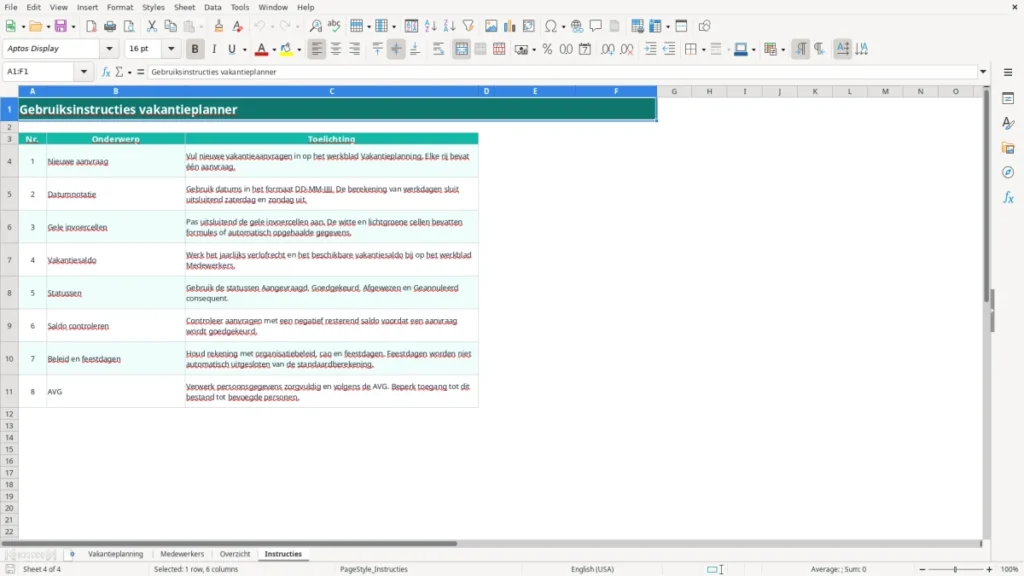
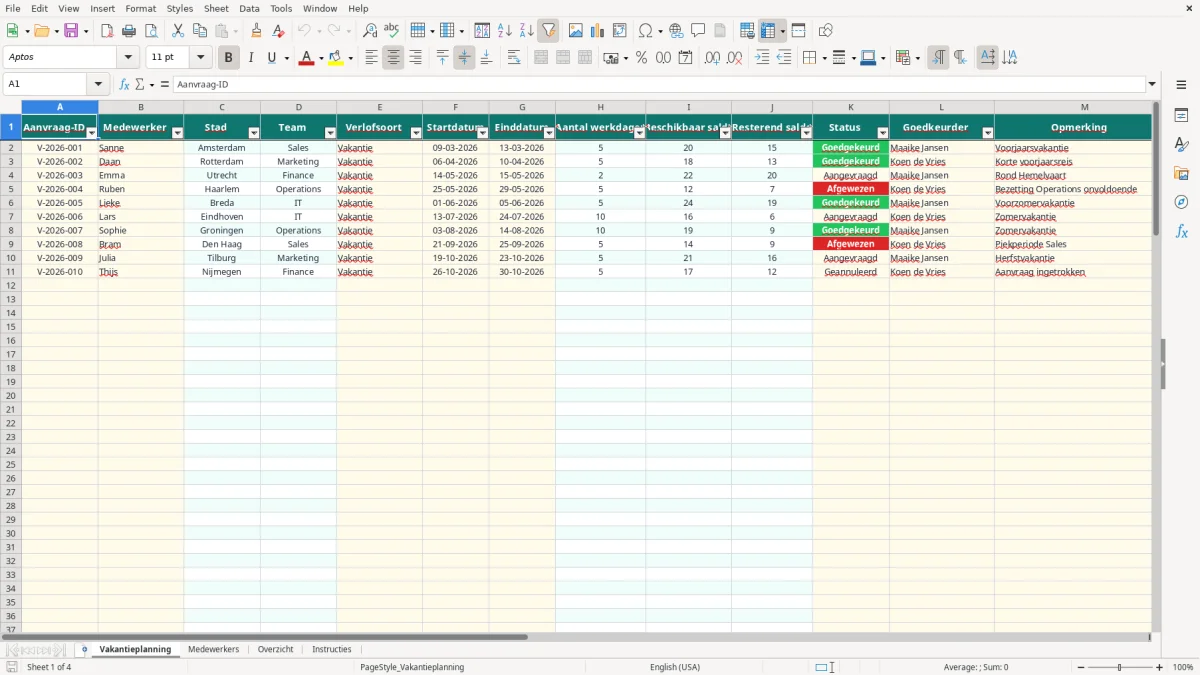
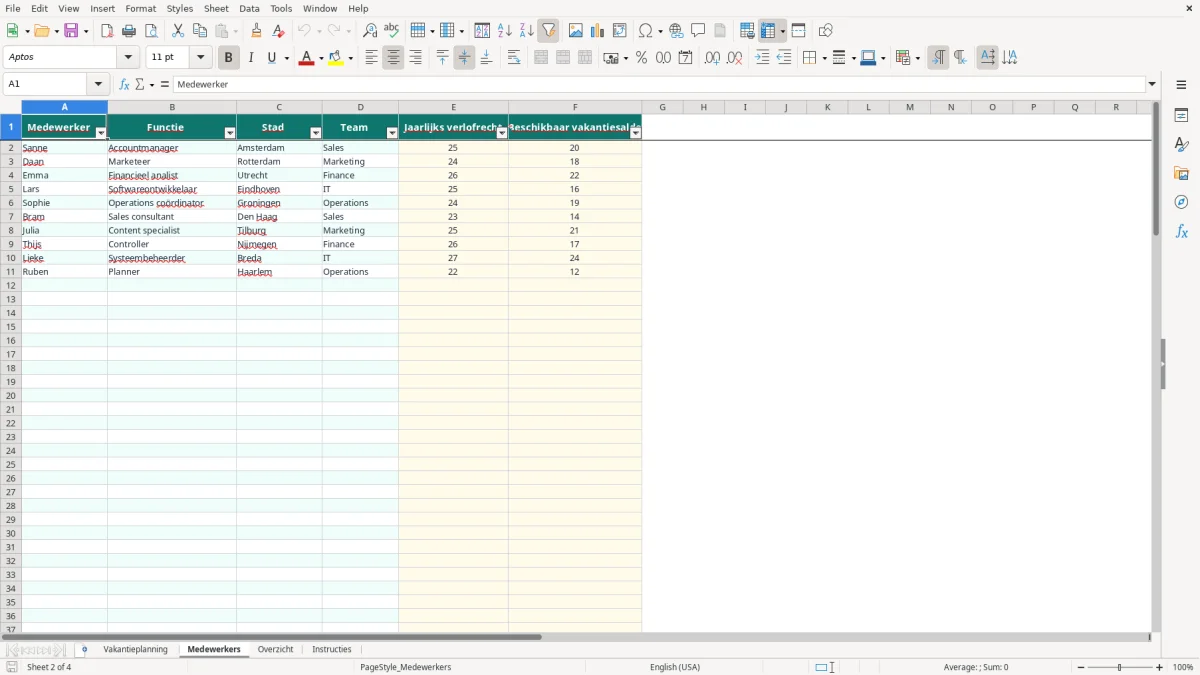
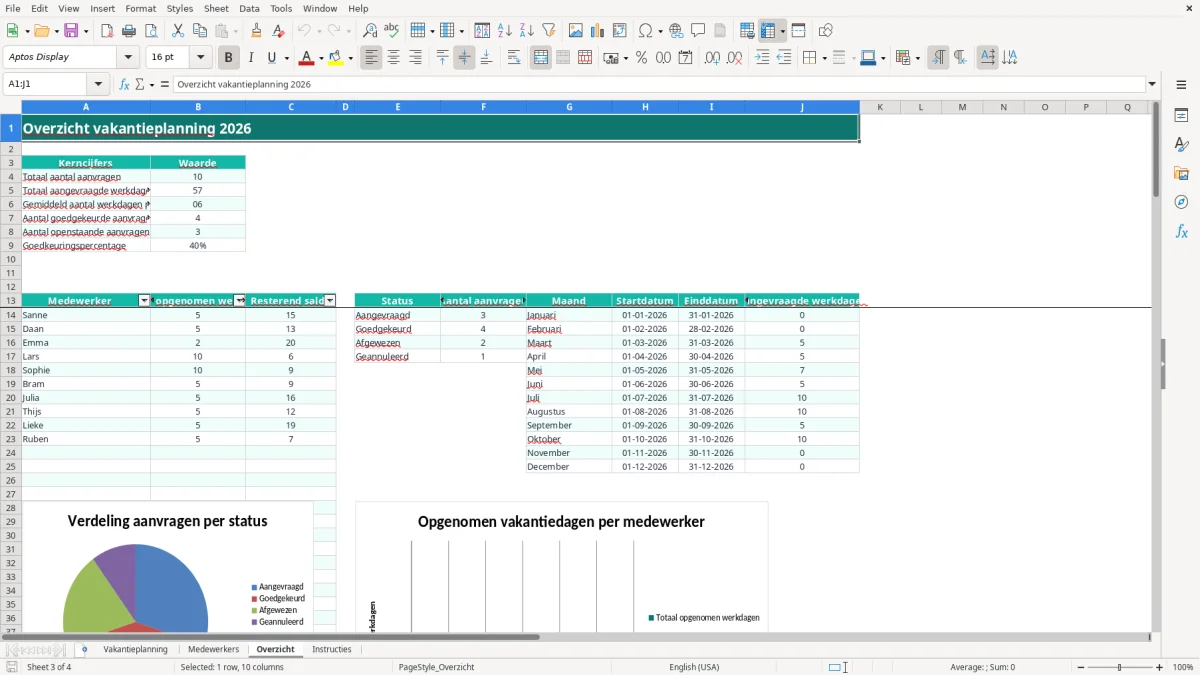
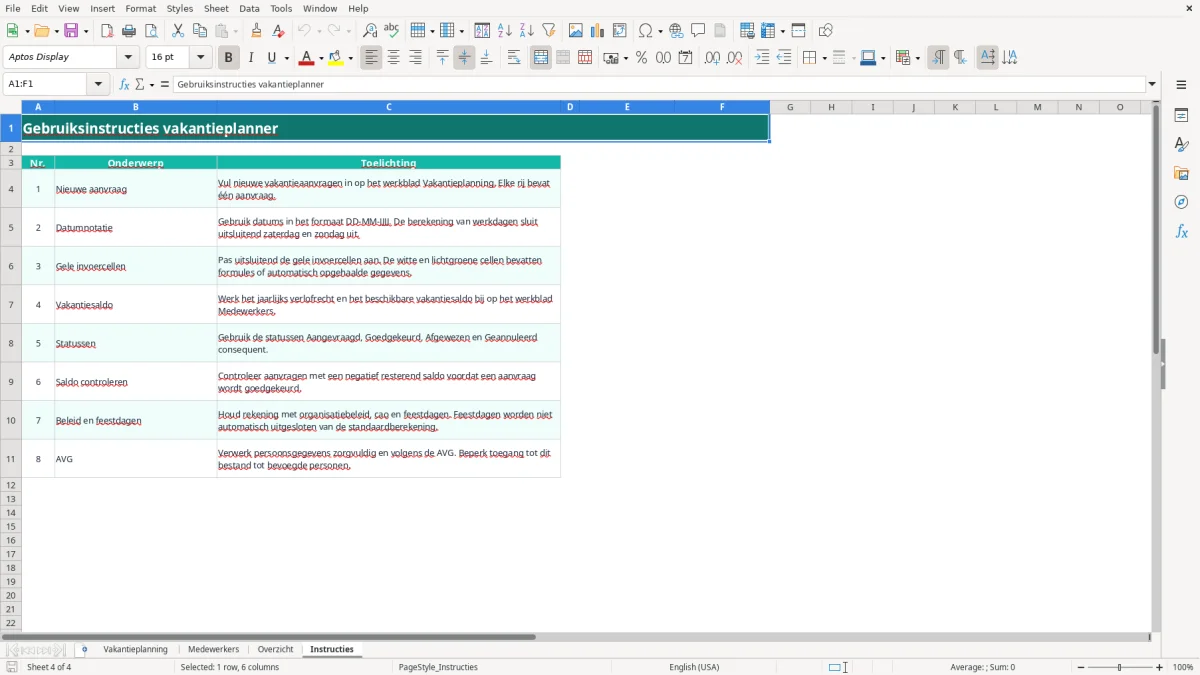
Het bestand is geschikt voor een klein bedrijf, vereniging of afdeling met maximaal 100 voorbereide medewerkers en 100 vakantieaanvragen. Afbeelding 1 toont de invoertabel op Vakantieplanning; afbeeldingen 2 tot en met 4 laten de medewerkerslijst, het overzicht en de instructies zien.
De belangrijkste voordelen van deze Excel-template
- Plan maximaal 100 vakantieaanvragen in één overzicht met aanvraag-ID, medewerker, verlofsoort en status.
- Laat NETWORKDAYS het aantal werkdagen tussen start- en einddatum berekenen; zaterdag en zondag worden uitgesloten.
- Koppel medewerkers aan stad, team, jaarlijks verlofrecht en beschikbaar vakantiesaldo.
- Zie per aanvraag het resterende saldo, bijvoorbeeld 20 beschikbare dagen minus 5 opgenomen werkdagen is 15 dagen.
- Gebruik vaste keuzelijsten voor Vakantie, ADV, Onbetaald verlof en Bijzonder verlof.
- Bekijk in één overzicht het aantal aanvragen, aangevraagde werkdagen, goedkeuringspercentage en saldo per medewerker.
- Controleer maandtotalen en statusaantallen met drie ingebouwde grafieken op het tabblad Overzicht.
Stap-voor-stap uitleg
- Stap 1 — Open het tabblad Medewerkers en vul per medewerker naam, functie, stad, team, jaarlijks verlofrecht en beschikbaar vakantiesaldo in. De lijst bevat ruimte tot rij 101.
- Stap 2 — Ga naar Vakantieplanning en voeg per verlofaanvraag één rij toe. Kies de medewerker, verlofsoort, status en goedkeurder uit de keuzelijsten.
- Stap 3 — Vul startdatum en einddatum in als DD-MM-JJJJ, bijvoorbeeld 09-03-2026 en 13-03-2026. Excel berekent dan 5 werkdagen.
- Stap 4 — Controleer de automatisch opgehaalde stad, het team, het beschikbare saldo en het resterende saldo. Pas formulecellen niet aan.
- Stap 5 — Noteer een duidelijke opmerking, zoals Voorjaarsvakantie of Bezetting Operations onvoldoende, zodat de beslissing later uitlegbaar blijft.
- Stap 6 — Open Overzicht en controleer de kerncijfers, het saldo per medewerker, de statusverdeling en de aangevraagde werkdagen per maand.
- Stap 7 — Lees Instructies voordat je het bestand deelt. Controleer bij een negatief saldo eerst het verlofrecht, de aanvraag en het organisatiebeleid.
Inbegrepen functies
Automatische koppeling met VLOOKUP voor stad, team en beschikbaar vakantiesaldo.
Werkdagberekening met NETWORKDAYS; alleen zaterdag en zondag worden uitgesloten.
Keuzelijsten voor medewerker, verlofsoort, status en goedkeurder beperken invoerfouten.
Tabblad Overzicht met COUNTA, SUM, AVERAGE, COUNTIF en SUMIF-berekeningen.
Drie grafieken voor saldo per medewerker, aanvragen per status en werkdagen per maand.
Bevroren kopregels en filters op Vakantieplanning en Medewerkers voor sneller zoeken.
Instructietabblad met aanwijzingen over datums, gele invoercellen, saldo, feestdagen en de AVG.
Wie een vakantieplanner Excel gebruikt in Nederlandse organisaties
Een kantoormanager bij een installatiebedrijf gebruikt dit bestand vooral vóór de zomerplanning. Bij vier werknemers kan één aanvraag van 5 werkdagen direct gevolgen hebben voor de bezetting op locatie. De planner ziet in Vakantieplanning niet alleen de naam, maar ook het team, de goedkeurder en de reden in de kolom Opmerking.
Voor een zzp’er met een eenmanszaak is dit sjabloon meestal overbodig. Zodra een bedrijf vijf tot ongeveer twintig medewerkers heeft, wordt losse e-mail onpraktisch: een aanvraag raakt zoek, een datum wordt dubbel geboekt of het saldo staat alleen in een loonadministratie.
Van aanvraag naar goedkeuring
In het voorbeeld zijn aanvragen voor Sanne, Daan, Emma en Ruben opgenomen. Sanne vraagt 09-03-2026 tot en met 13-03-2026 aan: dat zijn 5 werkdagen. Ruben staat op Afgewezen omdat de bezetting van Operations onvoldoende is. Dat soort context blijft bewaard in de kolommen Status, Goedkeurder en Opmerking.
Een HR-medewerker kan de lijst wekelijks bijwerken, terwijl de teamleider alleen de aanvragen van zijn team controleert. De filters op A1:M101 maken dat praktisch. Het werkblad heeft 100 voorbereide aanvraagregels; voeg geen nieuwe kolommen toe zonder eerst de formules en het overzicht te controleren.
Wat de afbeeldingen laten zien
Afbeelding 1 toont de dertien kolommen van Vakantieplanning, van Aanvraag-ID tot Opmerking. Afbeelding 2 toont Medewerkers met verlofrecht en saldo. Afbeelding 3 toont Overzicht met kerncijfers, saldo per medewerker en grafieken. Afbeelding 4 toont de werkinstructies voor dagelijkse invoer.
De wettelijke grenzen rond vakantie en verlof in Nederland
Het wettelijke minimum aan vakantie is 4 keer de wekelijkse arbeidsduur. Een werknemer die 40 uur per week werkt, heeft dus minimaal 20 wettelijke vakantiedagen per jaar. In een cao of arbeidsovereenkomst kan het verlofrecht hoger zijn; de voorbeeldmedewerkers in dit bestand hebben bijvoorbeeld 23 tot 26 dagen jaarlijks verlofrecht.
Wettelijke vakantiedagen vervallen in beginsel 6 maanden na het einde van het opbouwjaar. Bovenwettelijke dagen hebben doorgaans een vervaltermijn van 5 jaar. Zet daarom niet alleen het totale saldo in Medewerkers, maar controleer ook welke dagen volgens de arbeidsovereenkomst of cao als eerste moeten worden opgenomen.
Feestdagen staan niet automatisch in de berekening
De formule telt werkdagen met NETWORKDAYS en sluit uitsluitend zaterdag en zondag uit. Een aanvraag van maandag 14-04-2026 tot en met vrijdag 17-04-2026 telt daarom als 4 werkdagen; een feestdag wordt niet automatisch verwijderd. Dat staat ook expliciet op Instructies.
Mijn praktische standpunt: gebruik dit bestand voor registratie en besluitvorming, maar laat de salarisadministratie het formele saldo bepalen wanneer cao-regels, parttimecontracten of vervaltermijnen ingewikkeld worden. Voor een fulltime medewerker met 25 dagen saldo die 5 dagen aanvraagt, is 20 het rekenkundige resterende saldo in dit sjabloon; dat is niet automatisch het juridisch juiste saldo als oude dagen vervallen.
Persoonsgegevens en toegang
Namen, functies, steden en verlofgegevens zijn persoonsgegevens. Beperk toegang volgens de AVG tot bevoegde managers en HR, bewaar het bestand niet onbeveiligd in een openbare map en verwijder oude kopieën volgens je interne bewaarbeleid. Het tabblad Instructies noemt deze verplichting expliciet.
Waar vakantieplanners misgaan en wat dat kost
De duurste fout is een verkeerd saldo goedkeuren. Stel dat een medewerker 18 beschikbare dagen heeft en 5 dagen aanvraagt. Als een oude aanvraag van 3 dagen ontbreekt, toont het bestand 13 dagen in plaats van 10. Een extra vrije week kan dan een roosterprobleem van 40 arbeidsuren veroorzaken.
Verkeerde datums geven verkeerde bezetting
Een einddatum van 31-07-2026 in plaats van 03-08-2026 lijkt klein, maar verschuift de planning over het weekend. Ook een datum als tekst kan ervoor zorgen dat de formule geen betrouwbare uitkomst geeft. Gebruik consequent DD-MM-JJJJ en controleer bij twijfel de waarde in H: Aantal werkdagen.
Een tweede fout is het overschrijven van witte of lichtgroene cellen. C, D, H, I en J bevatten formules. Als je in J bijvoorbeeld handmatig 12 invult, verdwijnt de berekening Beschikbaar saldo minus Aantal werkdagen. Herstel dan de formule voordat je nieuwe aanvragen beoordeelt.
Statussen worden niet bijgewerkt
Een aanvraag die na goedkeuring op Aangevraagd blijft staan, vervuilt het goedkeuringspercentage op Overzicht. Bij 20 aanvragen waarvan 15 werkelijk zijn goedgekeurd, maar 3 statusvelden niet zijn aangepast, kan het dashboard een percentage tonen dat niet overeenkomt met de werkelijkheid.
Ook feestdagen veroorzaken fouten. De formule sluit geen Nederlandse feestdagen uit. Een werknemer die rond Koningsdag of Kerst verlof aanvraagt, kan daardoor een dag te veel of te weinig in het saldo krijgen. Noteer zulke correcties in Opmerking en volg het organisatiebeleid of de cao.
Zo wordt de vakantieplanner onderdeel van je maandroutine
Gebruik het bestand op een vast moment, bijvoorbeeld iedere vrijdagmiddag en tijdens de maandafsluiting. De teamleider verwerkt nieuwe aanvragen, HR controleert saldi en de manager beoordeelt alleen de regels met status Aangevraagd. Zo blijft de lijst actueel zonder dagelijkse administratie.
Een vaste controle voorkomt herstelwerk
- Filter op Aangevraagd en controleer elke aanvraag op overlap met de bezetting.
- Filter daarna op Geannuleerd en controleer of het saldo opnieuw klopt.
- Open Overzicht en vergelijk het aantal aanvragen met de e-mail of het verlofportaal.
- Controleer elke maand aanvragen met een resterend saldo onder 0.
Werk het tabblad Medewerkers bij zodra een contract, team of verlofrecht verandert. Doe dat vóór je nieuwe aanvragen invoert; de formules in Vakantieplanning halen naamgegevens en saldo uit dit tabblad via VLOOKUP.
Wanneer Excel niet meer genoeg is
Bij 10 medewerkers en gemiddeld 2 aanvragen per maand zijn 20 regels overzichtelijk. Bij 50 medewerkers en 10 aanvragen per week ontstaat al snel een bestand met honderden mutaties, meerdere versies en gelijktijdige bewerkers. Kies dan voor verlofsoftware die cao-regels, feestdagen, autorisaties en auditinformatie centraal verwerkt.
Voor een klein team blijft dit sjabloon de handigste keuze zolang één beheerder het bestand bijhoudt, de statussen wekelijks controleert en het bestand niet als formele salarisbron gebruikt. Maak vóór elke grote wijziging een kopie en bescherm de formulekolommen tegen overschrijven.
Veelgestelde vragen over deze template
De werkbladen zijn voorbereid voor maximaal 100 medewerkers en 100 aanvragen. Medewerkers gebruikt A2:F101 en Vakantieplanning A2:M101. De formules en keuzelijsten zijn op die bereiken ingericht.
Nee. NETWORKDAYS sluit uitsluitend zaterdag en zondag uit. Feestdagen worden niet automatisch uitgesloten. Controleer daarom aanvragen rond feestdagen aan de hand van je cao en interne verlofbeleid.
Vul onder meer Aanvraag-ID, Medewerker, Verlofsoort, Startdatum, Einddatum, Status, Goedkeurder en Opmerking in. Stad, Team, Aantal werkdagen, Beschikbaar saldo en Resterend saldo worden berekend of opgehaald.
Het aantal aangevraagde werkdagen is dan hoger dan het beschikbare saldo uit Medewerkers. Controleer eerst de aanvraagdatum, het saldo en eventuele eerdere aanvragen. Keur een negatieve uitkomst niet automatisch goed.
De keuzelijsten bevatten Vakantie, ADV, Onbetaald verlof en Bijzonder verlof. Voor status zijn Aangevraagd, Goedgekeurd, Afgewezen en Geannuleerd ingericht. Extra waarden vereisen aanpassing van de gegevensvalidatie.
Het bestand is geschikt voor planning en saldo-overzicht, niet als volledige salarisadministratie. Het houdt geen cao-vervaltermijnen, feestdagen, parttimefactoren of loonmutaties automatisch bij. Gebruik de uitkomst als controle naast je formele personeels- of salarissysteem.
Over de makers