Projecten & planning


OGSM Excel - Gratis Sjabloon
OGSM-sjabloon in Excel met doelen, strategieën, KPI’s en dashboard. Handig voor teams die voortgang en deadlines willen sturen.
2026-02-23
172 downloads
4.8/5
Template downloaden
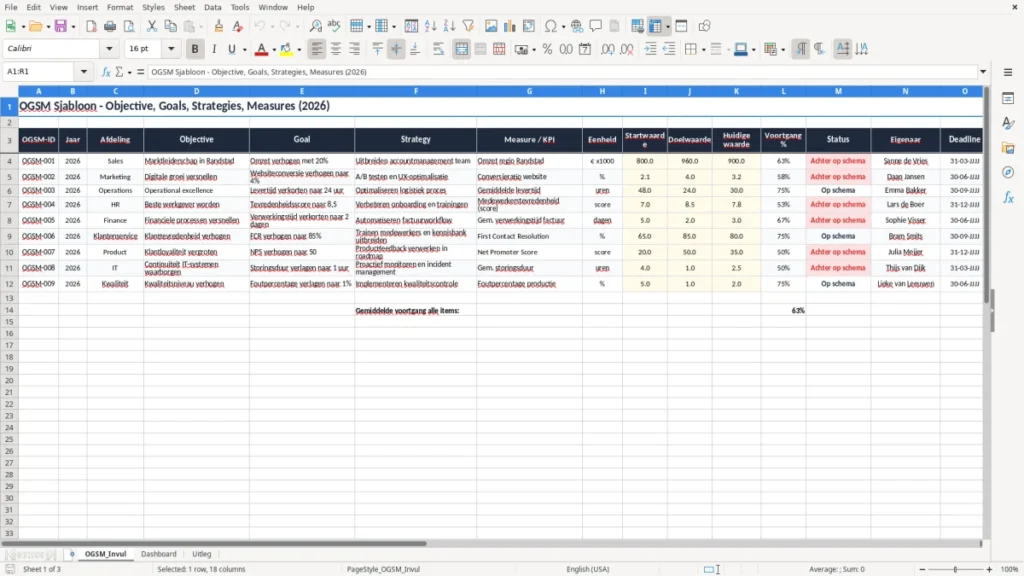
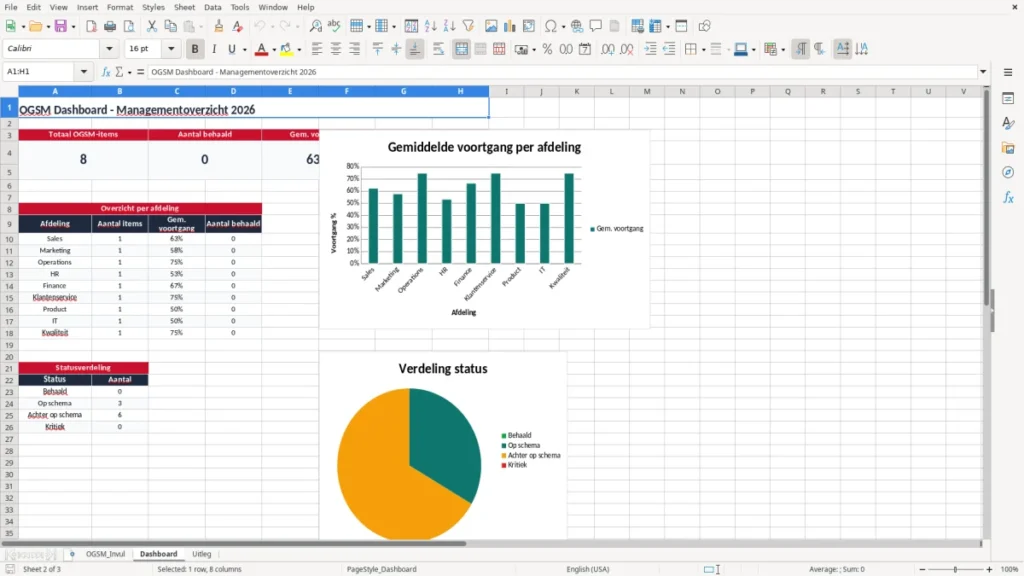
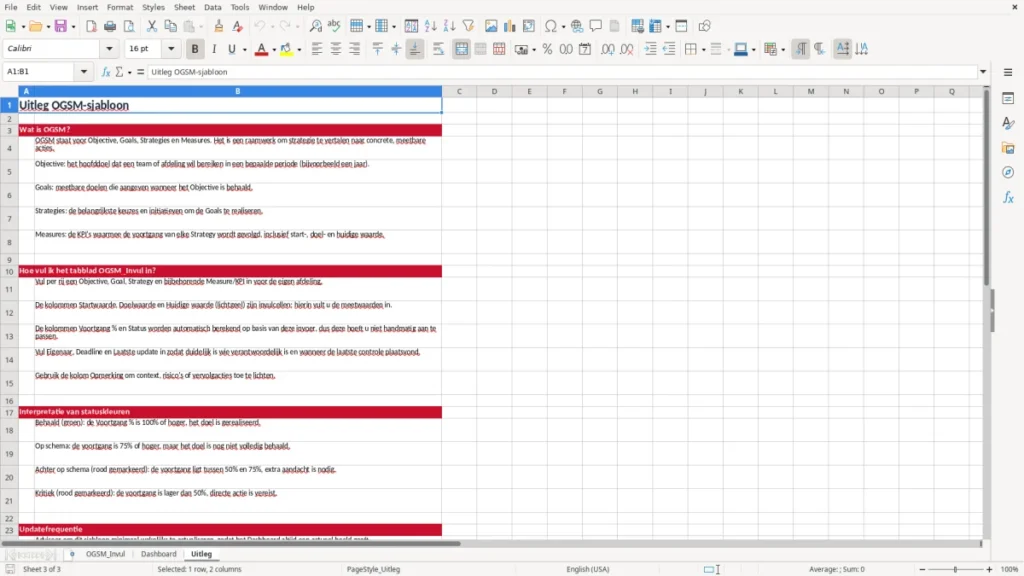
Dit OGSM-Excel-sjabloon helpt je om Objective, Goals, Strategies en Measures in één bestand te zetten, met een invulblad, dashboard en uitleg. Je gebruikt het om doelen te koppelen aan KPI’s, voortgang te volgen en deadlines strak te bewaken.
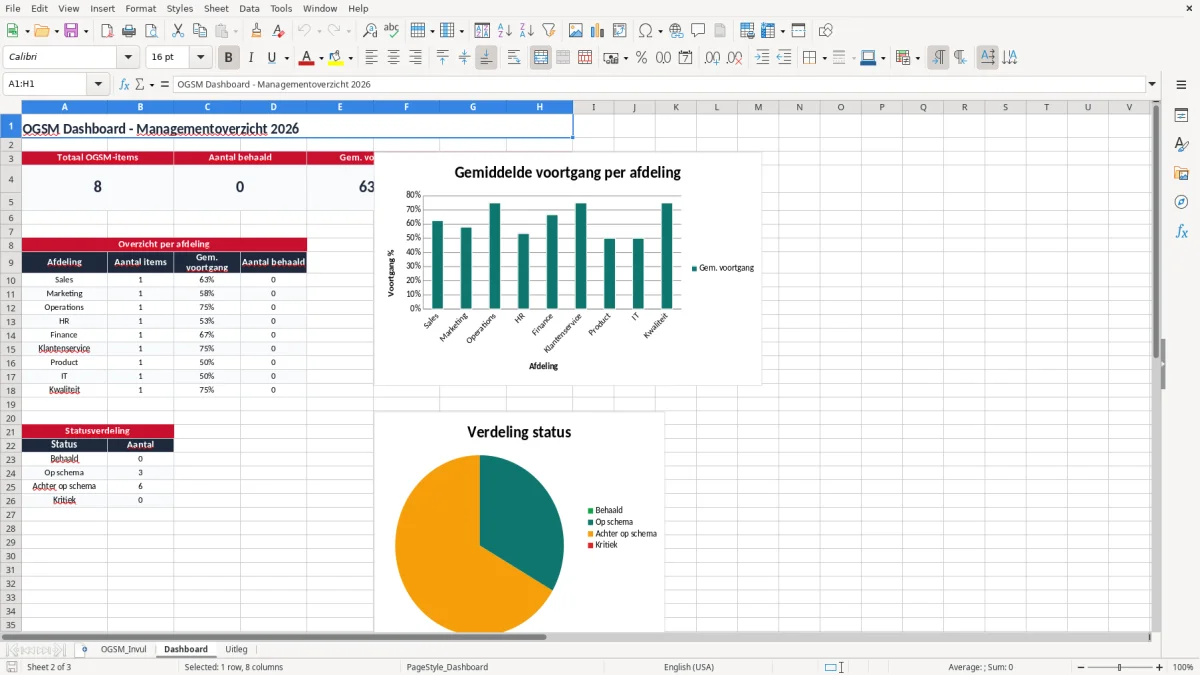
Het bestand bevat het tabblad OGSM_Invul voor je doelen en metingen, Dashboard voor voortgang en status, en Uitleg voor de werkwijze. Ideaal als je een kwartaalplan, jaarplan of afdelingsplan wilt vastzetten zonder losse lijstjes in mail of Teams.
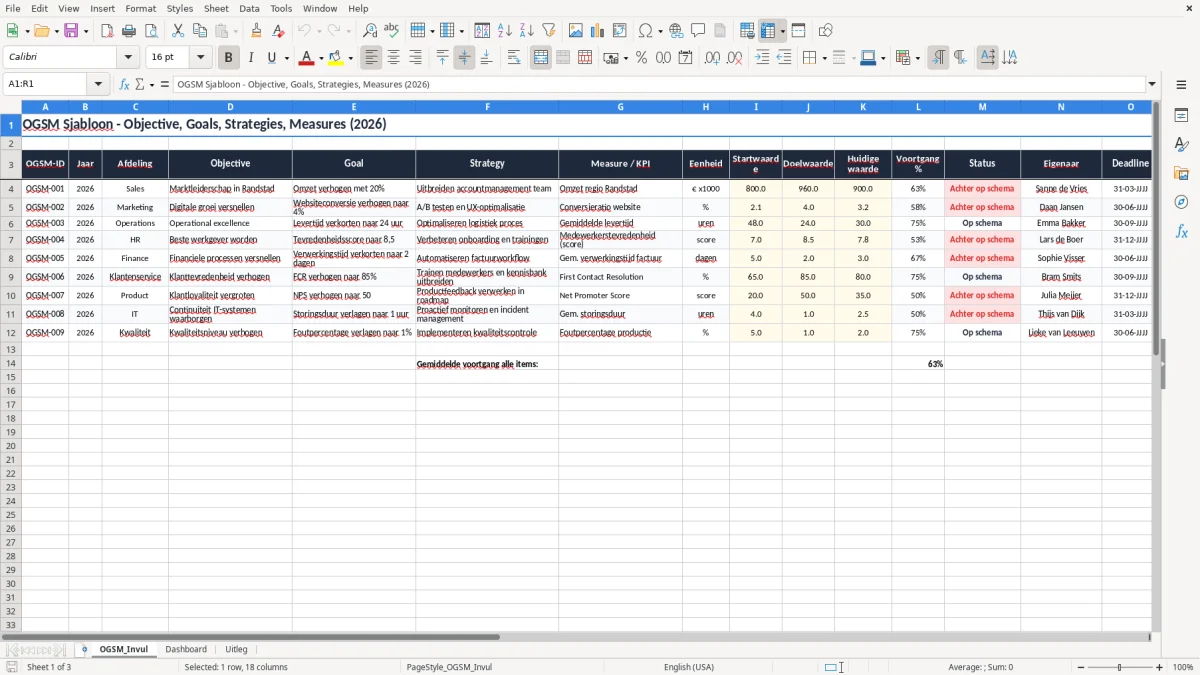
De belangrijkste voordelen van deze Excel-template
- Je zet per OGSM-regel meteen Objective, Goal, Strategy en Measure / KPI naast elkaar, zodat je plan niet versnipperd raakt.
- De kolommen voor startwaarde, doelwaarde en huidige waarde maken voortgang direct meetbaar; bij 10 KPI’s zie je in één oogopslag waar je achterloopt.
- Met Voortgang % en Status stuur je sneller bij, in plaats van pas aan het einde van het kwartaal te ontdekken dat een doel is weggeglipt.
- De deadlinekolommen helpen je prioriteren: een maatregel die over 15 dagen afloopt krijgt vanzelf meer aandacht dan een actie die pas over 90 dagen speelt.
- Het dashboard vertaalt losse invoer naar een compact overzicht, handig voor MT-overleg of maandrapportage.
- Het sjabloon werkt goed voor kleine teams: één afdeling met 6 acties of een organisatie met 40 KPI’s blijft overzichtelijk.
- Door de vaste structuur voorkom je dat iedereen zijn eigen format gebruikt; dat scheelt per maand al snel 30 tot 60 minuten nabellen en corrigeren.
Stap-voor-stap uitleg
- Open OGSM_Invul en vul eerst je jaar, afdeling en OGSM-ID in. Zo kun je elk doel later terugvinden zonder losse notities.
- Schrijf daarna per regel je Objective, Goal, Strategy en Measure / KPI. Houd het concreet: één regel is één resultaat.
- Vul startwaarde, doelwaarde en huidige waarde in. Als je omzet van € 800 naar € 960 moet, dan is dat een stijging van 20% en zie je meteen of de route klopt.
- Vul eigenaar en deadline in, zodat duidelijk is wie actie neemt en wanneer iets klaar moet zijn. Zonder eigenaar blijft een OGSM meestal liggen.
- Gebruik Dashboard om de voortgang en status te controleren. Dat is het blad dat je meeneemt naar overleg, niet het ruwe invulblad.
- Werk het bestand wekelijks of maandelijks bij. Een OGSM die 8 weken niet is geraakt, is in de praktijk vaak gewoon een oud document.
Inbegrepen functies
Tabblad OGSM_Invul met kolommen voor doel, strategie, KPI, eigenaar, deadline en opmerking.
Dashboard met compacte voortgangsweergave zodat je in één scherm ziet wat op koers ligt en wat achterloopt.
Vaste kolomstructuur die handig is voor meerdere afdelingen tegelijk, bijvoorbeeld sales, marketing en operations.
Ingebouwde status- en voortgangsvelden voor snelle review tijdens week- of maandoverleg.
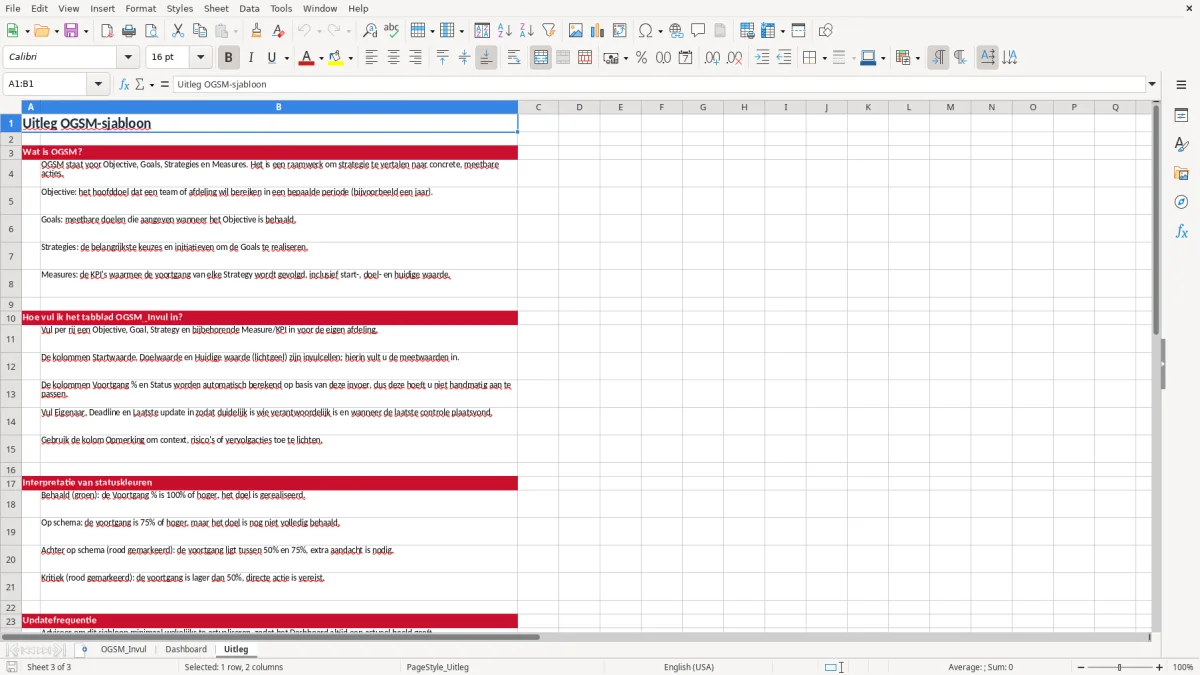
Uitleg-tabblad voor gebruikers die het OGSM-model nog niet dagelijks toepassen.
Geschikt voor kwartaalplanning en jaarplanning, zonder dat je meteen naar projectsoftware hoeft.
Opmaak met duidelijke koppen en invulvelden, zodat het bestand ook voor niet-financiële collega’s leesbaar blijft.
Wanneer je een OGSM Excel-sjabloon in de praktijk gebruikt
Een OGSM-sjabloon gebruik je meestal op het moment dat losse doelen te vaag worden. Dat zie je vaak bij een afdeling die een jaarplan moet maken, een managementteam dat kwartaaldoelen wil scherpzetten of een ondernemer die 6 KPI’s wil bewaken in plaats van 20 losse acties.
Neem een installatiebedrijf met 4 monteurs en 1 planner. Als het doel is om de omzet in het noorden met 15% te verhogen, dan koppel je daar één strategie aan, bijvoorbeeld 12 extra offertes per maand, en één maatregel zoals een opvolgactie binnen 48 uur na elk bezoek.
Voor wie dit het handigst is
Vooral een zzp-adviseur, een teamleider in een bv, een marketingcoördinator of een penningmeester die ook doelen wil volgen, heeft hier wat aan. Je zet resultaten naast acties, zodat je niet alleen discussie hebt over het plan, maar ook over de uitvoering.
Wat je ermee voorkomt
Zonder vaste structuur eindig je snel met een document waarin iedereen iets anders bedoelt met goal of measure. Met dit blad houd je de lijn strak: één doel, één of meer strategieën en per strategie een meetpunt met eigenaar en deadline.
Een concreet voorbeeld met cijfers
Een webshop met 300 bestellingen per maand wil de conversie van 2,5% naar 3,2% brengen. Dan maak je een OGSM met een objective, een goal van 28 extra orders per maand, en maatregelen zoals snellere laadtijd en A/B-tests op de productpagina.
Hoe OGSM aansluit op de Nederlandse manier van sturen en rapporteren
OGSM is geen wettelijke verplichting, maar het past wel goed bij de Nederlandse manier van werken: kort cyclisch, meetbaar en bespreekbaar. Zeker als je al maandrapportages, een budgetronde of een teamoverleg hebt, is OGSM praktischer dan een dik strategiedocument dat niemand leest.
Voor bedrijven met personeel sluit dit ook mooi aan op de planning rond de salarisrun en de maandafsluiting. Als de loonkosten van een team van 6 medewerkers € 18.000 per maand zijn, wil je niet pas aan het eind van het jaar merken dat een verkoopdoel structureel achterloopt.
Waarom Excel hier vaak de beste keuze is
In veel mkb-bedrijven is Excel sneller dan gespecialiseerde software. Je hoeft geen extra licenties of inrichting te regelen, en je kunt zelf velden toevoegen zoals afdeling, deadline of huidige waarde.
Wanneer je strakker moet gaan rapporteren
Als je organisatie 25+ KPI’s heeft of meerdere teams tegelijk aanstuurt, is discipline belangrijker dan mooie opmaak. Dan werkt OGSM in Excel nog steeds, maar alleen als iedereen dezelfde definitie gebruikt voor voortgang, status en eigenaar.
Wat ik in de praktijk zou kiezen
Voor 1 tot 3 afdelingen is Excel meestal de handigste route. Pas als je tientallen doelen, rechten per gebruiker of automatische koppelingen nodig hebt, wordt software logischer dan een spreadsheet.
Waar OGSM in Excel meestal misgaat
De grootste fout is dat een doel te vaag blijft. Marktleiderschap klinkt mooi, maar als je geen doelwaarde, deadline en eigenaar invult, kun je er later niets mee terugrekenen.
Een tweede fout is dat teams alleen de strategie invullen en de maatregel vergeten. Dan heb je 4 pagina’s ambitie en 0 controle op uitvoering; dat kost je al snel 2 overleggen per maand zonder dat er iets verandert.
Fout 1: KPI’s zonder startwaarde
Als je alleen een doelwaarde invult, weet je niet of je 5% of 50% moet groeien. Een team dat van € 800.000 naar € 960.000 omzet moet, heeft een heel andere aanpak nodig dan een team dat van € 920.000 naar € 960.000 gaat.
Fout 2: Te veel acties per doel
Bij 1 doel met 8 maatregelen verlies je focus. Beter is vaak 1 objective, 3 goals en per goal 2 concrete strategies; dat houdt de maandrapportage behapbaar en voorkomt vergaderingen van 90 minuten over bijzaken.
Fout 3: Geen eigenaar en deadline
Zonder eigenaar wordt een actie snel van iedereen en dus van niemand. Een simpele deadline van 31-03-2026 maakt al verschil, omdat je dan op tijd ziet of iets echt loopt of alleen op papier bestaat.
Voor zulke acties is een planningsoverzicht handig, omdat je eigenaar en deadline direct naast de looptijd zet.
Zo maak je van dit OGSM-sjabloon een vaste routine
Een OGSM werkt alleen als je het onderdeel maakt van een vaste ronde. Koppel het bestand aan een ritme dat je al hebt, zoals de eerste maandag van de maand, de kwartaalafsluiting of het MT-overleg.
Zo houd je het levend
- Kopieer het tabblad van de vorige periode en werk alleen de waarden bij.
- Vul na elk overleg meteen de laatste update en status in, niet drie weken later.
- Gebruik dezelfde definities voor voortgang, zodat niemand creatief gaat rekenen.
- Markeer deadlines die binnen 14 dagen vallen, zodat actiepunten niet stilvallen.
Wanneer Excel te klein wordt
Als je 50+ KPI’s hebt, meerdere goedkeuringsniveaus nodig hebt of automatische dashboards wilt voor directie en afdelingen, dan wordt een spreadsheet onhandig. Tot dat punt blijft Excel meestal de snelste en goedkoopste oplossing.
Mijn praktische advies
Houd het bij één eigenaar per regel en maximaal een handvol doelen per afdeling. Dan kost een maandupdate vaak niet meer dan 10 tot 15 minuten per teamleider, en dat is precies de grens waarop mensen het blijven gebruiken.
Bij meerdere goedkeuringsniveaus past een verantwoordelijkheidsmatrix beter, omdat je per actiepunt vastlegt wie doet, wie goedkeurt en wie alleen meeleest.
Veelgestelde vragen over deze template
Dat is een Excel-bestand waarin je Objective, Goals, Strategies en Measures op één plek vastlegt. In dit sjabloon vul je doelen, KPI’s, eigenaars, deadlines en voortgang in, plus een dashboard en uitlegtabblad.
Voor teams in het mkb, een afdelingsmanager, een projectleider of een ondernemer die niet wil werken met losse lijstjes. Vooral als je 3 tot 15 doelen per periode hebt, blijft Excel overzichtelijk en snel genoeg.
In de praktijk werkt 3 tot 7 doelen per periode het best. Ga je richting 12 of 15 doelen, dan wordt het snel een lijst en verlies je de prioriteit waar OGSM juist voor bedoeld is.
Daar zet je de meeteenheid neer waarmee je voortgang bewaakt, zoals omzet, conversie, aantal leads of levertijd. Als je doel is om van 2,5% naar 3,2% conversie te gaan, dan is dat percentage je KPI.
Ja, juist daarvoor is het handig. Een kwartaal met 3 hoofdprioriteiten en per prioriteit 1 of 2 meetpunten is vaak veel realistischer dan een jaarplan dat niemand tussendoor bijwerkt.
Als je rechten per gebruiker, automatische meldingen of tientallen gekoppelde KPI’s nodig hebt, loopt Excel vol. Tot ongeveer een paar afdelingen en enkele tientallen regels blijft dit sjabloon meestal sneller en goedkoper.
Over de makers