Persoonlijke financiën


Wachtwoorden Excel - Gratis Sjabloon
Excel-sjabloon voor zakelijke accountmetadata met MFA, sterktescores, vervaldata en dashboard. Gebruik geen echte wachtwoorden in het onbeveiligde bestand.
2026-10-20
615 downloads
4.8/5
Template downloaden
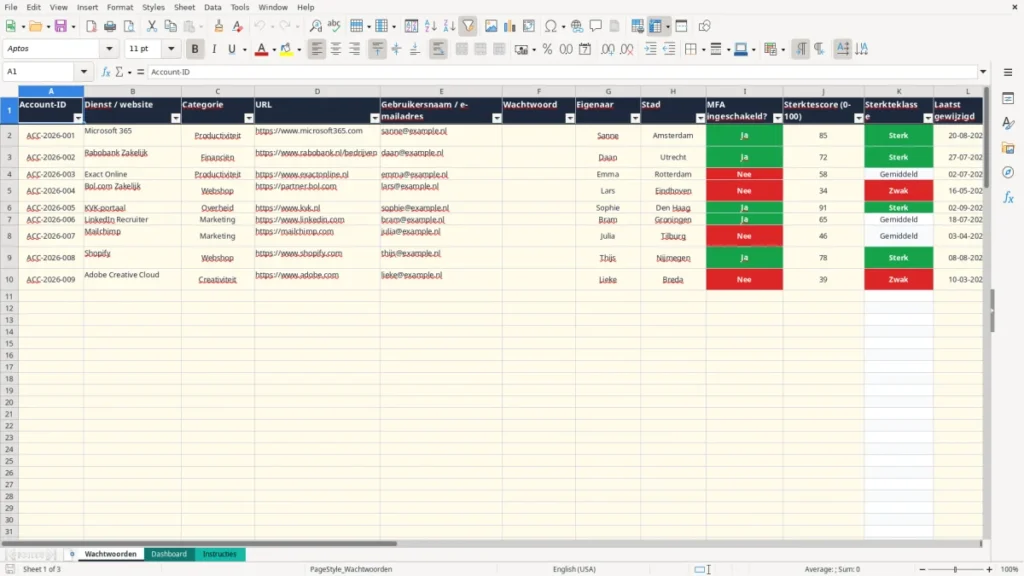
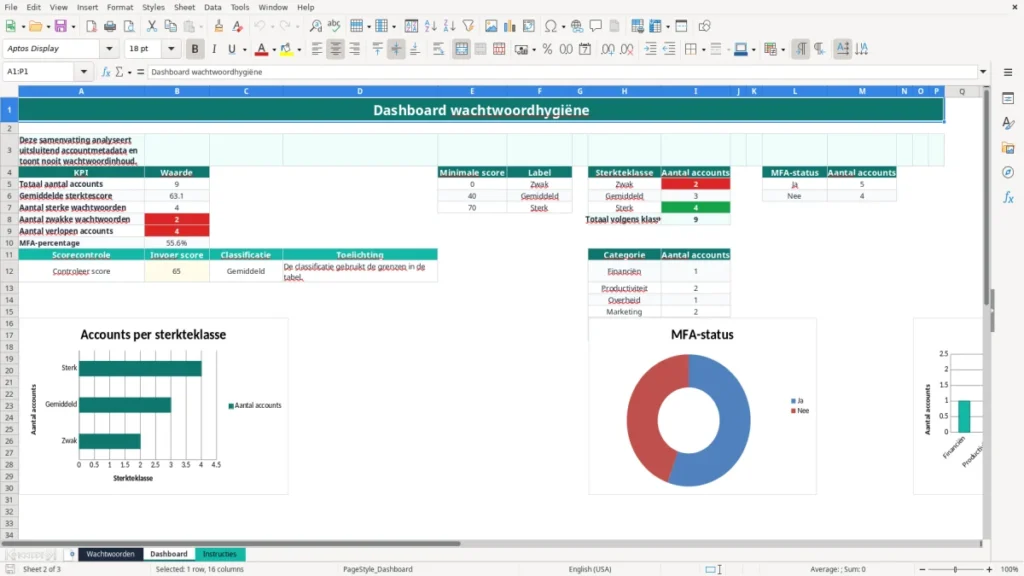
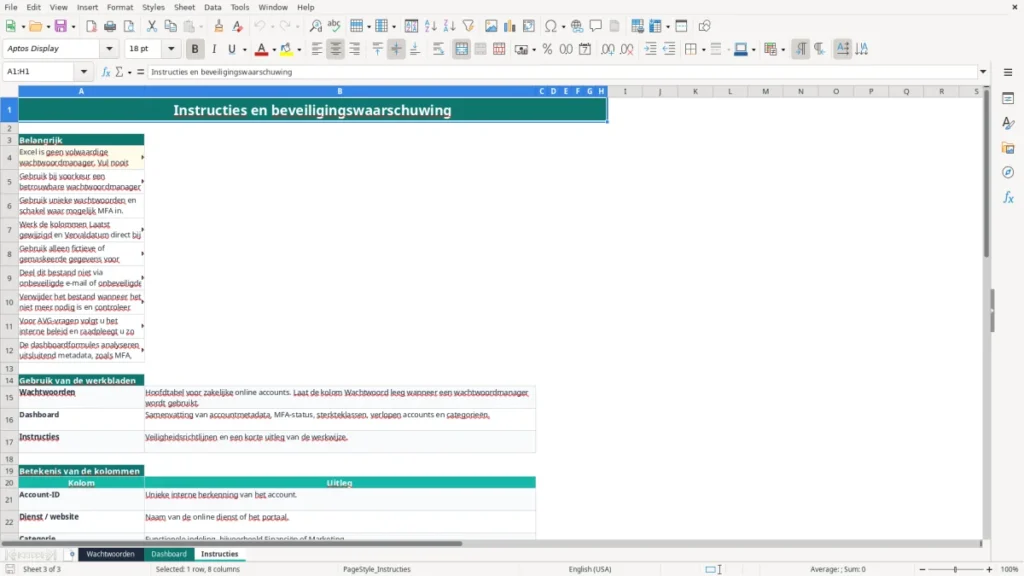
Dit Excel-sjabloon registreert zakelijke accounts, websites, gebruikersnamen, eigenaren, MFA-status, sterktescores en vervaldata. Het tabblad Wachtwoorden bevat 100 voorbereide invoerregels, terwijl Dashboard accountmetadata samenvat met KPI's en grafieken. Het bestand is geen wachtwoordmanager: laat echte wachtwoorden leeg en gebruik een beveiligde wachtwoordmanager.
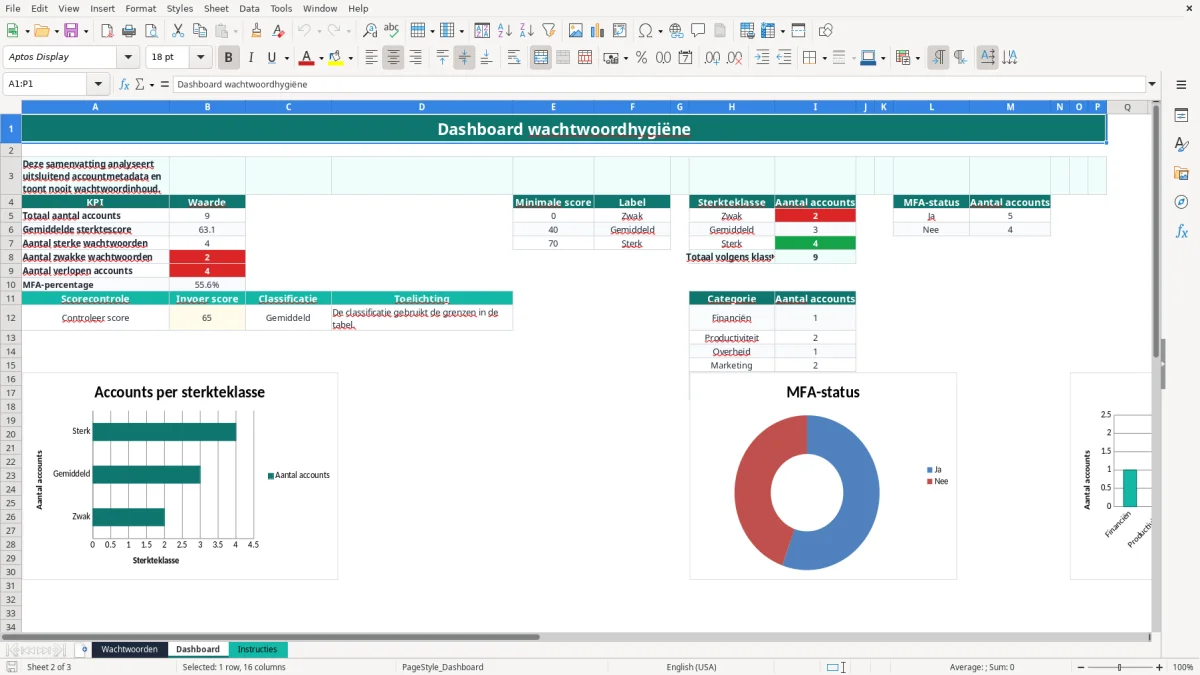
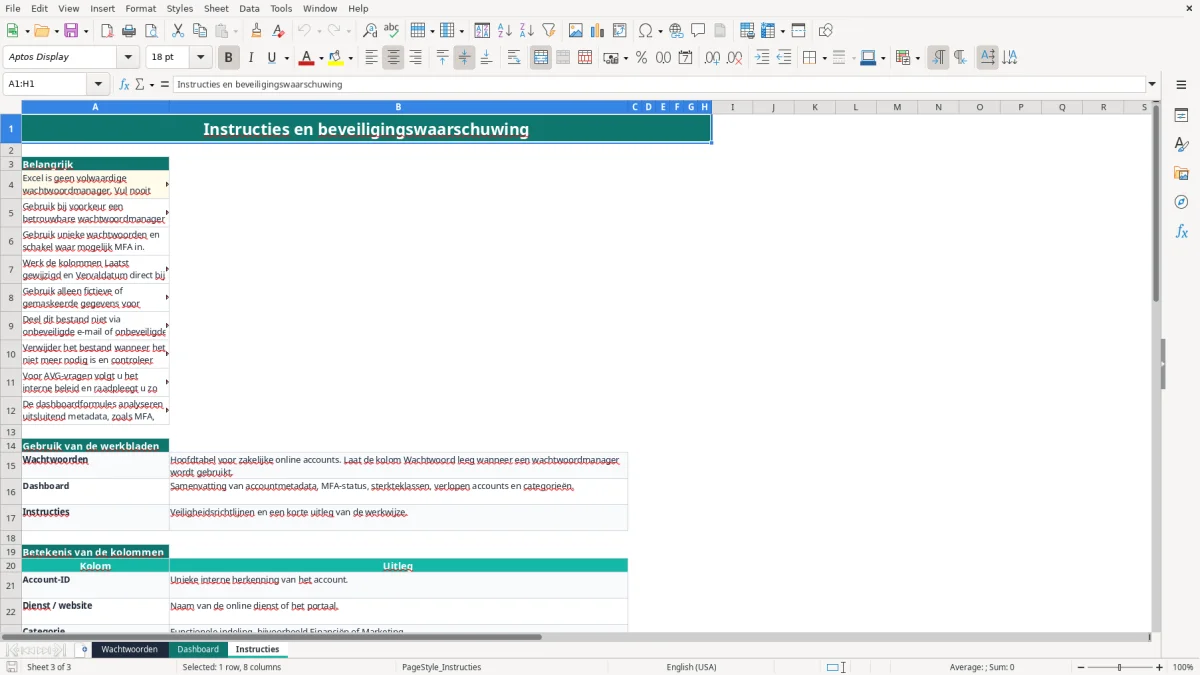
Je krijgt drie tabbladen: Wachtwoorden, Dashboard en Instructies. Afbeelding 1 toont de hoofdtabel met kolommen van Account-ID tot Opmerking; afbeelding 2 laat het dashboard met KPI's en grafieken zien; afbeelding 3 toont de veiligheidsrichtlijnen en kolomuitleg.
De belangrijkste voordelen van deze Excel-template
- Registreer maximaal 100 accounts in één overzicht met Account-ID, dienst, URL, eigenaar en categorie.
- Laat de kolom Wachtwoord leeg en beheer de geheime gegevens in een echte wachtwoordmanager.
- Zie automatisch of een account Zwak, Gemiddeld of Sterk is op basis van een score van 0 tot 100.
- Signaleer accounts die verlopen zijn of binnen 30 dagen aandacht nodig hebben.
- Meet op het Dashboard het aantal accounts, de gemiddelde sterktescore en het MFA-percentage.
- Filter de hoofdtabel op 16 kolommen, waaronder categorie, eigenaar, stad en vervaldatum.
- Gebruik de drie grafieken om sterkteklassen, MFA-status en categorieën snel te vergelijken.
Stap-voor-stap uitleg
- Stap 1 — Open het tabblad Instructies en lees eerst de beveiligingswaarschuwing. Gebruik uitsluitend fictieve of gemaskeerde gegevens in dit Excel-bestand.
- Stap 2 — Ga naar Wachtwoorden en geef iedere regel een uniek Account-ID, bijvoorbeeld ACC-2026-001. Vul dienst, categorie, URL, gebruikersnaam, eigenaar en stad in.
- Stap 3 — Kies bij Categorie uit Financiën, Productiviteit, Overheid, Marketing, Webshop of Creativiteit. Kies bij MFA ingeschakeld? alleen Ja of Nee.
- Stap 4 — Vul een handmatige Sterktescore (0-100) in en registreer Laatst gewijzigd en Vervaldatum als datums. De kolommen Sterkteklasse, Dagen tot vervaldatum en Status worden automatisch berekend.
- Stap 5 — Controleer Dashboard. Daar zie je onder meer het aantal accounts, zwakke en verlopen accounts, MFA-dekking en de verdeling per categorie.
- Stap 6 — Gebruik Invoer score op het Dashboard om een score tussen 0 en 100 te testen. Controleer na wijzigingen of de classificatie en dashboardtellingen logisch blijven.
- Stap 7 — Sla het bestand uitsluitend versleuteld op een beveiligde locatie op. Verwijder het zodra het niet meer nodig is en deel het niet via onbeveiligde e-mail.
Inbegrepen functies
Automatische sterkteklasse: scores onder 40 zijn Zwak, 40 tot en met 69 Gemiddeld en vanaf 70 Sterk.
Vervaldatumcontrole: Dagen tot vervaldatum gebruikt de actuele datum en Status onderscheidt Verlopen, Binnen 30 dagen en Actief.
Gegevensvalidatie: categorieën en MFA-status worden via keuzelijsten ingevoerd; de score accepteert alleen gehele getallen van 0 tot 100.
Dashboard-KPI's: totaal aantal accounts, gemiddelde score, sterke en zwakke accounts, verlopen accounts en MFA-percentage.
Scorecontrole: test een score op het Dashboard met een aparte invoercel en classificatie.
Drie grafieken: vergelijk sterkteklassen, MFA-status en accountcategorieën.
Beveiligingsinstructies: het tabblad Instructies waarschuwt tegen echte wachtwoorden en beschrijft elke kolom.
Wie een wachtwoordenoverzicht in Excel gebruikt
Een zzp'er met een eenmanszaak heeft vaak accounts voor de Belastingdienst, bank, boekhouding, cloudopslag en webhosting. Een installateur met vier werknemers krijgt daar Microsoft 365, planning, leveranciersportalen en een kassasysteem bij. Zodra meerdere mensen toegang hebben, is alleen een lijstje in een notitieboek niet meer controleerbaar.
Het tabblad Wachtwoorden is daarom vooral een register van accountmetadata, niet van geheime sleutels. Je legt vast wie eigenaar is, welke dienst bij welke categorie hoort, of MFA actief is en wanneer een wachtwoord voor het laatst is gewijzigd. Voor een webshop met 300 bestellingen per maand kan de beheerder bijvoorbeeld 18 zakelijke accounts registreren zonder de wachtwoordinhoud in Excel te zetten.
De tabel gebruiken bij onboarding en toegangscontrole
Bij de start van een medewerker registreer je eigenaar, gebruikersnaam en MFA-status. Bij vertrek controleer je vervolgens de accounts van die medewerker en noteer je in Opmerking welke toegang moet worden ingetrokken. De kolom Stad is bruikbaar voor organisaties met meerdere vestigingen, bijvoorbeeld Amsterdam, Utrecht en Rotterdam.
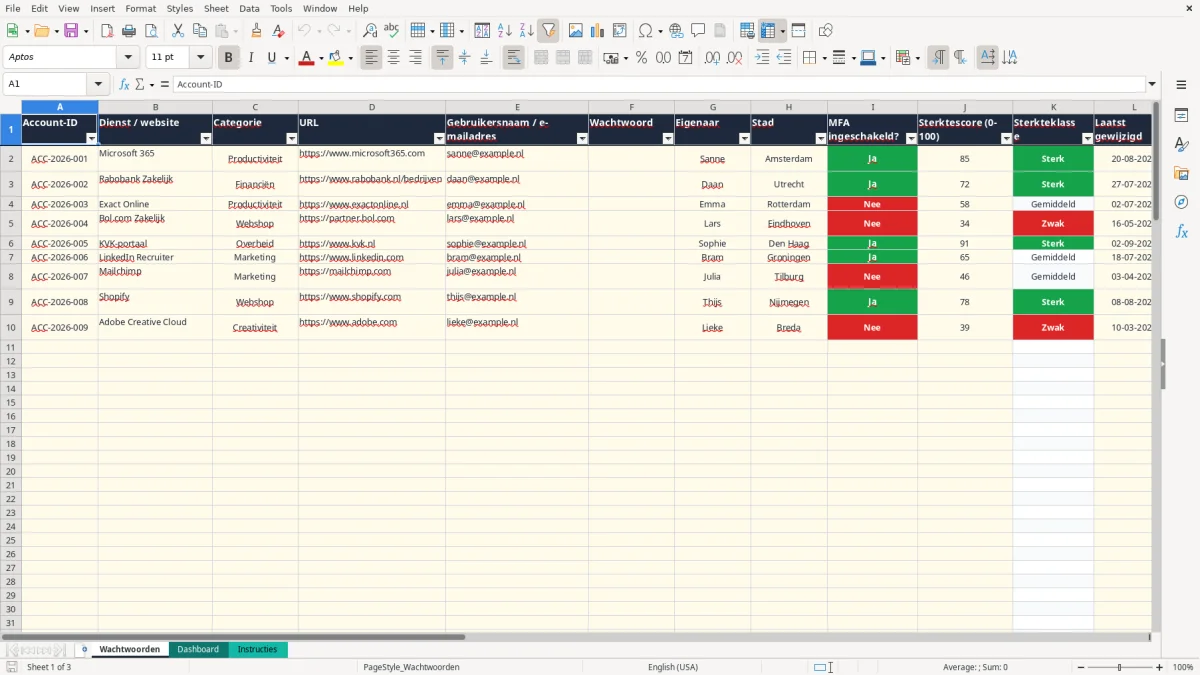
De voorbeeldregels tonen Microsoft 365, Rabobank Zakelijk en Exact Online. De scores 85, 72 en 58 worden door de formule ingedeeld als Sterk, Sterk en Gemiddeld. Let op: de gevulde regels zijn voorbeelden; de overige voorbereide regels moet je zelf controleren en invullen.
Het dashboard voor een snel overleg
Afbeelding 2 toont Dashboard met KPI's, scorecontrole en drie grafieken. Een administrateur kan tijdens de maandelijkse IT-controle bijvoorbeeld zien dat 12 van 20 accounts MFA hebben: dat is 60%. Het Dashboard analyseert alleen metadata, nooit de inhoud van een wachtwoord.
Welke AVG-regels gelden voor accountgegevens
Een gebruikersnaam, e-mailadres, eigenaar en soms stad zijn persoonsgegevens. De AVG verplicht je daarom om een doel, grondslag, toegang en bewaartermijn te bepalen. De Autoriteit Persoonsgegevens noemt in art. 30 AVG het verwerkingsregister; een spreadsheet met medewerkers en accounttoegang kan daarin als verwerking van persoonsgegevens thuishoren.
Bewaar het bestand versleuteld en beperk toegang tot personen die accountbeheer werkelijk uitvoeren. Stuur het niet als bijlage naar een privé-mailadres en plaats het niet in een openbare map. Bij een datalek geldt op grond van art. 33 AVG een meldtermijn van 72 uur wanneer het risico voor betrokkenen dat vereist.
Waarom echte wachtwoorden niet in dit bestand horen
Excel biedt zonder aanvullende beveiligingsmaatregelen geen volwaardige opslag voor wachtwoorden. Een wachtwoord dat in een cel staat, kan via een kopie, versiegeschiedenis, back-up of verkeerd gedeelde bijlage uitlekken. Het tabblad Instructies zegt daarom expliciet dat de kolom Wachtwoord leeg moet blijven wanneer je een wachtwoordmanager gebruikt.
Een wachtwoordmanager is de juiste keuze voor geheime waarden; dit sjabloon gebruik je voor controleerbare metadata. Dat is een duidelijk technisch onderscheid: een register in Excel helpt bij eigenaarschap en vervaldatums, maar mag niet de kluis vervangen.
Bewaartermijn en toegangsbeheer vastleggen
De AVG geeft geen algemene bewaartermijn van bijvoorbeeld zeven jaar voor wachtwoordregisters. Kies een termijn die past bij het doel en verwijder oude accounts zodra zakelijke, wettelijke of contractuele noodzaak ontbreekt. Controleer ieder kwartaal oud-medewerkers en externe leveranciers; bij 25 accounts kost een controle van twee minuten per account minder dan een uur.
Gebruik voor de sterktescore uitsluitend een handmatige beoordeling van 0 tot 100. De grenzen in het bestand zijn technisch vastgelegd: onder 40 is Zwak, onder 70 is Gemiddeld en vanaf 70 Sterk. Een score van 65 wordt dus Gemiddeld; het is geen officiële beveiligingscertificering.
De beveiligingsfouten die accountbeheer duur maken
De duurste fout is echte wachtwoorden in een gedeeld Excel-bestand zetten. Eén doorgestuurde bijlage kan tientallen accounts blootleggen, waarna je niet alleen één wachtwoord maar mogelijk 20 of 30 toegangen moet wijzigen. Als een bedrijf 15 accounts heeft en iedere wijziging 10 minuten kost, ben je al 150 minuten kwijt voordat herstel en controle beginnen.
Vergeten MFA en onduidelijk eigenaarschap
In de voorbeelddata heeft Exact Online MFA op Nee staan, terwijl Microsoft 365 en Rabobank Zakelijk op Ja staan. Een dashboard met alleen een totaalaantal verbergt zo'n uitzondering. Controleer daarom de regels achter het MFA-percentage en wijs ieder account aan één eigenaar toe.
Een tweede fout is een score invullen zonder vaste uitleg. De formule classificeert 39 als Zwak en 40 als Gemiddeld; dat verschil van één punt is technisch correct, maar alleen bruikbaar als iedereen dezelfde beoordelingsmethode hanteert. Leg die methode vast in je interne beveiligingsbeleid, niet in een losse opmerking die niemand leest.
Vervaldatums verkeerd bijwerken
Laat je de datum in Laatst gewijzigd staan na een wijziging, dan klopt de audit trail niet. Vul je een vervaldatum in als tekst in plaats van als datum, dan kan Dagen tot vervaldatum niet betrouwbaar rekenen en blijft Status mogelijk leeg of onjuist.
Een naderende datum wordt in dit bestand gemarkeerd wanneer er maximaal 30 dagen resten. Staat een account 12 dagen voor vervaldatum, dan verschijnt Binnen 30 dagen; bij een datum die drie dagen verstreken is, verschijnt Verlopen. Controleer zulke regels wekelijks in plaats van pas aan het einde van het kwartaal.
Onveilige verspreiding en oude accounts
Een bestand in een openbare Teams-map, onbeveiligde cloudmap of onbeveiligde e-mailbijlage is geen acceptabele opslaglocatie. Verwijder accounts van vertrokken medewerkers en leveranciers direct uit het operationele proces; laat je 4 oude accounts staan tussen 40 actieve accounts, dan vervuilt dat 9,1% van je overzicht.
Zo maak je accountcontrole een vaste routine
Koppel het bestand aan een vast moment: bijvoorbeeld de eerste vrijdag van de maand, direct na de salarisrun. De beheerder controleert dan de regels met Status Verlopen of Binnen 30 dagen, terwijl de eigenaar bevestigt dat de gebruikersnaam en MFA-status nog kloppen.
Werk met een korte maandelijkse controle
- Filter Wachtwoorden op Status en behandel eerst verlopen accounts.
- Controleer daarna alle regels met MFA ingeschakeld? op Nee.
- Werk Laatst gewijzigd en Vervaldatum direct bij na een wijziging.
- Controleer opmerkingen van externe leveranciers en oud-medewerkers.
Bij 30 accounts met gemiddeld één minuut controle per account duurt de maandcontrole ongeveer 30 minuten. Dat is efficiënter dan ieder kwartaal drie maanden achterstand herstellen. Gebruik de vaste keuzelijsten; typ bijvoorbeeld niet handmatig MFA, Ja!, ja en Nee door elkaar, omdat Dashboard alleen Ja en Nee telt.
Gebruik het dashboard als controlelijst
Noteer de waarden van Totaal aantal accounts, Gemiddelde sterktescore en MFA-percentage in je maandelijkse controlelog. De grafieken op Dashboard zijn geschikt voor bespreking, maar de bron blijft Wachtwoorden. Controleer bij een onverwachte sprong altijd eerst de ingevoerde regels en niet alleen de grafiek.
Maak vóór een grote wijziging een versleutelde back-up en gebruik uitsluitend fictieve gegevens in testkopieën. Deel het bestand alleen met bevoegde beheerders. Het is beter om de kolom Wachtwoord permanent leeg te laten dan achteraf te proberen een blootgesteld bestand veilig te maken.
Wanneer Excel niet meer volstaat
Stap over op een echte wachtwoordmanager zodra meerdere personen geheime wachtwoorden moeten delen, auditlogs nodig zijn of het aantal accounts richting 100 gaat. Excel blijft dan eventueel bruikbaar als metadata-overzicht, maar niet als opslag van wachtwoorden. Bij structurele controles voor 50 medewerkers is gespecialiseerde software praktischer dan handmatig eigenaarschap en rechten bewaken.
Veelgestelde vragen over deze template
Doe dat niet. Het tabblad Instructies waarschuwt dat Excel geen volwaardige wachtwoordmanager is. Laat de kolom Wachtwoord leeg en bewaar geheime waarden in een betrouwbare, versleutelde wachtwoordmanager.
Het tabblad Wachtwoorden bevat 100 voorbereide invoerregels, van rij 2 tot en met rij 101. Dat is de capaciteit die in dit bestand is voorbereid; voeg niet zomaar regels toe zonder de formules en validatie te controleren.
De formule gebruikt de Sterktescore van 0 tot 100. Een score onder 40 is Zwak, 40 tot en met 69 is Gemiddeld en 70 of hoger is Sterk. Een score van 72 wordt dus Sterk.
De formule berekent het aantal dagen tussen Vervaldatum en de actuele datum. Bij nul tot en met 30 dagen verschijnt Binnen 30 dagen. Een negatieve waarde geeft Verlopen; een hogere positieve waarde geeft Actief.
Dashboard telt accountregels, berekent de gemiddelde sterktescore, telt Sterk en Zwak, toont verlopen accounts en berekent het MFA-percentage. Ook worden sterkteklassen, MFA-status en categorieën in grafieken weergegeven. De wachtwoordinhoud wordt niet geanalyseerd.
Het sjabloon kan helpen bij accountmetadata en toegangscontroles, maar maakt je verwerking niet automatisch AVG-conform. Beperk toegang, versleutel opslag, bepaal een bewaartermijn en verwijder oude gegevens. Gebruik voor echte wachtwoorden een gespecialiseerde wachtwoordmanager.
Over de makers