Persoonlijke financiën


Schuldhulpverlening Excel - Gratis Sjabloon
Houd cliënten, schulden, regelingen en voortgang overzichtelijk bij in één Excel-sjabloon voor schuldhulpverlening.
2026-08-02
440 downloads
4.8/5
Template downloaden
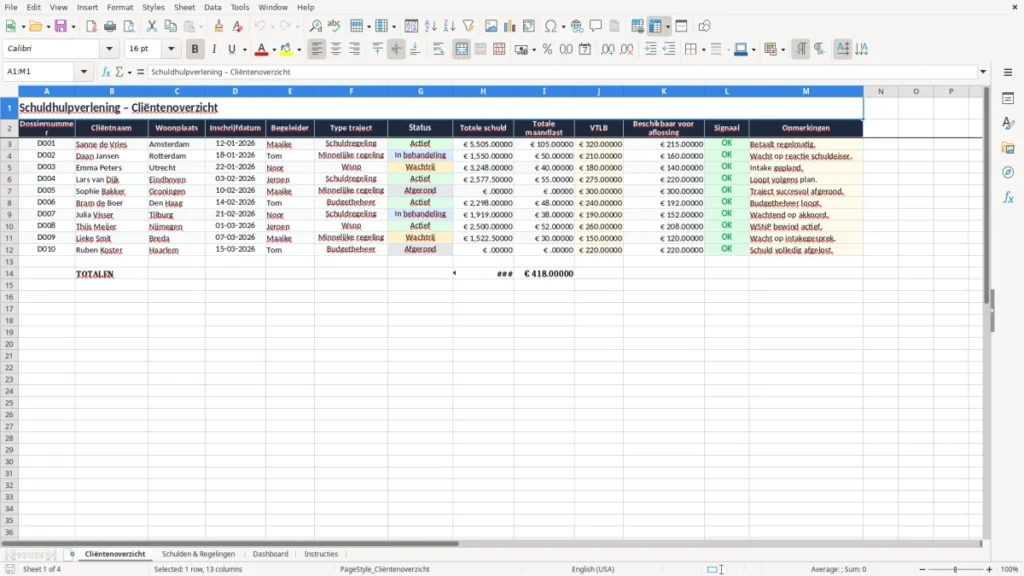
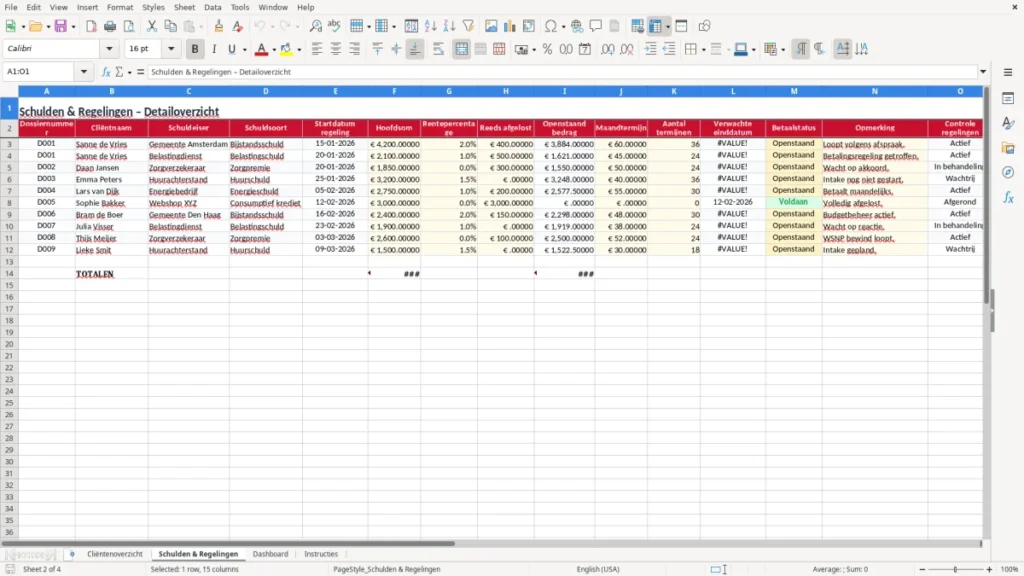
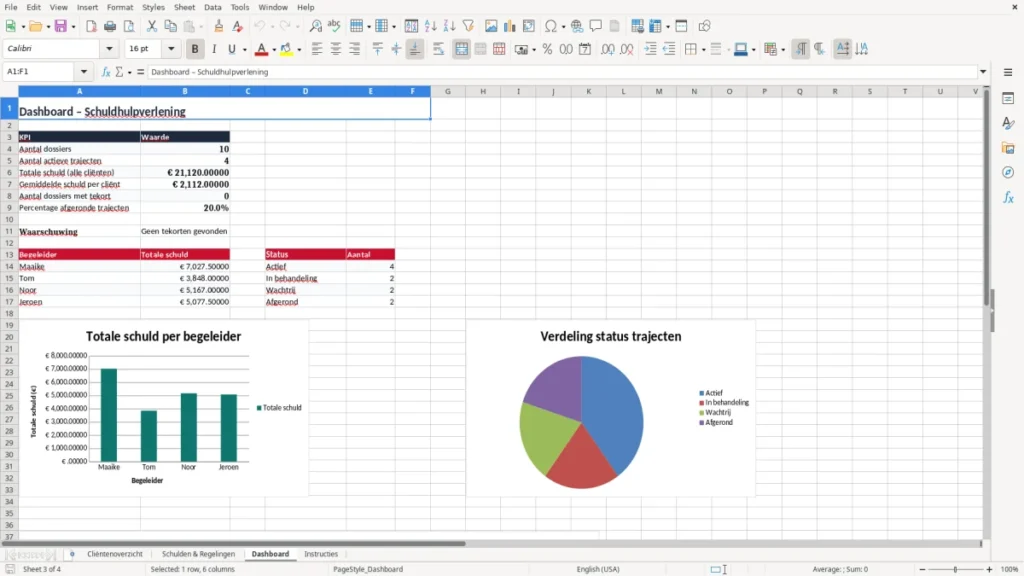
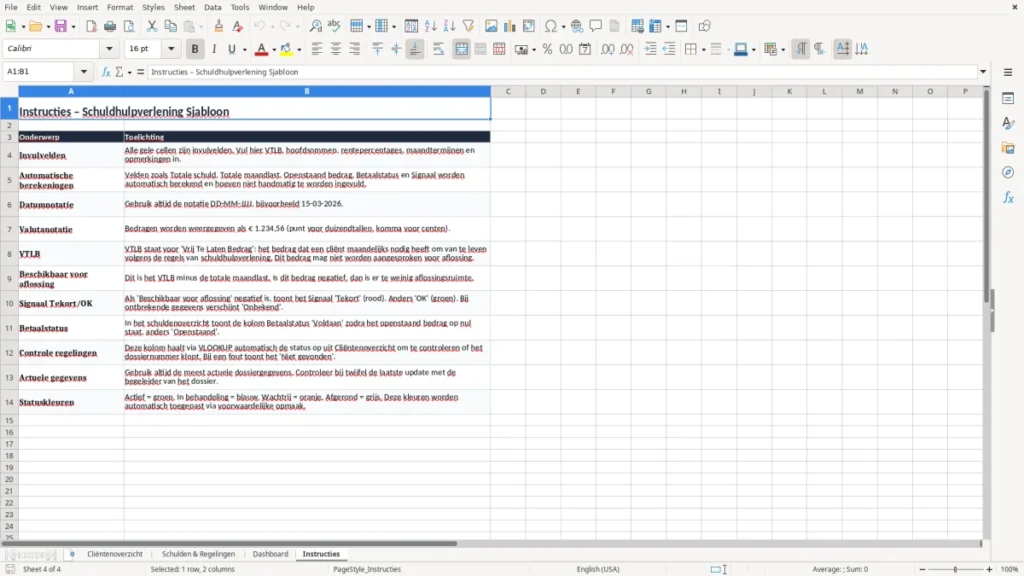
Dit is een Excel-sjabloon voor schuldhulpverlening waarmee je cliënten, schulden, regelingen en voortgang per dossier bijhoudt. Het bestand bevat een cliëntenoverzicht, een tab voor schulden en regelingen, een dashboard en een instructietab.
Handig voor een budgetcoach, een vrijwilliger bij een schuldhulpmaatje, een bewindvoerder of een gemeentelijke intake-medewerker. Je ziet per cliënt snel wat de totale schuld is, wat de maandlast doet, en of er genoeg beschikbaar voor aflossing overblijft.
De opzet is praktisch: minder losse notities, minder zoekwerk en sneller sturen op actie. Bij 25 dossiers scheelt het al snel een half uur per week als je niet meer in aparte lijsten, e-mails en pdf’s hoeft te zoeken.
De belangrijkste voordelen van deze Excel-template
- Je zet alle dossiers in één overzicht, met dossiernummer, begeleider en status per cliënt.
- Je ziet direct of de liquiditeit van de cliënt genoeg ruimte geeft voor aflossing.
- Je volgt schulden, maandlasten en VTLB naast elkaar, zodat je sneller ziet waar het knelt.
- Je houdt meldingen en signalen overzichtelijk bij, bijvoorbeeld bij een actieve regeling of wachtrij.
- Je werkt met een vast dashboard, zodat je in één oogopslag de verdeling van trajecten ziet.
- Je voorkomt dubbel werk: één invoer, minder handmatige tellingen en minder foutkans.
- Bij 40 dossiers bespaar je al snel 10 tot 15 minuten per intake als de kerngegevens meteen op één plek staan.
Stap-voor-stap uitleg
- Open het tabblad Cliëntenoverzicht en vul per dossier de basisgegevens in, zoals cliëntnaam, woonplaats en begeleider.
- Zet de schuld, maandlast en VTLB erbij. Dan zie je direct hoeveel ruimte er overblijft voor aflossing.
- Gebruik het tabblad Schulden & Regelingen om per schuldeiser de bedragen, afspraken en status vast te leggen.
- Controleer het tabblad Dashboard voor een samenvatting van de verdeling en de voortgang.
- Werk de status wekelijks bij, bijvoorbeeld na een telefoongesprek of nieuwe brief van de schuldeiser.
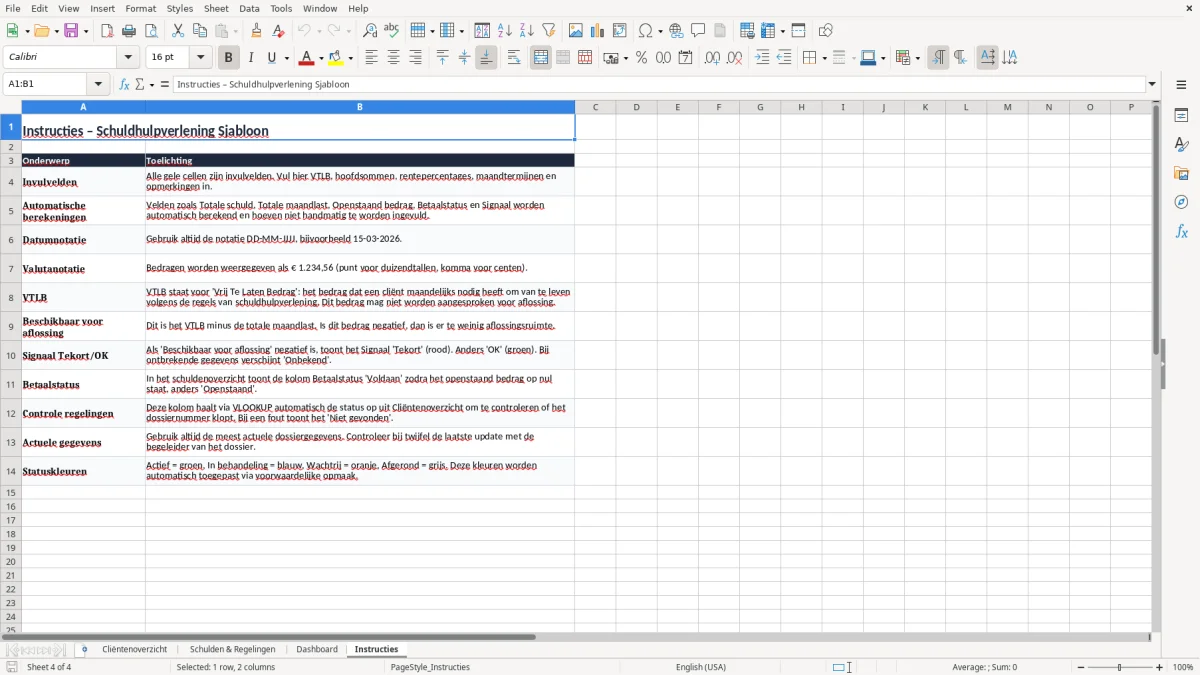
- Gebruik het tabblad Instructies als vaste werkwijze, zodat iedereen dezelfde invoer gebruikt.
- Kopieer het bestand per nieuw traject en archiveer afgeronde dossiers apart; zo houd je 1 dossier per cliënt en blijft het overzicht schoon.
Inbegrepen functies
Cliëntenoverzicht met dossiernummer, status, totale schuld en opmerkingen.
Kolom voor Totale maandlast en VTLB, zodat je de aflosruimte kunt toetsen.
Invoer per begeleider en type traject, handig voor kleine teams en vrijwilligersorganisaties.
Overzicht met signaalveld voor dossiers die aandacht vragen of vastlopen.
Dashboard voor snelle sturing op aantallen en verdeling van trajecten.
Opmaak met duidelijke kleurvakken voor invoer, signalen en samenvattingen.
Instructietab voor vaste werkafspraken, zodat het bestand ook door een collega bruikbaar blijft.
Wie dit schuldhulpverleningsoverzicht in Nederland gebruikt
Dit sjabloon is gemaakt voor de praktijk van schuldhulpverlening in Nederland. Je gebruikt het als je meerdere dossiers tegelijk moet volgen: een gemeentelijke consulent met 60 intakes per maand, een vrijwilliger die 8 cliënten begeleidt, of een bewindvoerder die wekelijks wil zien welke dossiers aandacht vragen.
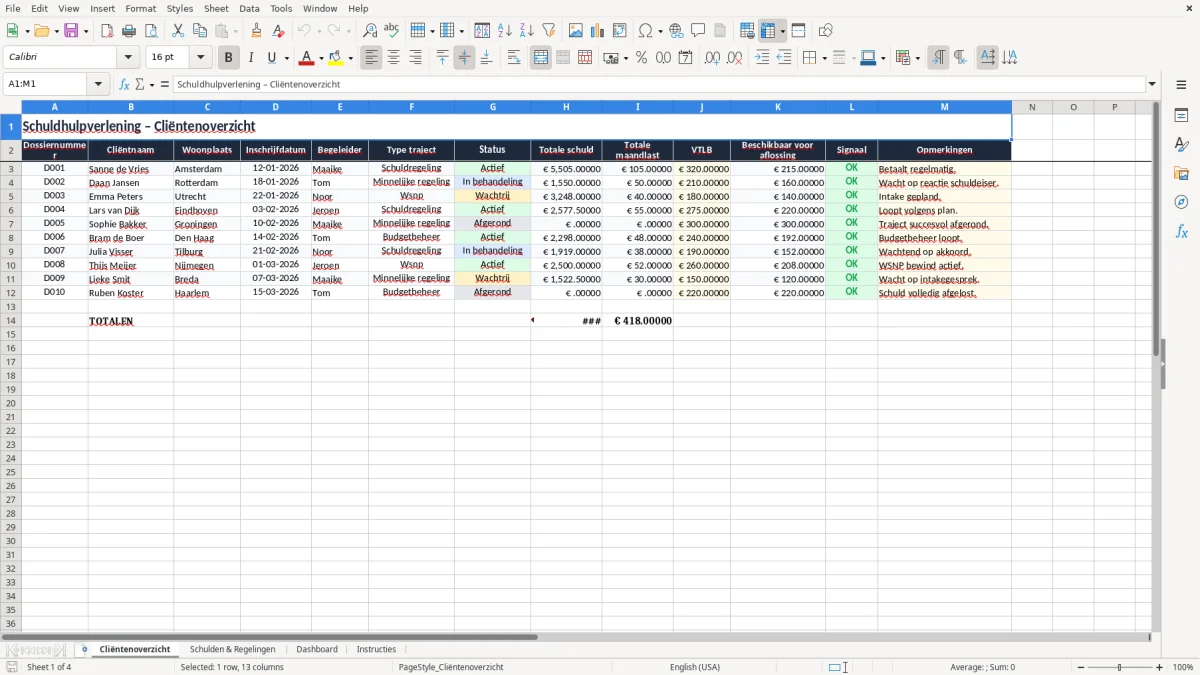
Afbeelding 1 toont het tabblad Cliëntenoverzicht met kolommen voor dossiernummer, cliëntnaam, woonplaats, inschrijfdatum, begeleider, type traject, status, totale schuld, totale maandlast, VTLB, beschikbaar voor aflossing, signaal en opmerkingen. Dat is precies de set die je nodig hebt als je bij intake meteen wilt zien of iemand met € 1.850 netto inkomen en € 1.420 vaste lasten nog € 120 ruimte heeft voor een regeling.
In de praktijk gaat het vaak mis doordat gegevens verspreid staan over mail, notities en losse pdf’s. Met één bestand zie je sneller of een cliënt in een schuldregeling, minnelijke regeling of Wsnp zit, en dat scheelt bij een team van 3 mensen al gauw 15 minuten per dossieroverleg.
Cliënten die je snel moet kunnen filteren
Een begeleider wil andere informatie zien dan een penningmeester of een intake-medewerker. Bij 40 dossiers is een filter op status of begeleider nuttig: 12 dossiers op Actief, 9 in behandeling en 6 in de wachtrij geeft meteen stuurinformatie.
Waarom één overzicht beter werkt dan losse lijstjes
Losse lijstjes lijken sneller, maar kosten tijd zodra je moet terugzoeken. Als je per cliënt 5 minuten zoekwerk voorkomt en je doet 20 dossiers per week, dan win je al 100 minuten.
Welke regels en bedragen in zo’n dossier echt tellen
Bij schuldhulpverlening draait het niet om btw of facturen, maar wel om harde bedragen en afbakeningen. Het belangrijkste getal is het vrij te laten bedrag (VTLB): wat overblijft na noodzakelijke lasten bepaalt of een cliënt kan aflossen of eerst moet stabiliseren.
In een dossier met € 1.900 netto inkomen, € 1.250 vaste lasten en € 380 leefgeld blijft € 270 over voor aflossing. Als de maandafspraak € 220 is, zit je redelijk goed; is de afspraak € 310, dan wordt de regeling krap en zie je dat meteen in het sjabloon.
Voor het dossierbeheer zelf is de AVG relevant. Schuldendossiers bevatten persoonsgegevens en vaak ook financiële en medische informatie; dan moet je werken met een duidelijke bewaartermijn, beperkte toegang en een verwerkingsgrondslag volgens art. 6 AVG.
Bewaren en afschermen
Een praktisch standpunt: gebruik dit soort bestanden alleen als werktool, niet als archief. Noteer afgeronde dossiers apart en bewaar niet langer dan nodig; dat voorkomt dat je met tientallen oude dossiers blijft werken die alleen ruis geven.
Vaste termijnen in de administratie
Als je schuldhulpverlening uitvoert voor een gemeente of stichting, leg dan intern vast wanneer een dossier afgesloten is. Een simpele statuswijziging van Actief naar Afgerond met afsluitdatum voorkomt dat je later moet gokken wat nog openstaat.
Waar het in schuldhulptrajecten meestal misgaat
De grootste fout is een dossier dat niet up-to-date is. Een cliënt betaalt ineens € 75 extra huur, een schuldwijziging van € 450 wordt niet verwerkt, en dan lijkt het alsof er nog genoeg ruimte is terwijl de regeling in feite al onder water staat.
Een tweede fout is het werken met verkeerde totalen. Als 6 schuldeisers elk nog € 2.000 open hebben, is de totale schuld € 12.000; vergeet je er één, dan stuur je op een regeling die 17% te optimistisch is.
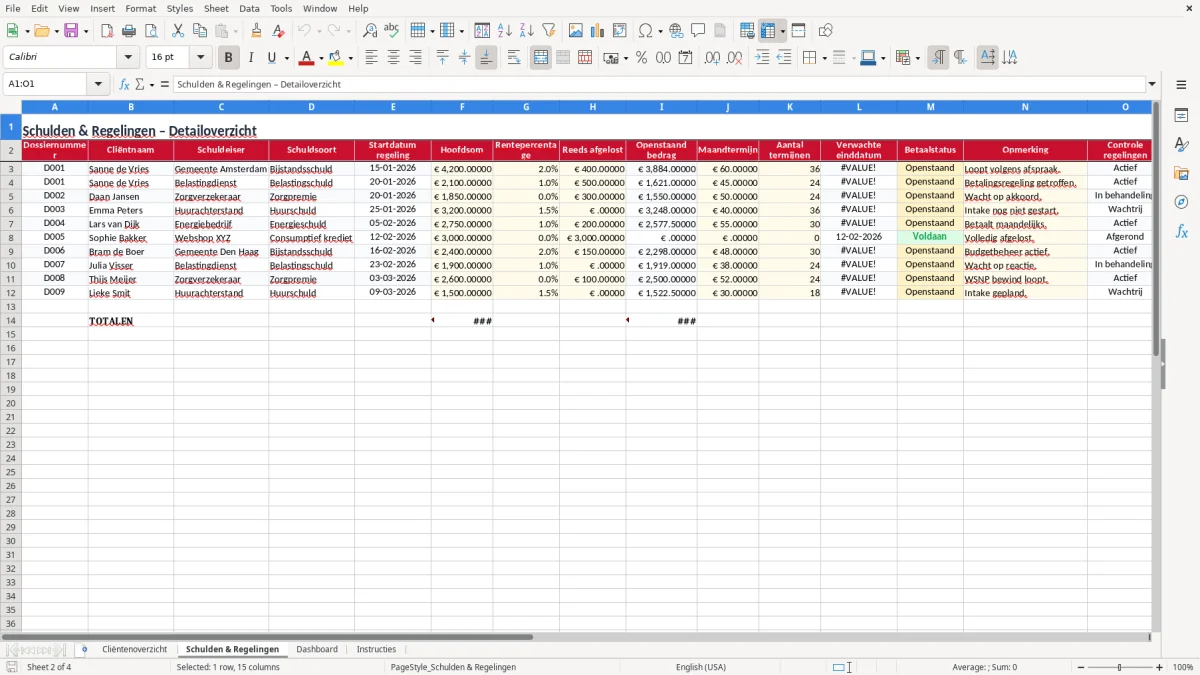
Afbeelding 2 laat het tabblad Schulden & Regelingen zien, met een logische opbouw voor schuldeiser, openstaand bedrag, afspraak, voortgang en status. Als je daar geen vaste invoer gebruikt, ontstaan snel fouten: een afgeronde regeling blijft dan nog op In behandeling staan, of een betaling van € 95 wordt twee keer geboekt.
De kost van één fout dossier
Een fout in het overzicht kost niet alleen tijd, maar ook vertrouwen. Als je door een verkeerde invoer € 150 per maand te hoog aan aflossing adviseert, loop je binnen 4 maanden al € 600 mis aan ruimte die de cliënt niet heeft.
Waarom signalen belangrijker zijn dan kleur alleen
Kleur helpt, maar een kleur zonder betekenis is decoratie. Een signaalveld met tekst als extra controle nodig of achterstand bij schuldeiser is veel nuttiger dan alleen rood of oranje.
Na zo’n signaal volgt vaak eerst een begrotingsoverzicht om meteen te zien of de ruimte voor aflossing nog klopt.
Zo maak je van dit overzicht een vaste werkwijze
Dit sjabloon werkt pas echt als je het koppelt aan een vast moment. Zet het bij voorkeur open tijdens de weekcontrole, de intake of het maandgesprek, zodat je niet achteraf hoeft te reconstrueren wat er besproken is.
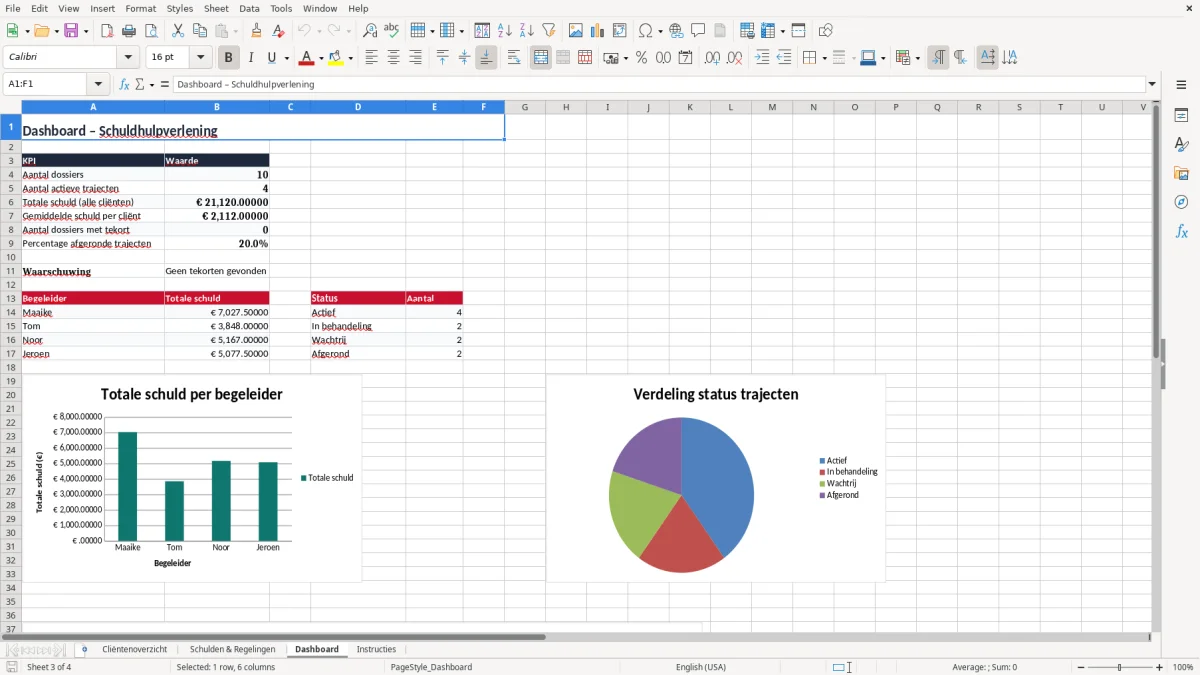
Afbeelding 3 toont het dashboard met samenvattingen en een grafische weergave van de verdeling van dossiers. Als je daar elke vrijdag 10 minuten naar kijkt, zie je meteen of de stapel Wachtrij oploopt, of dat het aantal actieve regelingen juist daalt.
Drie simpele gewoontes die echt werken
- Kopieer een afgerond dossier als basis voor een nieuw traject, zodat je niet opnieuw hoeft te typen.
- Werk met vaste statussen: Nieuw, In behandeling, Actief, Wachtrij en Afgerond.
- Controleer elke week alleen de velden die echt kunnen veranderen: schuld, maandlast, status en opmerkingen.
Als je na 30 tot 50 dossiers merkt dat je allerlei externe documenten moet koppelen, is Excel meestal nog prima voor overzicht, maar niet meer voor workflow. Dan wordt een dossier- of zaakssysteem praktischer, vooral als je meerdere gebruikers, rechten en bijlagen nodig hebt.
Wanneer Excel genoeg is
Voor een kleine stichting of een paar tientallen cliënten blijft Excel handig zolang één persoon het bestand beheert. Zodra meerdere mensen tegelijk moeten werken, wordt versiebeheer sneller een probleem dan de inhoud zelf.
Veelgestelde vragen over deze template
Voor iedereen die dossiers en regelingen per cliënt strak wil bijhouden: budgetcoaches, vrijwilligers, bewindvoerders en gemeentelijke medewerkers. Het werkt vooral goed als je tussen de 5 en 50 dossiers tegelijk bewaakt.
Je krijgt Cliëntenoverzicht, Schulden & Regelingen, Dashboard en Instructies. Daarmee kun je gegevens invoeren, voortgang volgen en afspraken vastleggen in één bestand.
Ja, het overzicht bevat velden voor totale schuld, totale maandlast, VTLB en beschikbaar voor aflossing. Daardoor zie je snel of een regeling van bijvoorbeeld € 180 per maand nog haalbaar is.
Het dashboard is bedoeld voor snelle controle van de verdeling en voortgang. Als je wekelijks 10 minuten kijkt, zie je meteen of het aantal actieve dossiers stijgt of dat er veel in de wachtrij blijven hangen.
Ja, er is een kolom voor begeleider en een duidelijke status per dossier. Met 2 of 3 gebruikers werkt het nog prima, zolang je één vaste invoerafspraak houdt.
Als je veel gebruikers, bijlagen, rechten of automatische taken nodig hebt, wordt een dossierpakket praktischer. Bij tientallen dossiers met meerdere werkers is Excel nog bruikbaar voor overzicht, maar niet meer ideaal als volledig registratiesysteem.
Over de makers