Persoonlijke financiën


Bouwbegroting Excel - Gratis Sjabloon
Maak een bouwbegroting voor je verbouwing met posten, btw, offertes en totaaloverzicht in Excel. Handig voor particulieren en klusprojecten.
2026-09-14
560 downloads
4.8/5
Template downloaden
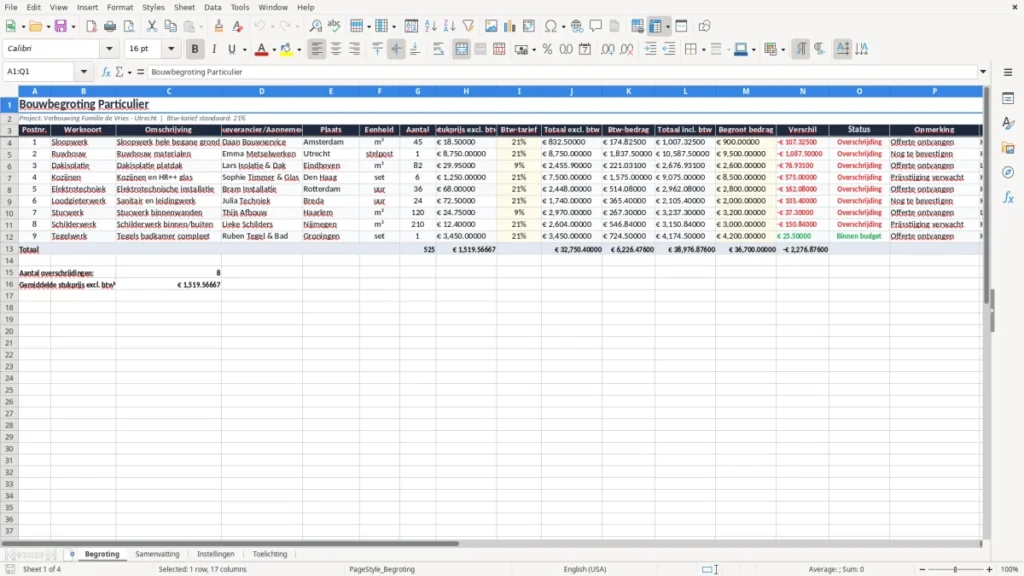
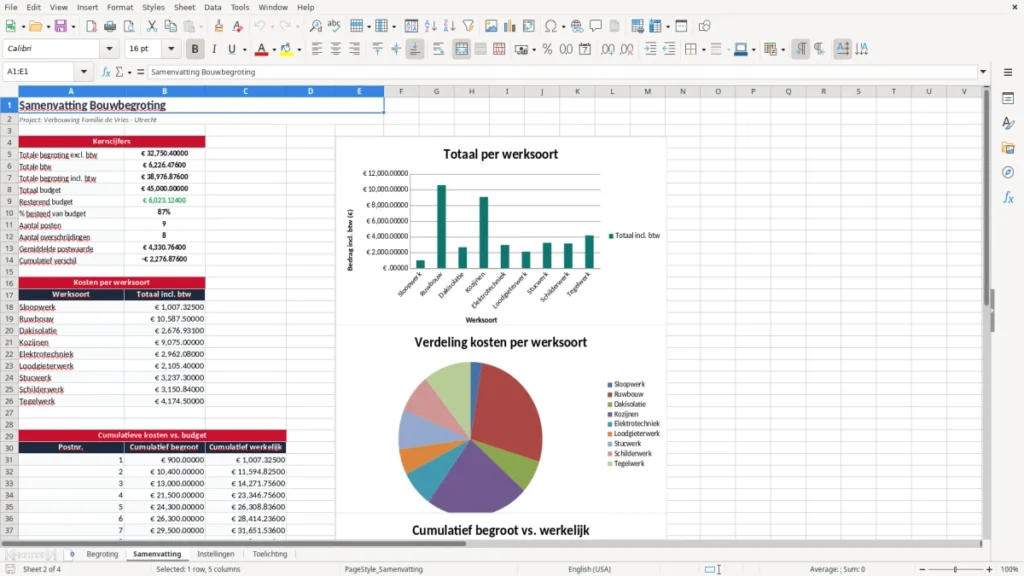
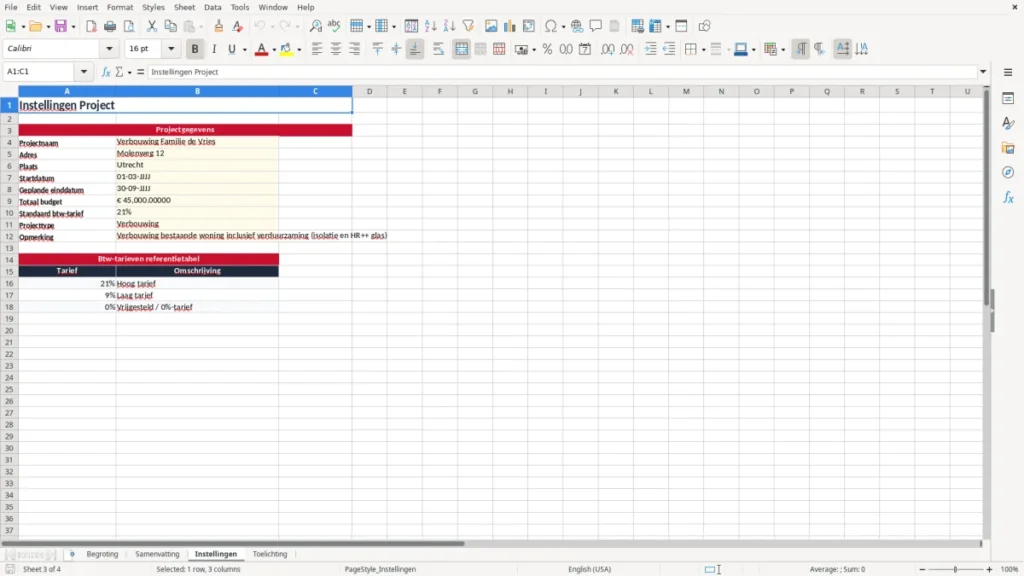
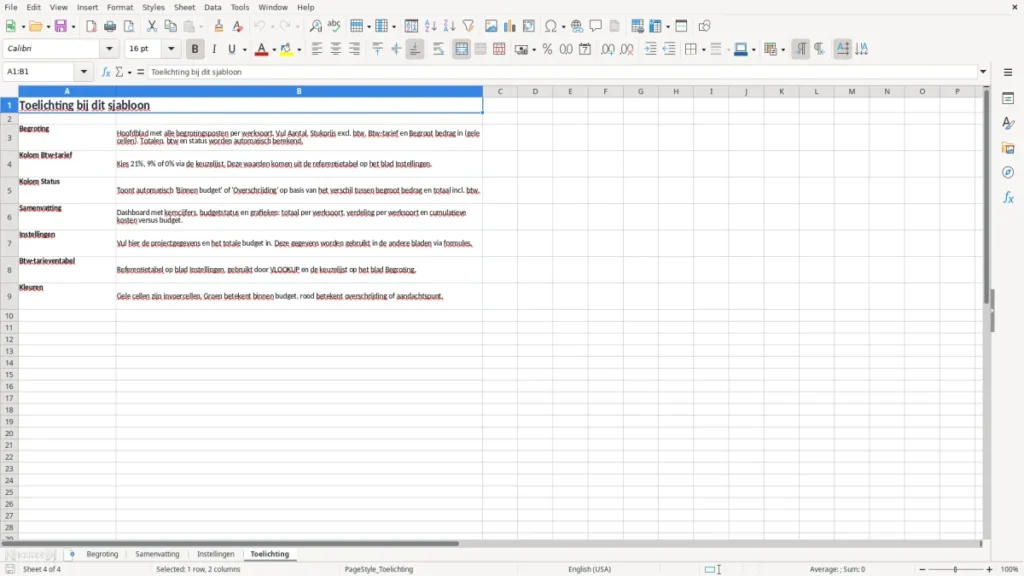
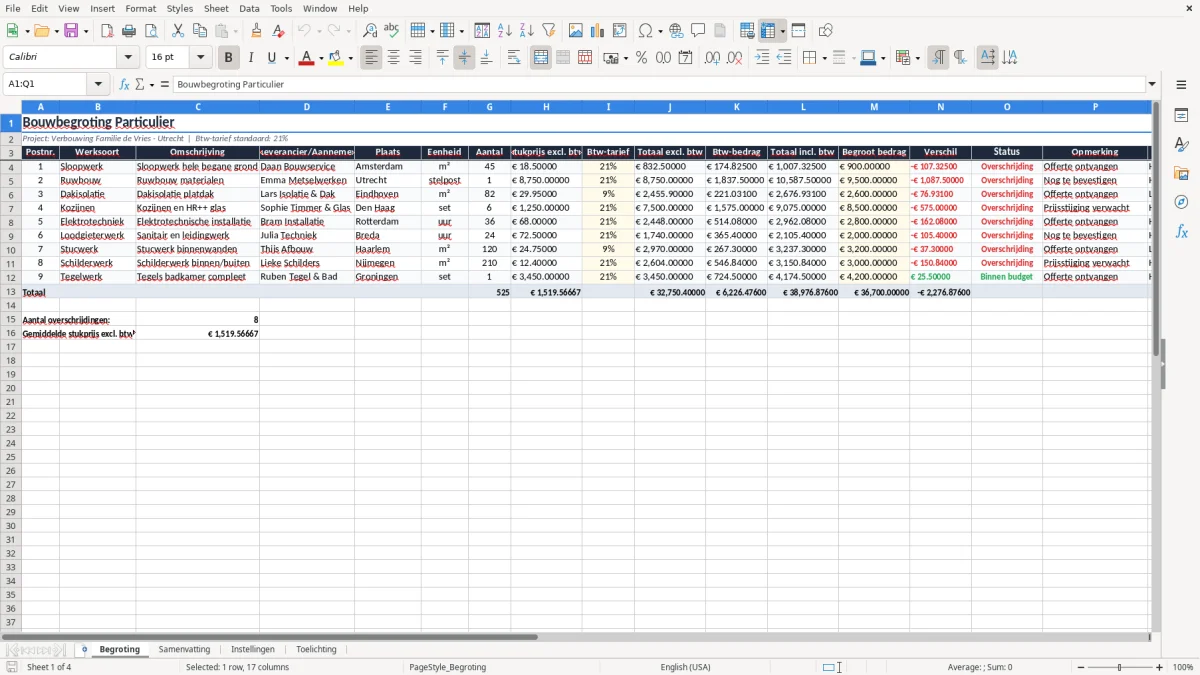
Een bouwbegroting in Excel is een overzicht van alle posten van je verbouwing, met aantallen, stukprijzen, btw en totaalbedragen. Dit sjabloon bevat de tabbladen Begroting, Samenvatting, Instellingen en Toelichting.
Je vult per werksoort de offertebedragen en verwachte kosten in, waarna je direct ziet wat het project totaal kost en waar je marge of overschrijding zit. Dat maakt dit handig voor een particuliere verbouwing, een aanbouw of een complete renovatie.
De belangrijkste voordelen van deze Excel-template
- Je zet alle bouwposten op één plek, van sloopwerk tot afwerking, zodat je niet meer met losse offertes werkt.
- Je ziet per regel direct het verschil tussen begroot bedrag en werkelijk bedrag, inclusief btw.
- Je rekent sneller door: 45 m² sloopwerk à € 18,50 en 82 m² isolatie à € 29,95 geven meteen een totaal.
- Het tabblad Samenvatting laat in één oogopslag zien waar de grootste kostenposten zitten.
- Je houdt standaard 21% en 9% btw netjes uit elkaar, wat bij bouwprojecten veel foutjes scheelt.
- Het sjabloon helpt je om offertes van meerdere aannemers en leveranciers naast elkaar te zetten.
- Je houdt meer grip op liquiditeit, omdat je ziet welke posten nog openstaan en wat het project in totaal vraagt.
Stap-voor-stap uitleg
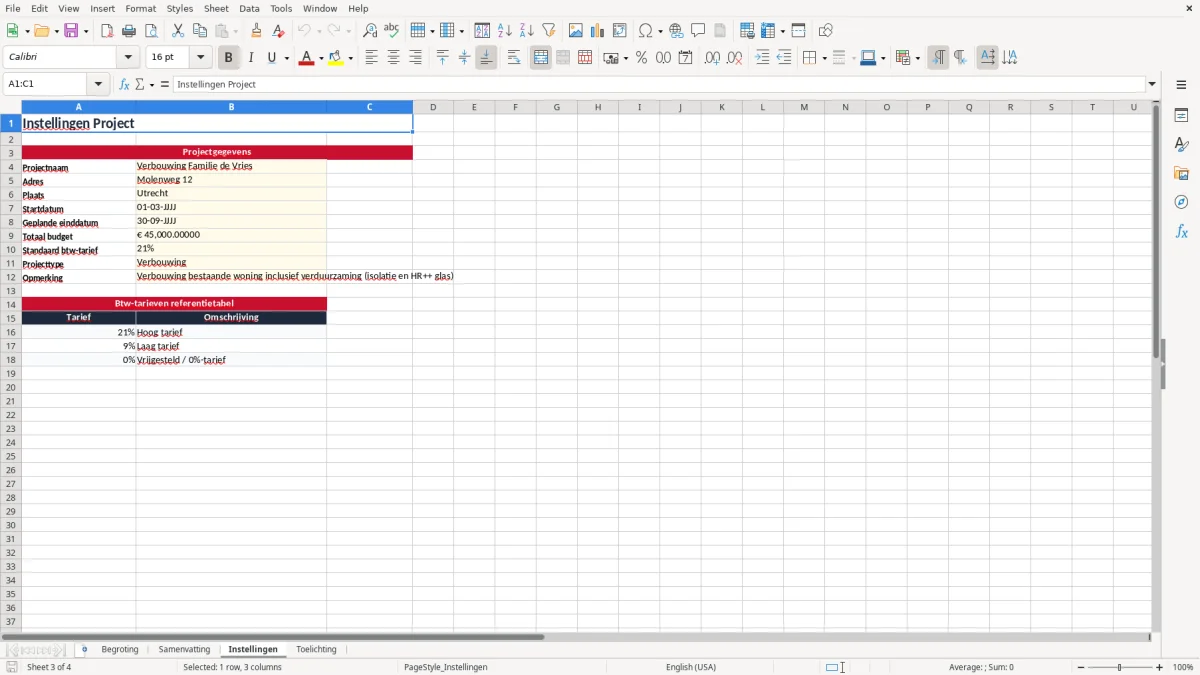
- Stap 1 — Open het tabblad Instellingen en vul de projectnaam, locatie en het juiste btw-tarief in. Dat stuurt de rest van het bestand aan.
- Stap 2 — Ga naar Begroting en vul per regel de werksoort, leverancier, eenheid, aantal en stukprijs in. Gebruik de offertebedragen die je echt hebt ontvangen.
- Stap 3 — Controleer of het btw-tarief klopt per post. Voor veel bouwwerk geldt 21%, maar sommige onderdelen vallen onder 9% als ze aan de voorwaarden voldoen.
- Stap 4 — Kijk naar het verschil tussen begroot en totaal incl. btw. Zo zie je direct of je nog binnen budget zit.
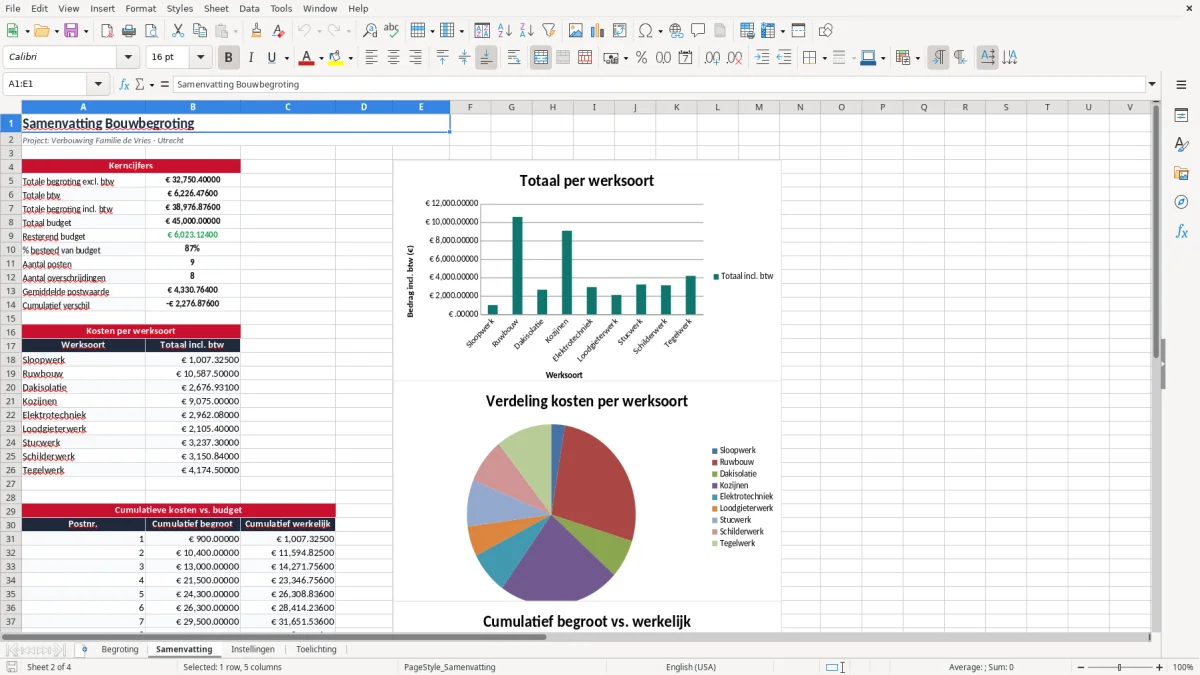
- Stap 5 — Gebruik Samenvatting om de totale kosten per categorie te bekijken. Dat is handig als je de aannemer, schilders en installateurs apart wilt volgen.
- Stap 6 — Werk het bestand steeds bij zodra een offerte verandert of een post is afgerond. Dan blijft je bouwbegroting bruikbaar tot het einde van het project.
Inbegrepen functies
Invoer per bouwpost met postnummer, werksoort, omschrijving en leverancier.
Automatische berekening van totaal excl. btw, btw-bedrag en totaal incl. btw.
Veld voor begroot bedrag en direct zichtbaar verschil per regel.
Statuskolom om posten te markeren als open, bevestigd of afgerond.
Apart tabblad Instellingen voor projectgegevens en standaardtarief.
Samenvatting per kostencategorie voor snel budgetoverzicht.
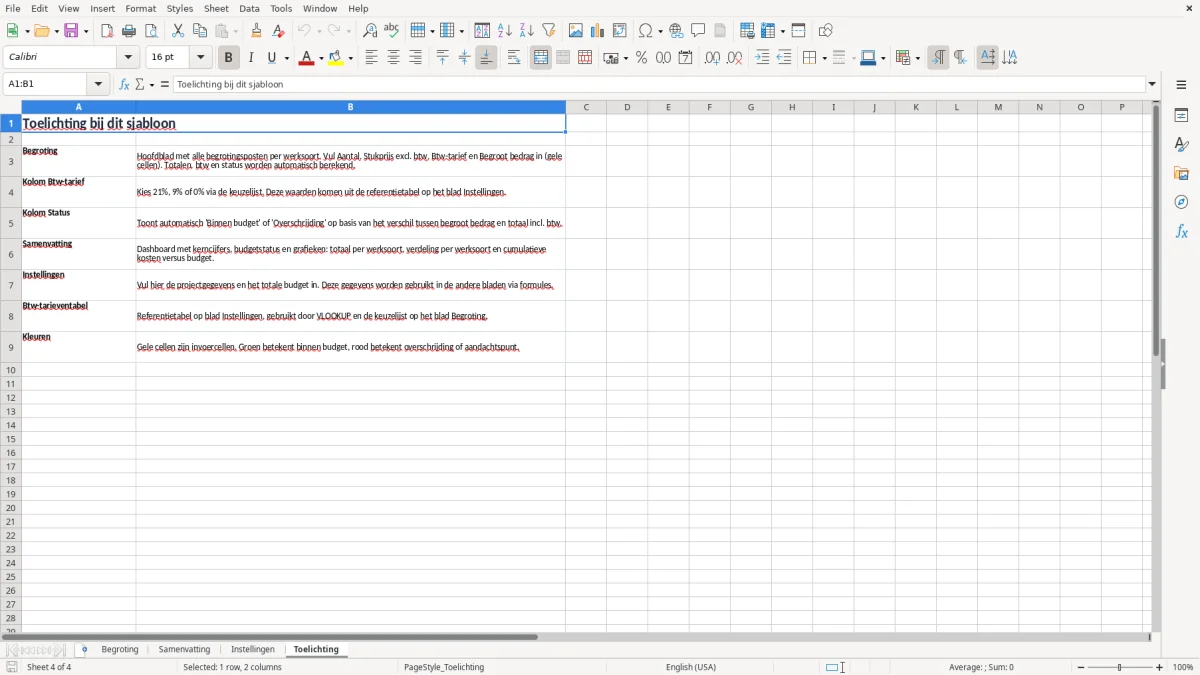
Toelichting met uitleg over de opbouw en het gebruik van het sjabloon.
Wanneer je een bouwbegroting in Excel nodig hebt
Een bouwbegroting gebruik je meestal zodra de eerste offertes binnenkomen. Dat is vaak bij een verbouwing van € 35.000 tot € 120.000, waar één vergeten post zoals steigerhuur of afvoer van puin al snel € 1.000 tot € 2.500 extra kost. Voor een particulier is Excel dan gewoon de snelste manier om grip te houden.
Dit sjabloon past bij een eigenaar-bewoner die zelf een aanbouw laat plaatsen, maar ook bij iemand die een keuken van € 18.000 of een badkamerrenovatie van € 12.500 laat uitvoeren. Op het tabblad Begroting zet je per regel de werksoort, leverancier, hoeveelheid en stukprijs. Het tabblad Samenvatting laat daarna zien hoe de kosten zich verdelen.
Voor welke klussen dit goed werkt
Denk aan sloopwerk, ruwbouw, dakisolatie, stukadoorswerk, elektra en schilderwerk. Als een aannemer 4 werknemers inzet en elke fase apart factureert, houd je met dit bestand veel beter zicht op de volgorde en het geld dat al vastligt.
Waarom Excel hier praktisch is
Bij een bouwproject met 25 tot 40 posten wil je snel kunnen schuiven. In Excel pas je een offerte van € 7.850 gewoon aan naar € 8.250 en zie je direct het effect op het totaal; in een schrift ben je dat overzicht kwijt.
Welke btw en regels bij een verbouwing tellen
Bij bouwkosten draait het vaak om het verschil tussen 21% en 9% btw. Het algemene tarief is 21%; het verlaagde tarief van 9% geldt alleen in specifieke situaties, bijvoorbeeld bij bepaalde werkzaamheden aan woningen die ouder zijn dan 2 jaar. Als je dit fout boekt, rekent een post van € 4.000 exclusief btw ineens € 840 btw in plaats van € 360.
Een particulier krijgt geen btw terug zoals een ondernemer, dus de begroting moet je inclusief btw serieus nemen. Zet daarom in je bestand altijd zowel het bedrag exclusief als inclusief btw. Zo voorkom je dat je denkt dat een verbouwing van € 50.000 haalbaar is, terwijl je inclusief btw en meerwerk al richting € 60.500 gaat.
Wat je in de praktijk moet checken
Vraag per post of het tarief 21% of 9% is en noteer dat in de kolom Btw-omschrijving. Bij een stelpost van € 9.500 voor ruwbouw en 21% btw komt daar € 1.995 btw bij; dat soort bedragen moet je vooraf meenemen, niet achteraf.
Mijn standpunt over de aanpak
Voor een bouwproject van een particulier is een simpele begroting per werksoort beter dan een ingewikkelde projectadministratie met tientallen subcodes. Pas als je boven de 80 tot 100 regels komt of meerdere fases parallel lopen, wordt aparte software handiger dan Excel.
Hier gaat een bouwbegroting meestal mis
De grootste fout is dat mensen alleen de hoofdofferte tellen en de kleine posten vergeten. Afvoer van afval, meerwerk, schilderwerk, aansluitkosten en een paar dagen extra containerhuur kunnen samen makkelijk € 3.000 tot € 6.000 extra kosten. Op een project van € 75.000 is dat genoeg om je planning en je liquiditeit te laten schuiven.
Een tweede fout is dat bedragen zonder btw worden vergeleken met bedragen inclusief btw. Dan lijkt een offerte van € 19.500 ineens goedkoper dan een andere van € 20.100, terwijl de echte vergelijking pas klopt als je beide regels op hetzelfde tarief zet. Met 21% btw is dat verschil in de praktijk € 121 exclusief, maar € 146,41 inclusief.
Wat dit je kost
Als je pas aan het einde ziet dat de elektra € 2.200 duurder uitvalt en de stukadoor nog een nacalculatie van € 1.450 stuurt, moet je het geld ergens vandaan halen. Dat betekent vaak een extra opname uit spaargeld of uitstel van een andere klus.
De fout die ik het vaakst zie
Een begroting zonder statuskolom loopt snel dicht. Zonder markering open, bevestigd of afgerond weet je na drie weken niet meer welke offerte definitief is en welke nog alleen een prijsindicatie was.
Zo maak je van dit bestand een vaste routine
Koppel de begroting aan een vast moment, bijvoorbeeld elke vrijdagmiddag of direct na een nieuwe offerte. Een paar minuten per week voorkomt dat je na een maand opnieuw moet uitzoeken welke post van € 1.250 al was bevestigd en welke nog niet.
Drie gewoontes die echt werken
- Werk het tabblad Begroting direct bij zodra een offerte binnenkomt.
- Kopieer het bestand per projectfase, zodat je oude bedragen niet overschrijft.
- Controleer wekelijks het tabblad Samenvatting naast je totale budget.
Gebruik de instellingen als vast startpunt. Als je projectnaam, locatie en standaardtarief al klaarstaan, kost een nieuwe begroting minder dan 10 minuten om op te zetten.
Wanneer Excel niet meer genoeg is
Zodra je meerdere aannemers, deelbetalingen en termijnfacturen tegelijk moet volgen, wordt de kans op fouten groter. Bij projecten boven ongeveer € 150.000 of met veel deelopdrachten is projectsoftware vaak slimmer dan een los spreadsheet.
Veelgestelde vragen over deze template
Dat is een overzicht waarin je alle bouwkosten per post invult, inclusief hoeveelheden, stukprijzen, btw en totaalbedragen. Dit sjabloon rekent de regelbedragen automatisch door.
Voor particulieren die een verbouwing, aanbouw, badkamer of keuken laten uitvoeren. Ook als je meerdere offertes naast elkaar wilt zetten, werkt het goed.
Ja, je kunt per regel het juiste tarief invullen. Dat is belangrijk, omdat een post van € 5.000 bij 21% btw € 1.050 btw geeft en bij 9% maar € 450.
Het sjabloon bevat Begroting, Samenvatting, Instellingen en Toelichting. Daarmee kun je invoeren, samenvatten en de uitgangspunten vastleggen.
Zet extra posten meteen als nieuwe regel in de begroting en geef ze een duidelijke status. Als je een meerwerkpost van € 850 pas aan het einde ziet, raak je sneller het overzicht kwijt.
Als je meer dan ongeveer 80 regels, meerdere deelbetalingen of verschillende aannemers tegelijk moet volgen. Dan is Excel nog bruikbaar, maar wordt foutkans sneller te groot.
Over de makers