Persoonlijke financiën


Begroting Excel - Gratis Sjabloon
Begroting voor 2026 met maandregels, budget versus realisatie, btw, afwijkingen en een samenvatting voor MKB en zzp.
2026-01-12
293 downloads
4.8/5
Template downloaden
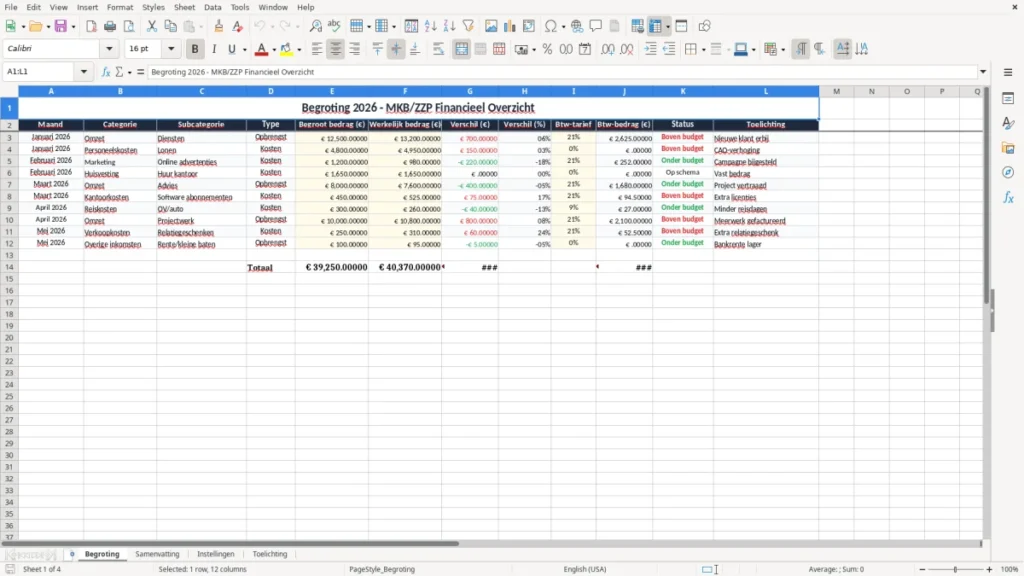
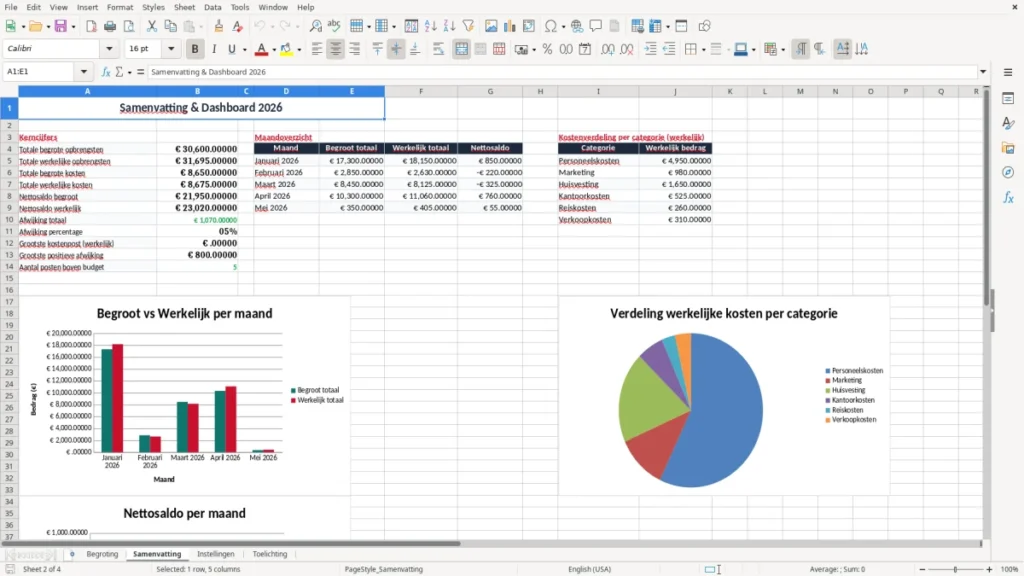
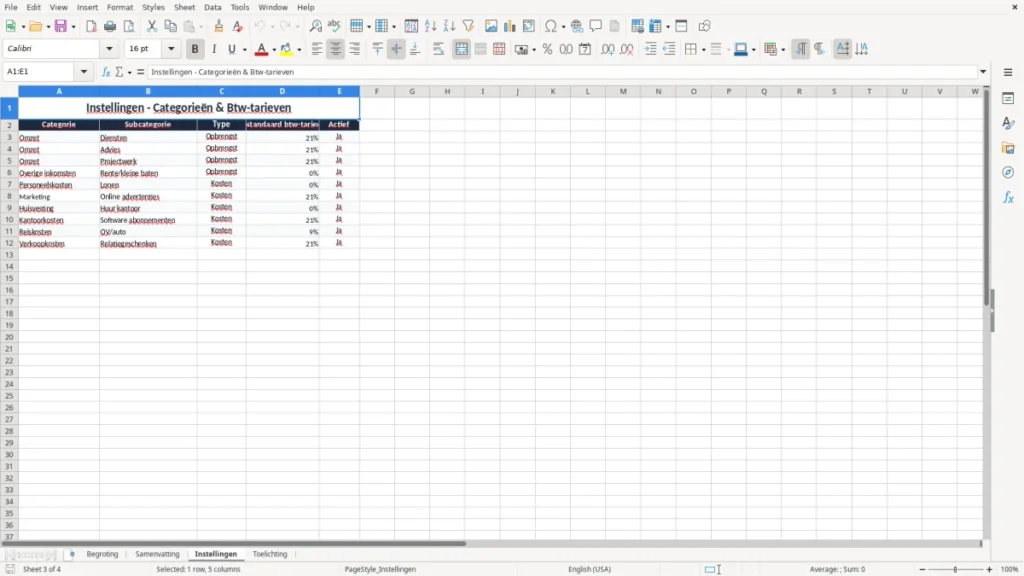
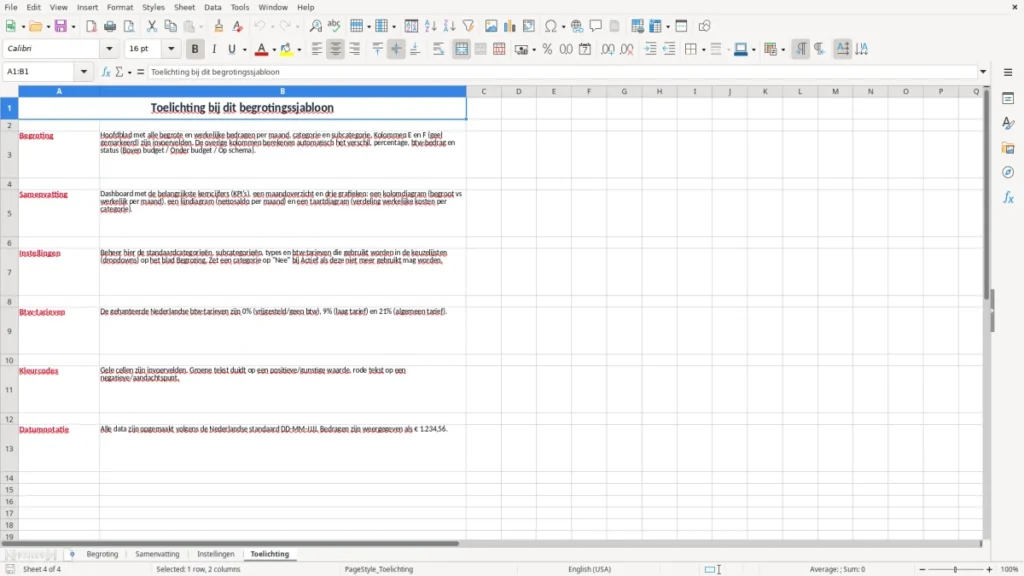
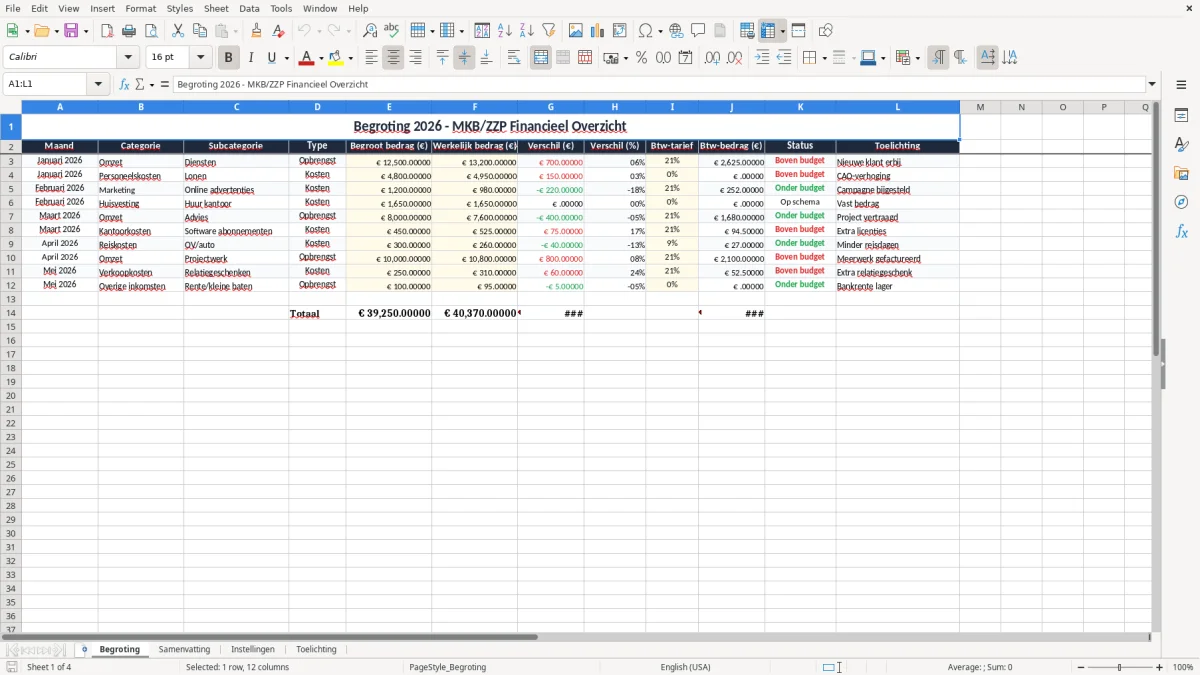
Dit is een begroting in Excel voor 2026 waarmee je per maand je begrote bedrag naast je werkelijke bedrag zet, inclusief afwijkingen, btw-tarief en toelichting. Het sjabloon bevat de tabbladen Begroting, Samenvatting, Instellingen en Toelichting.
Je gebruikt het voor je maandplanning, tussentijdse controle en jaarvergelijking. In de praktijk is het vooral handig als je snel wilt zien waar je liquiditeit weglekt of juist ruimte krijgt.
De belangrijkste voordelen van deze Excel-template
- Je ziet per regel meteen het verschil tussen begroting en realisatie in euro's en procenten.
- Je houdt omzet, kosten en btw-tarieven in één overzicht bij.
- Je kunt per maand bijsturen voordat een afwijking van € 500 of € 1.000 ongemerkt oploopt.
- De samenvatting maakt in één oogopslag duidelijk welke categorie het meeste afwijkt.
- Je werkt sneller met vaste maandregels in plaats van losse notities of pdf's.
- Het sjabloon past goed bij een zzp'er, een kleine bv of een administratief medewerker in het mkb.
- Je hebt een duidelijke basis voor overleg over budget, marge en cashflow.
Stap-voor-stap uitleg
- Vul op het tabblad Begroting per maand je categorie, subcategorie, type en bedragen in.
- Controleer of je begrote bedrag en werkelijke bedrag correct zijn ingevoerd, bijvoorbeeld € 12.500 tegenover € 13.200.
- Kies het juiste btw-tarief, zoals 21%, 9% of 0%, zodat de btw-regels kloppen.
- Gebruik het verschil in euro's en procenten om afwijkingen snel te beoordelen.
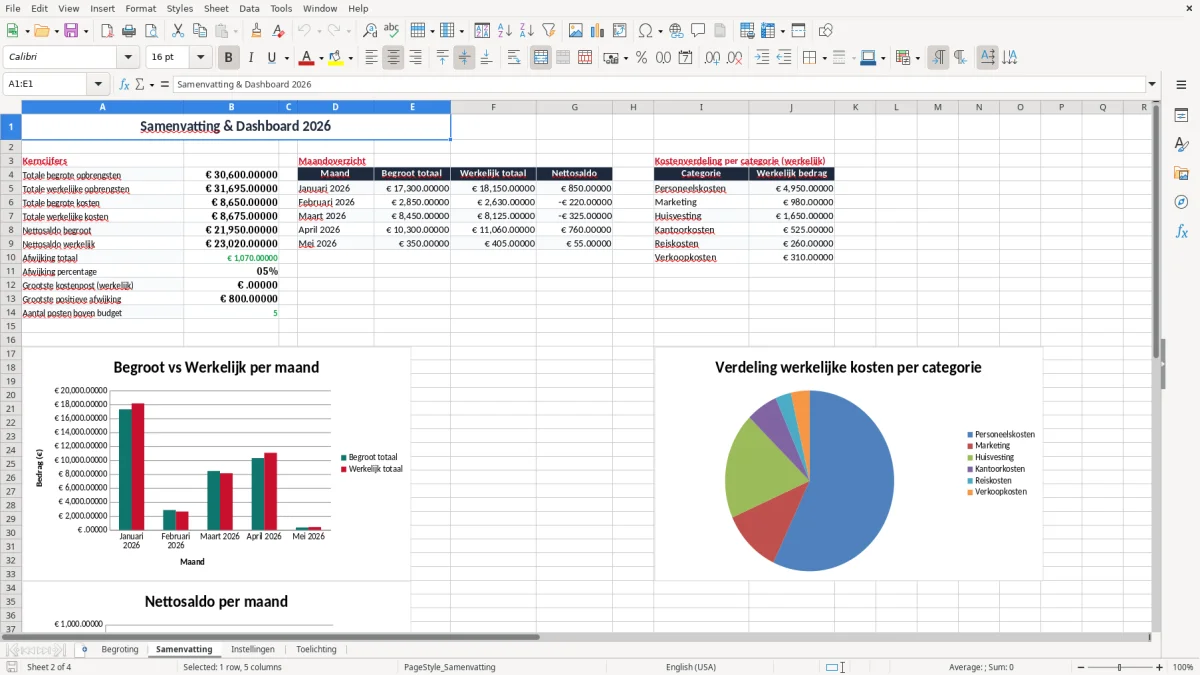
- Bekijk het tabblad Samenvatting voor het totaalbeeld per categorie en maand.
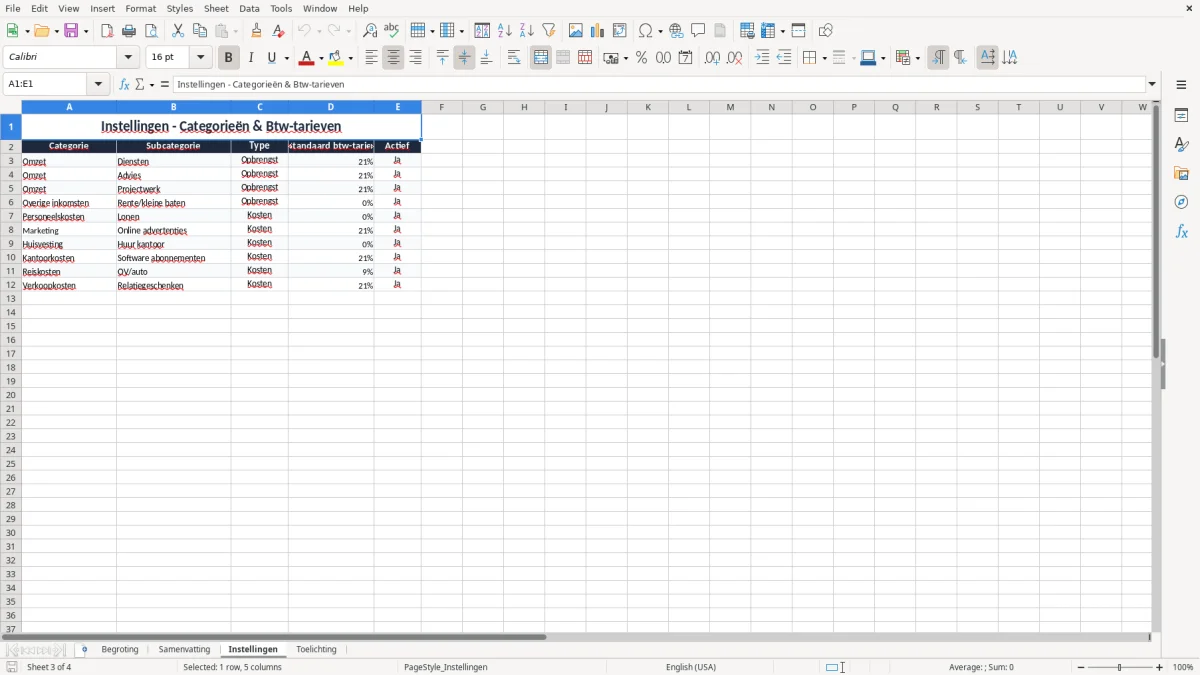
- Pas op Instellingen vaste keuzes aan als je jouw eigen categorieën of standaardtarieven wilt gebruiken.
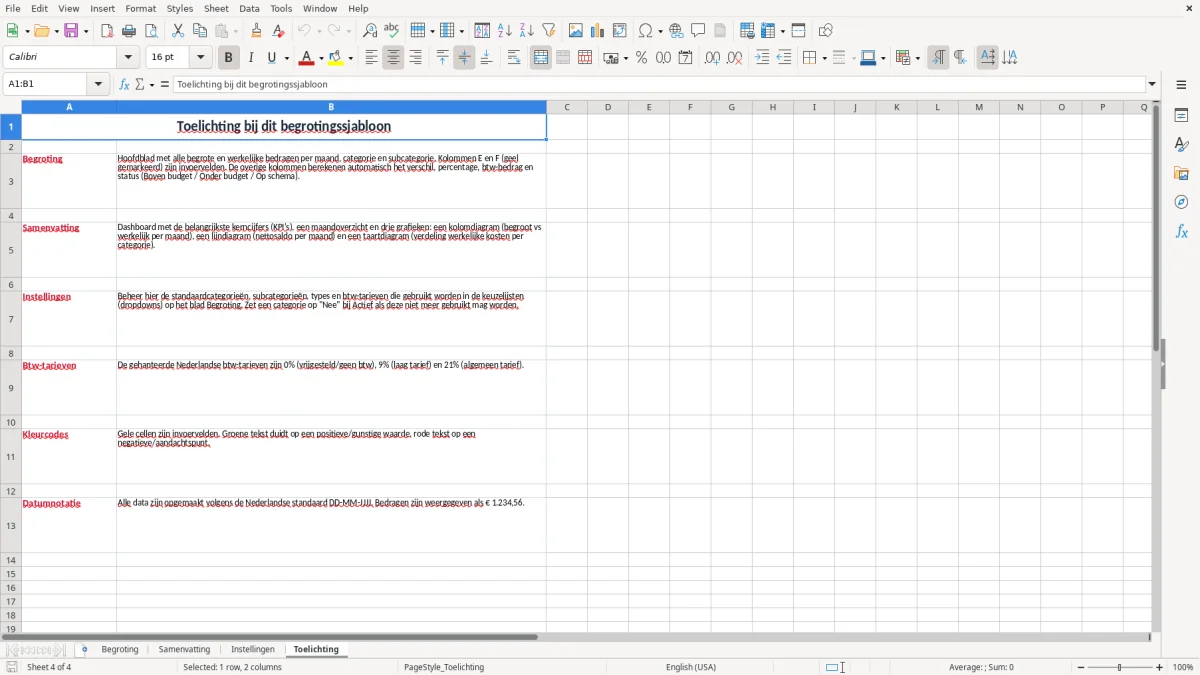
- Noteer op Toelichting korte oorzaken, zoals hogere loonkosten, extra licenties of minder reisdagen.
Inbegrepen functies
Kolommen voor maand, categorie, subcategorie, type, begroot bedrag, werkelijk bedrag en verschil.
Een aparte kolom voor btw-tarief zodat je bedragen met 21%, 9% of 0% kunt onderscheiden.
Een kolom voor btw-bedrag om snel te zien wat belastingtechnisch speelt.
Een statuskolom om afwijkingen, aandachtspunten of afgeronde posten te markeren.
Een toelichtingskolom voor korte verklaringen per regel, zoals CAO-verhoging of meerwerk.
Een samenvattingstabblad voor het totale beeld per periode en categorie.
Een instelblad voor vaste keuzes en basisgegevens.
Hoe je dit begroting Excel-sjabloon in de praktijk gebruikt
Dit sjabloon is gemaakt voor iedereen die maandelijks grip wil houden op geldstromen. Een zzp'er met een eenmanszaak vult misschien 12 regels per maand in, terwijl een administratief medewerker bij een installatiebedrijf snel 60 tot 100 posten gebruikt voor omzet, loon, huur, software en reiskosten.
De sterkste toepassing zit in de maandcontrole. Als je begroot € 8.000 omzet en je komt uit op € 7.600, dan zie je direct een min van € 400. Bij een webshop met 300 bestellingen per maand werkt dat net zo: je zet de verwachte omzet naast de werkelijke marge en ziet meteen waar korting, retouren of verzendkosten je resultaat drukken.
Voor wie dit blad vooral handig is
Een penningmeester van een vereniging gebruikt dit vaak voor contributie, zaalhuur en activiteitenkosten. Een kleine bv gebruikt het juist om te vergelijken met de winst-en-verliesrekening en om te zien of de personeelskosten van bijvoorbeeld 4 medewerkers binnen budget blijven.
Waarom maandregels beter werken dan losse notities
Een begroting per maand geeft ritme. Je koppelt het aan je factuur- of bankmomenten en je ziet na 3 maanden al patronen, bijvoorbeeld dat je marketing structureel 15% hoger uitvalt of dat je reiskosten in april en mei altijd dalen door minder afspraken buiten de deur.
Welke Nederlandse regels en tarieven je bij een begroting moet meenemen
Een begroting is niet alleen een rekenschema; in Nederland moet je ook rekening houden met btw, loonlasten en bewaartermijnen. Het algemene btw-tarief is 21%, het verlaagde tarief is 9% en er bestaat ook 0% en vrijgesteld. Als je omzet onder € 20.000 per jaar blijft, kan de kleineondernemersregeling (KOR) relevant zijn.
Voor een praktische begroting moet je btw dus apart denken. Stel: je factureert € 10.000 exclusief btw tegen 21%, dan komt er € 2.100 btw bij en noteer je € 12.100 incl. btw. Werk je met loon, dan komt daar minimaal 8% vakantiegeld bij het brutoloon bovenop; een werknemer met € 3.000 bruto per maand kost je dan al € 240 extra aan vakantiegeld per maand, nog los van premies en loonheffing.
Standaard per kwartaal, maar niet altijd het slimst
Voor de Belastingdienst doe je btw-aangifte meestal per kwartaal, maar maandaangifte kan handig zijn als je veel voorbelasting hebt en je geld sneller terug wilt. Als je in een maand € 1.500 btw terugkrijgt, voelt dat direct op je liquiditeit; als je structureel moet afdragen, geeft kwartaalaangifte juist meer rust.
Bewaar je onderbouwing goed
De fiscale bewaarplicht is 7 jaar, en 10 jaar voor gegevens over onroerend goed. Een begroting die je omzet, kosten en toelichting netjes vastlegt, helpt dus niet alleen bij sturing, maar ook bij onderbouwing achteraf als je cijfers moet verklaren tegenover bank, accountant of Belastingdienst.
Waar begrotingen in Excel meestal misgaan en wat dat kost
De grootste fout is dat begrote bedragen en werkelijke bedragen door elkaar gaan lopen. Eén verkeerd ingevulde regel van € 1.650 in plaats van € 1.560 lijkt klein, maar over 12 maanden is dat al € 1.080 en dan zit je hele kostencategorie scheef.
Een tweede fout is dat btw verkeerd wordt meegeteld. Als je in een begroting € 5.000 omzet als inclusief btw noteert terwijl je eigenlijk exclusief btw rekent, dan vergroot je je cijfers kunstmatig met 21% en klopt je marge niet meer. Bij 10 omzetregels van gemiddeld € 2.000 loopt dat verschil op tot € 4.200.
Wat een fout in de praktijk kost
Bij personeel zie ik vaak vergeten vakantiegeld of premies. Reken je met € 4.800 loon per maand zonder 8% vakantiegeld, dan mis je al € 384 per maand per werknemer; bij 4 mensen is dat € 1.536 per maand of ruim € 18.000 per jaar.
Ook te optimistische omzet is een valkuil
Een aannemer met 4 werknemers die € 50.000 aan omzet per maand begroet maar in de praktijk € 44.000 haalt, mist € 72.000 op jaarbasis. Dat is precies het verschil tussen een gezonde kas en telkens achter de feiten aanlopen. Een begroting moet dus niet mooi zijn, maar bruikbaar.
Hoe je van dit sjabloon een vaste maandroutine maakt
De beste begroting is het bestand dat je echt blijft gebruiken. Koppel het daarom aan een vaste handeling: direct na de btw-aangifte, op de eerste werkdag van de maand of na het inlezen van je bankmutaties.
Maak er een korte routine van
- Open elke maand dezelfde kopie van het tabblad Begroting.
- Vul eerst de vaste kosten in, zoals huur van € 1.650 en software van € 450.
- Werk daarna de variabele posten bij, zoals marketing, reiskosten en inkoop.
- Noteer meteen de reden van een afwijking, bijvoorbeeld minder reisdagen of extra licenties.
Gebruik op Instellingen vaste categorieën zodat je invoer netjes blijft. Dat voorkomt typefouten en dubbele benamingen zoals Marketing en Online marketing door elkaar.
Wanneer Excel niet meer genoeg is
Als je structureel boven de 10.000 regels per jaar komt, meerdere afdelingen hebt of echte budgetautorisatie nodig hebt, dan wordt Excel kwetsbaar. Dan is een boekhoud- of ERP-systeem meestal beter, maar voor een zzp'er, vereniging of klein mkb-bedrijf is dit Excel-sjabloon vaak precies goed.
Veelgestelde vragen over deze template
Voor zzp'ers, kleine bv's, verenigingen en administratief medewerkers die per maand omzet, kosten en afwijkingen willen volgen. Bij een begroting van € 50.000 per jaar zie je al snel waar € 500 per maand wegloopt.
De begroting is wat je verwacht, de realisatie is wat er echt gebeurt. Zet je € 12.500 tegenover € 13.200, dan is het verschil € 700 en zie je direct of je onder- of overschrijdt.
Ja, er staat een aparte kolom voor het btw-tarief en een kolom voor het btw-bedrag. Dat is handig als je werkt met 21%, 9% of 0%, of als je btw-bedragen apart wilt volgen voor je aangifte.
In de praktijk werkt maandelijks het best. Als je 1 uur per maand bijhoudt en je voorkomt daardoor één fout van € 1.000 of meer, dan betaalt die routine zich meteen terug.
Ja, beide. Een eenmanszaak gebruikt het vaak voor cashflow en kostenbeheersing, terwijl een bv het inzet om omzet, loon en investeringen te vergelijken met de jaarrekening en de planning voor het volgende boekjaar.
Dan moet je niet alleen de cijfers aanpassen, maar ook je aannames. Als je telkens 10% te laag zit op marketing of 8% op loon, dan moet je je normbedragen structureel bijstellen in plaats van de afwijking te negeren.
Over de makers