Projecten & planning


Balkenplanning Excel - Gratis Sjabloon
Plan taken, deadlines en voortgang in één overzicht met Planning, Balkenplanning, Dashboard en Instructies.
2026-03-07
279 downloads
4.8/5
Template downloaden
Dit balkenplanning Excel-sjabloon is een projectoverzicht om taken, start- en einddata, voortgang, kosten en afhankelijkheden naast elkaar te zetten. Het bestand bevat vier tabbladen: Planning, Balkenplanning, Dashboard en Instructies.
Je gebruikt het vooral als je meerdere taken tegelijk moet bewaken, bijvoorbeeld bij een verbouwing, webshoplancering of teamplanning. De balkenplanning laat in één oogopslag zien wat loopt, wat vastzit en waar de deadline schuurt.
De belangrijkste voordelen van deze Excel-template
- Je ziet per taak direct de startdatum, einddatum en vertraging in dagen.
- De voortgang per taak staat als percentage naast het kostenbudget en de werkelijke kosten.
- Je kunt meerdere projecten tegelijk volgen zonder losse lijstjes of post-its.
- Het dashboard geeft in één overzicht het totaal aantal taken, de gemiddelde voortgang en de kostenafwijking.
- Door afhankelijkheden vast te leggen zie je sneller welke taak de rest blokkeert.
- Je houdt grip op planning en budget tegelijk, bijvoorbeeld bij een project van 12 taken en € 15.000 budget.
- De balkenplanning maakt direct zichtbaar of een taak 3 dagen of 2 weken uitloopt.
Stap-voor-stap uitleg
- Vul op het tabblad Planning per taak een taak-ID, projectnaam, verantwoordelijke en de start- en einddatum in.
- Geef per regel de voortgang, prioriteit, kostenbudget en werkelijke kosten op.
- Controleer de kolom afhankelijk van, zodat je weet welke taak eerst af moet.
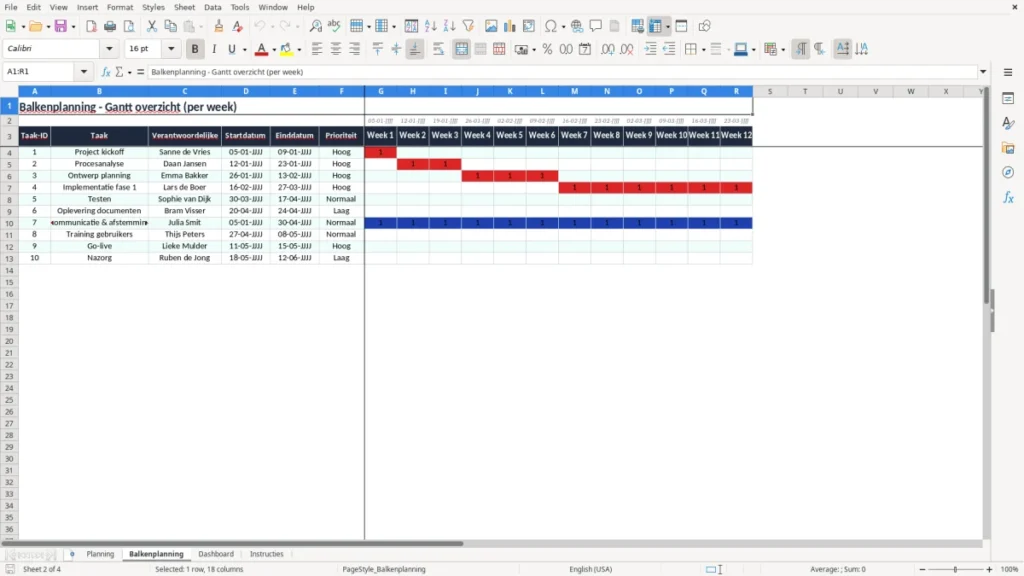
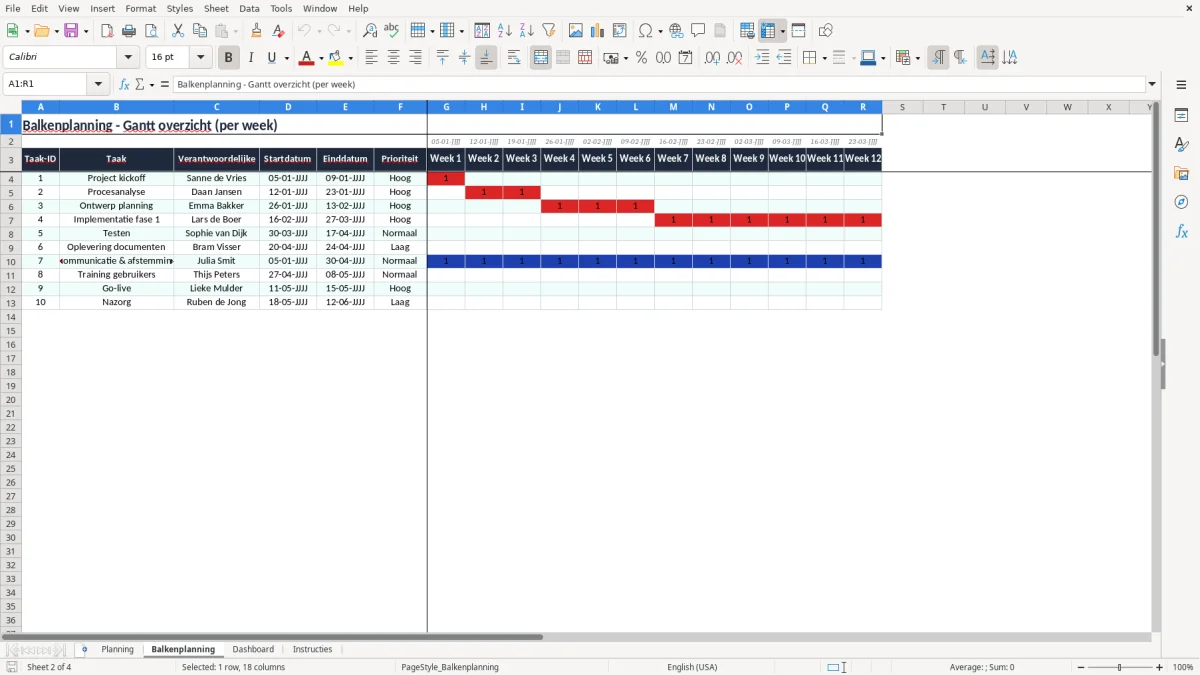
- Bekijk daarna het tabblad Balkenplanning voor de visuele planning met de tijdsbalken.
- Gebruik het tabblad Dashboard om snel te zien hoeveel taken openstaan en waar het budget afwijkt.
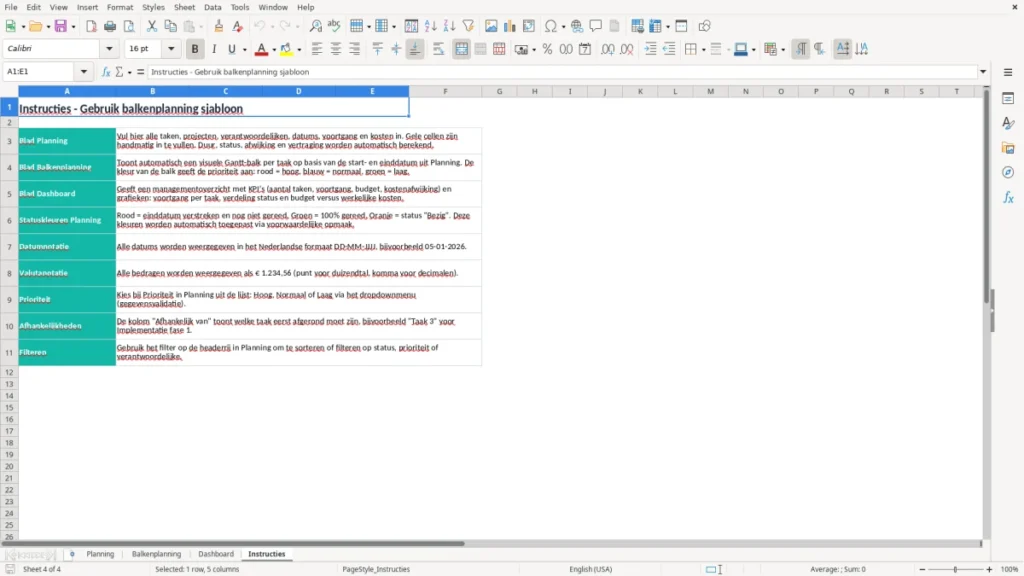
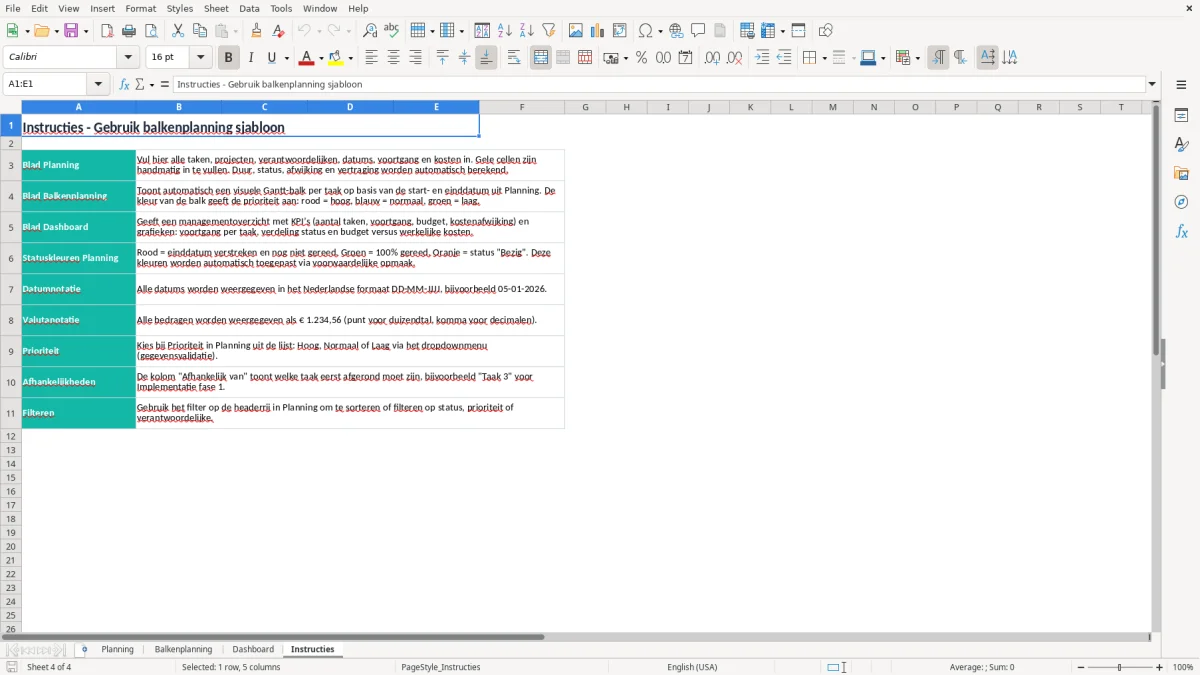
- Lees het tabblad Instructies als je wilt weten hoe je het sjabloon het handigst invult en onderhoudt.
- Werk de planning wekelijks bij, liefst op een vast moment zoals maandagochtend of vóór de projectvergadering.
Inbegrepen functies
17 kolommen op het tabblad Planning voor taak, planning, kosten en status.
Visuele balkenplanning op basis van start- en einddatum.
Dashboard met kerncijfers voor voortgang en kosten.
Voorwaardelijke opmaak voor status, afwijkingen en vertraging.
Ruimte voor afhankelijkheden tussen taken en prioriteiten.
Geschikt voor projectteams, zzp'ers en interne afdelingen.
Praktisch voor projecten met bijvoorbeeld 10 taken, 4 betrokkenen en een budget van € 8.000.
Wie een balkenplanning in Excel gebruikt en wanneer dat handig is
Een balkenplanning in Excel is handig als je meer nodig hebt dan een simpele to-dolijst. Denk aan een zzp'er die een verbouwing uitrolt, een administratief medewerker bij een installatiebedrijf of een penningmeester die een evenement moet sturen op datum en budget.
In de praktijk gaat het vaak mis zodra er 8 tot 15 taken tegelijk lopen. Bij een project van 12 weken en 6 betrokkenen zie je zonder visuele planning al snel dat de schilder wacht op de stukadoor of dat de leverancier 4 dagen te laat is.
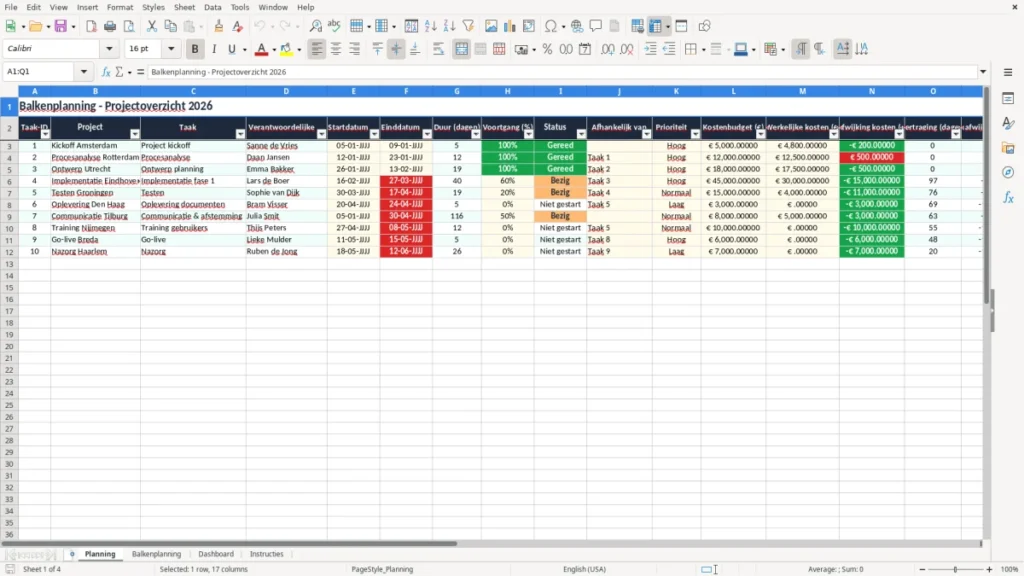
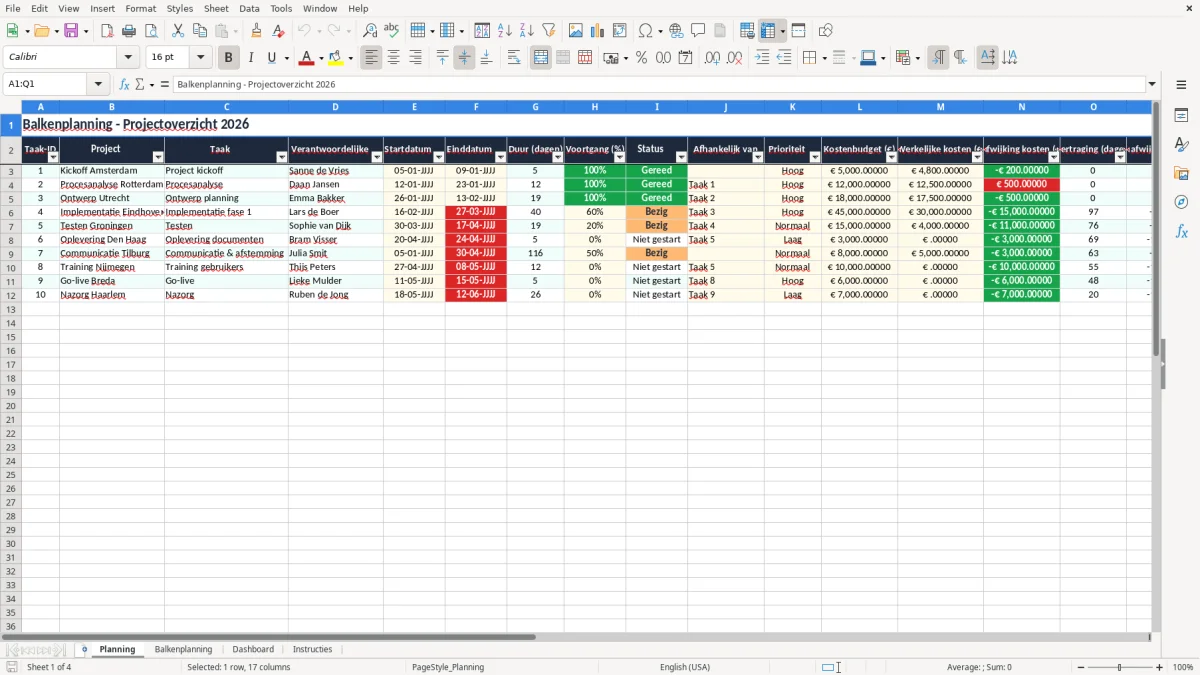
Afbeelding 1 laat het tabblad Planning zien
Op Planning staan de kolommen taak-ID, project, taak, verantwoordelijke, startdatum, einddatum, duur, voortgang, status, afhankelijk van, prioriteit, kostenbudget, werkelijke kosten, afwijking kosten, vertraging, % afwijking kosten en opmerking. Dat is precies wat je nodig hebt om een project strak te volgen zonder meteen in dure software te stappen.
Een aannemer met 4 werknemers ziet sneller waar het schuurt
Neem een aannemer met 4 werknemers en 18 losse taken voor een renovatie van 6 weken. Als de tegelzetter 3 dagen uitloopt en het budget op die regel € 2.400 hoger uitvalt dan gepland, zie je dat meteen terug in de balkenplanning en op het dashboard.
Dat is het verschil tussen gissen en sturen. Voor kleine teams is Excel vaak de beste keuze, omdat je direct kunt aanpassen, printen en delen zonder eerst een projectpakket in te richten.
Welke regels en grenzen je bij planning en kosten in Nederland moet kennen
Bij een projectplanning in Excel draait het niet alleen om data, maar ook om de onderliggende administratie. Als je kosten boekt, werk je vaak met btw van 21% of 9%, en facturen moeten dan gewoon voldoen aan de factuureisen van de Belastingdienst: opeenvolgend factuurnummer, factuurdatum, leverdatum, KVK-nummer, btw-id en het btw-bedrag per tarief.
Voor de bewaarplicht geldt in Nederland 7 jaar, en 10 jaar voor onroerend goed. Dat is relevant als je projectplanning gekoppeld is aan offertes, inkoopfacturen en meerwerk, want een verbouwing van € 45.000 met 26 facturen moet je later nog kunnen terugvinden.
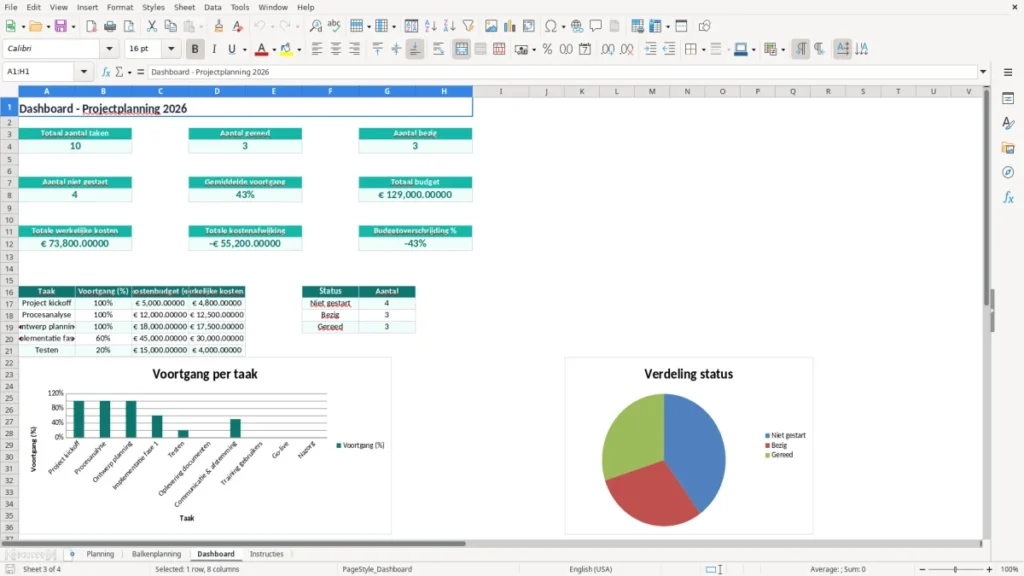
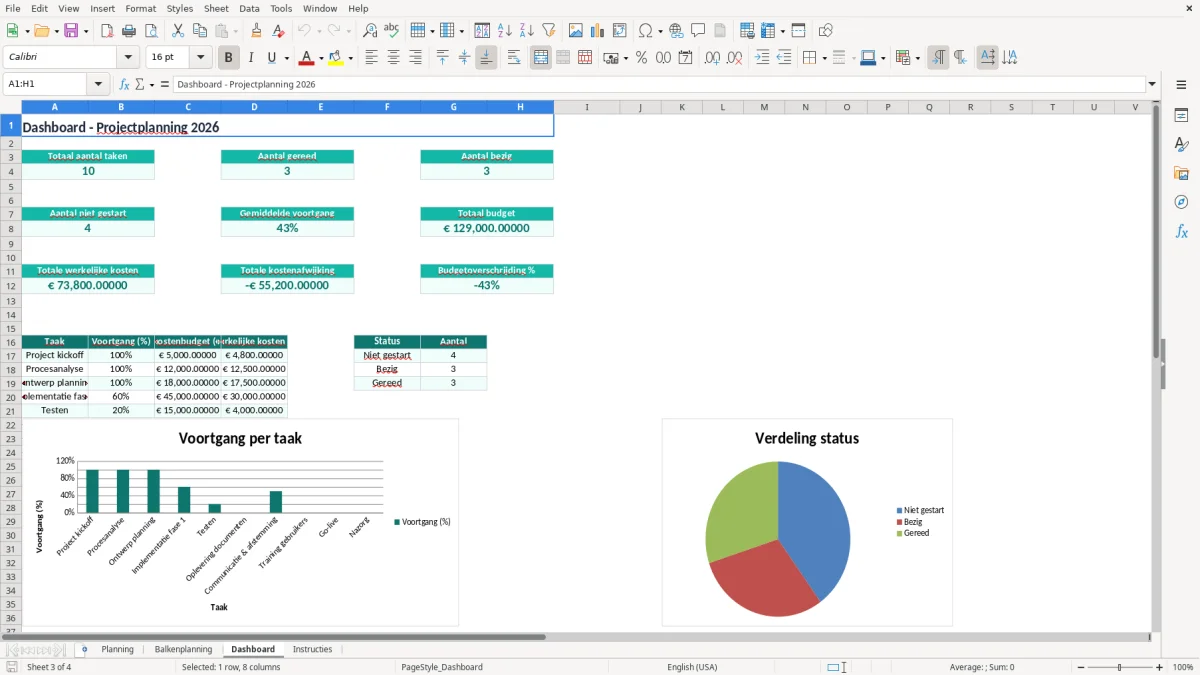
Afbeelding 2 toont het dashboard met voortgang en kosten
Het dashboard in dit sjabloon maakt het logisch om per project naar liquiditeit te kijken: hoeveel budget is al vastgezet, hoeveel werk is al gedaan en hoeveel zit nog open. Bij een project van € 12.000 helpt het meer om de voortgang per taak te volgen dan om alleen het totaalbedrag te zien.
Mijn standpunt is duidelijk: als je één team of één project hebt, is Excel met een balkenplanning vaak genoeg. Pas als je meerdere teams, permissies en gelijktijdige resources moet plannen, wordt gespecialiseerde software echt handiger.
Voor kleine bedrijven blijft handmatige bijsturing meestal de beste route. Een maandoverzicht van 20 taken is goed te beheren in Excel, zeker als je elke week de voortgang bijwerkt en de kosten naast de planning zet.
Waar het bij een balkenplanning misgaat en wat dat kost
De grootste fout is een planning vullen en daarna niet meer bijwerken. Als een taak 5 dagen verschuift maar de einddatum blijft staan, krijg je een mooi plaatje dat niks meer zegt; dat kost je in de praktijk uren overleg en vaak ook geld in uitloop of spoedwerk.
Een tweede fout is geen afhankelijkheden invullen. Als de installateur pas kan starten nadat de wanden klaar zijn, maar die koppeling ontbreekt, loop je bij een project van 14 taken al snel 2 of 3 dagen vertraging op zonder dat iemand het direct ziet.
Verkeerde kosteninvoer werkt door in het hele overzicht
Als je een taakbudget van € 1.800 noteert maar de werkelijke kosten € 2.250 zijn, moet die afwijking meteen zichtbaar zijn. Over 8 taken kan zo'n fout al € 3.000 verschil opleveren, en dan is je projectresultaat ineens een stuk minder rooskleurig.
Ook voortgangspercentages worden vaak te optimistisch ingevuld. Een taak die op 60% staat terwijl er nog 3 van de 5 deelstappen openstaan, geeft een vals gevoel van controle en zorgt ervoor dat je te laat ingrijpt.
Afbeelding 3 maakt zichtbaar waar de afwijking zit
Op het dashboard zie je sneller waar de afwijking oploopt dan in een losse lijst. Een vertraging van 4 dagen op de eerste taak kan in een keten van 6 opvolgende taken zomaar 2 weken effect hebben als niemand corrigeert.
Bij zo’n keten van 6 opvolgende taken wordt meteen duidelijk wie moet beslissen, informeren of uitvoeren; daarvoor past een verantwoordelijkheidsmatrix goed in het vervolg van je projectoverzicht.
Hoe je dit bestand onderdeel maakt van je vaste werkweek
Laat de balkenplanning niet los als een eenmalig bestand. Koppel het aan een vast moment, bijvoorbeeld elke maandagochtend of vlak vóór de projectvergadering, zodat je de voortgang direct bijwerkt voordat de week echt begint.
De snelste manier is simpel: kopieer het tabblad Planning van de vorige periode, pas de nieuwe data aan en controleer alleen de uitzonderingen. Bij een project met 25 regels kost dat vaak minder dan 10 minuten als de basis al goed staat.
Handige routines die het bestand levend houden
- Werk vaste invoervelden af op één moment, bijvoorbeeld na de weekstart.
- Gebruik dezelfde volgorde voor elk project, zodat je niet elke keer opnieuw hoeft na te denken.
- Zet de voortgang op percentages in stappen van 10% of 25%, dat houdt de invoer strak.
- Controleer alleen de regels met afwijking kosten of vertraging groter dan 2 dagen.
Het sjabloon ontgroei je pas als je meerdere planners, rechten per gebruiker of automatische koppelingen met urenregistratie nodig hebt. Tot die tijd is dit in Excel vaak sneller, goedkoper en overzichtelijker dan een zwaarder systeem.
De stap daarna is vooral visueel overzicht houden met een planningsoverzicht als meerdere projecten tegelijk lopen.
Veelgestelde vragen over deze template
Een takenlijst laat alleen zien wat er moet gebeuren. Een balkenplanning laat ook de startdatum, einddatum, overlap en vertraging zien, waardoor je beter stuurt op volgorde en doorlooptijd.
Voor zzp'ers, kleine teams, projectcoördinatoren, administratief medewerkers en verenigingen die overzicht willen houden zonder aparte projectsoftware. Bij 10 tot 20 taken per project werkt Excel meestal nog uitstekend.
Het sjabloon bevat Planning, Balkenplanning, Dashboard en Instructies. Daarmee kun je data invoeren, de planning visueel volgen, kerncijfers bekijken en het gebruik teruglezen.
Ja. In het tabblad Planning staan zowel kostenbudget als werkelijke kosten, plus voortgang en afwijking. Dat maakt het bruikbaar voor projecten waarin planning en geld allebei tellen.
Als je meerdere teams, veel afhankelijkheden, gelijktijdige resources of automatische koppelingen nodig hebt, wordt een planningstool praktischer. Voor één project of een kleine reeks projecten blijft Excel vaak de handigste keuze.
Minimaal één keer per week, en bij strakke deadlines liever vaker. Bij een project van 6 weken kan een vertraging van 2 dagen al genoeg zijn om de rest van de planning te verschuiven.
Over de makers