Boekhouding & btw


Boekhouden Excel - Gratis Sjabloon
Houd boekingen, categorieën en samenvatting bij in één Excel-sjabloon met btw, betaaldatum en resultaat per regel.
2026-05-24
275 downloads
4.8/5
Template downloaden
Dit boekhouden Excel-sjabloon helpt je om inkomsten en uitgaven per boeking vast te leggen, inclusief btw, betaaldatum en netto resultaat. Het bevat vier tabbladen: Boekingen, Samenvatting, Categorieën en Instructies.
Je ziet direct wat er binnenkomt, wat er uitgaat en welk saldo overblijft. Dat maakt dit bestand handig voor een zzp, een eenmanszaak of een kleine bv die zijn administratie simpel en overzichtelijk wil houden.
De belangrijkste voordelen van deze Excel-template
- Alle boekingen staan in één overzicht, zodat je niet hoeft te zoeken in losse bonnetjes of mailtjes.
- Je ziet per regel het bedrag exclusief btw, het tarief, de btw en het bedrag inclusief btw.
- Het tabblad Samenvatting geeft je snel inzicht in totaal inkomsten, uitgaven en resultaat.
- Met de categorieën houd je de administratie strak, bijvoorbeeld op kantoor, software, reiskosten en advies.
- Je kunt betaald en onbetaald in één bestand volgen, wat handig is voor je liquiditeit.
- De opmaak met datum- en valutavelden voorkomt rekenfouten en maakt het bestand direct leesbaar.
- Voor een maand met 120 boekingen scheelt dit al snel 1 tot 2 uur handwerk ten opzichte van losse notities.
Stap-voor-stap uitleg
- Open het tabblad Boekingen en vul per regel de datum, het type boeking en de omschrijving in.
- Vul daarna het bedrag exclusief btw en het juiste btw-tarief in. Het sjabloon rekent de btw en het totaalbedrag logisch mee.
- Controleer per boeking of de status betaald of open staat en vul de betaaldatum in zodra de betaling binnen is.
- Gebruik het tabblad Categorieën om vaste grootboekachtige groepen te kiezen, zoals omzet, kantoor of software.
- Bekijk het tabblad Samenvatting voor je totale inkomsten, uitgaven en resultaat over de gekozen periode.
- Werk het bestand wekelijks bij, bijvoorbeeld na je bankafschrift of na het inboeken van facturen.
- Gebruik Instructies als naslag als je twijfelt over de volgorde of invulling van een kolom.
Inbegrepen functies
Tabblad Boekingen met kolommen voor datum, type, categorie, omschrijving, relatie, factuurnummer en bedrag.
Veld voor btw-tarief en btw-bedrag per boeking, zodat je regels netjes kunt controleren.
Kolom voor betaaldatum en betaalmethode, handig voor openstaande posten en opvolging.
Samenvattingsblad met totaaloverzichten per periode en een snel beeld van resultaat.
Categorieën-tabblad om vaste rubrieken te gebruiken en je administratie consequent te houden.
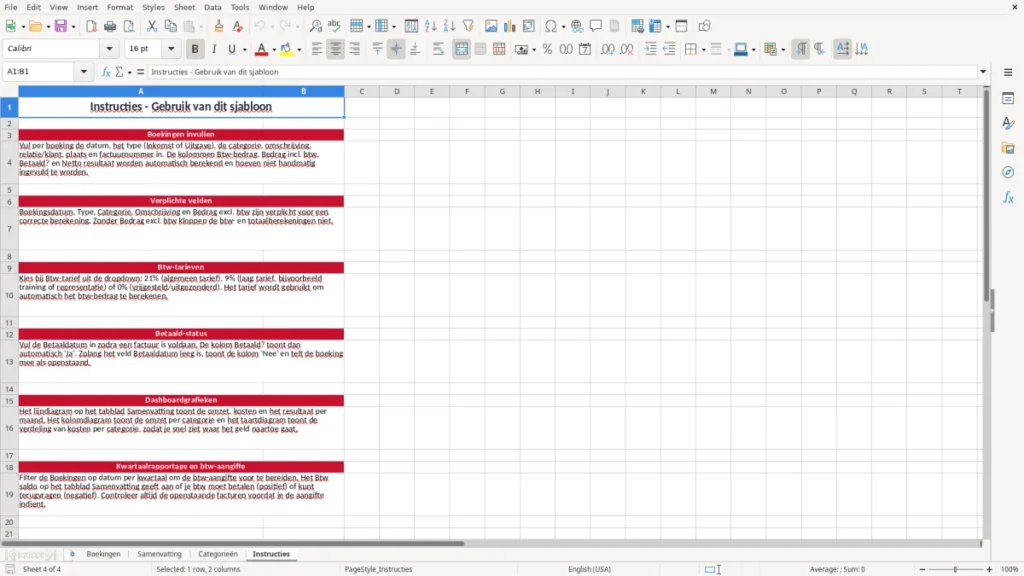
Instructies-tabblad met uitleg over het invullen van het bestand.
Geschikt om maandelijks te gebruiken bij je administratie of de voorbereiding van de btw-aangifte.
Wie dit boekhoudbestand in Excel gebruikt
Dit bestand is gemaakt voor ondernemers die hun administratie zelf doen en geen zwaar boekhoudpakket willen openen voor elke bon van € 12,50. Denk aan een zzp'er met 40 facturen per maand, een administratief medewerker bij een klein installatiebedrijf of een penningmeester die contributies en kosten wil volgen.
De praktijk is simpel: in een maand met 80 inkoop- en verkoopregels verlies je al snel het overzicht als je alles in losse Excel-bestanden zet. Met dit sjabloon houd je boekingen, betaalstatus en resultaat bij in één werkmap, zonder dat je eerst grootboekrekeningen hoeft te bouwen.
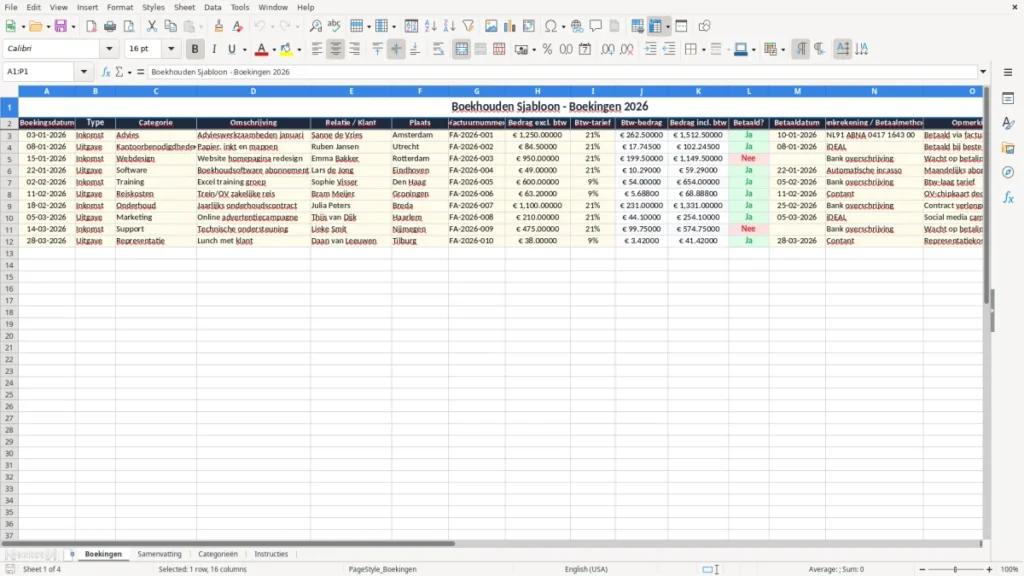
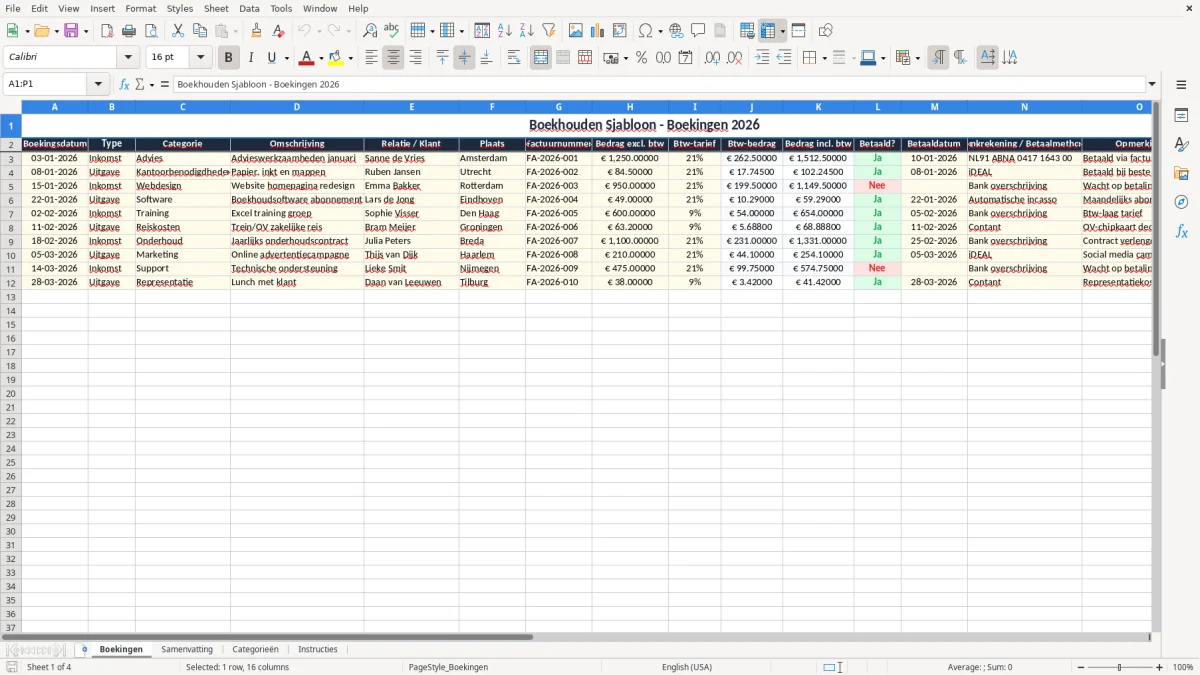
Afbeelding 1 laat het tabblad Boekingen zien
Je ziet daar direct de vaste kolommen: boekingsdatum, type, categorie, omschrijving, relatie, factuurnummer, bedragen en opmerking. Dat is precies de set die je nodig hebt om later je btw-aangifte of maandcijfers terug te vinden.
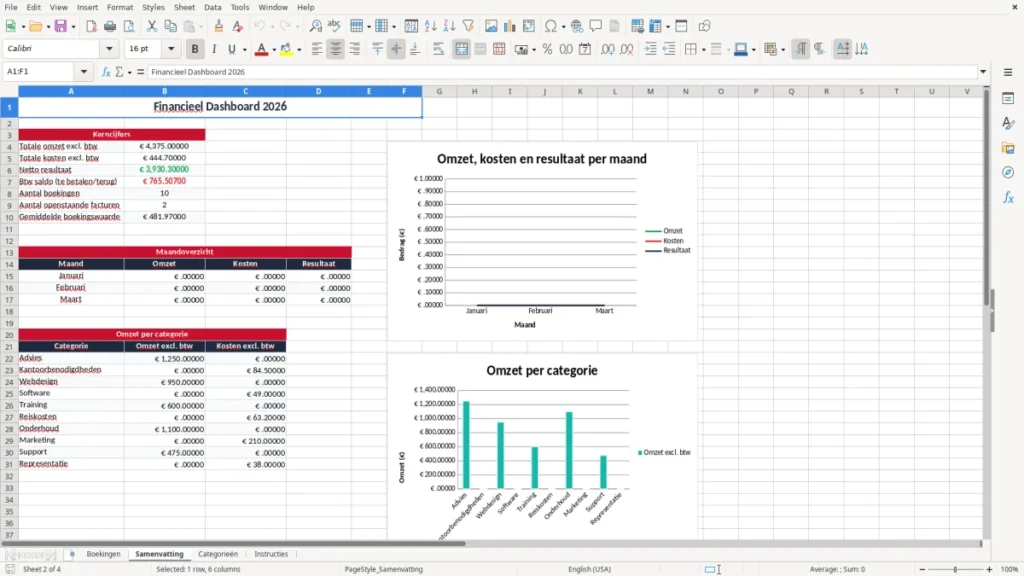
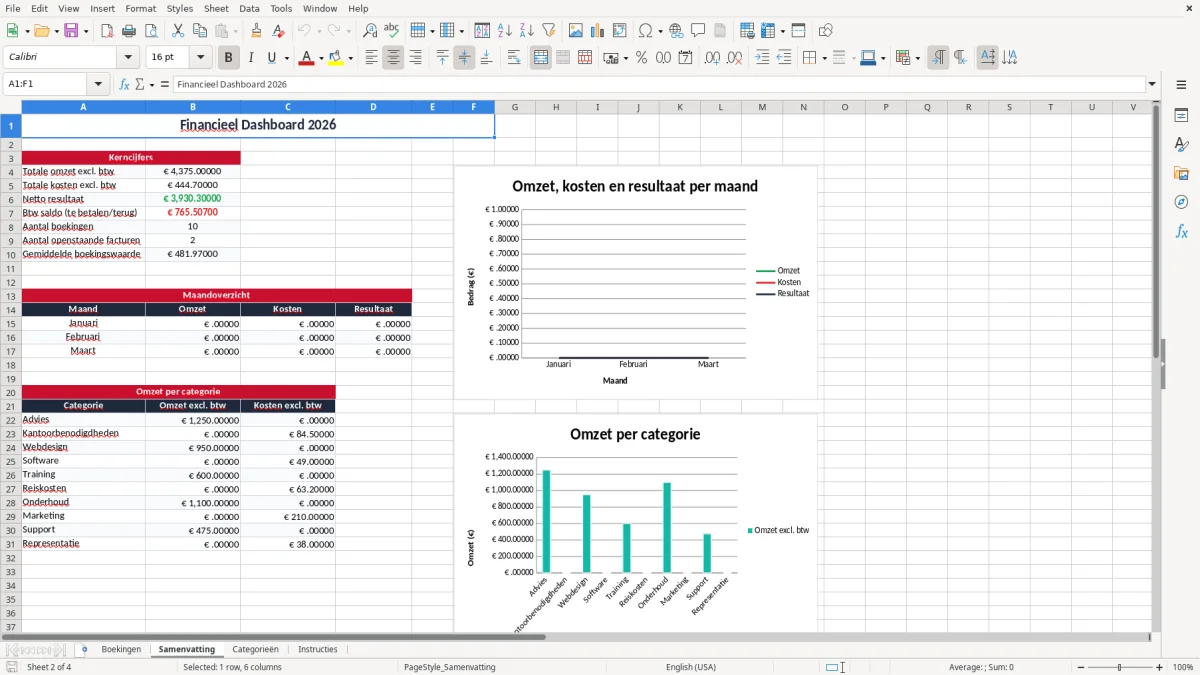
Afbeelding 2 toont de samenvatting
Daar staat het totaal van inkomsten en uitgaven naast elkaar, zodat je in één oogopslag ziet of je maand positief of negatief eindigt. Bij € 8.000 omzet en € 5.600 kosten blijft er bijvoorbeeld € 2.400 resultaat over, nog los van belasting.
Voor een kleine praktijk is dit meestal handiger dan meteen naar software te springen. Zolang je onder pakweg 200 boekingsregels per maand blijft, is Excel snel genoeg en kun je zelf blijven sturen op liquiditeit en openstaande posten.
De Nederlandse regels die je in je boekhouding moet meenemen
In een Nederlandse boekhouding draait het niet alleen om bedragen. Je moet ook rekening houden met btw van 21%, 9%, 0% of vrijgesteld, en met factuureisen zoals een factuurnummer, datum, jouw KVK-nummer en btw-id.
Voor de meeste ondernemers loopt de btw-aangifte per kwartaal. Heb je in één kwartaal € 12.100 omzet tegen 21% btw, dan boek je € 2.541 aan btw op verkoop; heb je € 1.100 voorbelasting, dan draag je € 1.441 af.
De Belastingdienst verwacht daarnaast dat je je administratie 7 jaar bewaart, en 10 jaar als het om onroerend goed gaat. Dat is precies waarom een logisch Excel-bestand nuttig is: je moet later kunnen laten zien waar een bedrag vandaan kwam.
Voor kleine ondernemers is de KOR alleen interessant tot € 20.000 omzet per jaar. Ga je daaroverheen, dan moet je weer normaal btw rekenen en administreren; onder die grens is het vaak rustiger, maar dan vervalt ook je aftrek van voorbelasting.
Mijn standpunt: gebruik dit soort Excel-boekhouding vooral als je overzicht wilt houden en weinig transacties hebt. Vanaf het moment dat je veel facturen, meerdere btw-tarieven of personeel krijgt, wordt een echt boekhoudpakket met bankkoppeling meestal slimmer dan blijven knutselen met handmatige invoer.
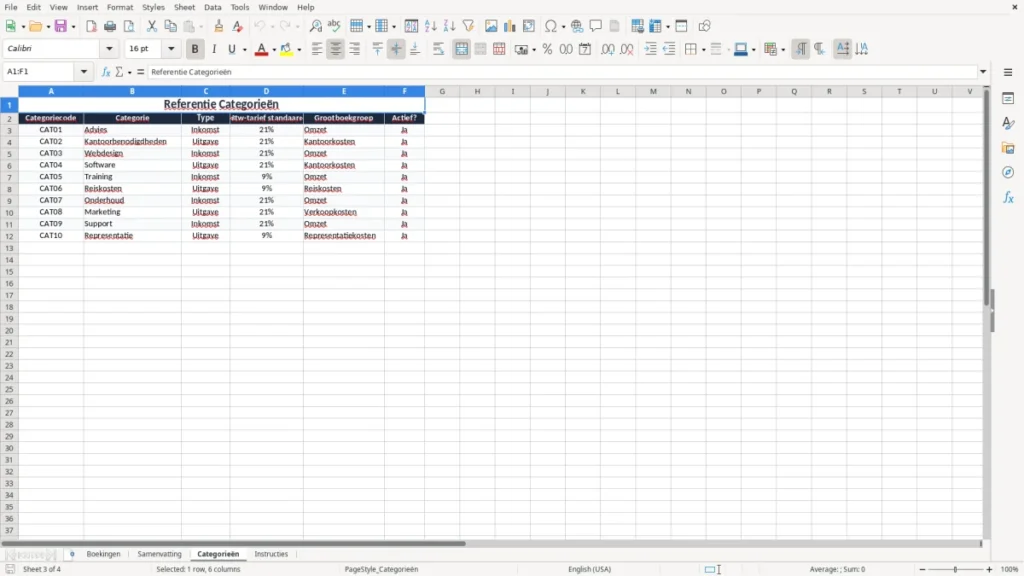
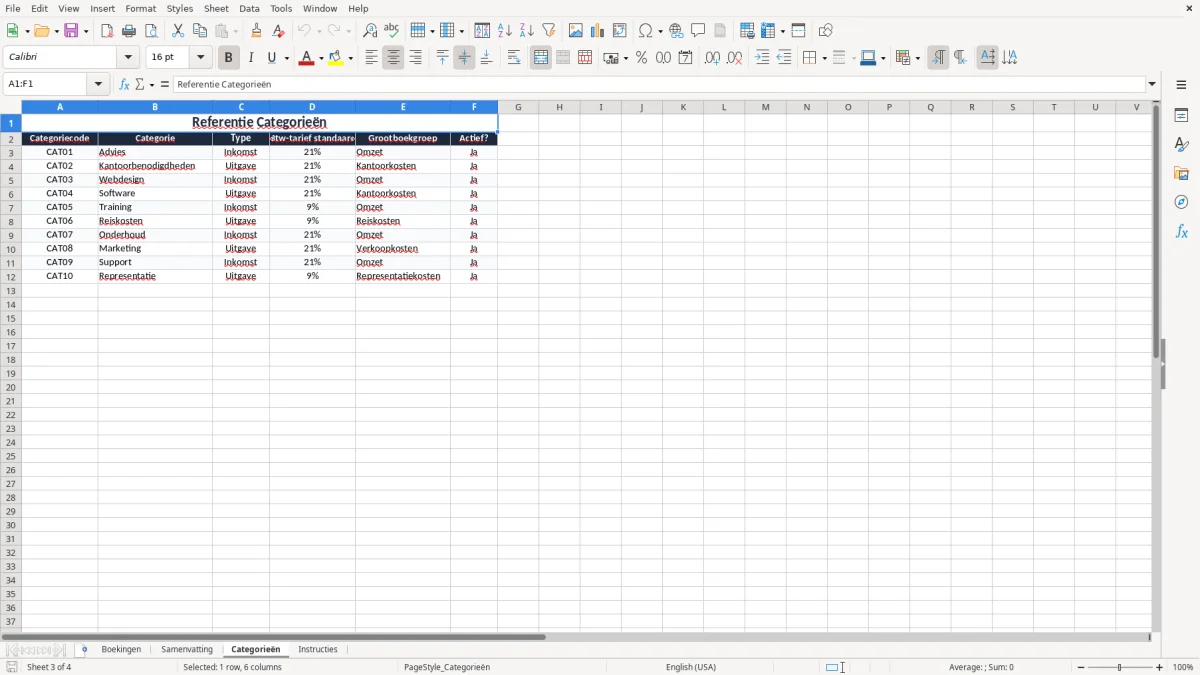
Afbeelding 3 laat de categorieënstructuur zien
Daar werk je met vaste rubrieken zoals omzet, software, kantoor, marketing en reiskosten. Dat helpt bij het netjes verdelen van de kosten en maakt je jaarafsluiting een stuk sneller.
Waar boekhouden in Excel vaak misgaat
De grootste fout is niet de formule, maar een regel die verkeerd wordt geboekt. Een kostenfactuur van € 84,50 met 21% btw die als omzet wordt ingevoerd, maakt je resultaat onzin en zet je btw-aangifte direct scheef.
Ook zie ik vaak dat betaaldatum en factuurdatum door elkaar lopen. Als je 15 openstaande facturen van elk € 950 hebt, mis je al snel € 14.250 in je liquiditeitsoverzicht als je alleen naar omzet kijkt en niet naar wat echt binnen is.
Verkeerde btw-invoer kost direct geld
Bij een fout btw-tarief van 9% in plaats van 21% op een factuur van € 1.000 exclusief btw scheelt dat € 120 aan af te dragen btw. Doe je dat tien keer per kwartaal fout, dan praat je al over € 1.200 verschil en extra correctiewerk.
Dubbele regels en lege velden geven rommel
Een dubbel ingevoerde inkoopfactuur van € 240 lijkt klein, maar in een administratie met 300 regels per kwartaal tikt zo'n fout snel aan. Je resultaat zakt te ver weg en je moet later handmatig zoeken welke regel fout staat.
De slechtste praktijk is alles laten hangen tot het einde van het kwartaal. Dan ben je uren kwijt aan sorteren, en een fout die je wekelijks in 2 minuten had gezien, kost je aan het eind zo 45 minuten of meer per maand.
Dat overzicht loopt aan het eind van het jaar moeiteloos door in de jaarrekening opmaak, waardoor je minder tijd kwijt bent aan het opnieuw ordenen van alle regels.

Zo maak je van dit sjabloon een vaste maandroutine
De truc is om het bestand vast te koppelen aan een moment dat je al hebt. De meeste ondernemers doen dat direct na het bankafschrift, bij de btw-aangifte of op vrijdagmiddag als de week nog vers in het geheugen zit.
Als je per week 20 boekingen verwerkt, kost dat meestal 10 tot 15 minuten als je het bijhoudt. Laat je het vier weken liggen, dan ben je al snel een uur kwijt aan zoeken, corrigeren en herinneren wat een regel ook alweer was.
Drie gewoontes die werken
- Kopieer aan het begin van de maand het tabblad van vorige maand en werk alleen nieuwe regels bij.
- Gebruik vaste categorieën, zodat je niet elke keer hoeft te twijfelen tussen kantoor, software of marketing.
- Controleer openstaande posten tegelijk met je bankmutaties, zodat je betaald en onbetaald in één ronde afhandelt.
Gebruik je dit bestand voor meer dan 500 boekingen per maand, dan wordt handmatig werken traag en foutgevoelig. Dan is overstappen op software met bankkoppeling, automatische btw-rubrieken en export naar je jaarrekening meestal de betere stap.
Tot die tijd is Excel prima, zolang je het bestand elke week bijwerkt en niet laat verstoffen tussen twee deadlines in.
Ook je btw-overzicht blijft zo direct bruikbaar voor de volgende aangifte.
Veelgestelde vragen over deze template
Het is vooral handig voor zzp'ers, kleine ondernemingen, verenigingen en administrateurs die zelf hun inkomsten, uitgaven en btw willen volgen. Heb je per maand enkele tientallen tot een paar honderd regels, dan werkt Excel meestal snel en overzichtelijk genoeg.
Ja, je kunt per boeking het btw-tarief en het btw-bedrag noteren. Dat helpt je om per kwartaal snel te zien wat je verkoop-btw en voorbelasting is, bijvoorbeeld bij 21% of 9%.
Ja, als startpunt. Je houdt omzet, kosten en resultaat netjes bij, maar voor een volledige jaarrekening heb je vaak nog extra posten nodig zoals afschrijvingen, overlopende posten en balansrekeningen.
Wekelijks is het handigst. Als je 20 tot 30 regels per week bijwerkt, blijft je administratie actueel en voorkom je dat je aan het eind van het kwartaal alles tegelijk moet uitzoeken.
Ja, met de kolommen betaald?, betaaldatum en factuurnummer kun je zien wat nog openstaat. Dat is praktisch als je 10 of 15 klanten nog moet nabellen of herinneren.
Als je administratie groeit naar honderden regels per maand, meerdere btw-tarieven krijgt of bankmutaties automatisch wilt inlezen, dan wordt boekhoudsoftware meestal slimmer. Excel blijft dan wel bruikbaar als controle- of analysebestand.
Over de makers