Personeel & loon


Competentiematrix Excel - Gratis Sjabloon
Breng vaardigheden, niveaus en opleidingsadvies per medewerker in kaart met 4 tabbladen: matrix, teamoverzicht, analyse en toelichting.
2026-07-21
373 downloads
4.8/5
Template downloaden
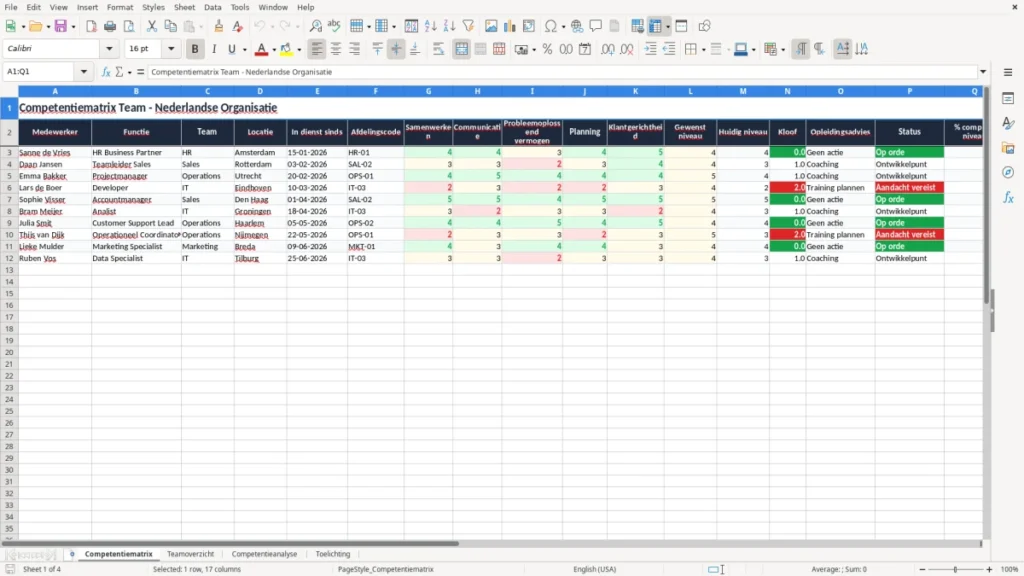
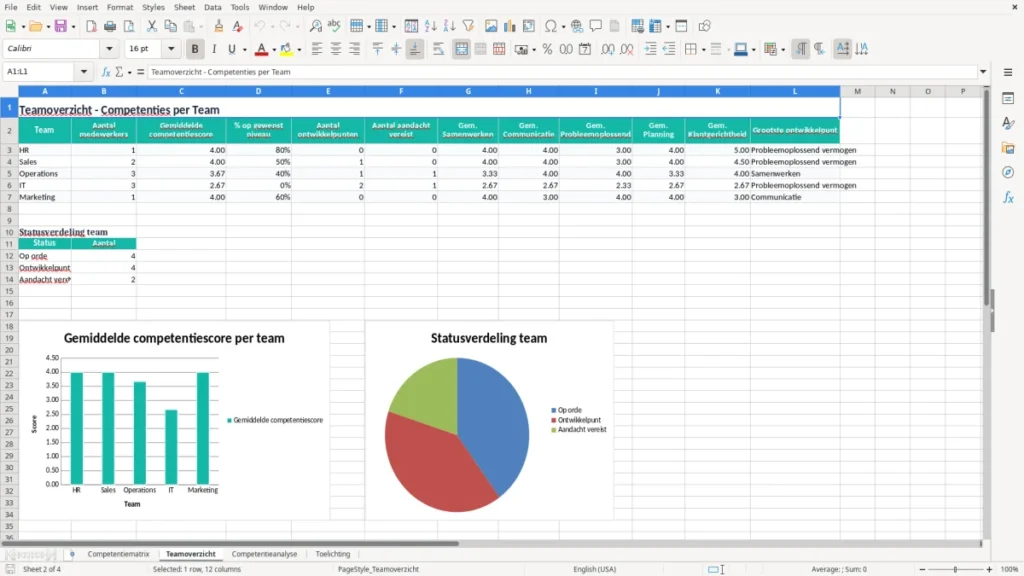
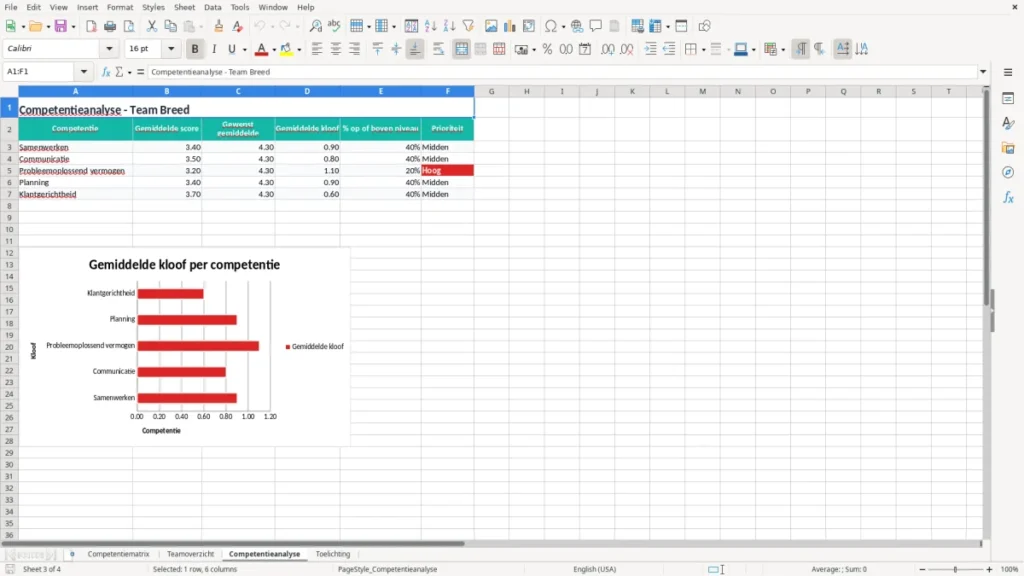
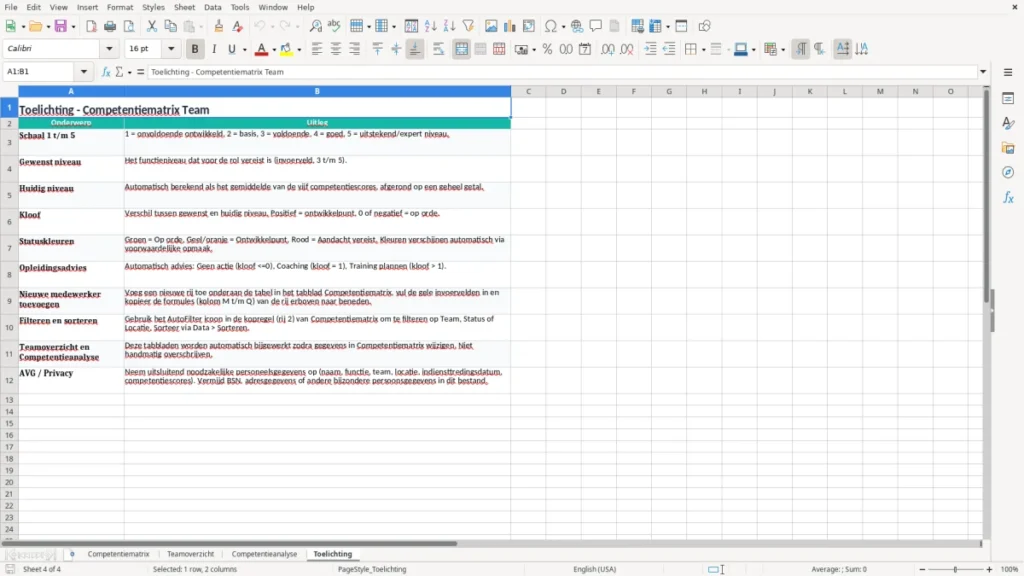
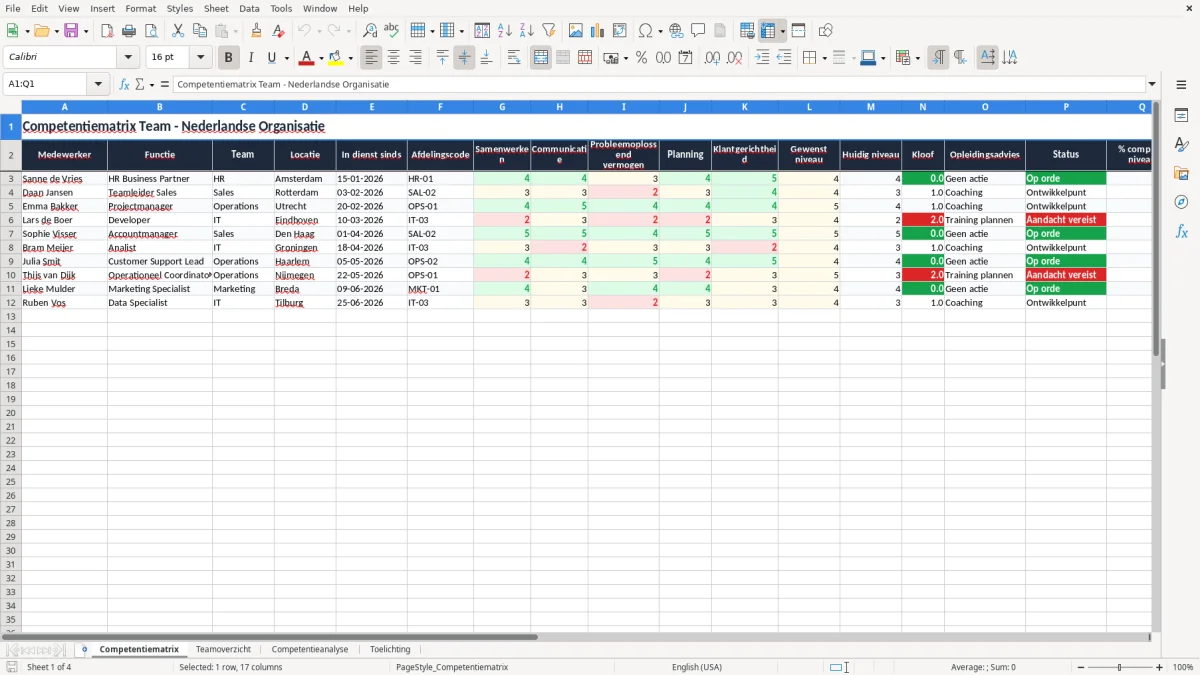
Deze competentiematrix in Excel helpt je per medewerker vast te leggen welke vaardigheden op niveau zijn, waar de kloof zit en welk opleidingsadvies daarbij past. Het sjabloon bevat een matrix, teamoverzicht, analyse en toelichting, zodat je snel ziet wie inzetbaar is op welk niveau.
In de praktijk gebruik je dit vooral bij functioneringsgesprekken, het maken van een opleidingsplan of de voorbereiding van een teamwissel. Met 12 medewerkers en 5 competenties zie je in één bestand meteen waar je team sterk staat en waar je risico loopt.
De belangrijkste voordelen van deze Excel-template
- Je ziet per medewerker direct het verschil tussen huidig niveau en gewenst niveau.
- Je stuurt gerichter op training, omdat de kloof per competentie zichtbaar is.
- Je maakt teamanalyses zonder losse notities of aparte lijstjes.
- Je houdt overzicht over functie, team, locatie en in dienst sinds in één bestand.
- Je kunt sneller prioriteren: een kloof van 2 punten bij 6 medewerkers vraagt eerder actie dan één losse afwijking.
- Je legt een vaste basis voor voortgangsgesprekken en ontwikkelafspraken.
- Je bespaart tijd bij HR-overleg: de samenvatting staat al klaar in het dashboard.
Stap-voor-stap uitleg
- Vul in tabblad Competentiematrix per medewerker de basisgegevens in, zoals functie, team, locatie en in dienst sinds.
- Geef per competentie het gewenste niveau en het huidige niveau op. Het sjabloon rekent de kloof daaruit.
- Gebruik de kolom opleidingsadvies om direct vast te leggen welke actie nodig is, zoals coaching of training.
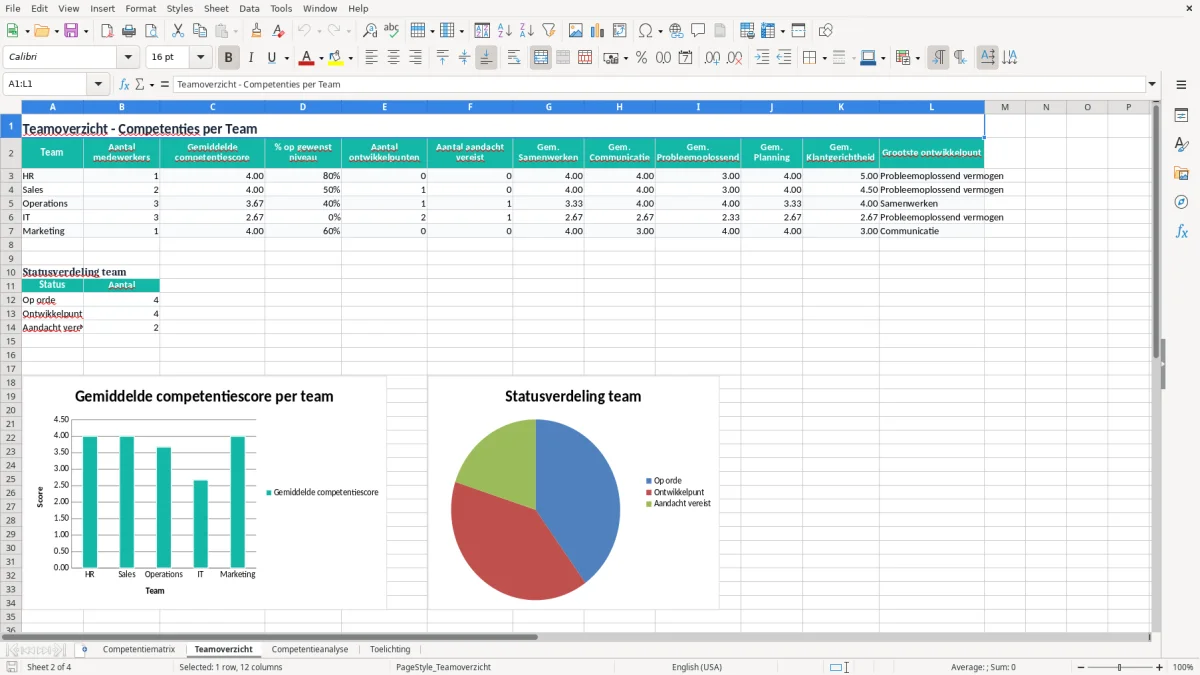
- Bekijk tabblad Teamoverzicht voor de samenvatting per team en de verdeling van niveaus.
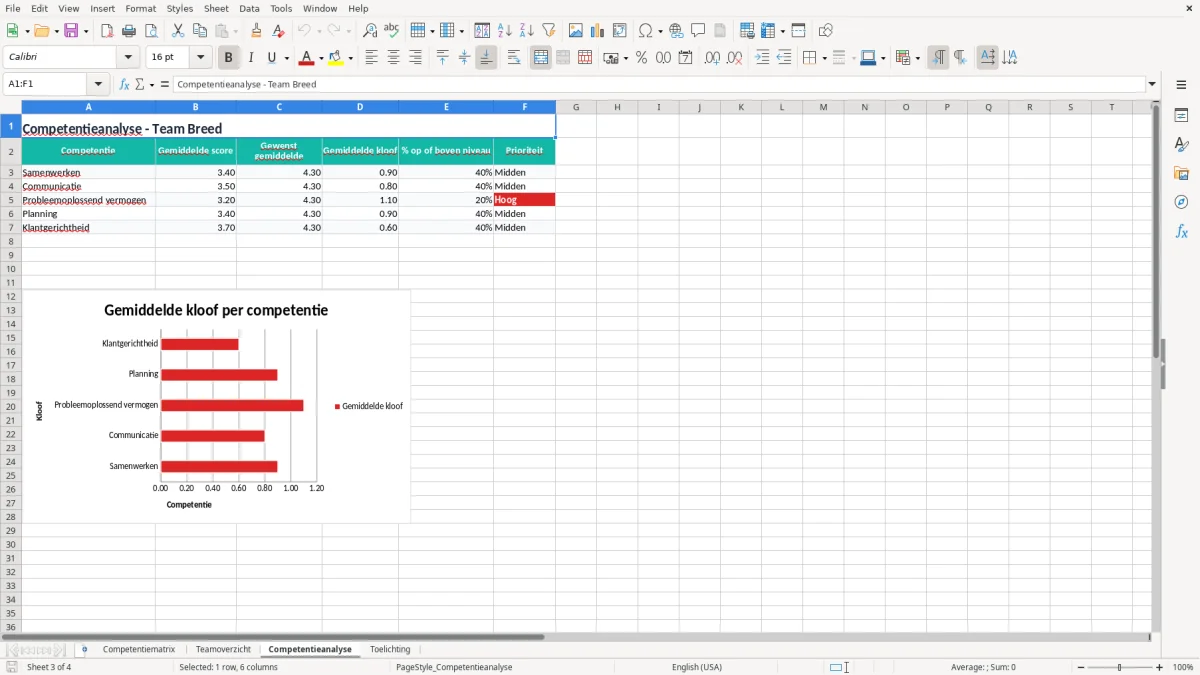
- Open Competentieanalyse om patronen te zien, bijvoorbeeld welke competentie gemiddeld het laagst scoort.
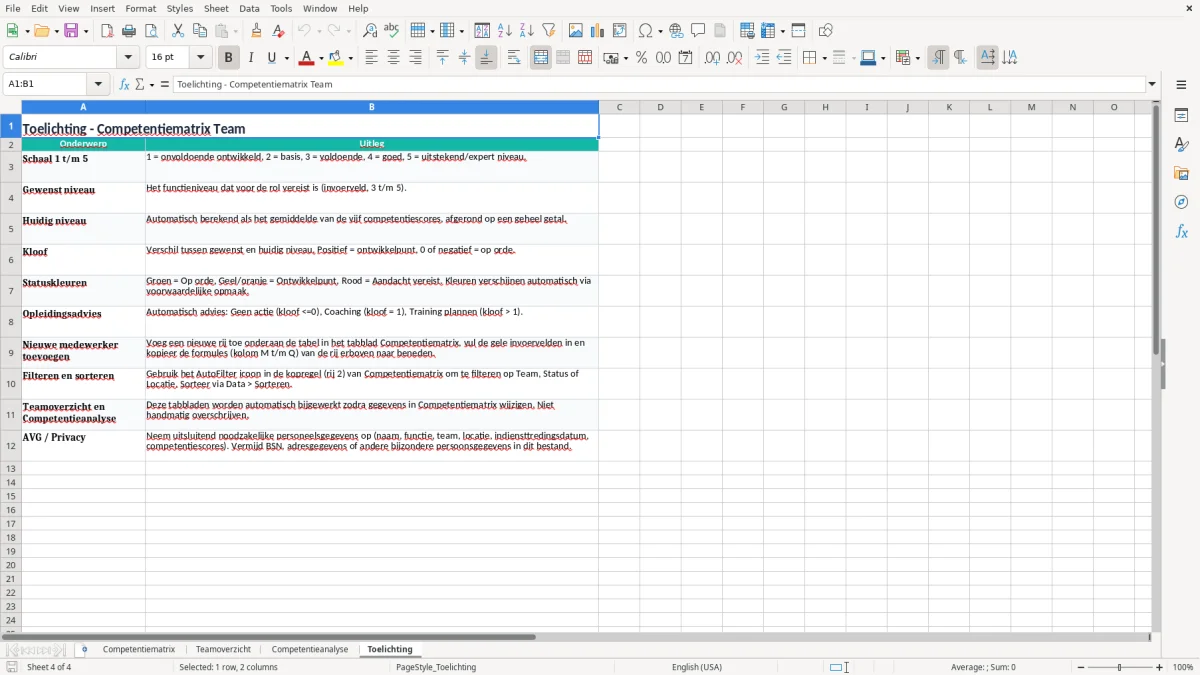
- Lees tabblad Toelichting als je wilt weten hoe de invulvelden en berekeningen zijn opgebouwd.
- Werk het bestand na elk beoordelingsgesprek bij, zodat de matrix actueel blijft.
Inbegrepen functies
Kolommen voor medewerker, functie, team, locatie en in dienst sinds.
Veld voor afdelingscode om teams snel te groeperen.
Scorevelden voor samenwerken, communicatie, probleemoplossend vermogen, planning en klantgerichtheid.
Berekening van gewenst niveau, huidig niveau en kloof.
Kolom voor concreet opleidingsadvies per medewerker.
Overzichtstabblad met samenvatting van teamniveau en verdeling.
Toelichtingsblad met uitleg van de opbouw en het gebruik van het sjabloon.
Hoe je een competentiematrix Excel-sjabloon in het werk gebruikt
Een competentiematrix gebruik je meestal in een team van 5 tot 50 mensen, zodra je niet meer op gevoel wilt inschatten wie waar goed in is. Denk aan een installatiebedrijf met 4 monteurs en 1 planner, een webshop met 8 klantenservicemedewerkers of een HR-afdeling die in de jaarcyclus de ontwikkelgesprekken voorbereidt.
In dit sjabloon vul je per medewerker de naam, functie, team, locatie en in dienst sinds in, gevolgd door scores op samenwerken, communicatie, probleemoplossend vermogen, planning en klantgerichtheid. Bij 12 medewerkers en 5 competenties heb je al 60 beoordelingspunten; handmatig in losse notities wordt dat snel rommelig, in Excel houd je het strak.
Wanneer dit in Nederland handig is
De meeste gebruikers pakken zo’n matrix erbij bij de functioneringsronde, bij teamgroei of zodra iemand doorstroomt naar een andere rol. Een teamleider sales ziet bijvoorbeeld dat 3 van de 7 medewerkers op klantgerichtheid een 3 scoren, terwijl 5 nodig is; dan weet je meteen waar coaching het meeste oplevert.
Wat het teamoverzicht je laat zien
Het tabblad Teamoverzicht is handig als je snel wilt vergelijken zonder elke regel apart te lezen. Als je 2 teams hebt met elk 6 mensen en in team A gemiddeld 4,2 scoort op planning tegen 3,1 in team B, dan is de keuze voor training of begeleiding een stuk makkelijker onderbouwd.
Waarom dit beter werkt dan losse Excel-lijstjes
Een losse lijst met opmerkingen lijkt snel, maar zonder vaste velden kun je later niets meer vergelijken. Met vaste kolommen en vaste scores kun je later ook tellen, filteren en evalueren; dat is precies wat je nodig hebt als je niet alleen wilt vastleggen, maar ook echt wilt sturen.
Welke regels en keuzes achter een competentiematrix in Excel zitten
Voor een competentiematrix geldt geen speciale fiscale regel, maar er spelen wel duidelijke regels voor personeelsgegevens. Op grond van de AVG moet je als werkgever alleen gegevens vastleggen die nodig zijn voor je doel, en als je beoordelingsinformatie verwerkt, hoort dat in je verwerkingsregister volgens art. 30 te staan.
Mijn praktische standpunt: houd het bij de werkgerelateerde competenties die je echt gebruikt in gesprekken of planning. Een team met 10 medewerkers en 5 competenties is werkbaar; zet je er 18 vaardigheidsrubrieken in, dan krijgt de matrix meer schijnprecisie dan bruikbare sturing.
Wat je wel en niet moet opslaan
Noteer functie, team, locatie, datum in dienst en de scores die je nodig hebt voor beoordeling of ontwikkeling. Medische gegevens, privéproblemen of losse meningen horen daar niet in; dat levert alleen risico op richting de Autoriteit Persoonsgegevens en maakt het bestand onnodig gevoelig.
Welke score-indeling in de praktijk werkt
Een schaal van 1 tot 5 is meestal het handigst, omdat je dan genoeg nuance hebt zonder dat de beoordeling schijnnauwkeurig wordt. Bij een gewenste 4 en een huidige 2 is de kloof direct duidelijk; bij een team van 8 medewerkers kun je dan snel zien waar de grootste ontwikkelpunten zitten.
Wat je met de uitkomst moet doen
Gebruik de matrix niet als archief, maar als stuurinstrument voor opleiding, inzetbaarheid en opvolging. Als 3 mensen op dezelfde competentie een achterstand van 2 punten hebben, dan is een gezamenlijke training vaak effectiever dan losse ad-hoc coaching.
Waar een competentiematrix in Excel meestal misgaat
De grootste fout is dat de matrix te breed wordt gemaakt en daarna niemand hem nog invult. Als je 25 medewerkers hebt en per persoon 12 competenties moet scoren, ben je 300 invulvelden verder; als dat per medewerker 5 minuten kost, ben je al ruim 2 uur kwijt per ronde.
Een tweede fout is dat scores niet eenduidig zijn. De ene leidinggevende geeft een 4 als iemand zelfstandig werkt, de andere pas als iemand ook anderen kan coachen; dan is een teamgemiddelde van 3,6 waardeloos en kost een verkeerde interpretatie je snel extra overleg of onnodige trainingsuren.
Wat het financieel en operationeel kost
Stel dat een verkeerde inschatting ertoe leidt dat 2 medewerkers een training van € 450 per persoon volgen die niet nodig was. Dan ben je € 900 kwijt, exclusief 4 uur voorbereiding en 2 uur afstemming; dat is al snel meer dan de tijdwinst van een slordig ingevuld bestand.
Welke fout ik het vaakst zie bij teams
Veel teams vullen alleen het huidige niveau in en vergeten het gewenste niveau. Zonder dat tweede getal kun je geen kloof berekenen, en zonder kloof weet je niet waar de prioriteit ligt; dan blijft het een lijstje met meningen in plaats van een werkbaar stuurmiddel.
Waarom dubbele registraties fout gaan
Ook mis ik vaak dat iemand dezelfde informatie in Excel én in een los document bijhoudt. Na 3 maanden zijn de versies verschillend, en dan gaat het mis in gesprekken: een medewerker denkt dat hij een 4 heeft, terwijl in de matrix nog een 2 staat.
Bij die dubbele registratie hoort ook een apart urenregistratieoverzicht, zodat gewerkte uren en notities niet alsnog uit elkaar gaan lopen.
Zo maak je van dit Excel-sjabloon een vaste teamroutine
Laat de competentiematrix onderdeel worden van een vast moment, bijvoorbeeld de maandafsluiting of de kwartaalgesprekken. Als je elke 13 weken 30 minuten plant voor actualisatie, blijft het bestand bruikbaar; wacht je tot het einde van het jaar, dan ben je de context alweer kwijt.
Mijn voorkeur is om het sjabloon steeds te kopiëren voor een nieuw beoordelingsmoment en de vorige versie alleen als archief te bewaren. Dat werkt beter dan één groot groeiend bestand, zeker als je met 15 medewerkers en meerdere teams werkt.
Drie gewoontes die het werk echt lichter maken
- Werk op een vaste dag, bijvoorbeeld de eerste vrijdag na de salarisrun.
- Laat de leidinggevende alleen de relevante regels invullen, niet het hele bestand.
- Gebruik het teamoverzicht als startpunt voor elk gesprek, zodat je niet opnieuw hoeft te zoeken.
Handige Excel-afspraken die vervuiling voorkomen
Zet waar het kan gegevensvalidatie op de scorevelden, zodat je alleen cijfers 1 tot 5 invoert. Gebruik bij twijfel voorwaardelijke opmaak om meteen te zien waar de kloof groter is dan 1 punt; dan springt een afwijking er direct uit zonder extra filterwerk.
Wanneer je beter overstapt op software
Zodra je meer dan ongeveer 30 medewerkers, meerdere beoordelingsrondes per jaar en opleidingshistorie per persoon wilt vastleggen, wordt Excel krap. Dan is een HR-systeem of leerplatform logischer; tot die grens is dit sjabloon meestal sneller, goedkoper en transparanter.
Zodra je ook de planning van beoordelingsrondes en trainingsmomenten moet vastleggen, ligt een planningsoverzicht voor de hand, zodat je de momenten per medewerker naast de scores kunt zetten.
Veelgestelde vragen over deze template
Een competentiematrix in Excel is een overzicht waarin je per medewerker vaardigheden, gewenste niveaus en huidige niveaus vastlegt. In dit sjabloon zie je ook meteen de kloof en het bijpassende opleidingsadvies.
Het werkt het prettigst voor kleine en middelgrote teams, grofweg van 5 tot 30 medewerkers. Bij 10 mensen en 5 competenties heb je al 50 scores, dus een vaste structuur maakt het verschil.
Ja, de genoemde competenties zijn bedoeld als praktisch vertrekpunt. Als jouw team meer nadruk legt op bijvoorbeeld veiligheid, technische kennis of commercieel inzicht, dan kun je die indeling aanpassen.
De kloof laat het verschil zien tussen gewenst niveau en huidig niveau. Als een medewerker een 4 nodig heeft en nu een 2 scoort, weet je direct dat er twee stappen ontwikkeling nodig zijn.
Ja, juist daarvoor is het bruikbaar. Het geeft een vast gespreksoverzicht, zodat je niet alleen over gevoel praat maar ook over concrete scores en ontwikkelpunten.
Werk de matrix minimaal per kwartaal bij, en liever na elk beoordelings- of ontwikkelgesprek. Bij teams met snelle personeelswisselingen is maandelijkse actualisatie vaak de beste keuze.
Over de makers