Verkoop & klanten


Kortingsstaffel Excel - Gratis Sjabloon
Houd omzetdrempels, korting, btw en totaalbedragen per order bij in één overzichtelijk Excel-sjabloon.
2026-08-30
451 downloads
4.8/5
Template downloaden
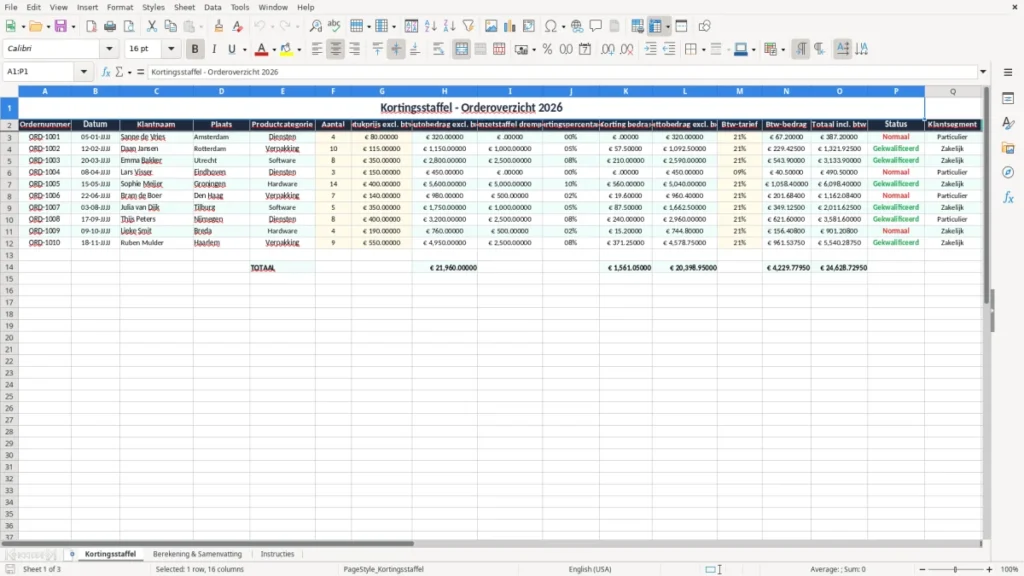
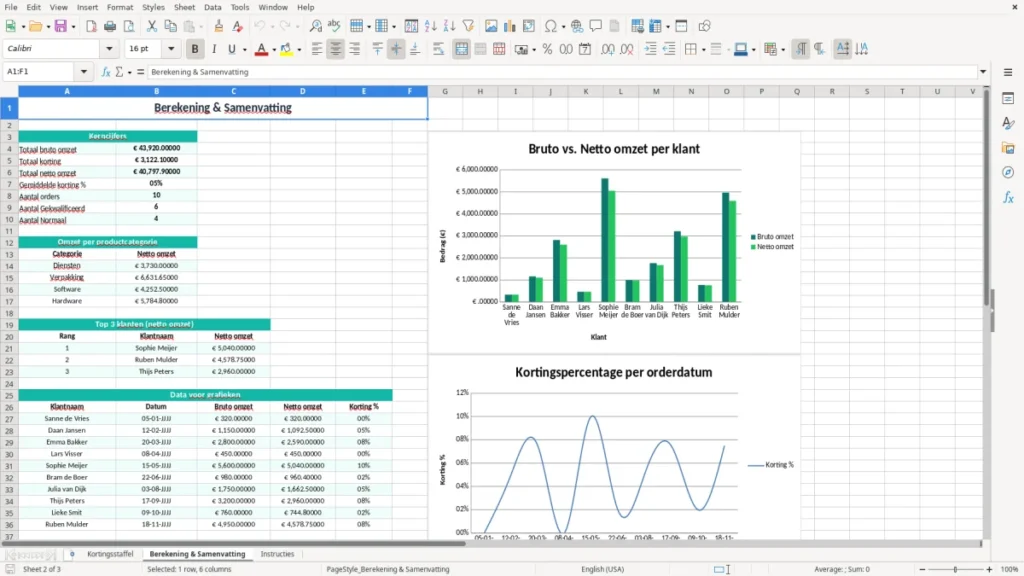
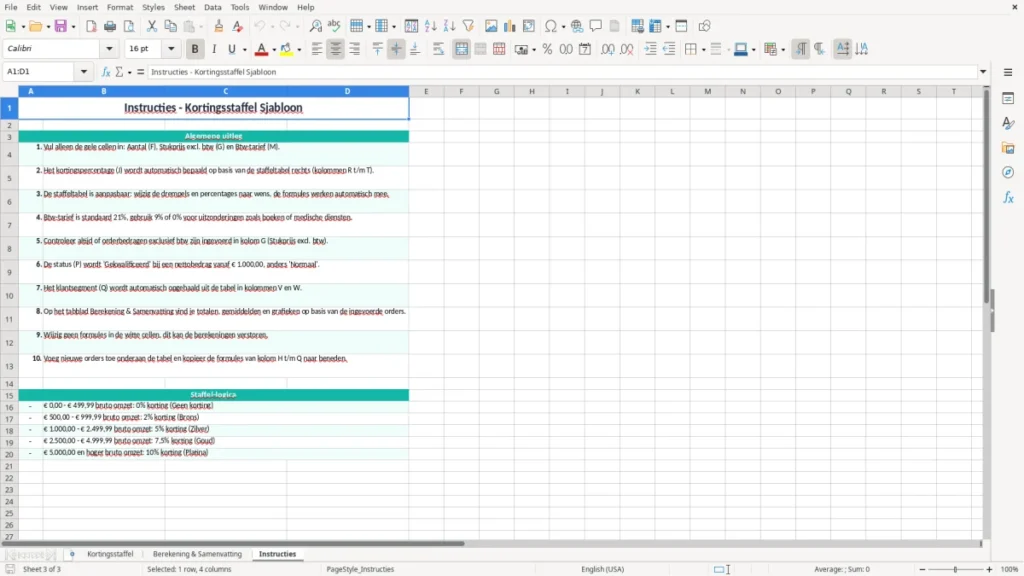
Dit kortingsstaffel-sjabloon is een Excel-overzicht waarmee je per order de omzetdrempel, het kortingspercentage, de korting, btw en het eindbedrag berekent. Het bestand bevat de tabbladen Kortingsstaffel, Berekening & Samenvatting en Instructies.
Je gebruikt het als je met staffelkorting werkt op basis van omzet of aantal stuks. In de voorbeelden zie je orders met bedragen als € 80,00, € 350,00 en btw-tarieven van 21% en 9%.
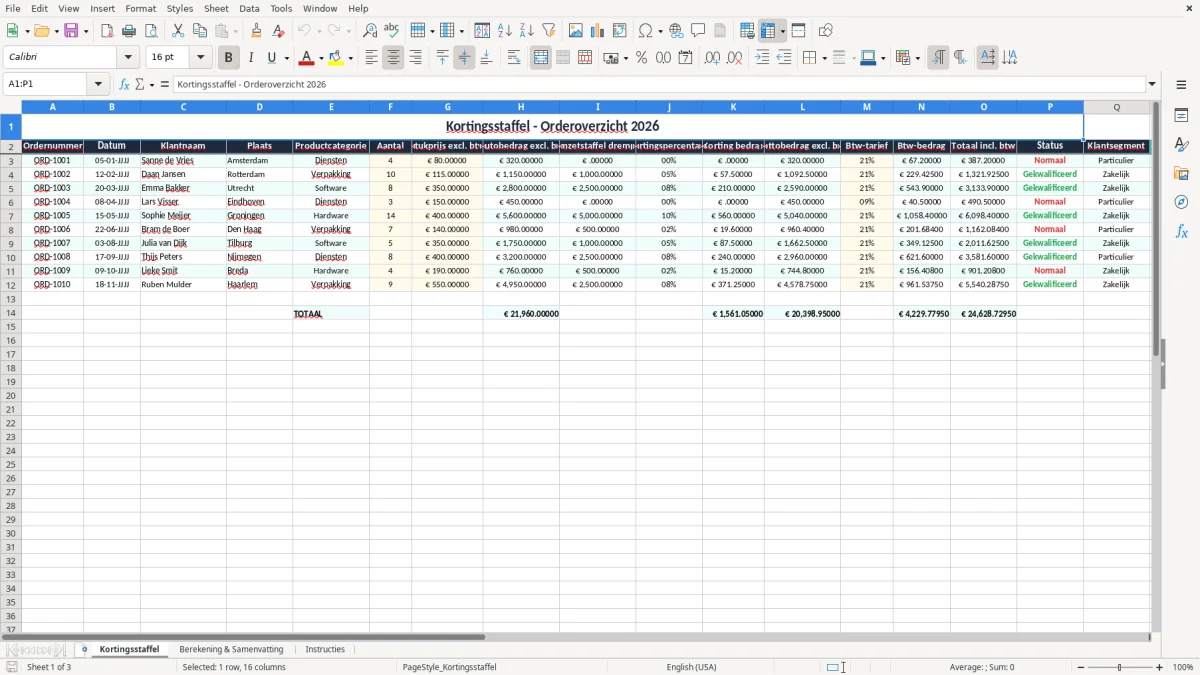
De belangrijkste voordelen van deze Excel-template
- Je ziet per order direct welk kortingspercentage hoort bij de drempel.
- De berekening laat brutobedrag, korting, nettobedrag en btw gescheiden zien.
- Je houdt meerdere orders van bijvoorbeeld 4, 10 of 14 stuks in één lijst bij.
- Het overzicht maakt snel duidelijk wat je omzet is vóór en na korting.
- Je ziet meteen welke orders onder 9% btw vallen en welke onder 21%.
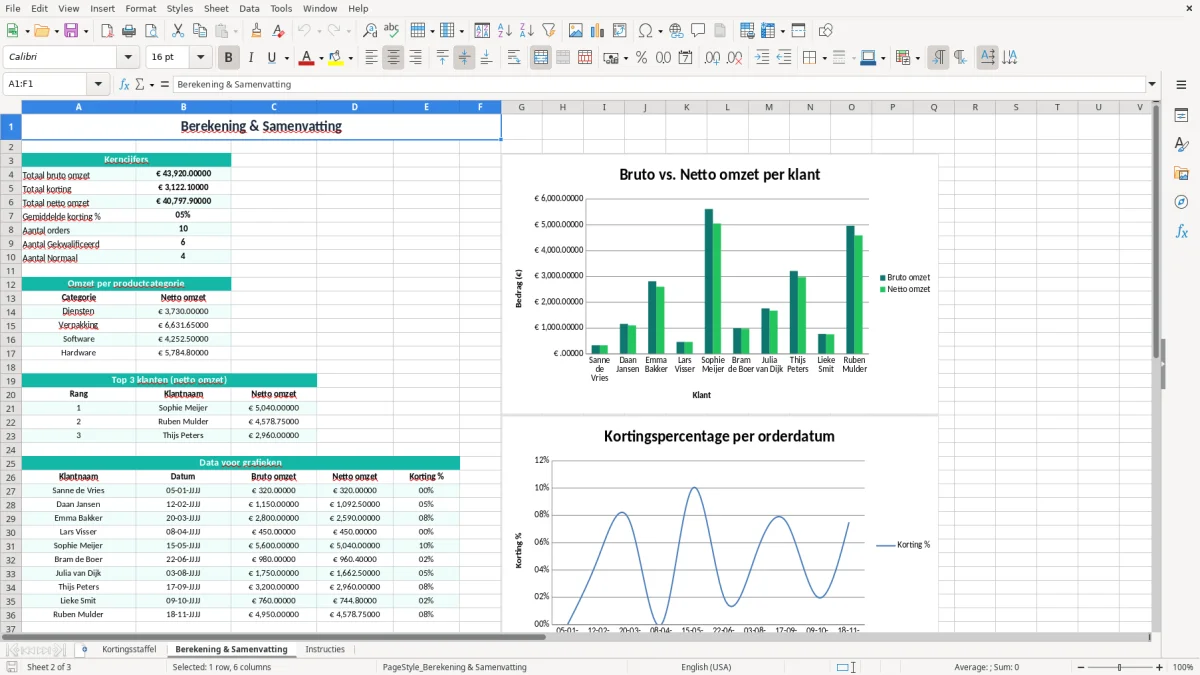
- Het dashboard op het tweede tabblad geeft in één oogopslag de totalen en verdeling.
- Je voorkomt rekenfouten bij staffels, zeker als je met vaste drempels werkt.
Stap-voor-stap uitleg
- Open het tabblad Kortingsstaffel en vul je orders in. Gebruik een vaste volgorde voor ordernummer, klantnaam en datum.
- Controleer per regel de aantallen, stukprijs en het juiste btw-tarief. Zo houd je de berekening per order strak.
- Pas de omzetstaffel drempel en het kortingspercentage aan aan je eigen afspraken. Bij een staffel van € 500,00 kan 5% korting al snel een verschil van € 25,00 maken.
- Kijk op Berekening & Samenvatting voor de totalen en het effect van korting op omzet en btw.
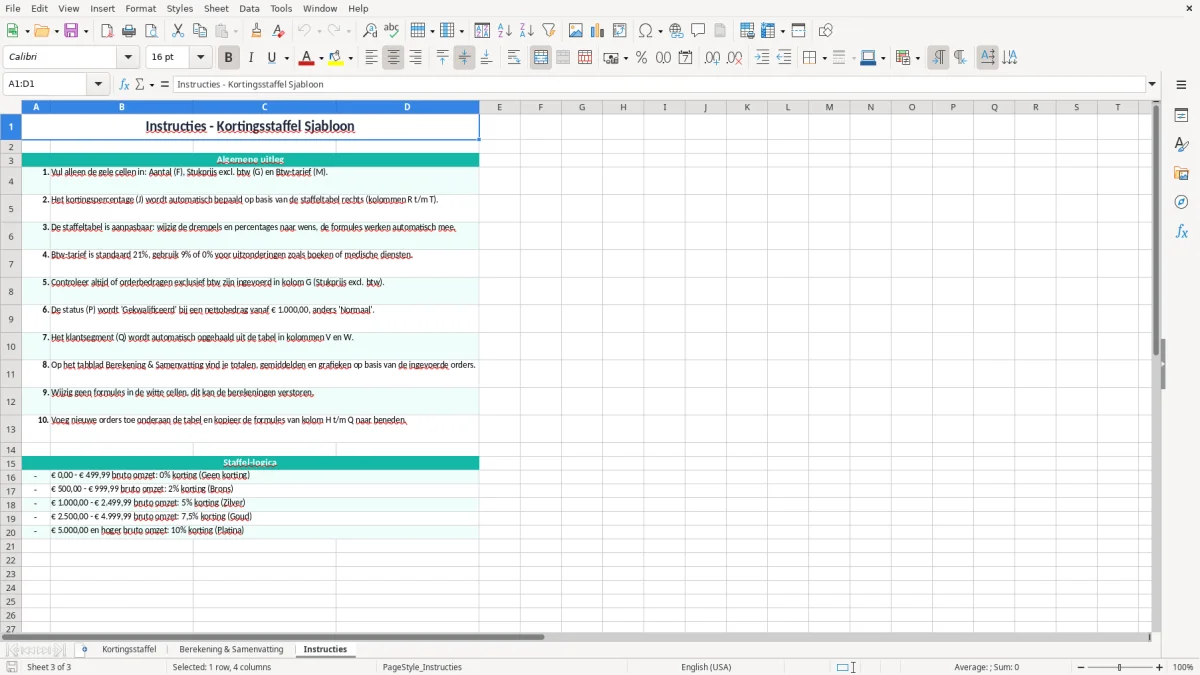
- Gebruik Instructies als je het bestand wilt uitbreiden of maandelijks wilt kopiëren.
- Werk je met veel orders, sorteer dan op status of datum zodat je open en afgeronde orders uit elkaar houdt.
Inbegrepen functies
Orderoverzicht met kolommen voor ordernummer, klant, plaats, categorie en status.
Automatische berekening van brutobedrag, korting, nettobedrag, btw-bedrag en totaal incl. btw.
Staffelkolommen voor omzetdrempel en kortingspercentage per order.
Opmaak met duidelijke invoervelden, totalen en scheiding tussen brondata en samenvatting.
Tabblad Berekening & Samenvatting met totalen per periode en een compact dashboard.
Geschikt voor meerdere btw-tarieven, zoals 21% en 9%.
Praktisch voor kleine webshops, dienstverleners en groothandels die met staffelkorting werken.
Wie dit sjabloon in de praktijk gebruikt
Dit sjabloon is vooral handig voor een zzp’er, webshopeigenaar of administratief medewerker die per order met staffelkorting werkt. Denk aan een groothandel die bij € 1.000,00 omzet 3% korting geeft, of een dienstverlener die vanaf 5 stuks een lagere stukprijs hanteert.
Bij 25 orders per week heb je al snel 100 regels per maand. Dan is handmatig rekenen in losse notities vragen om fouten, zeker als je ook nog 21% of 9% btw moet toepassen.
Voor kleine bedrijven met vaste drempels
Een installatiebedrijf met 4 monteurs kan dit gebruiken voor materialen, servicepakketten en projectbonnen. Als één klant op maandbasis € 4.500,00 bestelt en daar 4% staffelkorting op krijgt, scheelt dat € 180,00 exclusief btw.
Voor webshops en terugkerende klanten
Bij 300 bestellingen per maand wil je snel zien waar de korting ingaat en wat het netto-opbrengstverschil is. Dit bestand houdt dat per order bij, zonder dat je meteen naar een ERP-pakket hoeft.
Welke regels en bedragen hier meteen in terugkomen
In Nederland moet je met btw meestal rekenen met 21% of 9%. Voor orderadministratie is het handig dat het bedrag exclusief btw, de btw per regel en het totaal incl. btw naast elkaar staan; zo zie je direct wat je af te dragen bedrag ongeveer wordt.
Een staffelkorting moet je in je administratie logisch kunnen onderbouwen. Als je op een order van € 2.000,00 een korting van 7,5% geeft, is dat € 150,00 korting en blijft er € 1.850,00 over vóór btw.
Waarom dit beter werkt dan losse berekeningen
Los in je hoofd rekenen geeft snel afwijkingen als je met meerdere tarieven werkt. Dit sjabloon is juist handig omdat je per regel dezelfde opzet gebruikt: drempel, percentage, korting, netto en btw.
Praktische keuze: kwartaaloverzicht of orderniveau
Ik kies hier voor orderniveau, niet alleen voor een samenvatting per maand. Als je 40 orders hebt met verschillende staffels, zie je anders niet meer terug waar het verschil vandaan komt.
Waar het in de praktijk misgaat en wat dat kost
De grootste fout is een korting toepassen op het verkeerde bedrag. Als je 10% korting geeft op een order van € 850,00 maar per ongeluk op het btw-bedrag rekent, ben je al snel € 17,50 of meer kwijt aan onjuiste berekening.
Een tweede fout is het mengen van btw-tarieven. Een regel met 9% btw naast 21% btw zonder vaste kolommen zorgt in de jaarafsluiting voor herstelwerk, en dat kost je makkelijk een uur per 20 tot 30 orders.
Dubbele korting of vergeten staffel
Bij staffels zie ik vaak dat een klant zowel een volumekorting als een actiekorting krijgt zonder dat dat vastligt. Op een order van € 3.000,00 kan een extra 2% al € 60,00 schelen; op jaarbasis loopt dat snel op.
Verkeerde status of ontbrekende datum
Als je geen vaste status gebruikt, blijven open orders te lang hangen. Dan klopt je omzetoverzicht niet meer en lijkt je liquiditeit beter of slechter dan ze is.
Zo maak je er een vaste routine van
Koppel dit bestand aan je vaste week- of maandmoment. Voor veel ondernemers werkt het het best direct na de facturatie of vlak voor de btw-aangifte, zodat je data actueel blijft.
Maak het onderdeel van een vaste afsluiting
- Werk elke vrijdag de nieuwe orders bij.
- Kopieer het tabblad van de vorige maand als startpunt.
- Controleer aan het eind van de maand alleen de regels met afwijkende korting of btw.
Houd invoer schoon
- Gebruik vaste productcategorieën.
- Zet statusopties vast zodat je geen typefouten krijgt.
- Laat bedragen altijd als eurobedrag invoeren, niet als losse tekst.
Wanneer Excel te klein wordt
Als je richting 500+ orders per maand gaat of meerdere prijsafspraken per klant beheert, wordt een echt ordersysteem handiger. Tot die grens is dit sjabloon meestal sneller, goedkoper en transparanter.
Veelgestelde vragen over deze template
Je vult per order het aantal, de stukprijs en de staffeldrempel in. Daarna zie je automatisch het kortingspercentage, de korting in euro’s, het nettobedrag en het totaal inclusief btw.
Ja. Het bestand is ingericht op meerdere btw-tarieven, zodat je per order kunt zien welk bedrag exclusief btw en welk bedrag inclusief btw hoort bij de regel.
Ja, vooral als je per order of per klant met vaste staffels werkt. Bij 100 tot 300 bestellingen per maand houdt dit overzicht je korting en omzet veel strakker bij dan losse berekeningen.
Vul minimaal ordernummer, datum, klantnaam, plaats, productcategorie, aantal, stukprijs, drempel, korting en btw-tarief in. Daarmee kun je de rest van de berekening goed volgen en controleren.
Ja. Dat is juist de bedoeling van dit sjabloon. Als jouw staffel bijvoorbeeld begint bij € 500,00 of € 1.500,00, pas je die waarden aan op het tabblad met de orders.
Als je veel klanten, prijsafspraken en uitzonderingen hebt, merk je dat handmatig onderhoud tijd kost. Vanaf enkele honderden orders per maand is een order- of ERP-systeem vaak praktischer dan een spreadsheet.
Over de makers