Verkoop & klanten


Ledenadministratie Excel - Gratis Sjabloon
Beheer leden, contributies, betalingen en actieve lidmaatschappen met een praktisch Excel-sjabloon voor Nederlandse verenigingen.
2026-10-02
566 downloads
4.8/5
Template downloaden
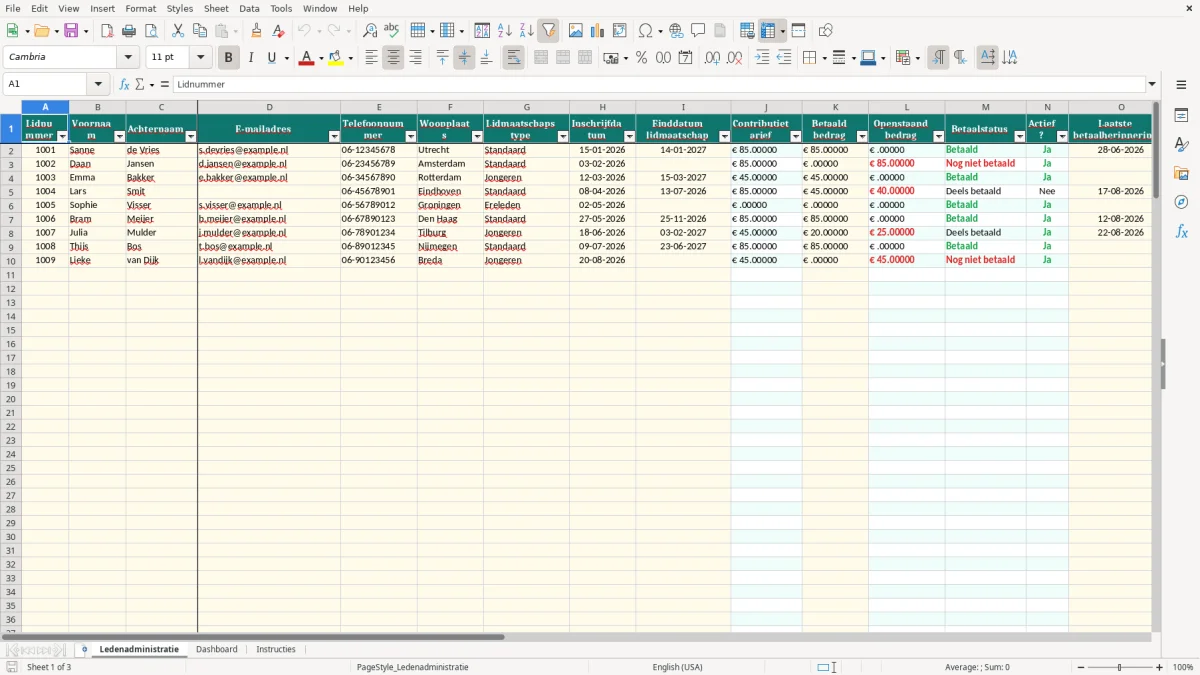
Dit ledenadministratie Excel-sjabloon registreert per lid contactgegevens, lidmaatschapstype, inschrijf- en einddatum, contributie en betalingen. Het bestand bevat de tabbladen Ledenadministratie, Dashboard en Instructies, met automatische berekeningen voor openstaande bedragen, betaalstatus en actieve leden.
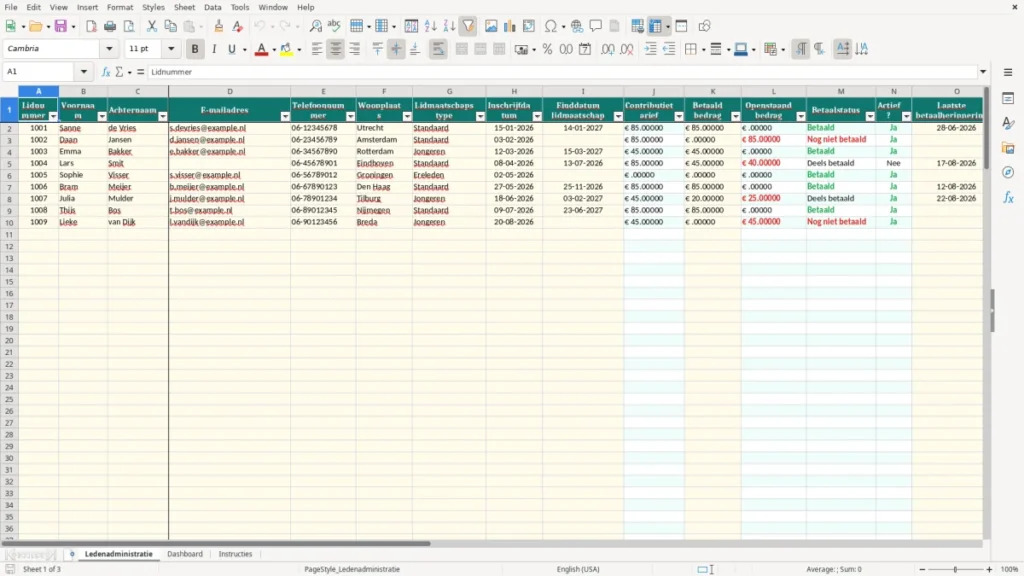
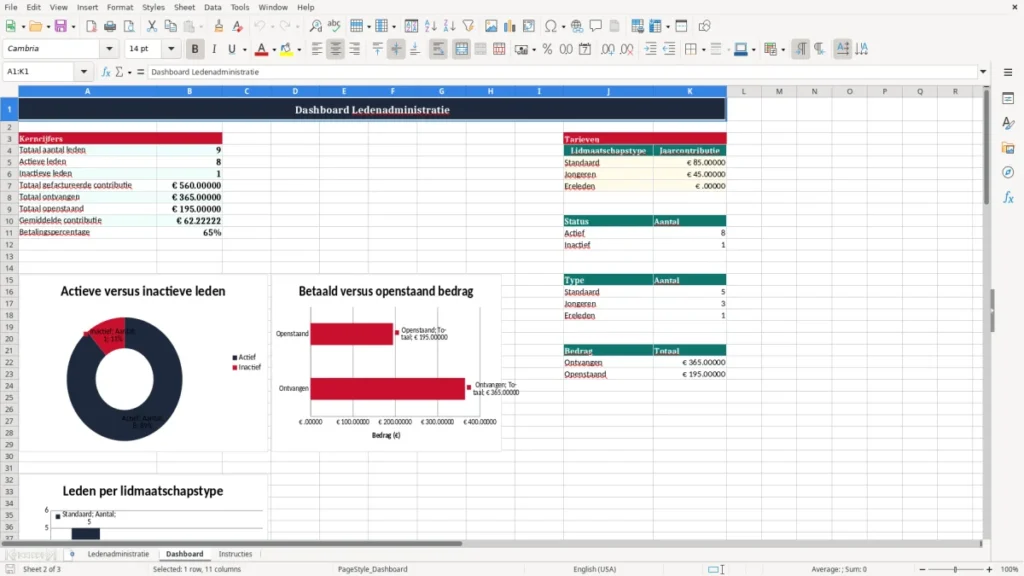
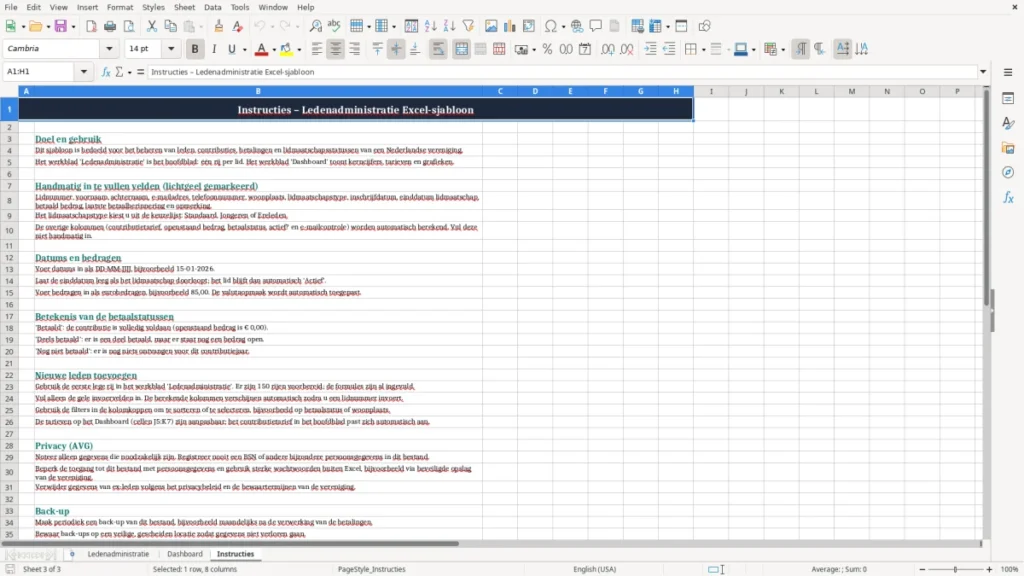
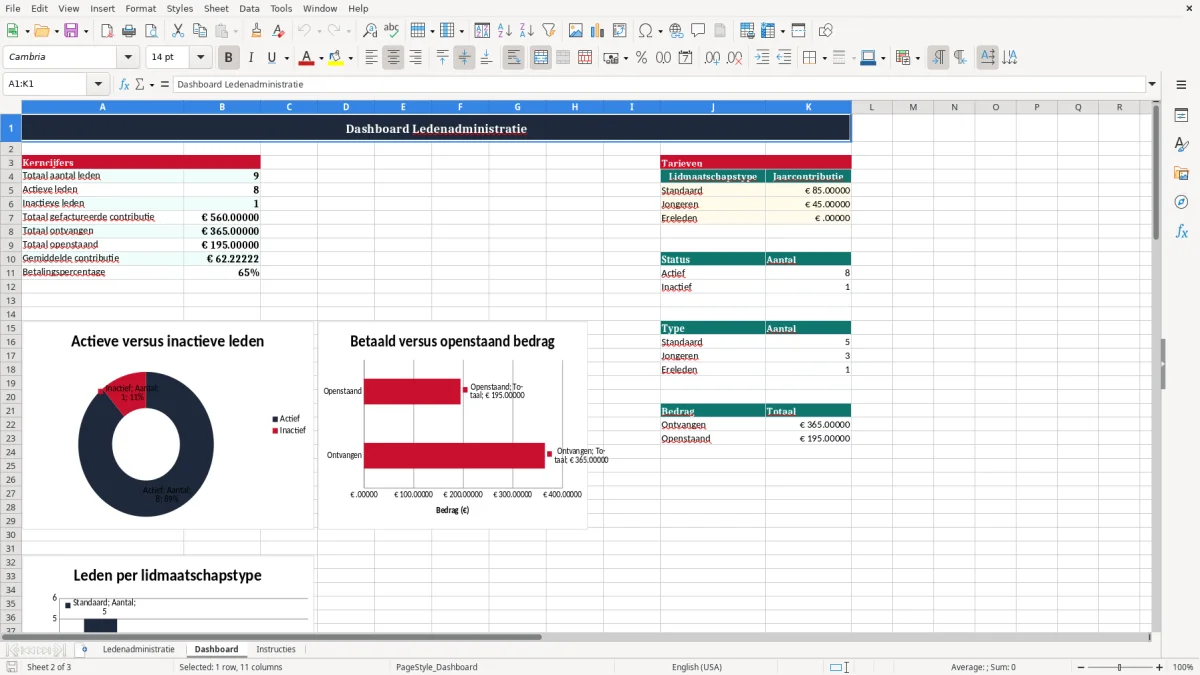
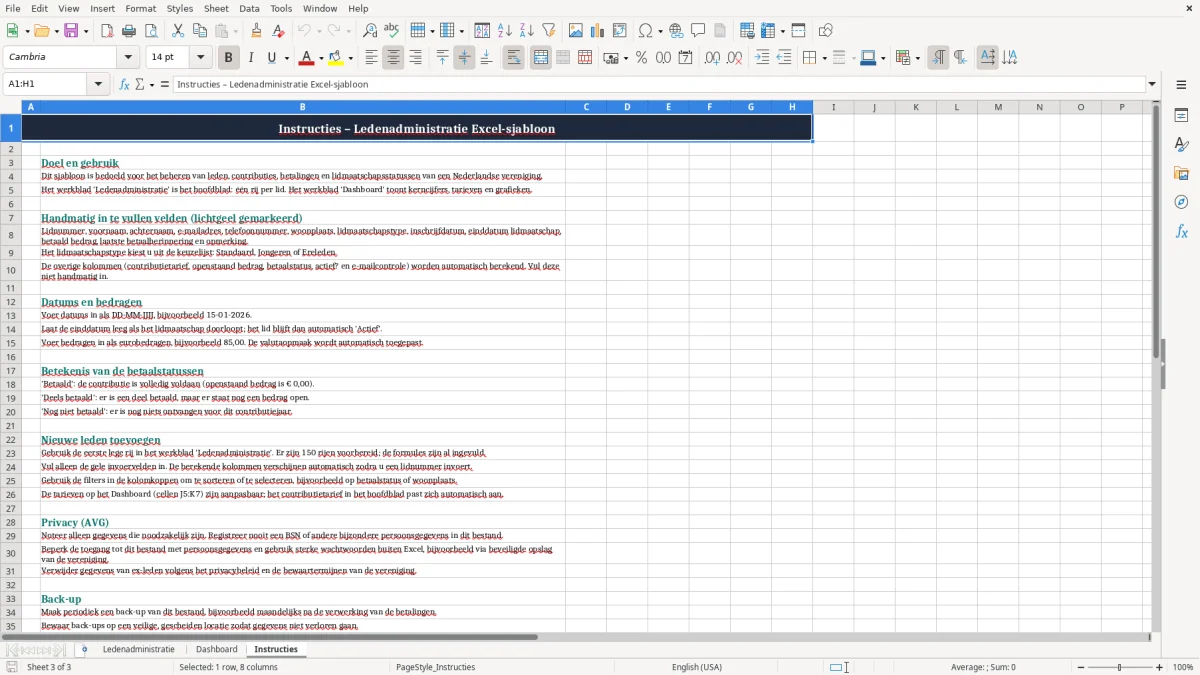
Je krijgt 150 voorbereide ledenrijen. De eerste afbeelding toont het hoofdblad met kolommen van Lidnummer tot en met E-mailcontrole; de tweede afbeelding laat het dashboard met kerncijfers, tarieven en drie grafieken zien. In afbeelding 3 staat het tabblad Instructies met invoerregels en aandachtspunten rond privacy.
De belangrijkste voordelen van deze Excel-template
- Één overzicht per lid met lidnummer, naam, e-mailadres, telefoonnummer, woonplaats en datums.
- Automatische berekening van contributietarief, openstaand bedrag en betaalstatus.
- Direct zicht op actieve en inactieve leden op basis van inschrijfdatum en einddatum.
- Het Dashboard toont totaal aantal leden, ontvangen contributie, openstaand bedrag en het betalingspercentage.
- Keuzelijst voor de lidmaatschapstypen Standaard, Jongeren en Ereleden voorkomt typefouten.
- Filters in de kolomkoppen helpen je snel leden te selecteren op bijvoorbeeld woonplaats of betaalstatus.
- Geschikt voor een vereniging die ongeveer 150 leden in één overzicht wil bijhouden zonder aparte administratie.
Stap-voor-stap uitleg
- Stap 1 — Open het tabblad Instructies en lees welke velden handmatig worden ingevuld en welke kolommen automatisch rekenen.
- Stap 2 — Ga naar Ledenadministratie en gebruik de eerste lege rij. Vul een uniek lidnummer in, bijvoorbeeld 1004.
- Stap 3 — Vul voornaam, achternaam, e-mailadres, telefoonnummer, woonplaats, inschrijfdatum en eventueel einddatum in.
- Stap 4 — Kies bij Lidmaatschapstype uit Standaard, Jongeren of Ereleden. De bijbehorende jaarcontributie wordt opgehaald uit het Dashboard.
- Stap 5 — Pas op het Dashboard de tarieven in J5:K7 aan als de vereniging andere bedragen hanteert. Het tarief in Ledenadministratie verandert dan automatisch.
- Stap 6 — Voer het werkelijk betaalde bedrag in en noteer de datum van de laatste betaalherinnering. Laat berekende kolommen ongemoeid.
- Stap 7 — Controleer het Dashboard en gebruik de filters voor opvolging van leden met de status Nog niet betaald of Deels betaald.
Inbegrepen functies
Kolommen voor Lidnummer, Voornaam, Achternaam, E-mailadres, Telefoonnummer en Woonplaats.
Registratie van Lidmaatschapstype, Inschrijfdatum en Einddatum lidmaatschap.
Tariefophaling met VLOOKUP uit de tabel met verenigingstarieven op Dashboard.
Openstaand bedrag via een berekening die nooit onder € 0,00 uitkomt.
Automatische betaalstatus: Betaald, Deels betaald of Nog niet betaald.
Automatische controle of een lid op basis van de datums actief is.
Dashboardgrafieken voor actieve/inactieve leden, lidmaatschapstypen en ontvangen versus openstaande bedragen.
Wie gebruikt een ledenadministratie voor een Nederlandse vereniging
Een penningmeester gebruikt dit bestand vooral rond de jaarlijkse contributieronde, terwijl een secretaris het gedurende het hele jaar bijwerkt. Ook een vrijwilliger die nieuwe leden inschrijft, heeft baat bij één vaste rij per lid in plaats van losse e-mails, bankexports en notities.
Bij een voetbalvereniging met 120 leden vul je bijvoorbeeld per persoon een lidnummer, contactgegevens en lidmaatschapstype in. Een standaardlid met een jaarcontributie van € 85,00 en een betaling van € 50,00 krijgt automatisch € 35,00 als openstaand bedrag en de status Deels betaald.
Nieuwe leden en verlengingen
Gebruik de eerste lege rij wanneer iemand zich inschrijft. De kolommen J, L, M, N en Q bevatten formules over de voorbereide rijen 2 tot en met 151. Zodra je een lidnummer invult, verschijnen het tarief, de betaalstatus, de actieve status en de e-mailcontrole automatisch.
De datumlogica kijkt naar de huidige datum. Een lid met inschrijfdatum 15-01-2026 en einddatum 14-01-2027 staat gedurende die periode op Ja bij Actief?. Laat je de einddatum leeg, dan blijft het lid automatisch actief zolang de inschrijfdatum is bereikt.
Overzicht voor de penningmeester
Afbeelding 1 toont het hoofdblad met 17 kolommen. Met de filters in A1:Q151 kun je bijvoorbeeld alleen leden uit Utrecht of alle records met Nog niet betaald tonen. Afbeelding 2 maakt de stand bestuurlijk leesbaar: naast kerncijfers staan grafieken over status, type en bedragen.
Welke privacyregels gelden voor ledengegevens
Een ledenbestand bevat persoonsgegevens en valt daarom onder de AVG. De vereniging is doorgaans de verwerkingsverantwoordelijke en moet kunnen uitleggen waarom naam, contactgegevens, woonplaats en betaalinformatie worden bijgehouden. Noteer geen BSN, medische gegevens of andere bijzondere persoonsgegevens in dit Excel-bestand.
De Autoriteit Persoonsgegevens verlangt dat je niet meer gegevens verzamelt dan noodzakelijk. Een telefoonnummer kan nuttig zijn voor team- of verenigingscontact, maar leg het niet vast als de vereniging dat niet gebruikt. Beschrijf in het privacybeleid wie toegang heeft en hoe lang ex-leden worden bewaard.
Toegang en bewaartermijnen
Beperk het bestand tot bestuursleden die de administratie uitvoeren en bewaar het op een beveiligde, gescheiden locatie. Een Excel-wachtwoord is geen volledige AVG-oplossing; regel ook toegangsrechten, back-ups en verwijdering van oude kopieën.
Voor contributiebetalingen geldt daarnaast de fiscale bewaarplicht van meestal 7 jaar wanneer de gegevens onderdeel zijn van de administratie. Dat betekent niet dat je alle contactgegevens automatisch 7 jaar moet bewaren. Verwijder gegevens van ex-leden zodra het verenigingsdoel en eventuele onderliggende administratieve verplichtingen zijn verstreken.
Contributie en btw
Contributie van een vereniging kan onder voorwaarden zijn vrijgesteld van btw; dat is iets anders dan automatisch 0% btw rekenen. Controleer de aard van de activiteiten en de fiscale positie van de vereniging. Het sjabloon berekent bedragen, maar doet geen btw-aangifte en bepaalt niet of een betaling belast is.
Op het Dashboard staan voorbeeldtarieven van € 85,00, € 45,00 en € 0,00. Bij 80 standaardleden bedraagt het theoretische tarief € 6.800,00 per jaar; het werkelijk ontvangen bedrag kan lager zijn door openstaande of gedeeltelijke betalingen.
Waar de contributieadministratie in de praktijk misgaat
De duurste fout is meestal niet een verkeerde formule, maar een verkeerd betaald bedrag. Als een lid € 45,00 verschuldigd is en je vult € 85,00 in, toont het bestand dankzij MAX(0,J2-K2) geen negatief openstaand bedrag. De administratie lijkt dan betaald, terwijl het verschil van € 40,00 nog moet worden uitgezocht.
Verkeerd tarief of type
De tariefkolom gebruikt het gekozen lidmaatschapstype als sleutel. Een jongerenlid dat per ongeluk als Standaard wordt ingevoerd, krijgt € 85,00 in plaats van € 45,00. Bij twintig leden is dat € 800,00 verschil in de verwachte contributie. Gebruik daarom de keuzelijst en pas tarieven alleen aan in Dashboard J5:K7.
Datums die de status vertekenen
Een lege einddatum betekent in dit bestand dat het lidmaatschap doorloopt. Vul je een einddatum van 01-01-2026 in voor een lid dat nog actief is, dan verschijnt Nee bij Actief? zodra die datum voorbij is. Controleer vooral vóór de jaarafsluiting of verlengde leden een juiste einddatum hebben.
Onvolledige contactgegevens
De formule in E-mailcontrole kijkt alleen of het e-mailadres leeg is. Een gevuld maar fout adres, zoals sanne@vereniging, krijgt dus toch de melding OK. Controleer nieuwe adressen daarom handmatig voordat je een betalingsherinnering verstuurt; drie mislukte mails kosten al snel een half uur opvolgwerk.
Een andere fout is handmatig typen in berekende kolommen. Daardoor raak je de formules in J, L, M, N of Q kwijt. Herstel dan niet blind een oude versie, maar controleer eerst of de tarieven en betaalgegevens nog actueel zijn.
Zo wordt het ledenbestand onderdeel van je maandroutine
Koppel het bestand aan een vast moment, bijvoorbeeld de eerste maandag na de maandelijkse bankcontrole. Verwerk dan nieuwe betalingen, noteer betaalherinneringen en bekijk op het Dashboard of het openstaande bedrag afneemt. Bij 120 leden kost een controle van 10 minuten per maand aanzienlijk minder tijd dan een volledige opschoning aan het einde van het seizoen.
Werk in een vaste volgorde
- Verwerk eerst nieuwe leden en controleer hun lidnummer.
- Werk daarna het betaald bedrag en de laatste betaalherinnering bij.
- Controleer ten slotte de statussen en totalen op het Dashboard.
Gebruik de filters om alleen Nog niet betaald of Deels betaald te tonen. Zet geen bedragen rechtstreeks in de formulekolommen. Pas tarieven centraal aan in J5:K7, zodat bijvoorbeeld een verhoging van € 85,00 naar € 90,00 overal hetzelfde wordt toegepast.
Beveiliging en back-up
Maak minstens maandelijks een back-up na de verwerking van de betalingen en bewaar die op een andere beveiligde locatie. Werk bij voorkeur met één aangewezen beheerder; meerdere losse kopieën veroorzaken sneller dubbele of tegenstrijdige betalingen.
Afbeelding 3 in het tabblad Instructies herinnert je aan privacy, invoervelden en back-up. Zodra meerdere vrijwilligers tegelijk moeten werken, je meer dan 150 leden structureel beheert of automatische incasso en e-mailkoppelingen nodig hebt, is verenigingssoftware praktischer dan dit spreadsheet.
Veelgestelde vragen over deze template
Het bestand heeft 150 voorbereide invoerrijen op het tabblad Ledenadministratie, van rij 2 tot en met rij 151. Het Dashboard rekent in de formules tot rij 1000, maar de voorbereide invoer en formules in het hoofdblad lopen tot 150 leden.
Vul Lidnummer, naam, e-mailadres, telefoonnummer, woonplaats, lidmaatschapstype, datums, betaald bedrag, laatste betaalherinnering en opmerkingen in. Contributietarief, openstaand bedrag, betaalstatus, Actief? en E-mailcontrole worden automatisch berekend.
Ga naar Dashboard en wijzig de bedragen in K5:K7 naast Standaard, Jongeren en Ereleden. Bij € 90,00 voor Standaard wordt het tarief in Ledenadministratie automatisch € 90,00 zodra bij het lid Standaard is gekozen.
De status verschijnt wanneer het betaalde bedrag lager is dan het contributietarief, maar niet nul is. Bij een tarief van € 85,00 en een betaling van € 50,00 toont het bestand € 35,00 openstaand en Deels betaald.
Actief? toont Ja als de inschrijfdatum is bereikt en de einddatum leeg is of nog niet voorbij. Met inschrijving op 15-01-2026 en einddatum 14-01-2027 is het lid binnen die periode actief.
Ja, als je het zorgvuldig beveiligt en alleen noodzakelijke gegevens vastlegt. Noteer geen BSN of bijzondere persoonsgegevens, beperk de toegang, maak beveiligde back-ups en verwijder gegevens van ex-leden volgens het privacybeleid en de geldende bewaartermijnen.
Over de makers