Personeel & loon


Ploegenrooster Excel - Gratis Sjabloon
Plan drie ploegen per dag met uren, toeslagen en loonkosten. Handig voor productie, logistiek en andere teams met wisselende diensten.
2026-07-22
365 downloads
4.8/5
Template downloaden
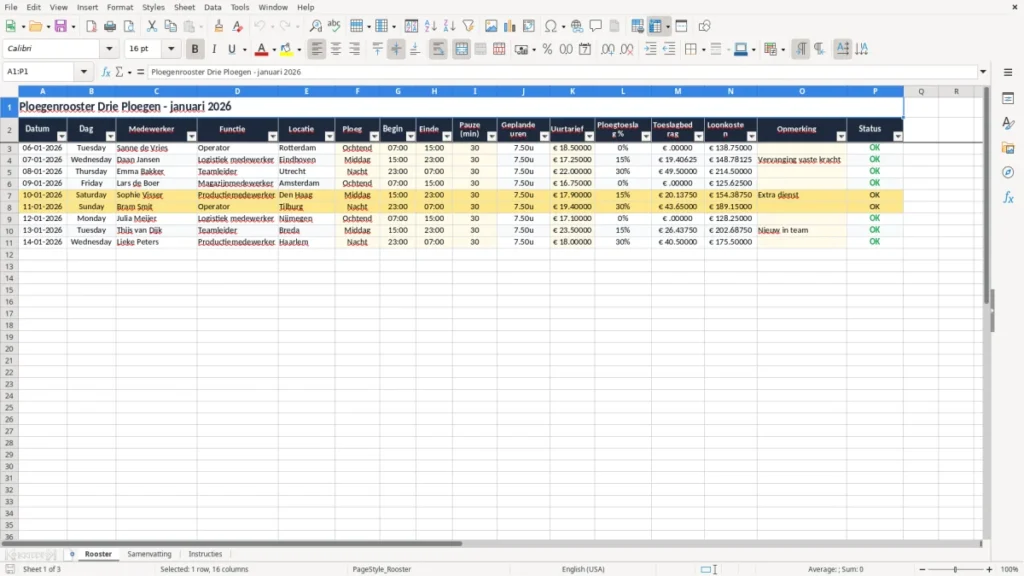
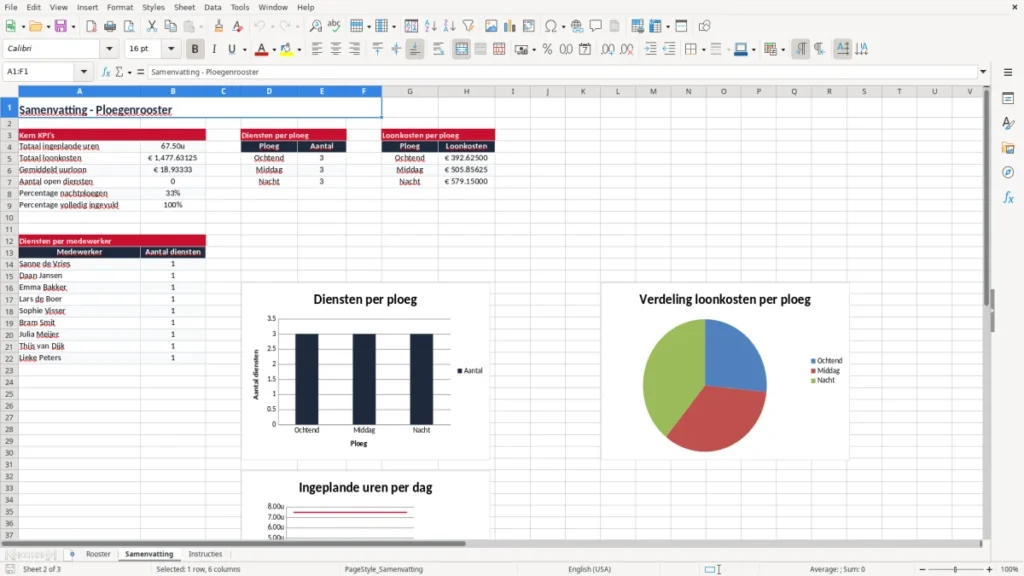
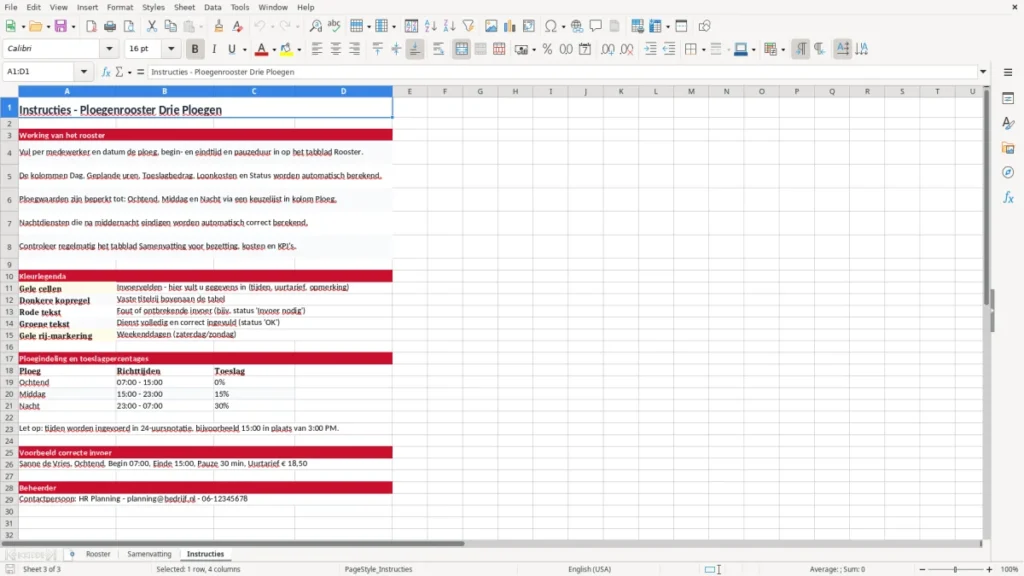
Dit ploegenrooster in Excel is een sjabloon om drie ploegen per dag vast te leggen, inclusief begin- en eindtijd, pauze, uren, toeslagen en loonkosten. Het bestand bevat de tabbladen Rooster, Samenvatting en Instructies.
Je gebruikt dit vooral als je werkt met een ochtend-, middag- en nachtdienst en snel wilt zien wie wanneer staat ingepland. In het rooster staat een voorbeeld met januari 2026, zodat je meteen ziet hoe de indeling, opmaak en berekeningen werken.
De opzet is praktisch: je vult de medewerkers in, kiest de ploeg en controleert direct de geplande uren en loonkosten. Voor een ploeg van 8 medewerkers met een gemiddelde toeslag van 15% zie je in één overzicht wat een dagdienst meer kost dan een normale planning.
De belangrijkste voordelen van deze Excel-template
- Je plant drie ploegen per dag overzichtelijk in één bestand, zonder losse lijstjes of appjes.
- Je ziet per regel meteen de geplande uren, zodat je fouten in diensten sneller oppikt.
- De kolom met ploegtoeslag helpt je om loonkosten direct door te rekenen.
- Je houdt per medewerker functie, locatie en status bij, handig voor productie, logistiek en magazijn.
- De samenvatting maakt de planning sneller bespreekbaar bij een team van 6 tot 20 mensen.
- Met duidelijke opmaak zie je weekend- of afwijkende diensten sneller terug in het rooster.
- Je bespaart tijd bij de weekstart: een rooster voor 30 diensten kost in Excel vaak minder dan 15 minuten om aan te passen.
Stap-voor-stap uitleg
- Open tabblad Rooster en vul je medewerkers, functies en locaties in. Gebruik het voorbeeld uit de eerste maand als basis.
- Vul per dienst datum, ploeg, begin- en eindtijd en pauze in. Dan berekent Excel de geplande uren en de loonkosten verder mee.
- Controleer de ploegtoeslag per dienst. Bij een uurloon van € 18,50 en 15% toeslag kost een dienst van 8 uur al snel € 22,58 extra.
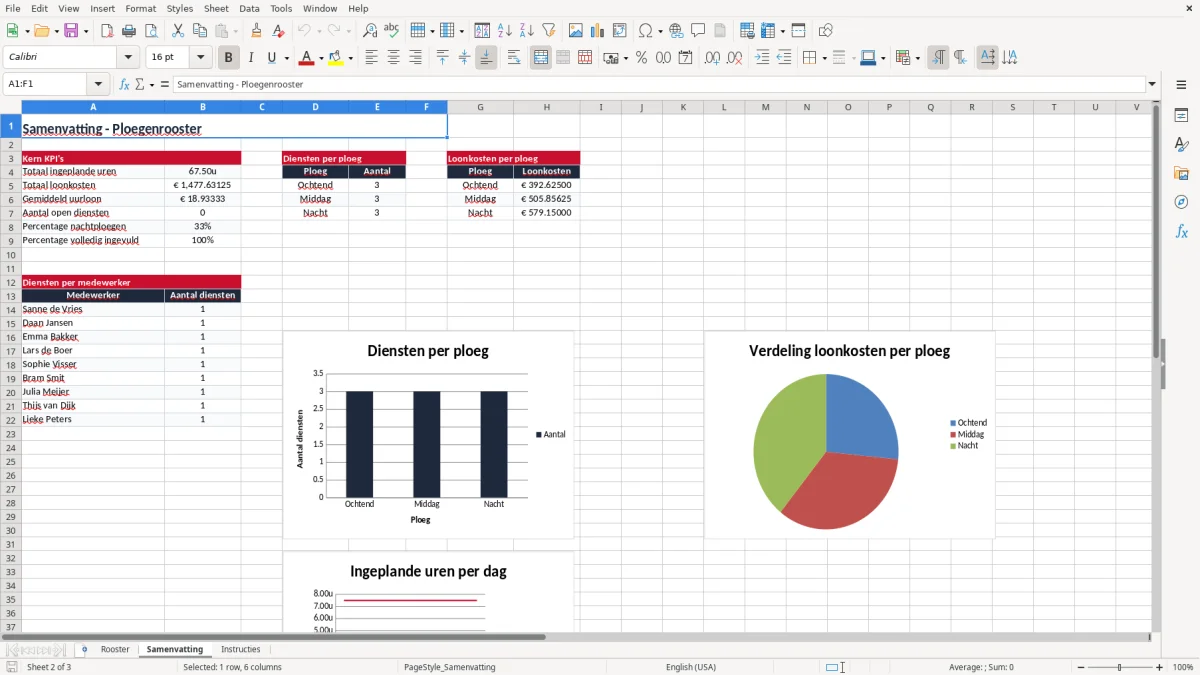
- Gebruik tabblad Samenvatting om te zien hoe de bezetting per ploeg uitkomt. Dat scheelt tellen aan het eind van de week.
- Pas alleen de regels aan die jij nodig hebt. Laat de structuur staan, dan blijft het bestand bruikbaar voor elke nieuwe maand.
- Kopieer het rooster voor de volgende periode en wijzig alleen de datums. Voor een maand met 31 dagen heb je dan direct 31 rijen op basis van hetzelfde model.
Inbegrepen functies
Rooster met 16 kolommen voor datum, dag, medewerker, ploeg, tijden en kosten.
Berekening van geplande uren per dienst op basis van begin, einde en pauze.
Kolom voor ploegtoeslag % en toeslagbedrag per regel.
Automatische loonkosten per dienst, zodat je snel ziet wat een ploeg echt kost.
Samenvatting per ploeg voor een snel overzicht van de verdeling over ochtend, middag en nacht.
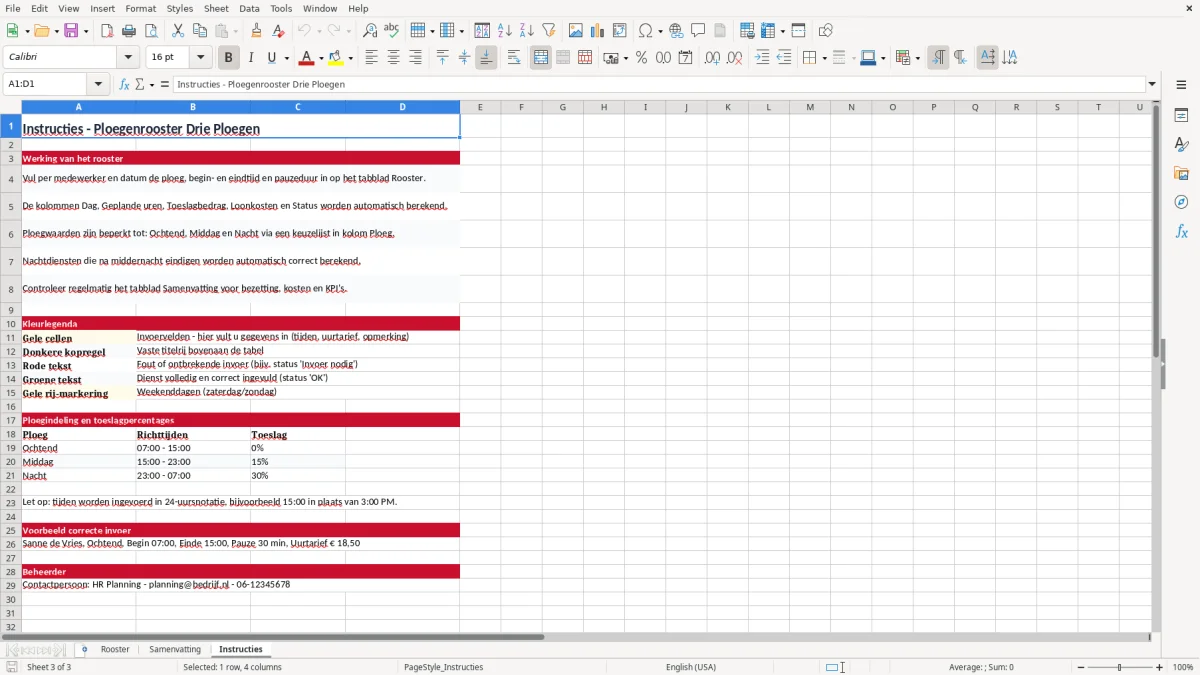
Instructies-tabblad met uitleg voor invullen, kopiëren en aanpassen.
Duidelijke opmaak met kleurverschil tussen invoervelden en vaste kolommen, zodat fouten minder snel blijven staan.
Wanneer je een drieploegenrooster in Excel gebruikt
Een drieploegenrooster is vooral handig in productie, logistiek en distributie, waar de bezetting niet alleen overdag moet kloppen maar ook ’s avonds en ’s nachts. Een ploegleider in een fabriek met 18 medewerkers wil op maandagochtend direct zien wie in de ochtend-, middag- en nachtdienst staat.
In de praktijk komt de behoefte vaak op aan het begin van de maand, vlak voor de salarisrun of een piekperiode. Denk aan een magazijn met 12 mensen en 3 ploegen: als 2 medewerkers ruilen, moet je in één rooster kunnen zien of de bezetting nog klopt en of de kosten niet oplopen door extra toeslagen.
Zo werkt dat in een klein team
Voor een team van 8 mensen is Excel vaak sneller dan personeelssoftware, zeker als je alleen de diensten voor 4 weken wilt vastleggen. Je ziet per regel de datum, de ploeg en de kosten, en dat is genoeg om de planning door te spreken.
Waarom de samenvatting nuttig blijft
Het tabblad Samenvatting geeft je in één oogopslag de verdeling per ploeg. Bij 90 geplande diensten per maand zie je meteen of een ploeg structureel te zwaar is ingepland of dat iemand te veel nachten draait.
Na die verdeling per ploeg ligt een roosterindeling voor de hand om de volgende 4 weken direct vast te leggen.
Welke Nederlandse regels en bedragen hier echt tellen
Voor dit soort roosters vallen vooral de arbeidsregels en loonregels op. Vakantiegeld is minimaal 8% van het brutoloon, en bij ploegendienst speelt ook de loonheffing mee als je toeslagen uitbetaalt via de salarisadministratie.
Als je rooster direct aan de facturatie of uitbetaling hangt, is de timing belangrijk. Een dienst van 8 uur met een uurloon van € 18,50 en 15% ploegentoeslag kost € 148,00 aan basisloon plus € 22,20 toeslag, samen € 170,20 nog vóór sociale lasten en vakantiegeld.
Wanneer Excel genoeg is
Voor een kleine ploeg met vaste uren en beperkte variatie werkt Excel prima. Pas als je veel verlof, ziekte, overwerk en automatische koppelingen naar urenregistratie nodig hebt, wordt losse planning handmatig te foutgevoelig.
Waarom vaste kolommen nuttig zijn
De kolommen voor begin, einde, pauze en toeslag helpen je om elke dienst op dezelfde manier te beoordelen. Dat is praktischer dan vrije tekst, zeker als je later wilt controleren waarom een maand 12% duurder uitviel dan de vorige.
Hier gaat het in ploegendienst meestal mis
De grootste fout is een rooster dat er netjes uitziet maar financieel niet klopt. Een vergeten pauze van 30 minuten per dienst betekent bij 20 diensten al 10 uur verschil; met een uurloon van € 18,50 is dat € 185,00 aan foutieve loonkosten.
Ook ruilen mensen diensten zonder dat het rooster wordt aangepast. Als één nachtdienst dubbel staat en een andere leeg blijft, heb je niet alleen een planningprobleem maar vaak ook extra toeslag of overwerk, en dat loopt snel op richting € 200 tot € 400 per week bij een klein team.
Fouten in de urenberekening
Bij een dienst van 22:00 tot 06:00 gaat het mis als je alleen kijkt naar eindtijd minus begintijd zonder nachtcorrectie of pauze. Dan krijg je 8 uur op papier, terwijl de werkelijke betaalde tijd 7,5 of 7 uur kan zijn.
Wat een fout in de praktijk kost
Een maandrooster met 60 diensten en een rekenfout van 15 minuten per dienst kost 15 uur administratie op jaarbasis. Dat is niet alleen irritant, maar ook precies het soort afwijking dat bij de controle van de loonadministratie of interne nacalculatie opvalt.
Zo maak je van dit sjabloon een vaste maandroutine
Koppel het rooster aan een vast moment, bijvoorbeeld elke vrijdagmiddag of direct na de salarisrun. Als je het iedere week op hetzelfde moment bijwerkt, voorkom je dat losse wijzigingen blijven rondslingeren in mail of WhatsApp.
- Kopieer het tabblad van de vorige maand en wijzig alleen de datums.
- Gebruik dezelfde ploegnamen, zodat de invoer schoon blijft.
- Controleer alleen afwijkingen: ziekte, ruilingen en extra diensten.
Bij een ploeg van 12 medewerkers kost zo’n update vaak minder dan 20 minuten als je de structuur elke maand hergebruikt. Zodra je dagelijks veel mutaties hebt, meerdere locaties beheert of automatisch uren wilt doorzetten, is Excel niet meer de handigste stap.
Zodra je dagelijks veel mutaties hebt, meerdere locaties beheert of automatisch uren wilt doorzetten, hoort daar een rooster voor personeelsplanning bij in plaats van een losse maandtab in Excel.
Veelgestelde vragen over deze template
Voor bedrijven met ochtend-, middag- en nachtdiensten, zoals productie, logistiek, magazijnwerk en technische dienst. Bij een team van 10 medewerkers is Excel vaak nog sneller dan een zwaarder planningssysteem.
Daar vul je datum, dag, medewerker, functie, locatie, ploeg, begin, einde, pauze, uren, tarief, toeslag en loonkosten in. Het voorbeeld in januari 2026 laat direct zien hoe de indeling werkt.
Dat tabblad bundelt de planning zodat je sneller ziet hoeveel diensten per ploeg zijn ingepland. Bij 60 tot 100 diensten per maand scheelt dat veel handmatig tellen.
Ja, je past gewoon het percentage aan in de daarvoor bestemde kolom. Bij een uurloon van € 19,40 en 20% toeslag komt een dienst van 8 uur al snel € 31,04 duurder uit.
Ja, juist dan werkt het goed. Voor een ploeg met 6 medewerkers is het vaak genoeg om per week het rooster bij te werken en alleen de afwijkingen vast te leggen.
Over de makers