Boekhouding & btw


Suppletie btw Excel - Gratis Sjabloon
Registreer btw-correcties, bereken verschillen en bepaal wat je in de suppletie moet opnemen. Voor ondernemers en boekhouders.
2026-07-06
288 downloads
4.8/5
Template downloaden
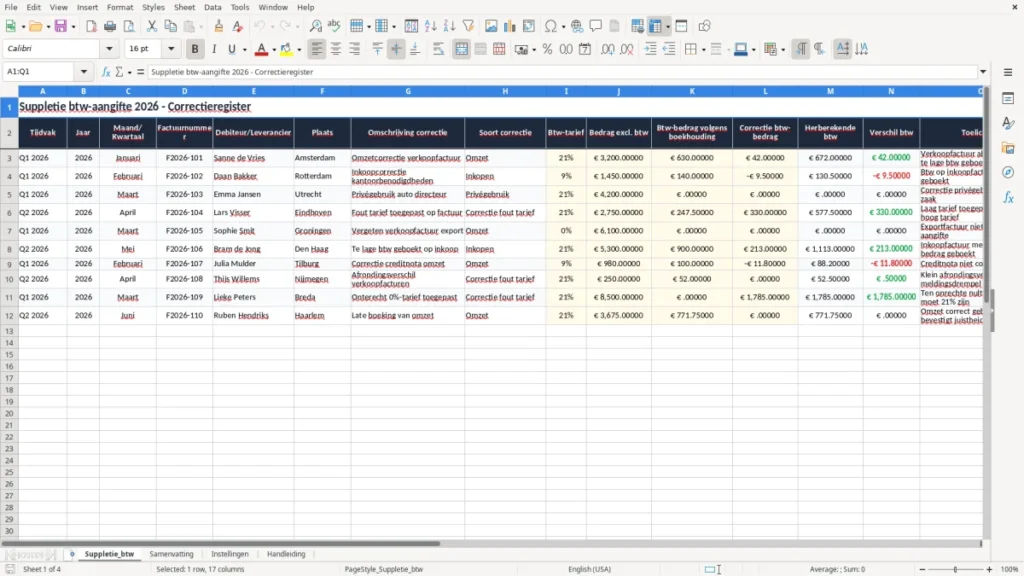
Dit is een Excel-sjabloon voor suppletie btw: je registreert btw-correcties, rekent verschillen uit en ziet direct welke posten je in de suppletie moet opnemen. Het bestand bevat vier tabbladen: Suppletie_btw, Samenvatting, Instellingen en Handleiding.
Handig als je een fout in een eerdere btw-aangifte moet herstellen, bijvoorbeeld na een vergeten verkoopfactuur, een verkeerd btw-tarief of privégebruik. Je werkt met regels per correctie, een overzicht per tijdvak en vaste instellingen voor tarieven en signalen.
De belangrijkste voordelen van deze Excel-template
- Je zet correcties per factuur of boeking naast elkaar, zodat je niet hoeft te zoeken in losse boekingen.
- Je ziet het btw-verschil per regel direct terug, inclusief een signaal wanneer een post in de suppletie moet.
- Je werkt met vaste kolommen voor tijdvak, factuurnummer, btw-tarief en toelichting, dus de invoer blijft strak.
- De samenvatting bundelt de correcties per periode, wat bij een kwartaal- of jaarrapportage veel tijd scheelt.
- Je voorkomt rekenfouten doordat bedragen, percentages en verschillen in aparte velden staan.
- Je kunt met één bestand meerdere correcties voor 2026 bijhouden, van kleine inkoopfouten tot omzetcorrecties.
- Je houdt een nette onderbouwing paraat voor overleg met de Belastingdienst of je eigen dossier.
Stap-voor-stap uitleg
- Open het tabblad Suppletie_btw en vul per correctie één regel in. Zet tijdvak, factuurnummer, relatie, omschrijving en bedragen in de juiste kolommen.
- Controleer het btw-tarief en het bedrag exclusief btw. Bij een fout in een oude boeking zie je zo meteen of het verschil positief of negatief uitvalt.
- Gebruik het tabblad Instellingen om de vaste waarden en labels te controleren. Dat is handig als je het bestand in een volgend tijdvak opnieuw gebruikt.
- Ga naar Samenvatting en kijk welke posten per maand of kwartaal optellen. Zo zie je snel of je één suppletie-indiening hebt of meerdere correcties moet splitsen.
- Werk de toelichting zo concreet mogelijk bij. Schrijf bijvoorbeeld waarom de correctie ontstond en of het om omzet, inkopen of privégebruik gaat.
- Controleer op het tabblad Handleiding de werkwijze voordat je het bestand doorgeeft of archiveert.
- Maak na afronding een PDF of bewaarkopie en zet die samen met je aangifte-onderbouwing weg in je administratie.
Inbegrepen functies
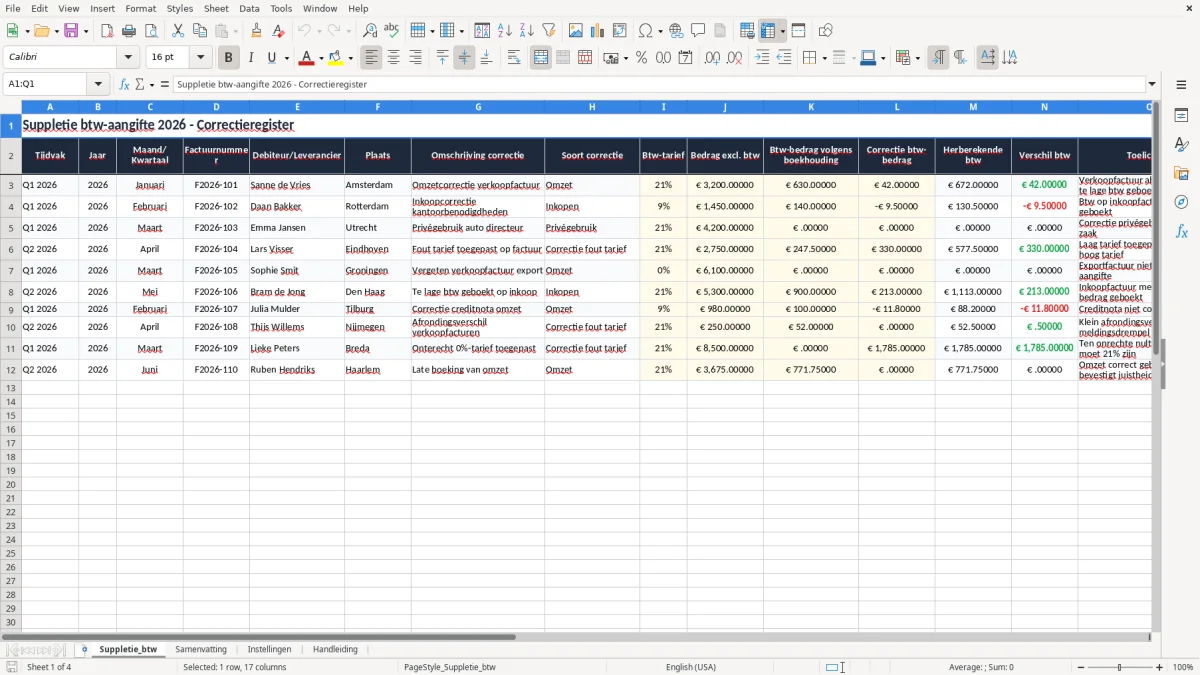
Tabblad Suppletie_btw met 17 kolommen voor correctieregels en toelichting.
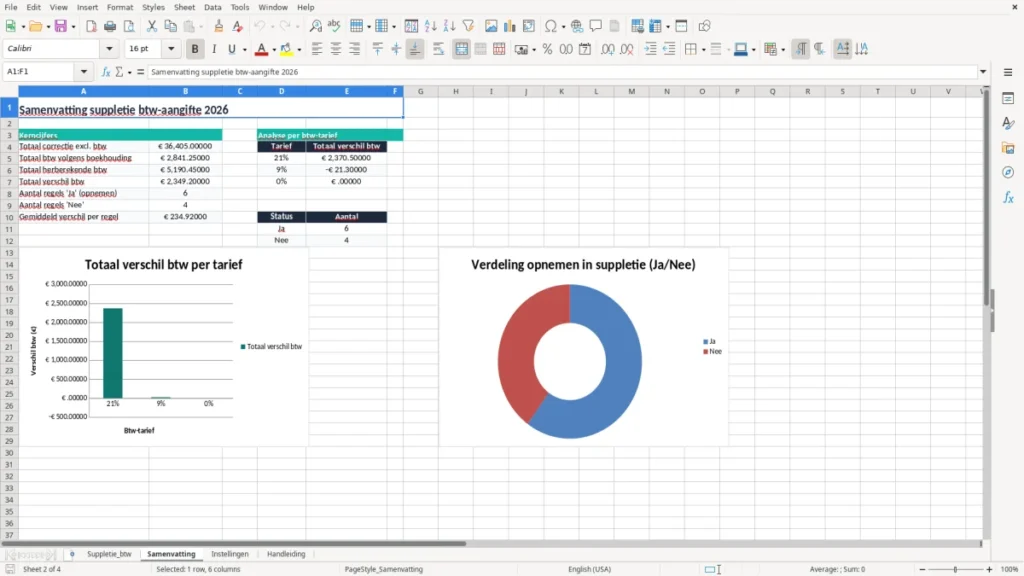
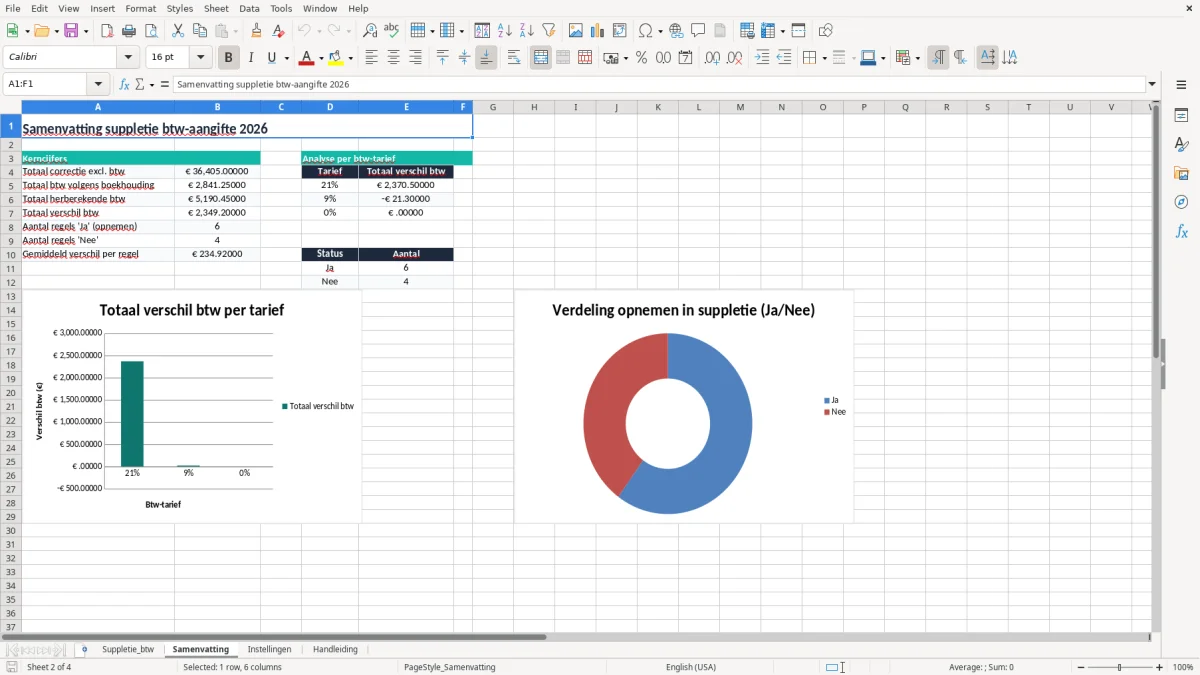
Overzicht Samenvatting voor totalen per tijdvak en per soort correctie.
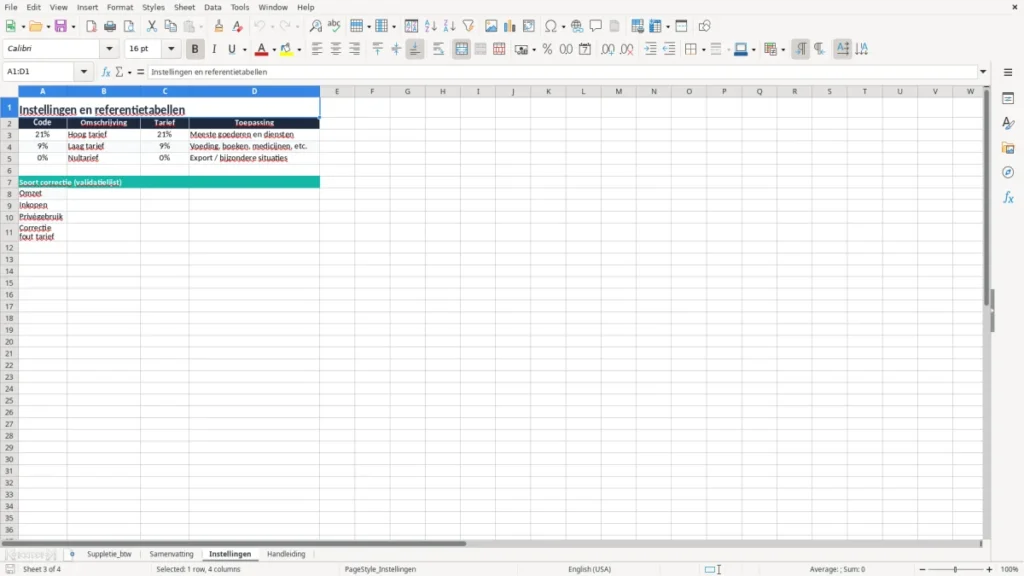
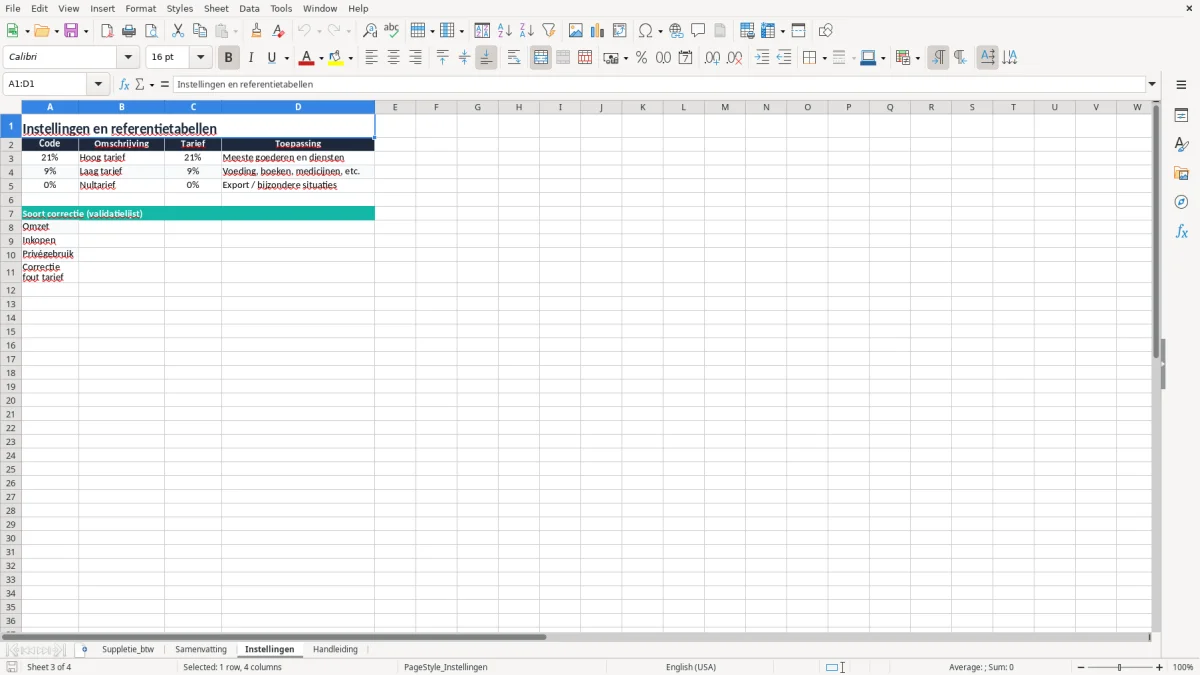
Tabblad Instellingen voor vaste referenties en gecontroleerde invoer.
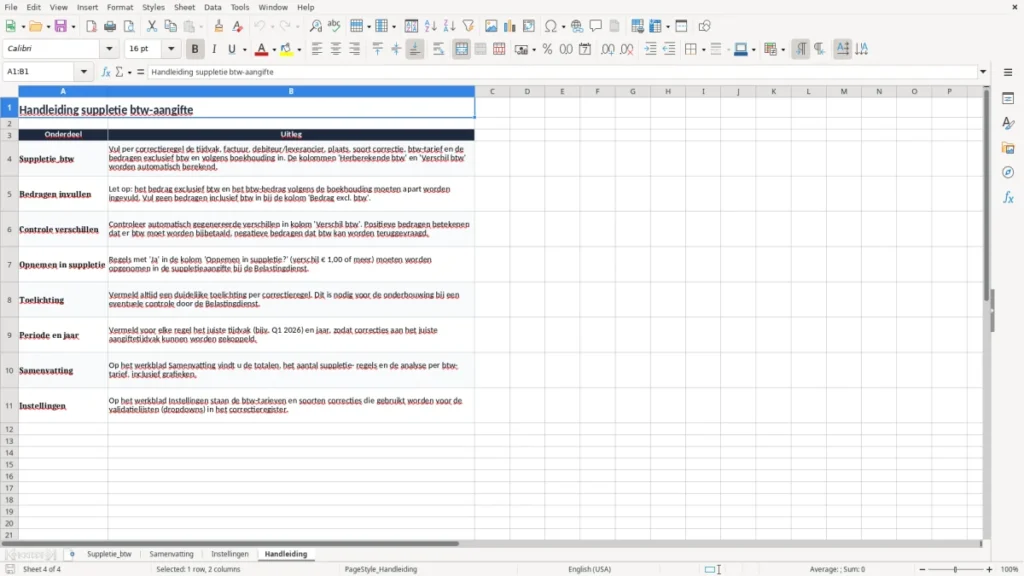
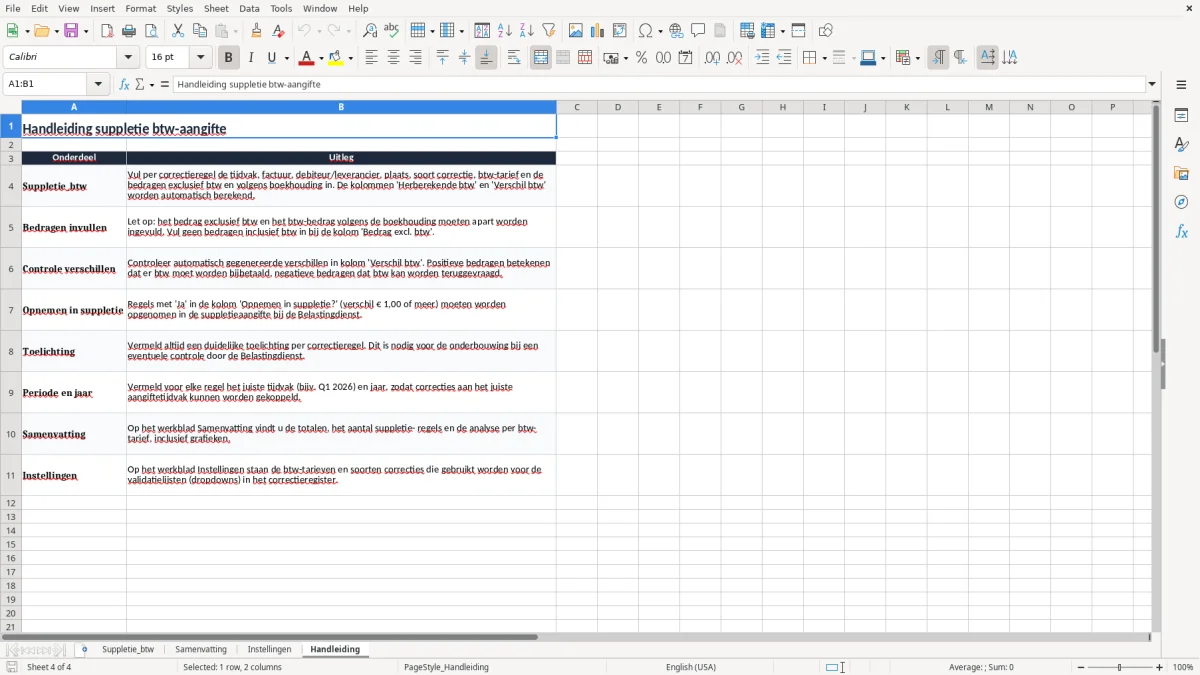
Handleiding met korte uitleg per stap, zodat je niet hoeft te gokken.
Duidelijke signaalkolom om te zien welke regels in de suppletie thuishoren.
Geschikt voor correcties op omzet, inkopen en privégebruik.
Opzet die goed werkt voor een eenmanszaak, bv of administratiekantoor.
Wanneer je dit bestand in de praktijk gebruikt
Dit sjabloon is vooral nuttig op het moment dat een aangifte al weg is en je later ontdekt dat een bedrag niet klopt. Denk aan een zzp’er die in maart een verkoopfactuur van € 3.200 exclusief btw te laag heeft geboekt, of een administrateur bij een installatiebedrijf die na de kwartaalafsluiting een inkoopfactuur van € 1.450 opnieuw moet beoordelen.
Afbeelding 1 toont het tabblad Suppletie_btw. Daar zie je een strakke tabel met kolommen als tijdvak, jaar, maand of kwartaal, factuurnummer, debiteur of leverancier, omschrijving correctie, btw-tarief, bedrag exclusief btw, btw-bedrag volgens boekhouding, herberekende btw, verschil btw, toelichting en een signaal om te bepalen of de post in de suppletie moet.
Voor wie dit in Nederland handig is
In de praktijk gebruiken vooral mensen dit die zelf de administratie doen. Een penningmeester van een vereniging, een boekhouder bij een bv of een ondernemer met een eenmanszaak ziet in één oogopslag welke correcties nog openstaan voor het lopende jaar 2026.
Waarom de kolommen zo zijn opgebouwd
De scheiding tussen bedrag exclusief btw, btw-bedrag volgens boekhouding en herberekende btw voorkomt dat je handmatig moet gokken waar het verschil zit. Bij een fout van 21% op € 1.000 gaat het al snel om € 210; één verkeerde regel kan dus direct invloed hebben op je suppletiebedrag.
Wat je uit de samenvatting haalt
Afbeelding 2 laat het tabblad Samenvatting zien. Dat is bedoeld om totals per periode bij elkaar te trekken, zodat je bijvoorbeeld ziet dat drie kleine correcties samen € 84 btw-verschil geven en dus niet alleen een losse boekingsfout zijn, maar een post die je echt moet verwerken.
Welke Nederlandse regels hier direct achter zitten
Een suppletie gebruik je om een eerdere btw-aangifte recht te trekken. De basis blijft simpel: 21% is het algemene btw-tarief, 9% het verlaagde tarief, en 0% of vrijgesteld kom je ook tegen, maar dan moet je de onderbouwing wel netjes in je administratie hebben.
De standaard voor btw-aangifte is per kwartaal. Maandaangifte kies je alleen als je dat administratief al strak hebt ingericht of als je structureel btw terugkrijgt; dan heb je het geld sneller terug op je rekening. Bij een webshop met € 50.000 omzet per kwartaal en € 10.500 af te dragen btw maakt dat direct verschil in je liquiditeit.
Wat je moet kunnen onderbouwen
De Belastingdienst verwacht dat je je correcties kunt uitleggen met facturen, boekingen en een heldere toelichting. Voor facturen horen onder meer een opeenvolgend factuurnummer, het btw-id, het KVK-nummer en het btw-bedrag per tarief op de factuur te staan. Zonder die basis wordt corrigeren onnodig duur en onrustig.
Hoe lang je het bewaart
De fiscale bewaarplicht is 7 jaar, en 10 jaar voor gegevens over onroerend goed. Praktisch betekent dit dat je een suppletiebestand uit 2026 gewoon moet kunnen terugvinden als er later een controle of herziening komt; een losse mail met “deze factuur was fout” is dan onvoldoende.
Dit is de handigste aanpak
Voor kleine ondernemers is één vast correctieregister meestal beter dan losse notities per kwartaal. Een bestand met één regel per correctie houdt de administratie overzichtelijker dan corrigeren in de boekhouding zelf en achteraf zoeken naar wat nu precies is aangepast.
Een vaste lijst met correcties sluit bovendien mooi aan op het periodiek invullen van de btw-aangifte, zodat je verschillen per kwartaal direct naast de aangifte kunt leggen.
Waar het meestal misgaat en wat dat kost
De grootste fout is dat mensen alleen het btw-bedrag aanpassen en de onderliggende oorzaak niet vastleggen. Dan ben je bij een controle tijd kwijt aan reconstrueren, en dat kost al snel een uur of twee per correctie; bij een administratief uurtarief van € 65 ben je dan € 130 verder zonder dat er iets inhoudelijk beter is geworden.
Een andere fout is een verkeerde btw-code op een factuur van bijvoorbeeld € 1.450. Zet je daar 21% op terwijl 9% had gemoeten, dan boek je € 304,50 btw in plaats van € 130,50; het verschil van € 174 moet je later herstellen en dat geeft meteen gedoe in je aangifte.
Privégebruik en gemengde posten
Privégebruik auto of privégebruik van voorraad wordt vaak te laat gecorrigeerd. Bij een auto van de zaak met een correctie van € 1.800 btw per jaar lijkt het misschien een kleine post, maar vergeten verwerken betekent dat je suppletie over meerdere jaren scheef kan lopen.
Dubbel boeken is duurder dan je denkt
Dubbel betaalde facturen of dubbel geboekte inkoopfacturen leveren niet alleen extra btw-correcties op, maar ook extra bankwerk en herstelboekingen. Als je 12 foutieve regels per jaar hebt en elke regel kost 15 minuten herstel, dan ben je al 3 uur kwijt aan puur opruimen.
Waarom de signaalkolom echt telt
De signaalstatus in dit sjabloon voorkomt dat je een regel overslaat. Eén gemiste correctie van € 42 of € 85 lijkt klein, maar als die blijft liggen, komt de fout terug in de volgende controle en moet je alsnog opnieuw aan de slag.
Zo maak je van dit bestand een vaste routine
Maak van de suppletiecontrole een vast onderdeel van je maand- of kwartaalafsluiting. Als je toch al bezig bent met de btw-controle, kost het nauwelijks extra tijd om afwijkingen meteen in dit bestand te zetten.
Vaste momenten werken het best
- Controleer het bestand direct na de btw-aangifte.
- Kopieer de laatste regels van vorige periode en pas alleen de nieuwe correcties aan.
- Vul toelichtingen meteen in, niet pas weken later.
Afbeelding 3 toont het tabblad Instellingen. Daar leg je vaste uitgangspunten vast, zodat je dezelfde werkwijze bewaart als je het bestand in een volgende periode opnieuw gebruikt.
Maak invoer strak en schoon
- Gebruik gegevensvalidatie voor btw-tarieven en correctiesoorten.
- Zet voorwaardelijke opmaak aan bij regels met een verschil btw.
- Werk met één bronbestand in plaats van losse versies per medewerker.
Als je structureel meer dan tientallen correcties per maand hebt, is Excel nog prima als tussenstap, maar dan zit je al tegen echte boekhoudsoftware aan. Voor een kleinere administratie met een paar herstelposten per kwartaal is dit sjabloon juist de snelste en meest nuchtere oplossing.
Veelgestelde vragen over deze template
Je gebruikt het om btw-correcties per factuur of boeking vast te leggen, zodat je ziet wat er in een suppletie hoort. Handig als je na een eerdere aangifte een fout van bijvoorbeeld € 42, € 174 of € 630 moet herstellen.
Het sjabloon bevat Suppletie_btw, Samenvatting, Instellingen en Handleiding. Daarmee kun je invoer, totaaloverzicht, vaste waarden en uitleg netjes van elkaar scheiden.
Voor ondernemers met een eenmanszaak, administratiekantoren, penningmeesters en boekhouders bij een bv. Vooral als je een paar correcties per kwartaal hebt en die niet in losse notities wilt bijhouden.
Nee, je zet ze in het tijdvak waarop de correctie betrekking heeft en verwerkt ze in je suppletie als de eerdere aangifte al is ingediend. Een fout uit januari kan dus prima later in hetzelfde jaar worden hersteld.
Minimaal 7 jaar, en 10 jaar als het om onroerend goed gaat. Zet het bestand samen met je facturen en toelichting weg, zodat je later kunt aantonen waar een correctie vandaan kwam.
Voor een beperkte hoeveelheid correcties is Excel vaak genoeg, zeker als je de controle zelf doet. Krijg je veel herstelposten of werken meerdere mensen tegelijk in dezelfde administratie, dan wordt software sneller en veiliger.
Over de makers