Boekhouding & btw


Tussentijdse cijfers Excel - Gratis Sjabloon
Houd omzet, kosten, marge en resultaat per maand bij in één MKB-sjabloon met analyse en dashboard.
2026-07-10
313 downloads
4.8/5
Template downloaden
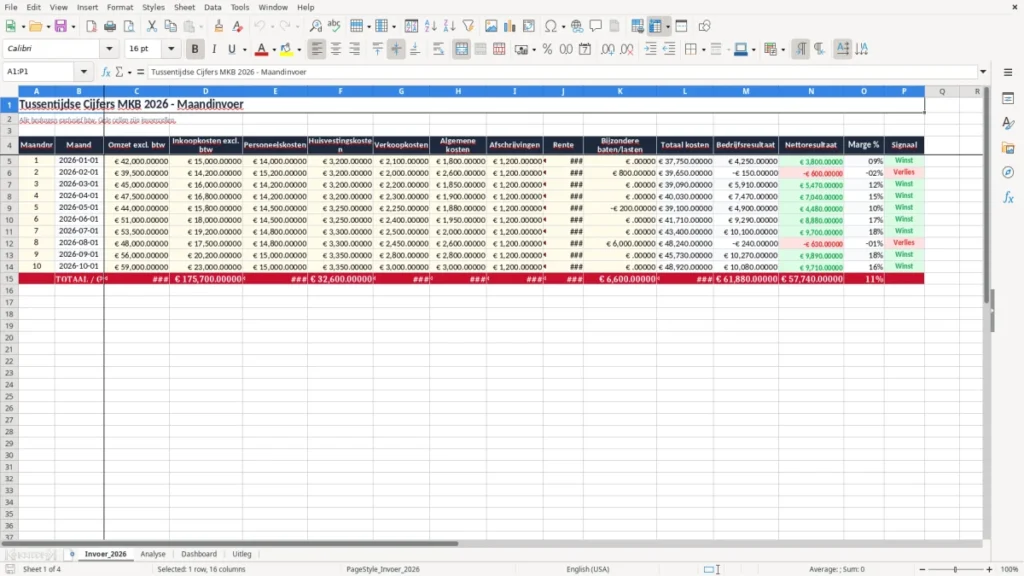
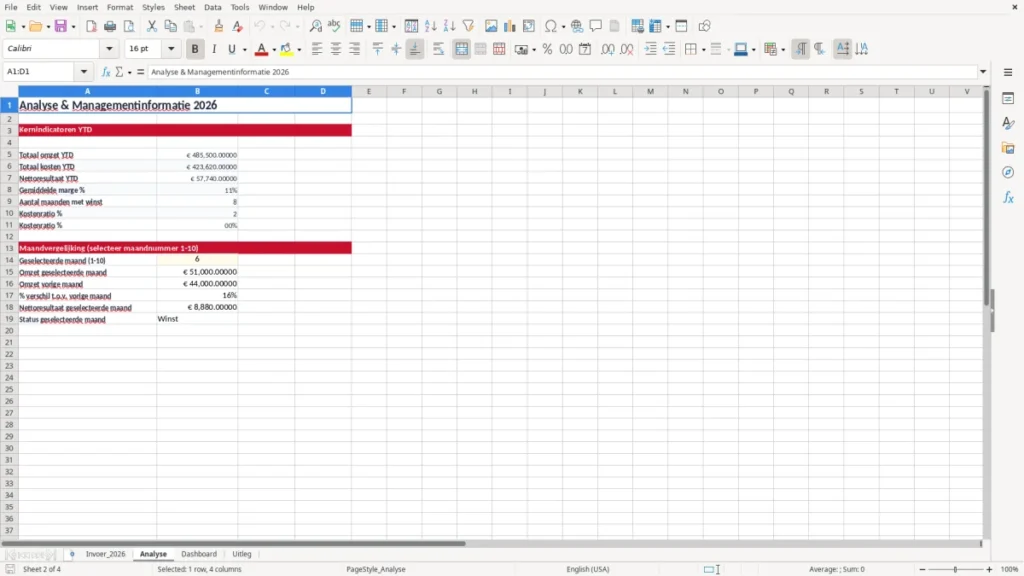
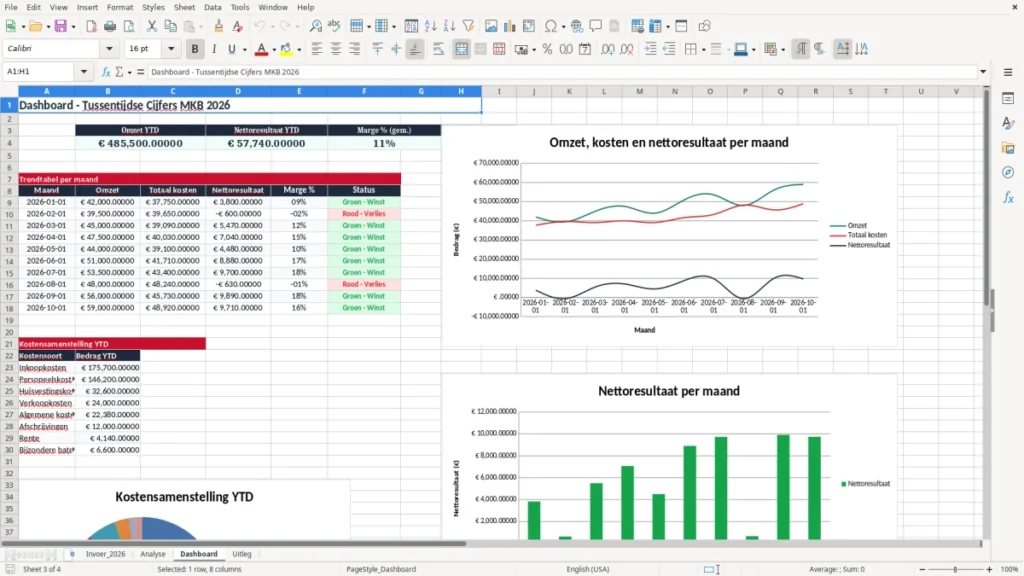
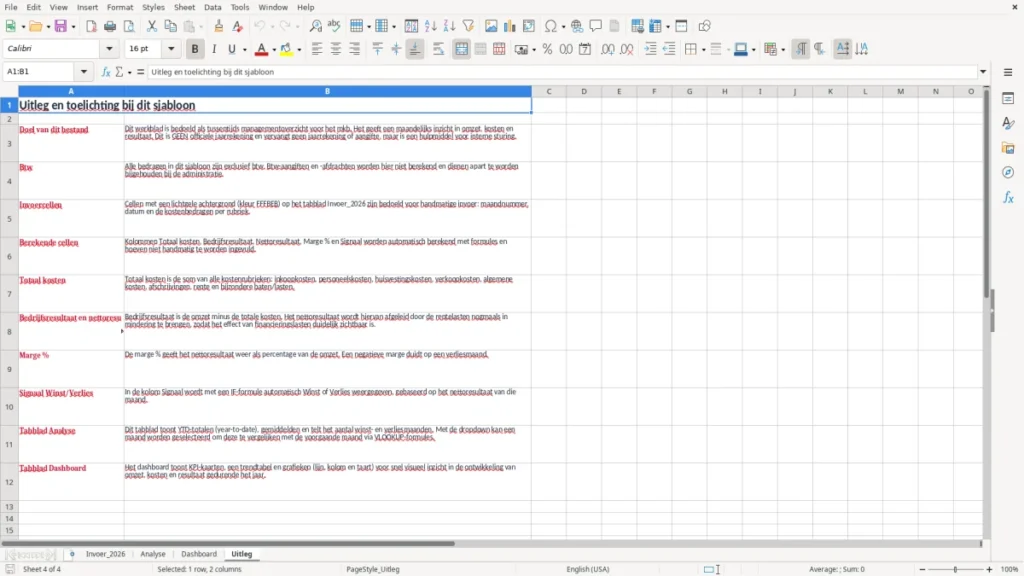
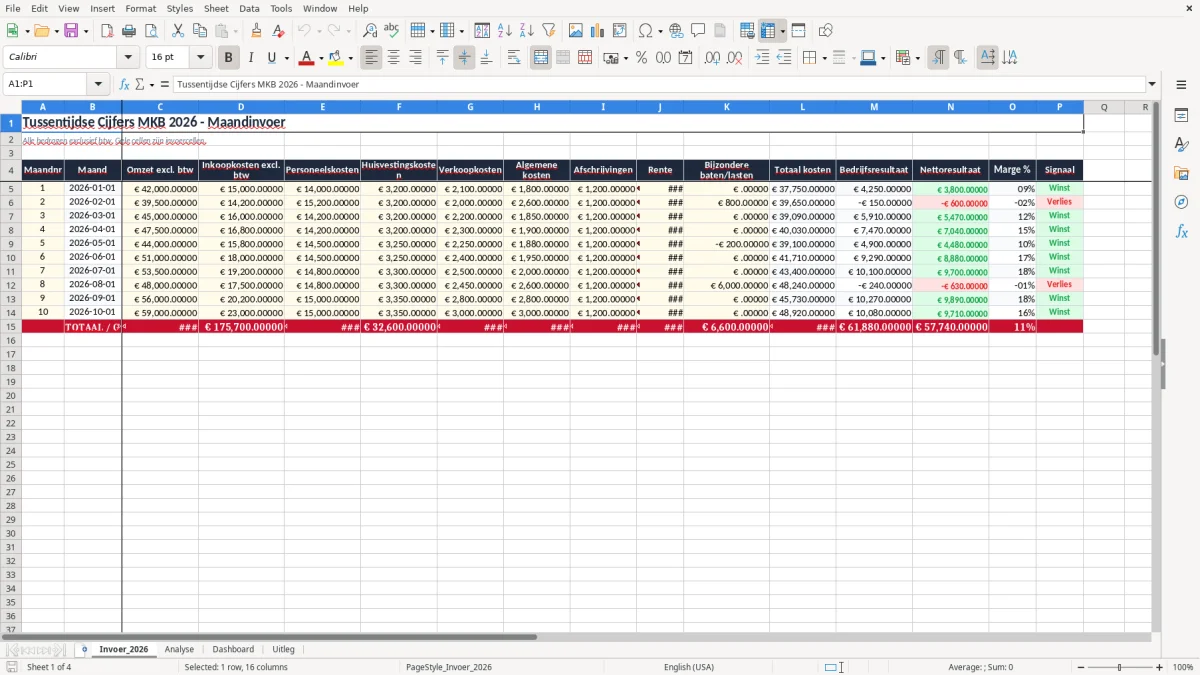
Dit is een Excel-sjabloon voor tussentijdse cijfers van je MKB: per maand vul je omzet, kosten, marge en resultaat in, zodat je snel ziet of je bedrijf op koers ligt. Het bestand bevat een invoertabblad, analyse, dashboard en uitleg.
Je werkt met bedragen exclusief btw en ziet direct de belangrijkste kengetallen per maand en cumulatief. Handig voor de maandafsluiting, de btw-routine en het gesprek met je boekhouder of bank.
In de praktijk gebruik je dit vooral als je geen volle jaarrekening wilt afwachten, maar wel elke maand grip wilt houden op je liquiditeit en brutomarge. Een bedrijf met € 45.000 omzet en € 38.000 kosten ziet meteen of de marge voldoende is om loon, huur en aflossingen te dragen.
De belangrijkste voordelen van deze Excel-template
- Per maand zicht op omzet, kosten en resultaat in één overzicht.
- Direct inzicht in marge %, zodat je sneller ziet of prijzen of inkoop moeten worden bijgesteld.
- Geschikt voor MKB-administratie met bedragen exclusief btw en vaste kostenposten.
- De analyse maakt het verschil zichtbaar tussen bedrijfsresultaat en nettoresultaat.
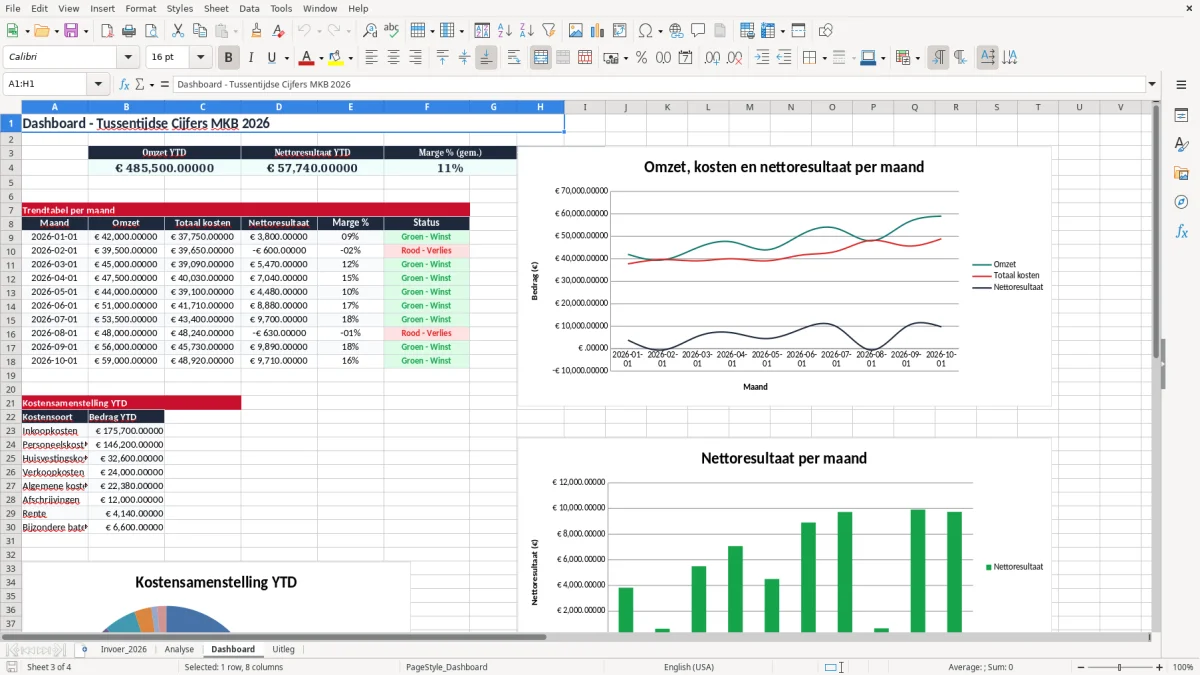
- Het dashboard laat trends per maand zien zonder dat je zelf grafieken hoeft te bouwen.
- Handig voor de maandafsluiting, omdat je cijfers al klaarstaan voor overleg of rapportage.
- Je ziet afwijkingen sneller: een kostenstijging van € 2.000 per maand tikt op jaarbasis meteen € 24.000 aan.
Stap-voor-stap uitleg
- Open het tabblad Invoer_2026 en vul per maand je omzet en kosten in. Gele cellen zijn invoer; de rest rekent door.
- Controleer of je bedragen exclusief btw invoert. Zo voorkom je dat omzet en kosten scheef worden vergeleken.
- Vul ook bijzondere baten of lasten in, bijvoorbeeld een ontvangen schadevergoeding of een eenmalige boete.
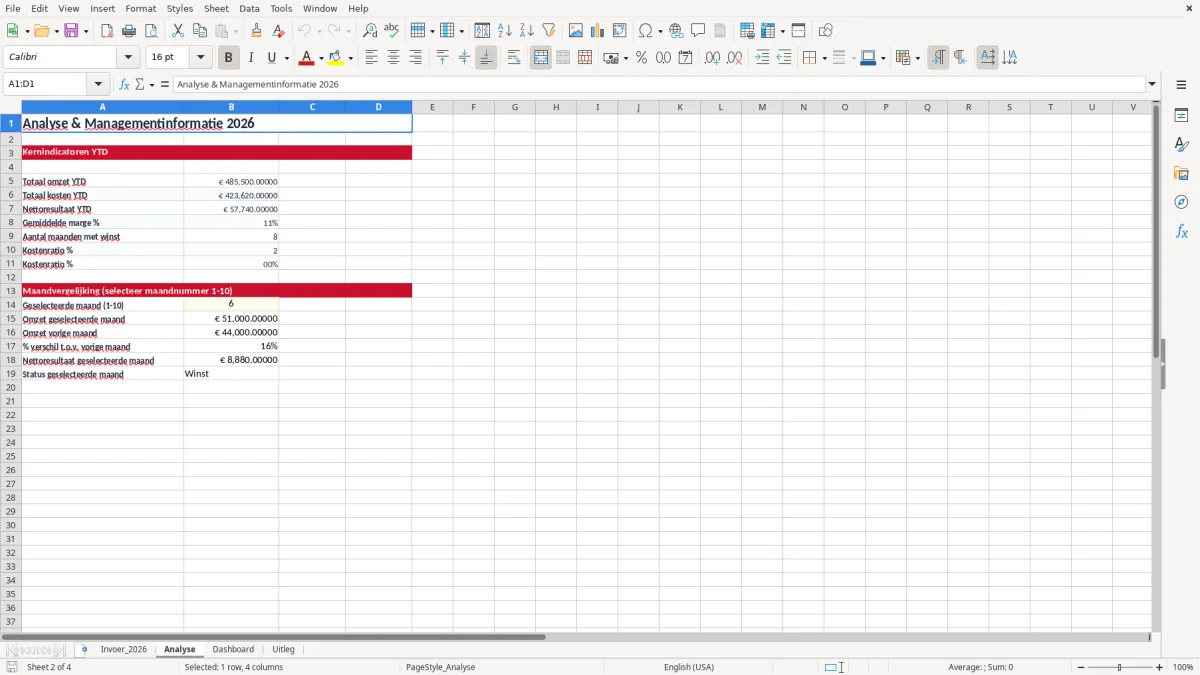
- Ga naar Analyse en bekijk de totalen, de cumulatieve resultaten en de ontwikkeling per maand.
- Gebruik het Dashboard om in één oogopslag te zien hoe je marge en resultaat zich ontwikkelen.
- Werk het bestand elke maand bij op een vast moment, bijvoorbeeld direct na de btw-aangifte of de salarisrun.
Inbegrepen functies
Invoer per maand voor 2026 op tabblad Invoer_2026.
Kolommen voor omzet, inkoopkosten, personeelskosten, huisvesting, verkoopkosten, algemene kosten, afschrijvingen en rente.
Automatische berekening van totaal kosten, bedrijfsresultaat, nettoresultaat en marge.
Signalering bij afwijkingen zodat je snel ziet wanneer een maand zwakker uitvalt.
Analyse-tabblad met cumulatieve cijfers en vergelijkingen per maand.
Dashboard met grafische weergave van de ontwikkeling door het jaar heen.
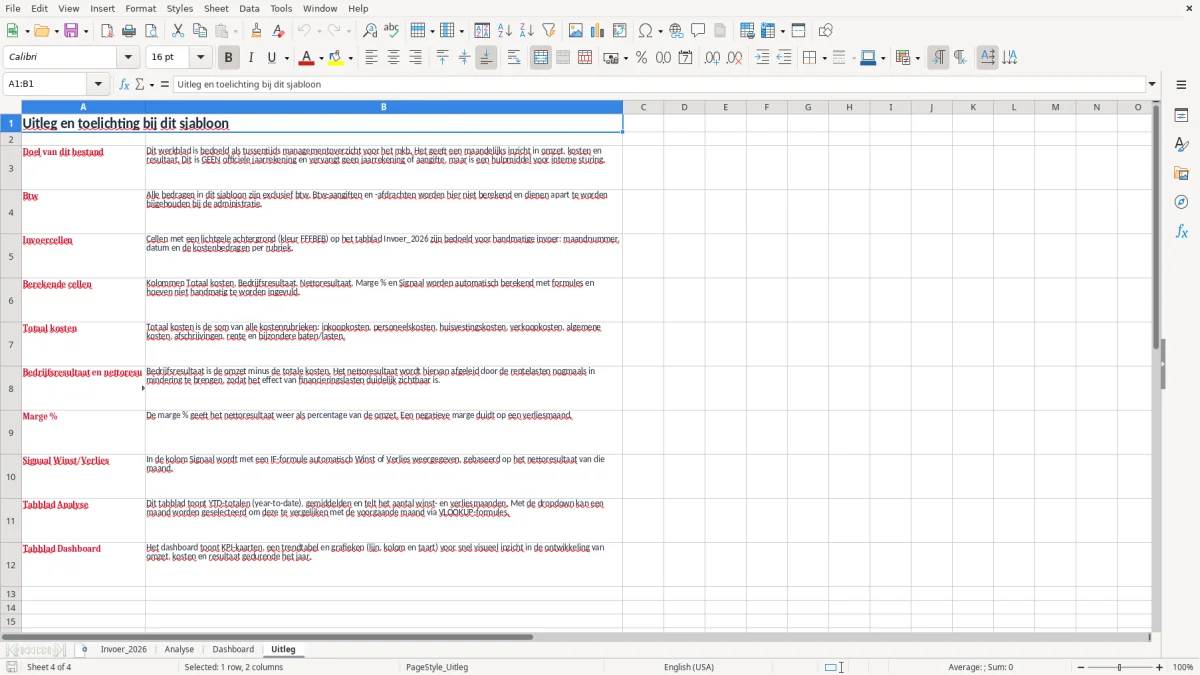
Duidelijke opmaak met invoervelden, vaste koppen en overzichtelijke scheiding tussen berekende en handmatige gegevens.
Wie tussentijdse cijfers in Excel gebruikt en wanneer dat echt nodig is
Dit sjabloon is gemaakt voor ondernemers die niet willen wachten tot de jaarrekening klaar is. Denk aan de zzp’er met een eenmanszaak, de administratief medewerker bij een installatiebedrijf of de penningmeester van een vereniging die elke maand wil zien of er nog ruimte is in de begroting.
De meeste gebruikers pakken dit bestand op aan het eind van de maand, direct na de btw-aangifte of bij de salarisrun. Een klein voorbeeld: een aannemer met 4 werknemers en € 62.000 omzet in een maand wil weten of € 49.500 aan kosten nog gezond is, of dat de marge onder druk staat.
Voor de maandafsluiting en het overleg met je boekhouder
Als je iedere maand dezelfde posten invult, zie je snel of de kosten van personeel, huur of inkoop structureel oplopen. Dat is precies het verschil tussen een losse administratie en bruikbare tussentijdse cijfers: je krijgt niet alleen boekingen, maar een stuurmiddel.
Voor ondernemers die liquiditeit willen bewaken
Een webshop met 300 bestellingen per maand kan een mooie omzet draaien en toch krap zitten op liquiditeit als retouren, inkoop en advertentiekosten te snel oplopen. Met dit sjabloon zie je per maand meteen of het bedrijfsresultaat nog voldoende buffer geeft voor belasting, aflossing en privé-opnames.
Voor bedrijven die snel willen schakelen
In de praktijk is dit het handigst voor bedrijven met 1 tot 20 medewerkers, waar nog niet alles in een groot ERP-systeem zit. Je houdt de cijfers simpel, maar wel strak genoeg om tijdig bij te sturen voordat een kwartaal of seizoen voorbij is.
Welke regels en bedragen je in Nederland serieus moet nemen
Dit sjabloon werkt met bedragen exclusief btw, en dat is de juiste keuze voor tussentijdse sturing. De btw zelf loopt apart: standaard doe je btw-aangifte per kwartaal, maar per maand of per jaar kan ook als jouw situatie dat vraagt.
Voor je administratie geldt de fiscale bewaarplicht van 7 jaar, en voor gegevens over onroerend goed zelfs 10 jaar. Facturen moeten in elk geval een opeenvolgend factuurnummer, datum, btw-bedrag per tarief, je KVK-nummer en je btw-id bevatten; dat is geen detail, maar basiscontrole.
Voor een mkb-bedrijf is de praktische keuze meestal simpel: gebruik maandoverzichten voor sturing, maar laat je wettelijke rapportage aansluiten op de btw- en boekhoudplanning. De KOR geldt tot € 20.000 omzet per jaar, maar ook dan blijft tussentijds inzicht handig als je wilt weten of je marge echt gezond is.
Waarom exclusief btw hier de beste basis is
Als je omzet € 50.000 is en je inkoop € 18.500, dan wil je zien wat de bedrijfsvoering oplevert zonder ruis van btw-teruggaaf of afdracht. Inclusief btw zou je namelijk de vergelijking tussen maanden verstoren, zeker als je in de ene maand veel aan particulieren levert en in de andere juist aan zakelijke klanten.
Wanneer maandcijfers beter zijn dan kwartaalcijfers
Bij bedrijven met krappe liquiditeit kies ik in de praktijk voor maandcijfers, niet voor kwartaalcijfers. Een verschil van € 3.000 per maand lijkt klein, maar dat is op jaarbasis € 36.000; genoeg om loonheffing, huur of leveranciers sneller in de knel te brengen.
Wat je niet moet verwarren met fiscale winst
De cijfers in dit sjabloon zijn bedoeld voor managementinformatie, niet als vervanging van de fiscale winstberekening. Afschrijvingen, rente en bijzondere posten staan er wel in, zodat je dicht genoeg op de werkelijkheid zit om een goed gesprek te voeren met je accountant of bank.
Waar dit soort cijfers in de praktijk misgaat en wat dat kost
De grootste fout is dat mensen alleen naar omzet kijken. Een maand met € 48.000 omzet voelt goed, maar als de kosten € 46.500 zijn en daar nog € 1.200 aan rente en bijzondere lasten bijkomt, is het resultaat bijna weg.
Ik zie ook vaak dat personeelskosten of inkoopkosten te laat worden bijgewerkt. Dan denk je in week 2 nog dat je marge prima is, terwijl je aan het eind van de maand € 4.000 tekort komt op het verwachte resultaat.
Een fout in de kostenindeling geeft een verkeerd beeld
Als je huisvesting, verkoopkosten en algemene kosten op één hoop gooit, verdwijnt het verschil tussen vaste lasten en variabele kosten. Dat maakt sturen lastig: een stijging van € 600 in advertentiekosten vraagt om een andere reactie dan € 600 extra huur.
Te laat bijwerken kost echt geld
Stel: een bedrijf ziet drie maanden lang een dalende marge van 38% naar 31% en reageert pas bij de kwartaalafsluiting. Op € 45.000 omzet per maand is dat verschil al snel € 3.150 minder brutowinst per maand, dus € 9.450 over een kwartaal.
Verkeerde maandvergelijking leidt tot verkeerde conclusies
Een rustige januari vergelijken met een piekmaand in november is vragen om misleiding. Beter is om per maand te kijken én cumulatief: dan zie je of een dip tijdelijk is of dat je hele jaarplan onder druk staat.
Na die maand- en cumulatieve vergelijking ligt de volgende stap vaak al klaar: de btw-aangifte per periode sluit dan direct aan op de cijfers die je net hebt beoordeeld.
Zo maak je van dit sjabloon een vaste maandroutine
De truc is niet dat je het bestand hebt, maar dat je het blijft gebruiken. Koppel het daarom aan een vast moment, bijvoorbeeld de laatste werkdag van de maand of direct nadat de loonrun en btw-aangifte zijn verwerkt.
In een klein bedrijf werkt een vaste routine beter dan een grote controlelijst. Als je 15 minuten per maand plant en elke keer dezelfde velden invult, heb je in een jaar 3 uur aan scherp management over in plaats van losse notities in mail of WhatsApp.
Praktische gewoontes die het volhouden makkelijker maken
- Kopieer het tabblad van de vorige maand en werk alleen de nieuwe bedragen bij.
- Gebruik een vaste invoerroutine: omzet eerst, daarna kosten, daarna pas de analyse.
- Controleer de signalen op het dashboard voordat je de maand afsluit.
- Laat één persoon verantwoordelijk zijn voor de invoer, anders raak je snel inconsistente cijfers kwijt.
Wanneer je Excel ontgroeit
Als je structureel boven 10.000 boekingsregels per jaar zit of meerdere administraties tegelijk voert, wordt Excel al snel te kwetsbaar. Dan zijn boekhoudsoftware en rapportagetools handiger, maar tot die grens is dit sjabloon een snelle en betaalbare manier om grip te houden.
Wat je elke maand opnieuw moet doen
Werk op vaste data, bijvoorbeeld direct na de salarisrun of op de eerste werkdag van de volgende maand. Dan blijft de vergelijking zuiver en voorkom je dat cijfers blijven liggen tot de cijfers van het kwartaal al weer ouder zijn dan je stuurmoment.
Bij vaste maandmomenten hoort ook het afboeken van oninbare posten zodra een openstaande vordering definitief niet meer te innen is.
Veelgestelde vragen over deze template
Je vult per maand de omzet exclusief btw, inkoopkosten, personeelskosten, huisvesting, verkoopkosten, algemene kosten, afschrijvingen, rente en bijzondere baten of lasten in. Het tabblad rekent daarna het totaal aan kosten, het bedrijfsresultaat, het nettoresultaat en de marge automatisch door.
Exclusief btw. Dan vergelijk je maanden eerlijk met elkaar en voorkom je dat btw-afdracht, voorbelasting of een btw-teruggave je resultaat vertekent.
De analyse geeft je de onderliggende cijfers en cumulatieve totalen per maand. Het dashboard laat de ontwikkeling visueel zien, zodat je sneller ziet of je marge stijgt, daalt of schommelt.
Ja. Een eenmanszaak gebruikt dit vaak voor snelle stuurinformatie, en een bv gebruikt het voor tussentijdse rapportage aan directie, aandeelhouders of de financier. De opzet blijft hetzelfde; alleen de interpretatie van de cijfers verschilt.
Minimaal één keer per maand. Wie krap op liquiditeit zit of veel kosten schommelt, kan beter halverwege de maand al een update doen; dan zie je een tegenvaller eerder dan bij de volgende kwartaalafsluiting.
Ja, juist daarvoor is het handig. Met maandcijfers van bijvoorbeeld € 42.000 omzet, € 35.800 kosten en een marge van 14,8% voer je een veel concreter gesprek dan met losse bankafschriften of een halfjaar later opgestelde jaarcijfers.
Over de makers