Boekhouding & btw


Break-even Analyse Excel - Gratis Sjabloon
Bereken per product of dienst je break-evenpunt, vaste kosten, marge en resultaat met dit Excel-sjabloon voor analyse en samenvatting.
2026-07-13
327 downloads
4.8/5
Template downloaden
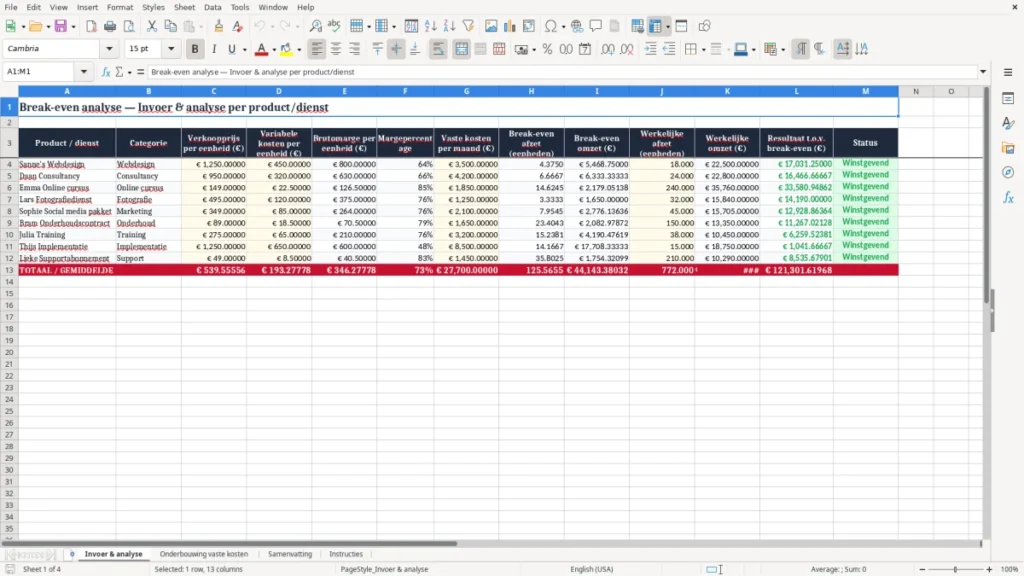
Dit Excel-sjabloon voor break-even analyse laat je zien bij hoeveel omzet of afzet je quitte speelt. Je vult per product of dienst je verkoopprijs, variabele kosten, vaste kosten en werkelijke afzet in; het bestand rekent break-evenpunt, marge en resultaat automatisch uit.
Het sjabloon bestaat uit vier tabbladen: Invoer & analyse, Onderbouwing vaste kosten, Samenvatting en Instructies. Daarmee kun je niet alleen rekenen, maar ook uitleggen waar je vaste kosten vandaan komen en wat dat doet met je liquiditeit.
De belangrijkste voordelen van deze Excel-template
- Je ziet direct per product of dienst hoeveel eenheden je moet verkopen om uit de kosten te komen.
- Je rekent automatisch de brutomarge per eenheid en het margepercentage uit.
- Je vergelijkt de werkelijke afzet met het break-evenpunt en ziet meteen het verschil in euro's.
- Je onderbouwt vaste kosten per maand, zodat je niet op een nattevinger rekent.
- Je krijgt één overzicht van meerdere activiteiten, handig als je bijvoorbeeld 6 diensten naast elkaar draait.
- Je maakt sneller een scenario: bij 20% hogere kosten zie je direct hoeveel extra omzet nodig is.
- Je houdt grip op liquiditeit, omdat je ziet wanneer een lage verkoopprijs te weinig ruimte laat voor vaste lasten.
Stap-voor-stap uitleg
- Vul op het tabblad Invoer & analyse je product- of dienstnamen in en zet per regel je verkoopprijs en variabele kosten neer. Dan zie je meteen welke regels winstgevend zijn en welke alleen omzet draaien.
- Vul je vaste kosten per maand in, zoals huur, software, verzekeringen of salaris. Werk met maandbedragen; dan blijft de break-evenberekening strak en vergelijkbaar.
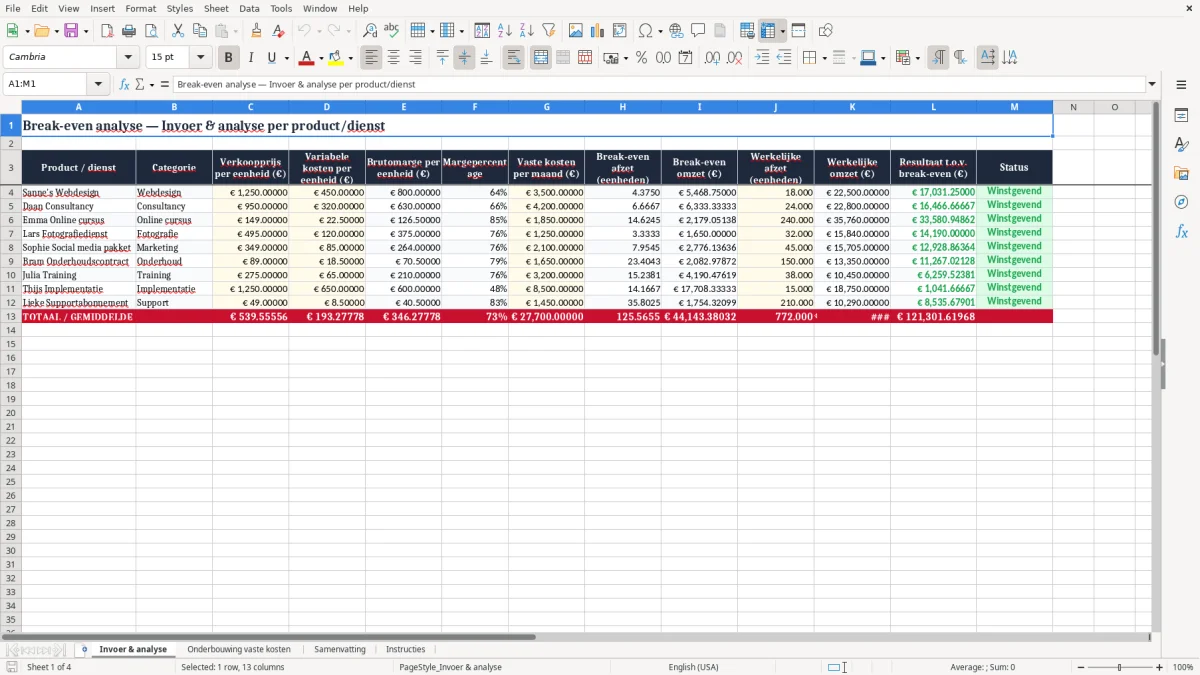
- Controleer de berekende brutomarge, het margepercentage en de break-evenafzet. Een dienst van € 950 met € 320 variabele kosten heeft bijvoorbeeld € 630 marge per opdracht.
- Werk de werkelijke afzet en werkelijke omzet bij. Bij 24 opdrachten en € 950 omzet per opdracht komt de omzet uit op € 22.800.
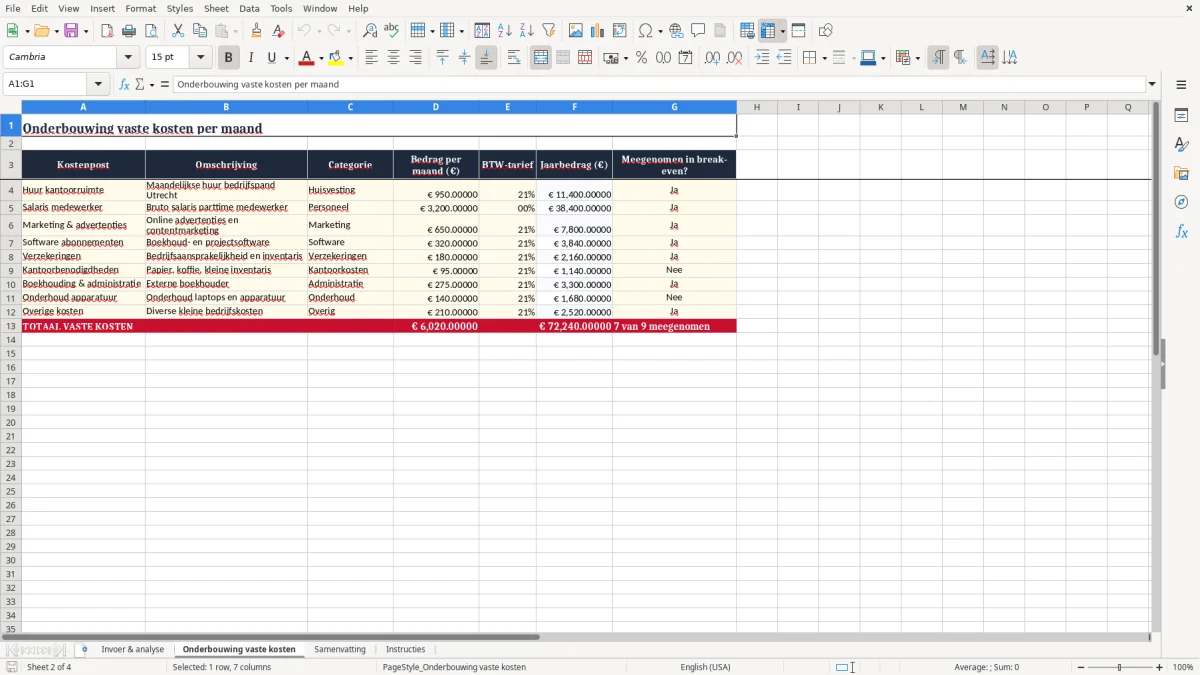
- Open Onderbouwing vaste kosten en splits je kosten uit per maand of kostensoort. Zo kun je verklaren waarom je break-evenpunt stijgt of daalt.
- Bekijk het tabblad Samenvatting voor het totaalbeeld. Gebruik dit als vast moment in je maandafsluiting of bij de btw-aangifte.
- Lees Instructies als je het bestand wilt kopiëren naar een nieuwe maand of een nieuw project. Dat voorkomt fouten in oude aannames.
Inbegrepen functies
Automatische berekening van break-evenafzet op basis van vaste kosten en marge per eenheid.
Automatische berekening van break-evenomzet in euro's.
Veld voor werkelijke afzet en werkelijke omzet per product of dienst.
Resultaat t.o.v. break-even in euro's, zodat je ziet of je onder of boven de grens zit.
Tabblad voor onderbouwing van vaste kosten met duidelijke maandbedragen.
Samenvatting met totaalbeeld voor meerdere producten, diensten of projecten.
Instructietabblad met uitleg voor snel invullen en hergebruik per periode.
Wie een break-even analyse in Excel gebruikt en wanneer dat echt helpt
Dit sjabloon is gemaakt voor iedereen die in Nederland met meerdere kostenposten en verschillende verkoopprijzen werkt. Denk aan een zzp'er met een eenmanszaak, een penningmeester van een vereniging, een webshop met 300 bestellingen per maand of een administratief medewerker bij een klein installatiebedrijf.
De behoefte ontstaat meestal bij de maandafsluiting, bij een prijsverhoging of als de vaste lasten ineens harder stijgen dan de omzet. Een webdesigner met 4 klanten en € 3.800 vaste kosten per maand wil precies weten hoeveel opdrachten hij nodig heeft; een cursusmaker met 240 verkochte licenties wil zien of € 149 per stuk genoeg marge geeft.
Voor kleine bedrijven is dit vooral een prijs- en liquiditeitsspel
Een aannemer met 4 werknemers die zijn loonkosten, buskosten en software naast elkaar zet, ziet snel dat een extra € 500 vaste kosten per maand al flink doorwerkt. Als de marge per klus € 650 is, moet hij al bijna één extra klus per maand draaien om weer op hetzelfde punt uit te komen.
Bij groei gebruik je het om scenario's naast elkaar te zetten
Verkoop je 50 orders per maand met € 22,50 variabele kosten per order en € 149 verkoopprijs, dan houd je € 126,50 marge per verkoop over. Stijgen je vaste kosten van € 1.850 naar € 2.350, dan heb je 4 extra verkopen nodig om break-even te blijven.
Het tabblad Invoer & analyse maakt dat direct zichtbaar
Afbeelding 1 laat het tabblad Invoer & analyse zien, met kolommen voor product of dienst, categorie, verkoopprijs, variabele kosten, marge, vaste kosten, afzet, omzet en status. De opzet is handig als je meerdere regels naast elkaar wilt vergelijken zonder losse berekeningen in je hoofd te maken.
Na die vergelijking tussen omzet, variabele kosten en vaste lasten ligt het voor de hand om de resultaten ook vast te leggen in een jaarrekeningoverzicht.
Welke regels en tarieven je bij break-even berekenen niet moet missen
Een break-even analyse is geen fiscale aangifte, maar in de praktijk hangt hij wel direct samen met je administratie. Als je prijzen inclusief btw noemt, maak je een rekenfout; voor beslissingen over marge en break-even moet je normaal gesproken met bedragen exclusief btw rekenen.
Voor een verkoopprijs van € 1.250 exclusief btw en variabele kosten van € 450 blijft € 800 bruto over per opdracht. Zet je daar € 3.500 vaste kosten per maand tegenover, dan heb je 5 opdrachten nodig om quitte te spelen; 4 opdrachten leveren nog € 300 tekort op.
De Belastingdienst kijkt niet naar je break-evenmodel zelf, maar je aangiften moeten wel aansluiten op je boekhouding. Bij een btw-aangifte per kwartaal is het handig om je omzet en kosten in hetzelfde Excel-model te volgen; dan zie je sneller of een kwartaal zwak of sterk is.
Bij vaste lasten moet je kosten niet door elkaar gooien
Huur, software, verzekeringen en loonheffing horen apart in je onderbouwing. Een bv met € 12.000 vaste kosten per maand en een gemiddelde marge van € 600 per verkoop moet al 20 verkopen draaien om break-even te zitten; dan maakt één fout in de kostenindeling meteen veel uit.
Onderbouwing vaste kosten hoort apart van de verkoopregels
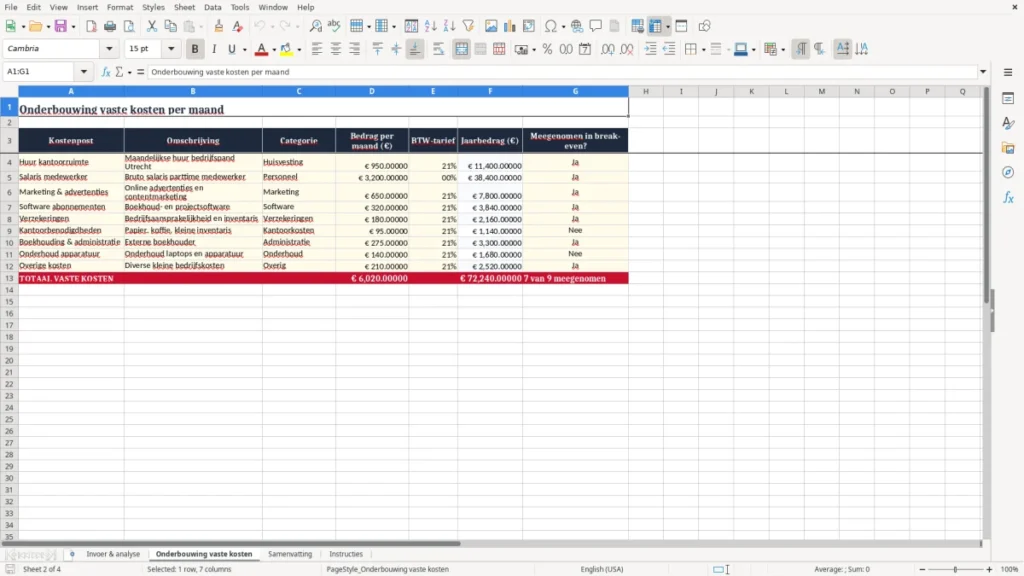
Afbeelding 2 toont het tabblad Onderbouwing vaste kosten. Daar splits je bedragen uit per kostensoort en maand, zodat je niet alleen een uitkomst ziet, maar ook kunt uitleggen waarom die uitkomst klopt.
Voor de meeste ondernemers is maandelijks rekenen het handigst
Een kwartaalmodel lijkt rustiger, maar het verbergt te veel schommelingen. Wie bijvoorbeeld in januari en februari weinig verkoopt maar in maart een piek heeft, ziet dat pas op tijd als de analyse per maand staat.
De fouten die je break-even model duur maken
De grootste fout is rekenen met omzet inclusief btw terwijl je kosten exclusief btw zijn. Op een verkoop van € 950 lijkt dat verschil klein, maar als je 20 regels hebt kan het model al snel honderden euro's scheef gaan.
Een tweede fout is vaste kosten onderbrengen bij variabele kosten. Dan lijkt de brutomarge te hoog en besluit je misschien te vroeg dat een dienst rendabel is, terwijl je maandlasten nog € 2.100 hoger uitvallen dan je dacht.
Verkeerde marge kost je sneller geld dan je denkt
Stel dat je marge per opdracht € 630 lijkt, maar door een vergeten subcontractor-fee eigenlijk € 560 is. Bij 10 opdrachten per maand scheelt dat € 700; op jaarbasis praat je dan over € 8.400 verschil in uitkomst.
Een te optimistische afzet leidt tot schijnwinst
Als je model uitgaat van 45 verkopen per maand terwijl je er in de praktijk 32 haalt, lijkt alles prima totdat je bankrekening achterloopt. Met € 89 verkoopprijs en € 18,50 variabele kosten kan dat verschil tussen winst en tekort al na 13 gemiste verkopen volledig kantelen.
Dubbele invoer en losse rekenbladen geven fouten in de hand
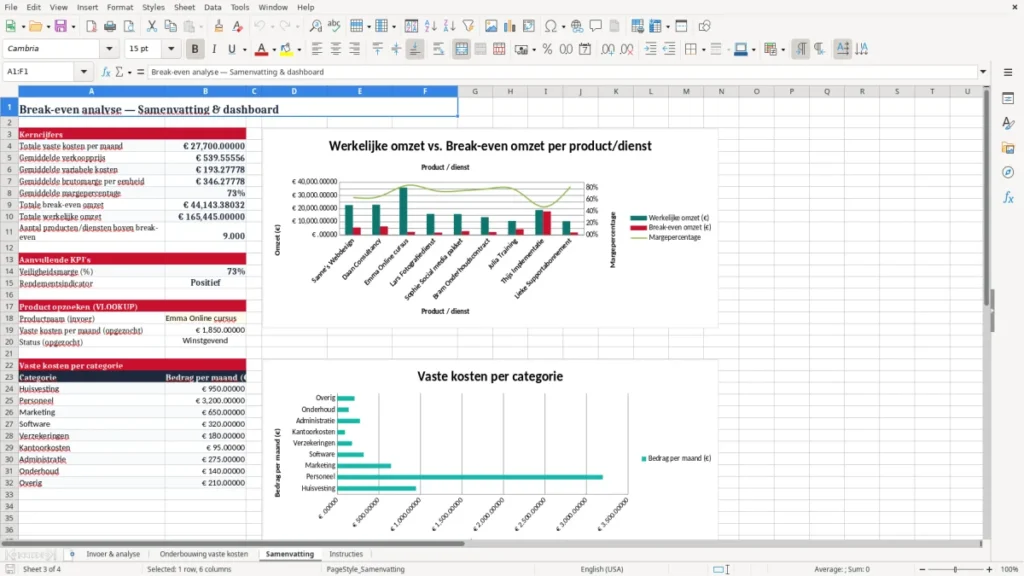
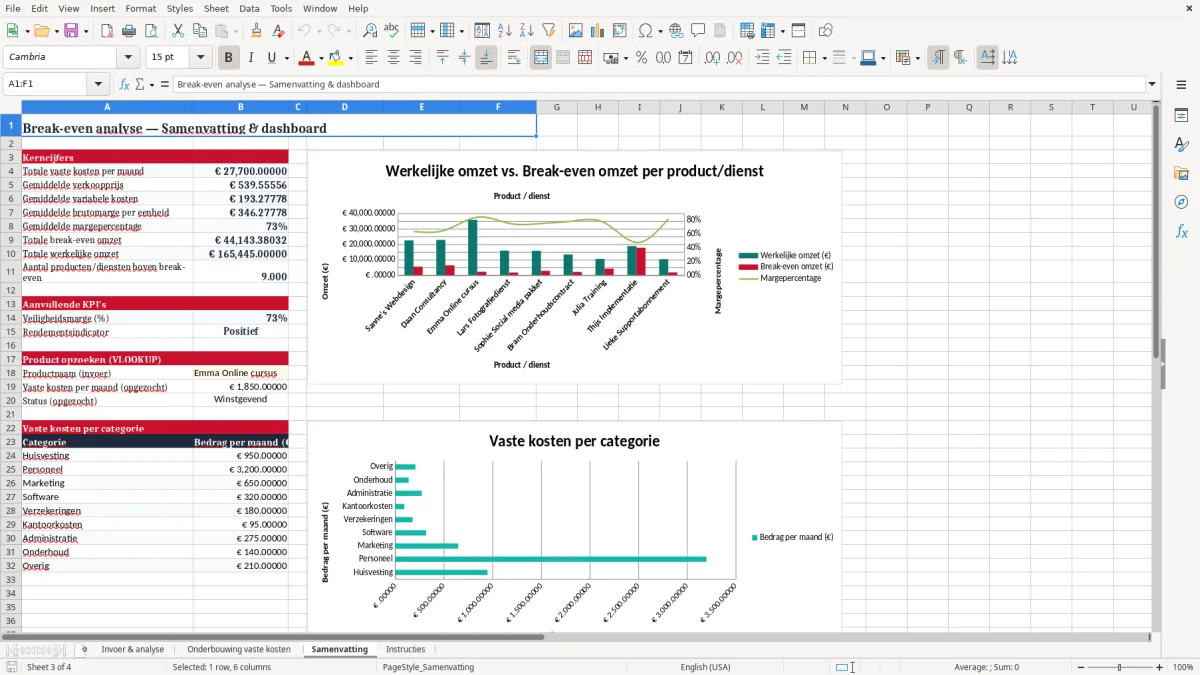
Afbeelding 3 laat het tabblad Samenvatting zien. Daar zie je in één oogopslag de totale omzet, totale kosten en het resultaat t.o.v. break-even; dat is precies het scherm waar je fouten meestal het snelst terugziet.
Werk je met losse notities, dan moet je alles handmatig overtypen. Eén verkeerd cijfer van € 1.850 in plaats van € 2.150 is genoeg om je break-evenpunt met meerdere verkopen te verschuiven.
Die handmatige overtypfouten worden nog sneller zichtbaar wanneer omzet en kosten direct in een boekhoudoverzicht samenkomen.
Zo maak je van dit break-even blad een vaste maandroutine
De truc is om dit bestand altijd op hetzelfde moment bij te werken, bijvoorbeeld direct na de btw-aangifte of op de eerste werkdag van de maand. Als je daar 10 minuten voor reserveert, blijft het model actueel en hoef je nooit achteraf te gokken.
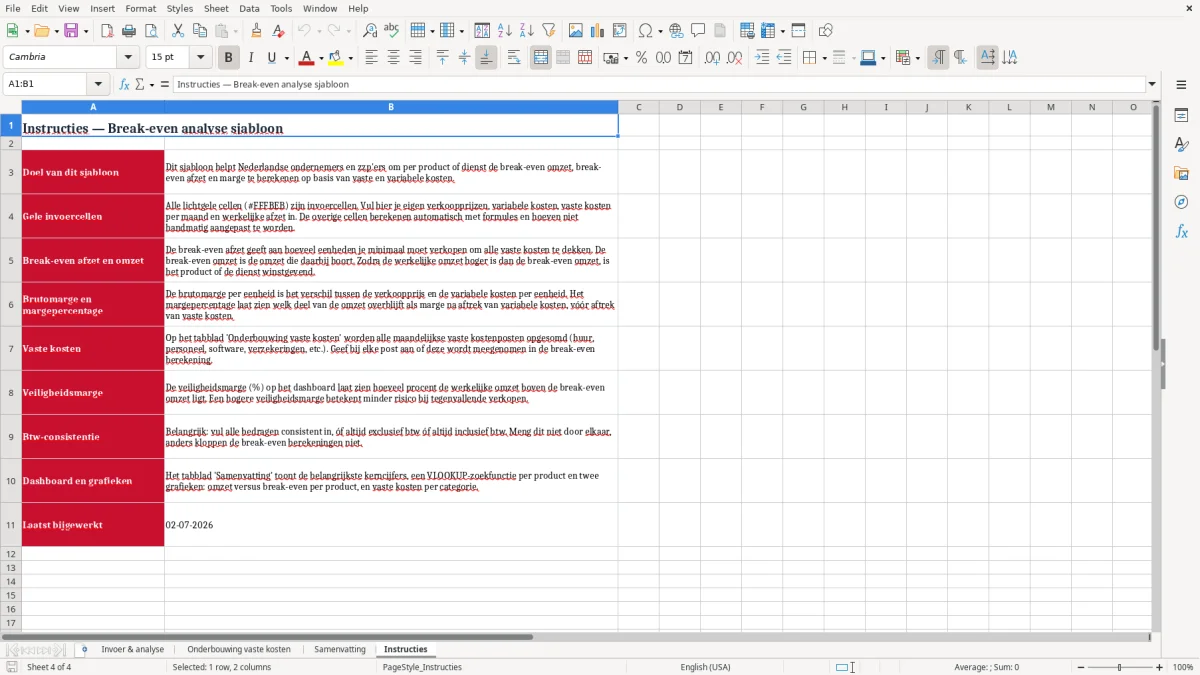
Gebruik het tabblad Instructies als startpunt en kopieer daarna de cijfers van vorige maand. Dat is sneller dan telkens een nieuw bestand opzetten en voorkomt dat oude aannames blijven rondzwerven.
Werk met vaste momenten en vaste invoer
- Zet de update vast aan je maandafsluiting, zodat je gegevens niet halfweg de maand veranderen.
- Kopieer het vorige tabblad of dezelfde maandstructuur; dan houd je vergelijkbare cijfers naast elkaar.
- Gebruik gegevensvalidatie of vaste categorieën, zodat je niet elke keer andere benamingen intypt.
- Zet voorwaardelijke opmaak aan voor regels onder break-even; dan zie je direct rode cijfers.
Wanneer Excel genoeg is en wanneer niet meer
Voor 5 tot 20 producten of diensten werkt dit prima. Ga je naar honderden regels, meerdere vestigingen of voorraad met real-time verkoop, dan wordt echte software handiger; Excel blijft dan vooral sterk voor analyse, niet voor dagelijkse orderverwerking.
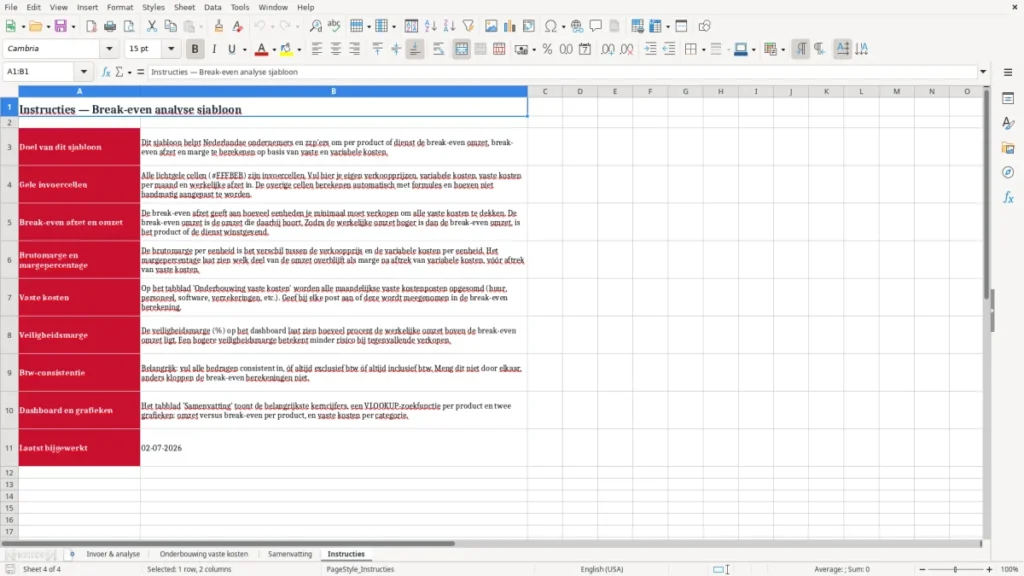
Afbeelding 4 toont het tabblad Instructies met de vaste volgorde van invullen. Dat is handig voor collega’s die het bestand niet dagelijks gebruiken, maar wel elke maand dezelfde berekening moeten overnemen.
Veelgestelde vragen over deze template
Reken normaal gesproken exclusief btw. Btw is een doorstroompost; als je die in omzet en kosten door elkaar zet, krijg je een verkeerd break-evenpunt. Een verkoopprijs van € 1.250 exclusief btw is dus iets anders dan € 1.512,50 inclusief 21% btw.
De break-evenafzet is de vaste kosten per maand gedeeld door de brutomarge per eenheid. Heb je € 4.200 vaste kosten en € 630 marge per opdracht, dan kom je uit op 6,67 opdrachten; afgerond moet je dus 7 opdrachten verkopen.
Dan vul je per regel een aparte verkoopprijs en variabele kosten in. Een webshop met 3 productlijnen of een adviesbureau met 4 diensten ziet zo per lijn wat de bijdrage aan de vaste kosten is.
Daar leg je vast waar je maandelijkse kosten vandaan komen. Zonder die onderbouwing lijkt € 3.500 vaste kosten één getal; met opsplitsing in huur, software, verzekeringen en loon zie je sneller waar je kunt sturen.
Als je richting honderden regels, meerdere prijsniveaus of live verkoop gaat, wordt Excel snel onrustig. Voor 10 tot 20 producten werkt het prima; bij grotere aantallen is gespecialiseerde software vaak sneller en minder foutgevoelig.
Ja. Vul de nieuwe verkoopprijs in en vergelijk direct de marge en de break-evenafzet. Gaat je prijs van € 89 naar € 99, dan kan je marge per verkoop zomaar € 10 stijgen en heb je meerdere verkopen minder nodig per maand.
Over de makers