Projecten & planning


Sprintplanning Excel - Gratis Sjabloon
Sprintplanning-sjabloon voor Scrum met taken, story points, uren, status en dashboard voor teams die per sprint willen sturen.
2026-08-09
430 downloads
4.8/5
Template downloaden
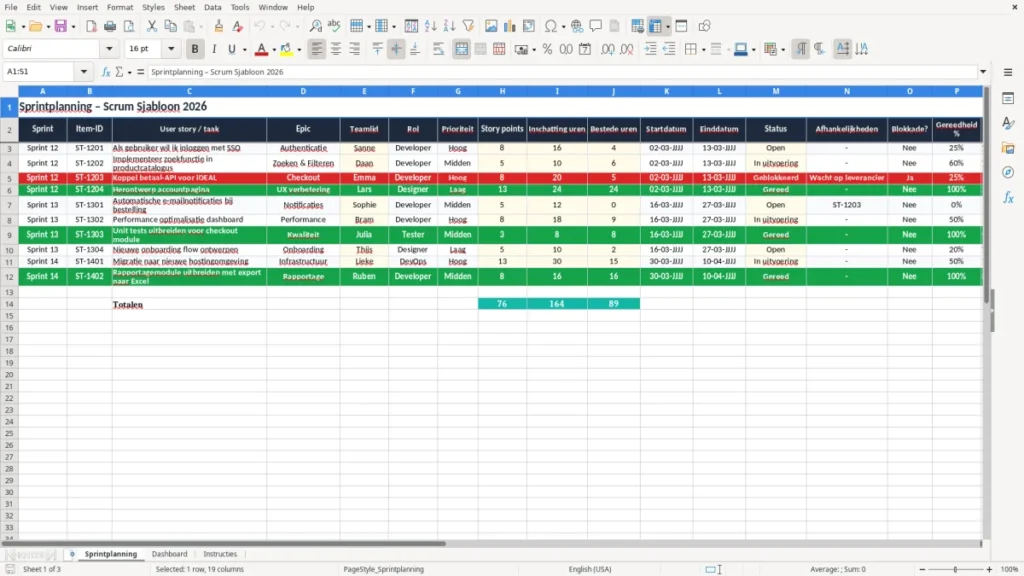
Dit is een sprintplanning-sjabloon voor Scrum in Excel. Je plant per sprint user stories, taken, teamleden, story points, uren, status en blokkades in één bestand.
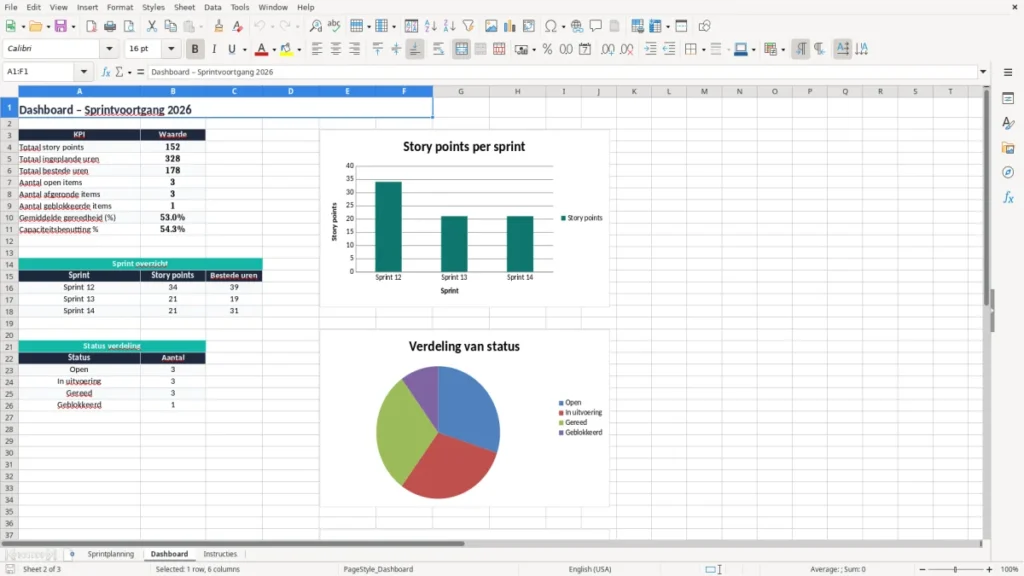
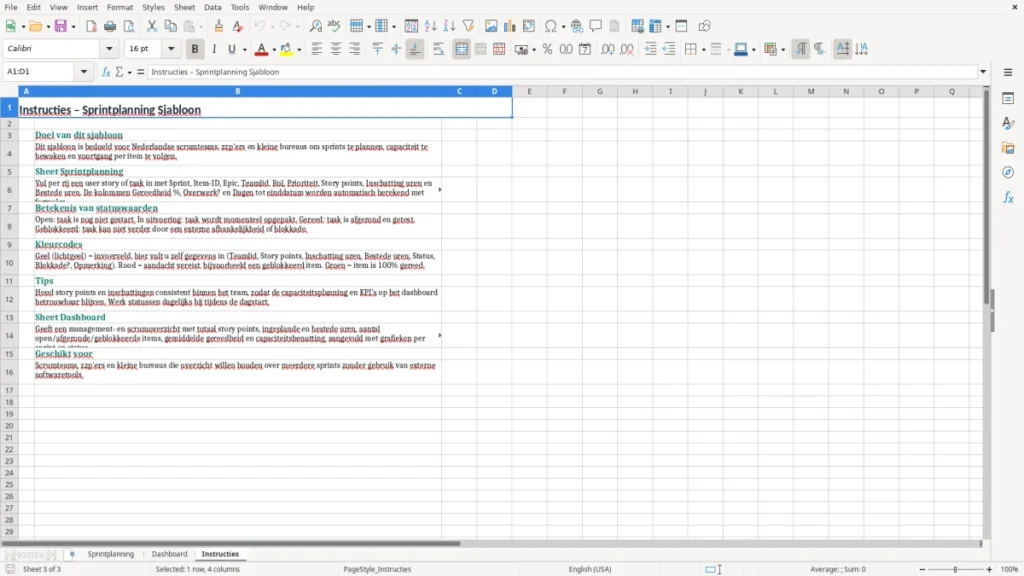
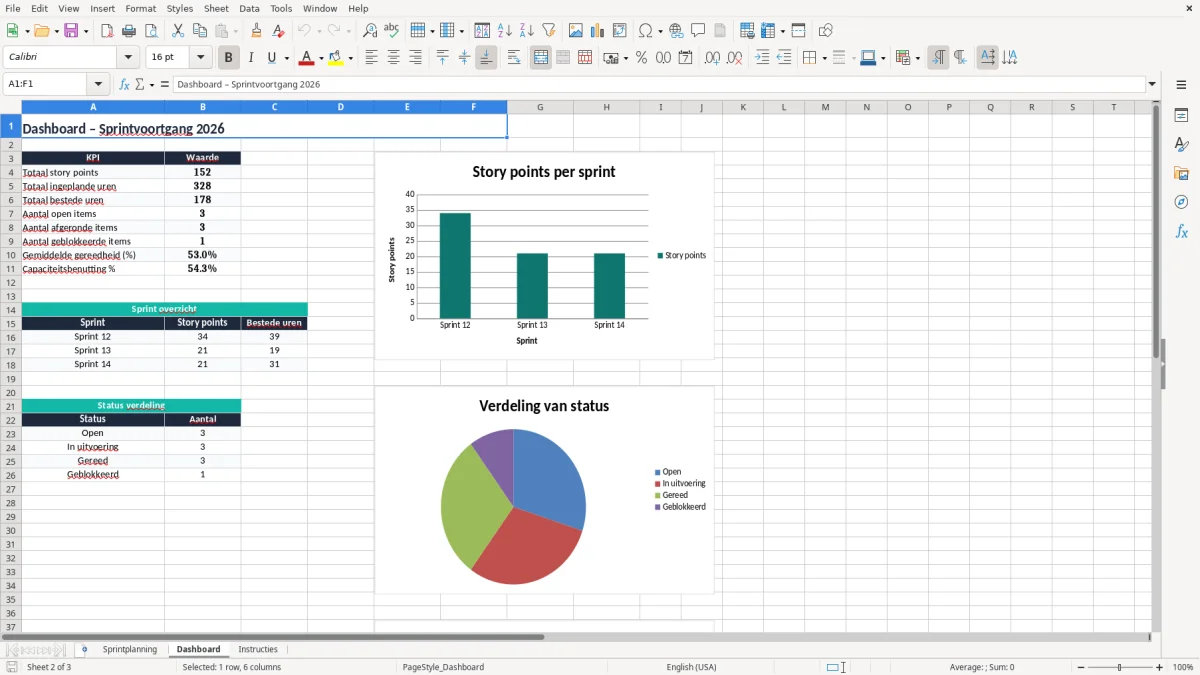
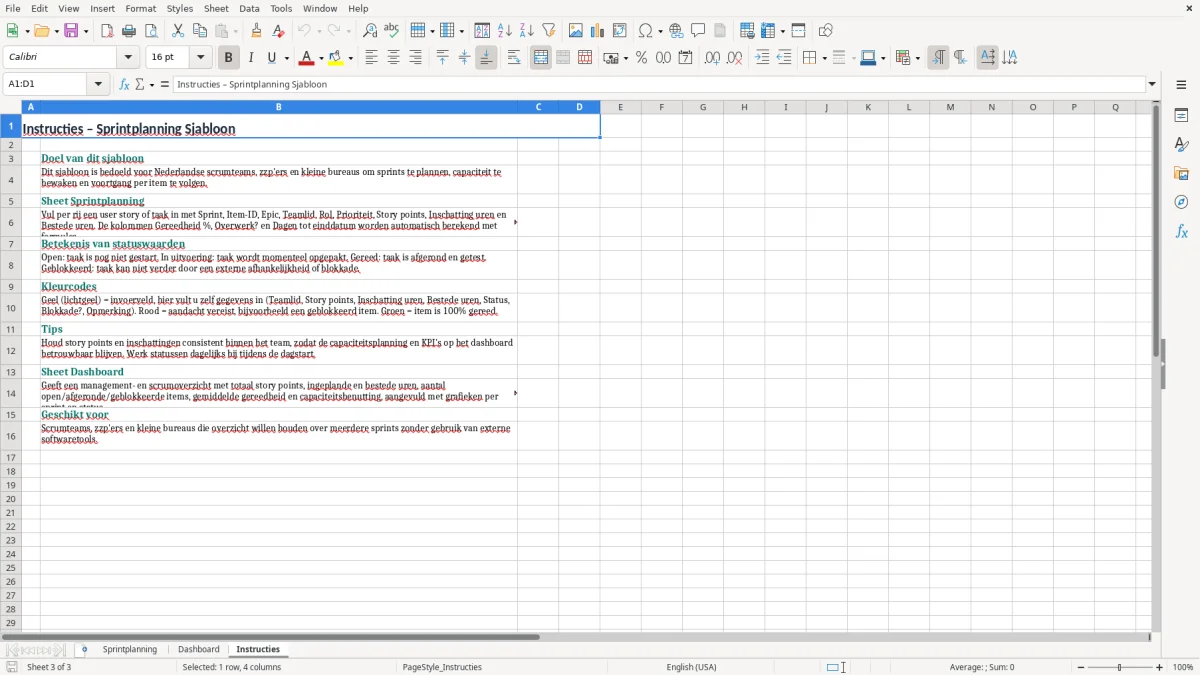
Het sjabloon bevat drie tabbladen: Sprintplanning, Dashboard en Instructies. Daarmee stuur je op voortgang, capaciteit en open werk zonder losse lijstjes naast elkaar.
De eerste tabel is gebouwd voor een sprintteam dat in twee weken werkt: bijvoorbeeld 18 taken, 4 teamleden en 40 uur per persoon beschikbaar. Zo zie je meteen of je planning uitkomt of dat je scope moet schrappen.
De belangrijkste voordelen van deze Excel-template
- Je plant per sprint alle stories en taken in één overzicht met story points, uren en status.
- Je ziet sneller of je team overbelast raakt, bijvoorbeeld bij 4 developers met elk 32 beschikbare uren in een sprint.
- Je houdt blokkades zichtbaar, zodat werk niet stilvalt doordat een afhankelijkheid vergeten is.
- Je koppelt taken aan teamleden en rollen, handig als één tester 12 tickets tegelijk bewaakt.
- Je dashboard laat in één oogopslag zien hoeveel werk open, bezig en afgerond is.
- Je voorkomt dat je sprint te vol loopt: 80 ingeschatte uren op een teamcapaciteit van 64 uur is direct zichtbaar.
- Je werkt overzichtelijker bij de sprintreview en retro, omdat de historie per sprint bewaard blijft.
Stap-voor-stap uitleg
- Stap 1 — Vul in tabblad Sprintplanning de sprintnaam, user story, teamlid en status in. Begin met de tickets die echt in de komende sprint moeten.
- Stap 2 — Vul per item de story points, inschatting uren, bestede uren, startdatum en einddatum in. Gebruik dat meteen als je dagelijkse update.
- Stap 3 — Zet de status op open, in uitvoering, geblokkeerd of gereed. Zo krijg je in het dashboard direct een bruikbaar beeld.
- Stap 4 — Noteer afhankelijkheden en blokkades kort maar concreet. Bijvoorbeeld: design ontbreekt, API nog niet beschikbaar of akkoord van product owner nodig.
- Stap 5 — Controleer het tabblad Dashboard na elke sprintdag. Kijk vooral naar open werk, gereedheid en de verdeling per teamlid.
- Stap 6 — Kopieer het bestand voor de volgende sprint en laat de oude sprint staan als archief. Dan kun je later vergelijken of je team gemiddeld 70% of 90% van de sprint haalt.
Inbegrepen functies
Kolommen voor sprint, item-ID, user story, epic, teamlid en rol.
Veld voor prioriteit zodat je snel ziet wat eerst moet.
Invoer voor story points, ingeschatte uren en bestede uren.
Datums voor startdatum en einddatum met duidelijke planning per ticket.
Statusveld voor open, in uitvoering en gereed.
Kolommen voor afhankelijkheden, blokkade, gereedheid % en overwerk.
Aparte tabbladen voor Dashboard en Instructies.
Wie een sprintplanning in Excel gebruikt en wanneer dat nodig is
Dit sjabloon is gemaakt voor teams die in sprints werken en snel willen zien wat haalbaar is. Denk aan een zzp’er die als Scrum Master meerdere freelancers aanstuurt, een product owner bij een bv met 8 ontwikkelaars, of een kantoormanager die voor een installatiebedrijf het weekwerk bewaakt.
In een sprint van 2 weken met 4 developers en 1 tester loopt de druk snel op. Als je team samen 160 uur beschikbaar heeft en je plant 210 uur, dan zie je dat pas op tijd als je uren en status echt per ticket vastlegt.
Van losse takenlijst naar sprintbord in Excel
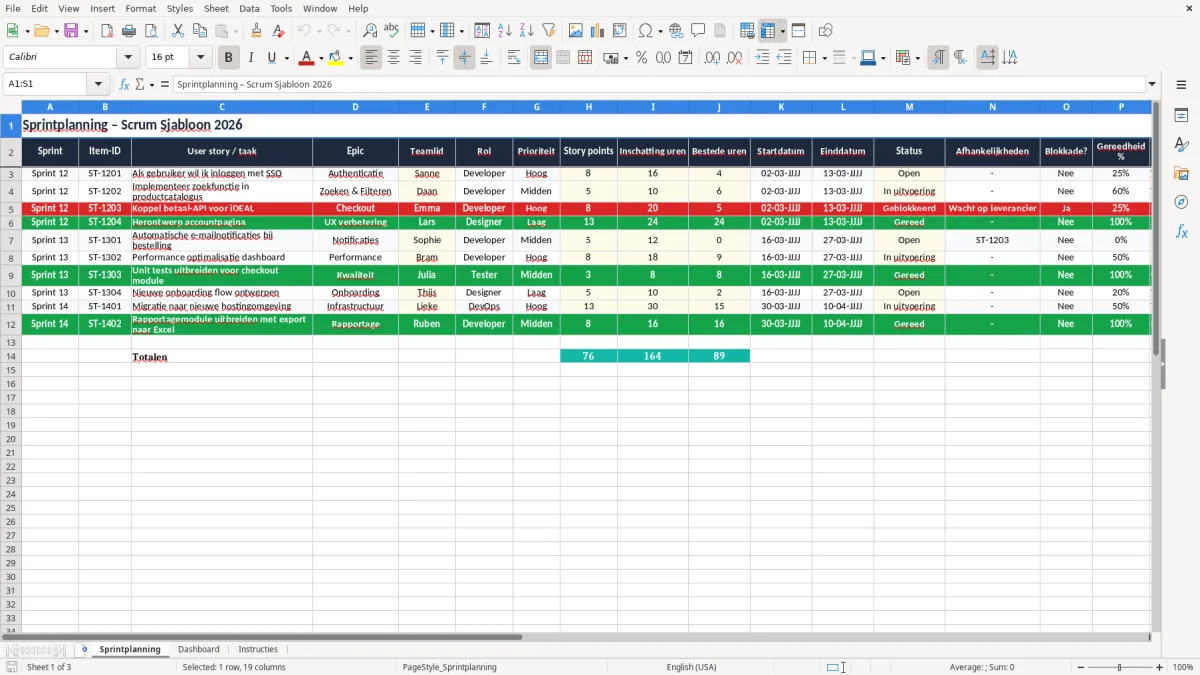
Afbeelding 1 toont het tabblad Sprintplanning met brede kolommen voor user story, epic, teamlid, prioriteit, story points en uren. Je ziet ook velden voor blokkade, afhankelijkheden en dagen tot einddatum, dus je bewaakt niet alleen wat er moet gebeuren maar ook wat vastloopt.
Dat is handig voor een team dat per maandag de sprint start en op vrijdag al wil weten of de scope nog klopt. Een planning met 24 items lijkt vaak overzichtelijk, maar zonder harde urenverdeling zie je pas laat dat 6 taken te zwaar zijn ingeschat.
Voor teams die elke twee weken moeten bijsturen
De praktijk is simpel: hoe vaker je sprintwijzigingen hebt, hoe meer je baat hebt bij één vast Excelbestand. Met 3 projecten naast elkaar en 12 open stories raak je in losse chatberichten snel het overzicht kwijt; in dit sjabloon houd je per sprint de historie bij.
De regels rond uren, capaciteit en dossiervorming in een Scrum planning
Voor Scrum zelf bestaat geen wettelijke verplichting, maar in de administratie gelden wel harde bewaartermijnen als je de planning gebruikt als bewijs. De fiscale bewaarplicht is 7 jaar, en bij vastgoed zelfs 10 jaar; laat je sprintplanningen dus niet na één kwartaal verdwijnen als ze onderdeel zijn van projectdossiers.
Werk je met personeel, dan tellen ook loonheffing, vakantiegeld en verlof mee in je realistische capaciteit. Een medewerker met € 3.000 bruto per maand kost je inclusief 8% vakantiegeld al € 3.240 aan alleen dat element, nog los van premies en andere werkgeverslasten.
Capaciteit reken je beter conservatief dan strak
Een sprint van 10 werkdagen lijkt 80 uur per persoon, maar dat is theorie. Trek je vergaderingen, support en ad-hoc storingen af, dan blijft bij een teamlid vaak 55 tot 65 uur over; bij 4 mensen kom je dan eerder uit op 220 tot 260 productieve uren dan op 320.
Daarom is een planning in Excel vaak nuttiger dan een losse takenlijst in chat of mail. Je ziet meteen of een sprint met 180 geplande uren nog lucht heeft, of dat 240 uren al te krap worden zodra iemand ziek is.
Wat je in Nederland praktisch moet vastleggen
Gebruik per item vaste velden: sprintnaam, item-ID, teamlid, status, startdatum en einddatum. Daarmee kun je later aantonen wanneer werk gepland was en waarom een ticket is verschoven, bijvoorbeeld bij een discussie over deadline of interne doorbelasting.
Die vaste velden vormen meteen de basis voor een capaciteitsplanning, waarin je per teamlid ziet hoeveel productieve uren nog beschikbaar zijn naast de al ingeplande sprinttaken.
De fouten die een sprintplanning onbruikbaar maken
De grootste fout is dat je alleen de taken noteert en de capaciteit niet. Dan lijkt alles haalbaar tot iemand op donderdag nog 9 uur aan een ticket moet besteden terwijl er in werkelijkheid nog maar 4 uur beschikbaar is.
Een tweede fout is te veel tegelijk in de sprint zetten. Als je 15 stories hebt met samen 240 uur werk, maar je team heeft 180 uur echte capaciteit, dan is de sprint bij voorbaat te vol en krijg je halfwerk, stress en schuivende opleverdata.
Verkeerde ureninschatting kost direct tijd
Rekenvoorbeeld: 1 ticket wordt ingeschat op 6 uur, maar kost 14 uur door een vergeten afhankelijkheid. Bij 8 tickets per sprint ben je dan al 64 uur kwijt aan onderschatting, en dat is bijna een volledige werkweek voor één medewerker.
Blokkades zijn net zo gevaarlijk. Als 3 tickets wachten op design of API-koppelingen en je zet dat niet vast in de planning, dan ontdek je het pas tijdens de stand-up en verlies je elke keer 10 tot 15 minuten uitleg.
Meer gedoe dan je denkt
Ook dubbel werk is een klassieker. Zonder duidelijk item-ID of eigenaar worden stories soms door twee mensen tegelijk opgepakt, of juist door niemand, en dan krijg je aan het einde van de sprint een lijstje met open werk dat niemand herkent.
Bij die open eindjes past een contentplanning, zodat vaststaat welk item wanneer wordt opgepakt en door wie.
Zo maak je van dit bestand een vaste sprintgewoonte
Gebruik het bestand op een vast moment, bijvoorbeeld elke maandag om 09:00 tijdens de sprintplanning en elke donderdag bij de stand-up. Koppel het aan iets wat al gebeurt, zoals de weekstart of de review, anders verdwijnt het na 2 sprints naar de achtergrond.
De handigste aanpak is: eerst de oude sprint kopiëren, daarna alleen de nieuwe tickets aanpassen. Als je per sprint 20 regels overzet, kost dat je misschien 10 minuten, terwijl handmatig alles opnieuw intypen al snel 30 minuten of meer kost.
Werk met vaste invoer en vaste controle
- Gebruik dezelfde statuslijst bij elke sprint: open, in uitvoering, geblokkeerd en gereed.
- Laat één persoon de eindcontrole doen, zodat niet iedereen tegelijk formules en velden wijzigt.
- Zet blokkades direct rood en afgeronde taken groen; dan zie je fouten in één oogopslag.
Wanneer Excel te klein wordt
Bij 1 team en 1 product werkt dit prima. Maar als je 60 tickets per sprint hebt, meerdere teams tegelijk plant en live afhankelijkheden wilt beheren, dan wordt gespecialiseerde software praktischer dan een spreadsheet.
Blijf dan niet te lang doormodderen. Zodra je meer dan ongeveer 100 actieve items tegelijk hebt, is de kans groot dat versiebeheer en rechtenbeheer zwaarder wegen dan het gemak van Excel.
Veelgestelde vragen over deze template
Begin met de sprintnaam, daarna de user stories, teamleden en status. Vul daarna pas story points, uren en datums in, zodat je eerst de scope vastzet en daarna de planning rekent.
Ja, zolang je het consistent doet binnen één team. Als 1 story point bij jullie ongeveer 2 tot 3 uur werk is, kun je snel zien of een sprint van 30 points past bij een teamcapaciteit van 60 tot 90 uur.
Reken niet met bruto beschikbare uren, maar met echte productieve uren. Bij 4 teamleden van elk 40 uur lijkt 160 uur beschikbaar, maar na overleg en support blijft vaak 110 tot 130 uur over.
Zet de blokkade direct in de kolom Blokkade? en noteer de oorzaak in afhankelijkheden of opmerking. Zo zie je in het dashboard meteen welke items aandacht vragen en verlies je geen tijd in de stand-up.
Ja, maar het is vooral gemaakt voor sprintwerk met vaste einddatums. Voor Kanban kun je dezelfde tabel gebruiken, alleen stuur je dan meer op doorstroom en minder op sprintcapaciteit.
Als je meerdere teams, veel afhankelijkheden en tientallen actieve tickets tegelijk hebt, wordt het snel onhandig. Bij ongeveer 100 actieve items of meer is gespecialiseerde software meestal rustiger dan een spreadsheet.
Over de makers