Voorraad & inkoop


Offertevergelijking Excel - Gratis Sjabloon
Vergelijk leveranciers op prijs, btw, levertijd en score. Met tabbladen Offertes, Vergelijking en Instructies voor snel kiezen.
2026-08-18
452 downloads
4.8/5
Template downloaden
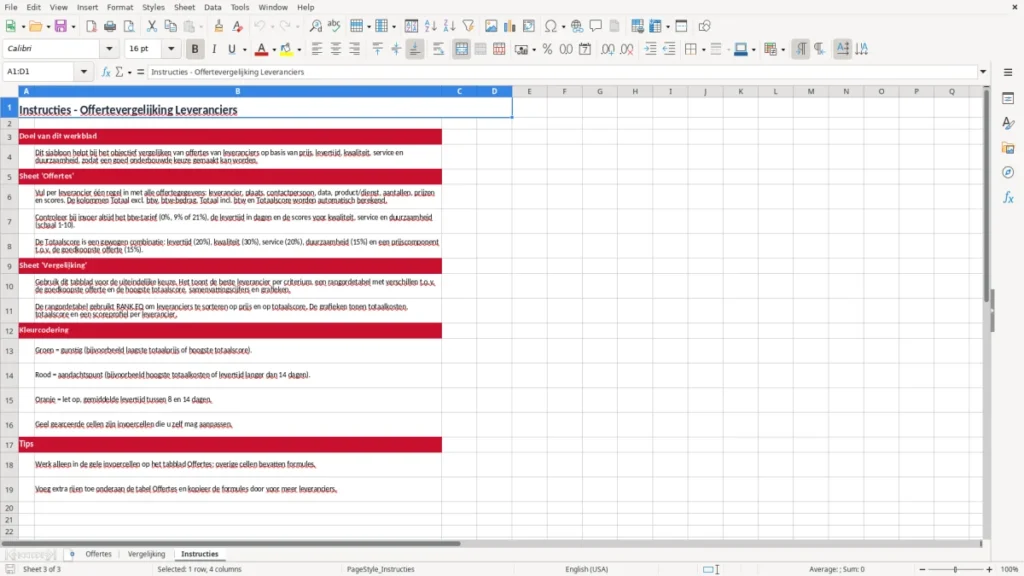
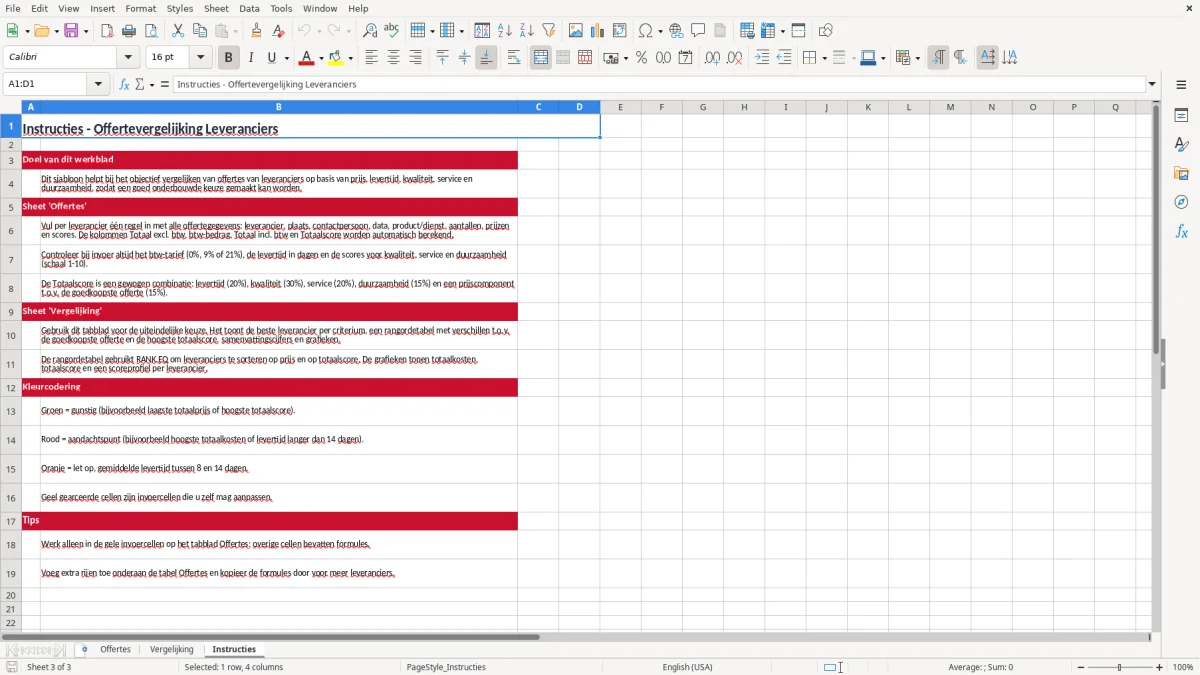
Dit offertevergelijking-sjabloon in Excel gebruik je om leveranciers naast elkaar te zetten op prijs, levertijd, btw, kwaliteit en service. Het bestand bevat drie tabbladen: Offertes, Vergelijking en Instructies.
Je vult per offerte de bedragen, condities en scores in, en het sjabloon zet de uitkomsten overzichtelijk bij elkaar. Handig als je bijvoorbeeld drie offertes voor kantoorinrichting, ICT of onderhoud hebt en snel wilt zien welke aanbieding echt het voordeligst is.
De belangrijkste voordelen van deze Excel-template
- Je vergelijkt offertes op totaal incl. btw, zodat je niet alleen naar de nette prijs kijkt.
- Je ziet in één oogopslag verschillen in levertijd, garantie en betalingsconditie.
- Je gebruikt vaste scores voor kwaliteit, service en duurzaamheid, waardoor je de keuze beter kunt onderbouwen.
- Je voorkomt rekenfouten bij 3 of meer leveranciers, zeker als bedragen en btw-tarieven door elkaar lopen.
- Je houdt de offerte- en geldig-tot-datum per leverancier bij, zodat je geen verlopen aanbieding meeneemt.
- Je maakt een keuze op basis van prijs én prestatie, niet op onderbuikgevoel.
- Je kunt het overzicht direct gebruiken in een inkoopdossier of bespreking met de directie.
Stap-voor-stap uitleg
- Open tabblad Offertes en vul per leverancier de naam, datum, bedragen en scores in.
- Controleer of je het juiste btw-tarief gebruikt, meestal 21% voor zakelijke diensten en producten.
- Vul ook levertijd, garantie en betalingsconditie in, zodat je niet alleen op prijs stuurt.
- Ga naar tabblad Vergelijking en bekijk welke offerte de hoogste totaalscore heeft.
- Gebruik tabblad Instructies als je wilt zien hoe je de kolommen het handigst invult.
- Werk je offertevergelijking steeds bij zodra er een nieuwe aanbieding binnenkomt.
Inbegrepen functies
Invoer per leverancier met datum, contactpersoon en offertegegevens.
Automatische berekening van totaal excl. btw, btw-bedrag en totaal incl. btw.
Vaste beoordelingsvelden voor kwaliteit, service en duurzaamheid.
Vergelijking op levertijd, garantie en betalingsconditie naast de prijs.
Geschikt voor meerdere offertes in dezelfde inkoopronde.
Duidelijke opmaak met ingevulde en lege velden visueel van elkaar gescheiden.
Praktisch voor kleine bedrijven, verenigingen en zelfstandigen die offertes naast elkaar leggen.
Wanneer je een offertevergelijking in Excel gebruikt
Dit sjabloon is gemaakt voor het moment waarop je drie of meer offertes op tafel hebt en niet wilt gokken. Een administratief medewerker bij een installatiebedrijf kan er een offerte voor 40 werkplekken mee vergelijken, terwijl een penningmeester van een vereniging een nieuwe printer, barinventaris of ICT-abonnement naast elkaar zet.
In de praktijk speelt dit vaak aan het begin van een project, bij de jaarlijkse inkoop of vlak voor een vervanging. Als één leverancier € 9.500 exclusief btw vraagt, een tweede € 9.850 en een derde € 8.900 maar met 8 weken levertijd, dan zie je meteen waarom prijs alleen niet genoeg is.
Voor kleine bedrijven is dit vaak sneller dan losse pdf's naast elkaar leggen
Een zzp'er met een eenmanszaak heeft meestal genoeg aan een simpel overzicht. Bij een bv met meerdere betrokkenen helpt een vast Excel-overzicht om een keuze uit te leggen: prijs 50%, kwaliteit 30%, service 20% bijvoorbeeld.
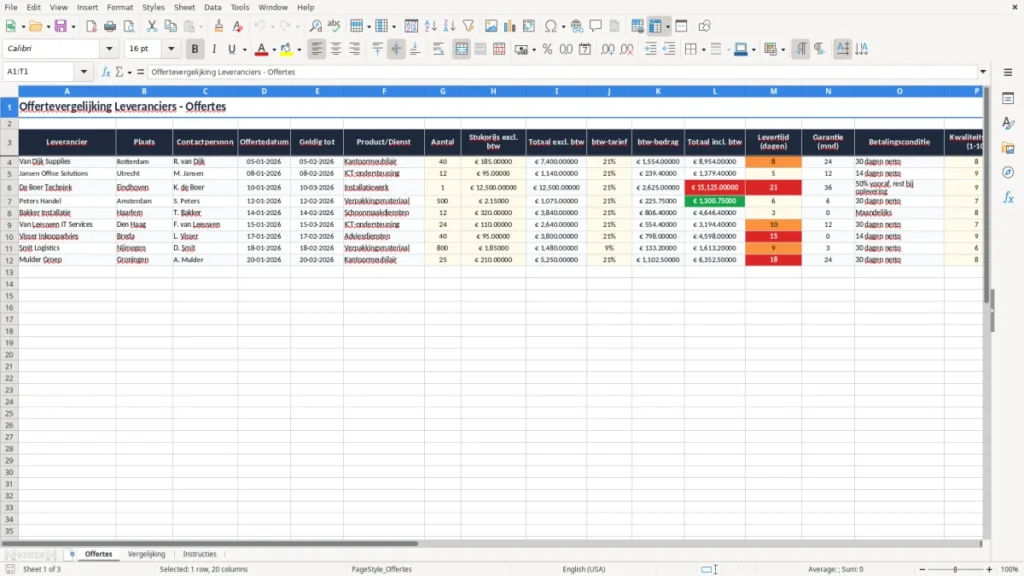
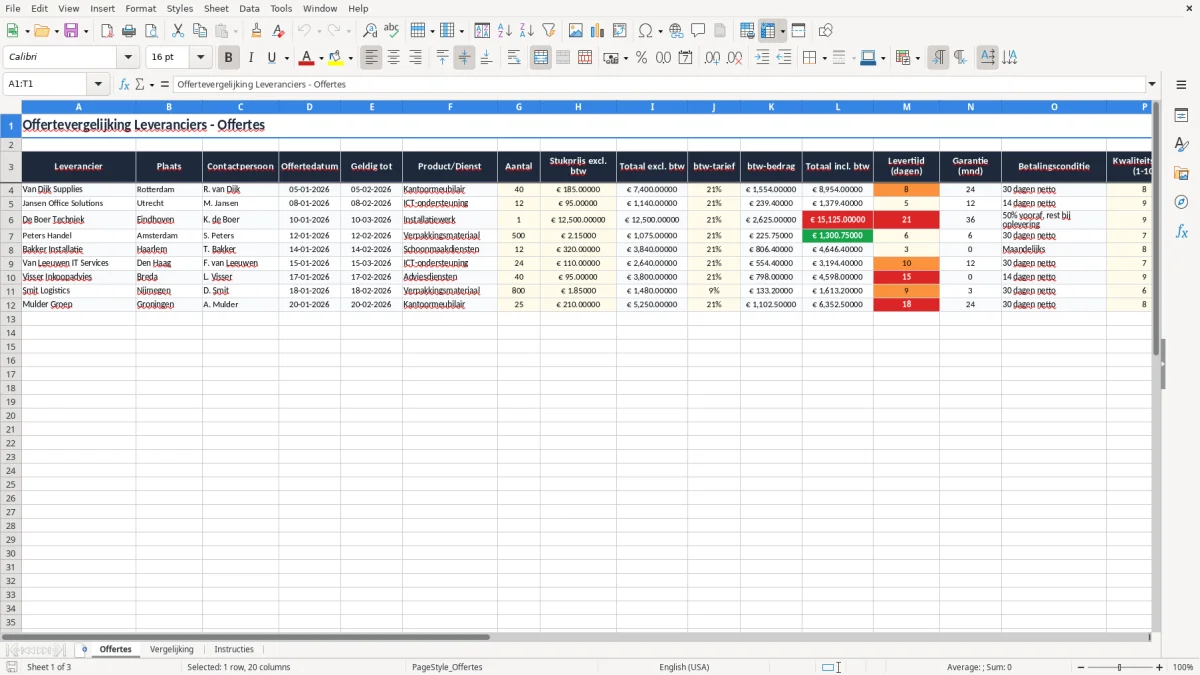
Afbeelding 1 laat het tabblad Offertes zien
Daarin zie je per leverancier kolommen voor naam, plaats, contactpersoon, offertedatum, geldig tot, product of dienst, aantal, stukprijs, btw en totaalscore. Dat is precies de structuur die je nodig hebt om 4 offertes van bijvoorbeeld € 2.400, € 2.650, € 2.780 en € 3.100 netjes naast elkaar te zetten.
Welke regels en bedragen je bij offertes in Nederland moet aanhouden
Bij een offertevergelijking kijk je in Nederland vaak eerst naar de btw. Het algemene tarief is 21%, het verlaagde tarief is 9% en sommige prestaties vallen onder 0% of zijn vrijgesteld; in dit sjabloon kun je dus niet alleen de netto prijs, maar ook het totaal incl. btw vergelijken.
Voor facturen en inkoopbesluiten is het ook slim om de administratieve plicht niet te onderschatten. Offertes, bevestigingen en onderliggende stukken bewaar je in de praktijk minimaal 7 jaar; bij onroerend goed geldt 10 jaar. Als je later wilt terugzoeken waarom je voor leverancier A koos in plaats van B, heb je dan direct bewijs in handen.
De keuze tussen per kwartaal en per maand bijhouden
Voor een kleine organisatie is het meestal handiger om offertes per inkoopmoment vast te leggen in plaats van een doorlopende lijst zonder structuur. Kwartaalgewijs bundelen werkt prima als je maar af en toe iets inkoopt; bij een webshop met 300 bestellingen per maand of een kantoor dat elke maand verbruiksartikelen bestelt, geeft een vaste vergelijkingsmethode veel meer grip.
Een concreet rekenvoorbeeld maakt de keuze scherper
Stel: leverancier A vraagt € 4.000 exclusief btw, leverancier B € 3.850 en leverancier C € 4.150. Met 21% btw kom je uit op € 4.840, € 4.658,50 en € 5.021,50; als leverancier B ook nog 10 dagen sneller levert, is de goedkoopste optie niet automatisch de beste. Juist daarom wil je bedragen, levertijd en score in één overzicht zetten.
Voor diezelfde grip op bedragen, levertijden en scores sluit een voorraadbeheersjabloon logisch aan, omdat je daar inkoop en verbruik naast elkaar blijft volgen.
Waar offertevergelijkingen in de praktijk misgaan
De fout die ik het vaakst zie: iemand vergelijkt alleen de stukprijs en vergeet het totaal. Bij 40 stuks scheelt € 7 per stuk al € 280, maar een langere levertijd van 6 weken kan in een project veel meer kosten als je personeel moet wachten of extern moet inhuren.
Een andere klassieker is een vergeten btw-regel. Een offerte van € 9.000 exclusief btw lijkt netjes, maar met 21% btw is het € 10.890 incl. btw; als je budget maar € 10.000 is, heb je meteen een probleem van € 890. Dat soort rekenfouten zie je vooral als iemand bedragen uit pdf's overtypt.
Scores zonder vaste schaal geven een schijn van objectiviteit
Als de ene inkoper een 8 geeft voor service en de ander uit gewoonte nooit hoger dan een 7, wordt de totaalscore onbetrouwbaar. Werk daarom met een vaste schaal van 1 tot 10 en leg vooraf vast wat een 6, een 8 en een 10 betekenen.
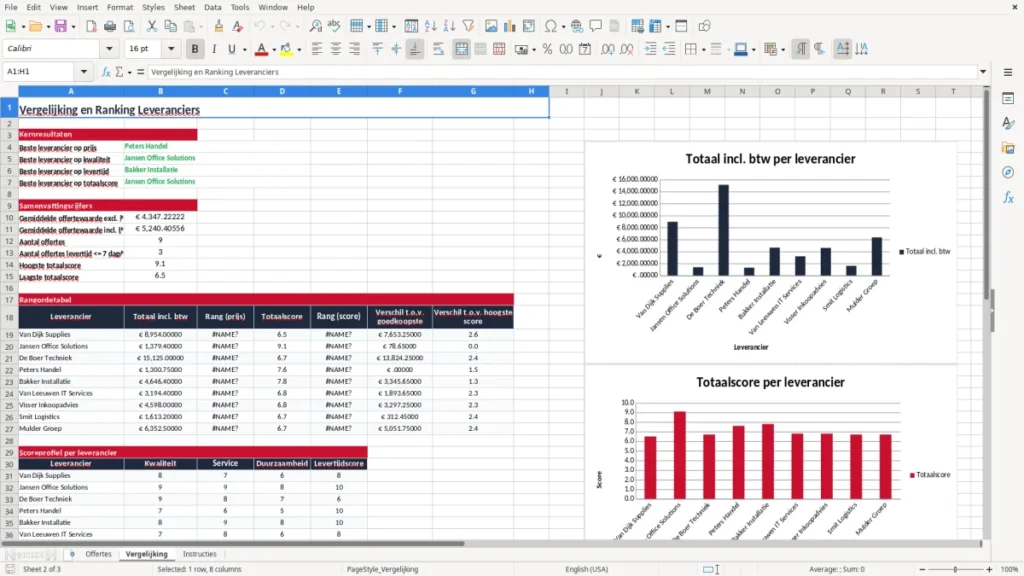
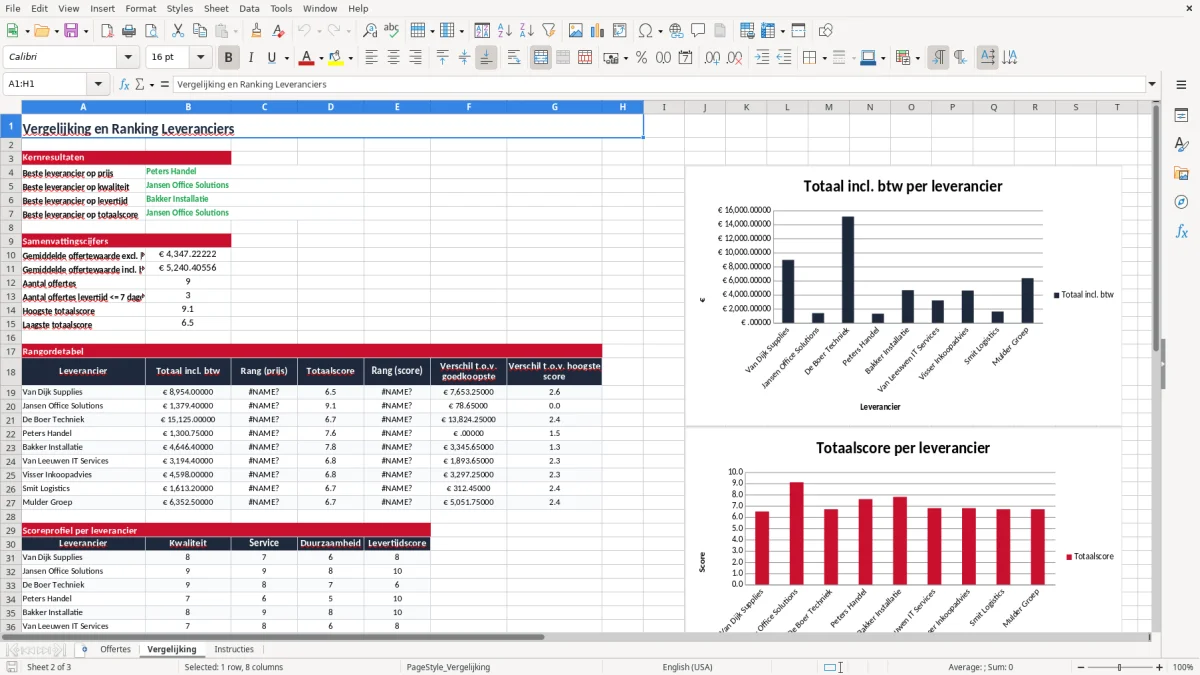
Afbeelding 2 toont de vergelijkingsuitkomst
Daar zie je welk aanbod de hoogste totaalscore heeft en waar de verschillen zitten. Dat voorkomt dat een aanbieding met een lage prijs maar slechte betalingsconditie van 14 dagen per se wint van een aanbod met 30 dagen netto en een veel betere garantie.
Na de beste keuze volgt de vastlegging van de afspraak in een inkooporder, zodat prijs, levertijd en betalingsconditie eenduidig zijn vastgelegd.
Zo maak je van dit sjabloon een vaste inkooproutine
De truc is om het bestand niet als los document te gebruiken, maar als vast onderdeel van je inkoopmoment. Koppel het aan je maandafsluiting, je voorraadbestelling of je contractverlenging, zodat je niet elke keer opnieuw hoeft te bedenken hoe je het aanpakt.
Drie gewoontes die echt werken
- Kopieer het tabblad met offertes zodra er een nieuwe ronde start, zodat je oude gegevens niet overschrijft.
- Vul offertes meteen in zodra ze binnenkomen; drie offertes van € 2.000, € 2.250 en € 2.400 zijn later sneller te beoordelen dan losse mails en pdf's.
- Gebruik een vaste volgorde: prijs, btw, levertijd, garantie, score. Dan blijft de vergelijking ook bij 5 leveranciers leesbaar.
Wanneer Excel niet meer genoeg is
Zodra je tientallen leveranciers, contractperiodes en goedkeuringsstappen hebt, wordt een spreadsheet kwetsbaar. Dan is inkoopsoftware of een digitaal werkproces handiger, vooral als meerdere mensen tegelijk offertes moeten beoordelen.
Voor 3 tot 10 offertes per ronde blijft dit Excel-sjabloon in de praktijk meestal de snelste oplossing. Je hebt geen extra systeem nodig, maar wel genoeg structuur om een keuze uit te leggen met cijfers.
Veelgestelde vragen over deze template
Gebruik dezelfde kolommen voor elke leverancier: prijs, btw, levertijd, garantie en een vaste score per onderdeel. Als je 3 offertes hebt van € 5.000, € 5.250 en € 5.600, zie je dan meteen of de goedkoopste ook echt de beste keuze is.
Ja, zeker als je budget incl. btw vaststaat. Een offerte van € 8.000 exclusief btw wordt met 21% € 9.680; dat verschil van € 1.680 maakt in een klein project vaak meer uit dan één punt verschil in kwaliteit.
Minimaal leverancier, datum, bedrag excl. btw, btw-tarief, totaal incl. btw, levertijd en score. In de praktijk zijn betalingsconditie en garantie ook belangrijk, omdat 14 dagen netto en 30 dagen netto voor je liquiditeit echt verschil maken.
Drie is meestal genoeg om een serieuze keuze te maken. Bij 2 offertes mis je vaak marktvergelijking, en bij meer dan 5 offertes wordt de beoordeling snel onoverzichtelijk zonder vaste scoreverdeling.
Ja. Een vereniging die bijvoorbeeld € 12.000 wil uitgeven aan sportmateriaal of een stichting die ICT wil vervangen, kan met dit overzicht prijs, levertijd en voorwaarden netjes documenteren voor het bestuur.
Als je veel inkoopstromen, goedkeuringen of meerdere gebruikers hebt. Voor een paar offertes per maand is Excel meestal sneller; bij grotere volumes, bijvoorbeeld 20 offertes per week, wordt beheer en versiecontrole belangrijker dan de spreadsheet zelf.
Over de makers