Verkoop & klanten


Provisieberekening verkoper Excel - Gratis Sjabloon
Bereken provisie, bonus, btw en netto omzet per verkoop met 4 tabbladen: Verkopen, Provisieregels, Dashboard en Uitleg.
2026-08-27
449 downloads
4.8/5
Template downloaden
Dit Excel-sjabloon is een provisieberekening voor verkopers. Je legt per verkoop de omzet, btw, provisie en bonus vast en ziet meteen wat een order oplevert; het bestand bevat de tabbladen Verkopen, Provisieregels, Dashboard en Uitleg.
Handig als je als verkoper per order, per regio of per productcategorie afrekent. Met 50 verkopen van gemiddeld € 1.250 exclusief btw en 4% provisie staat er al snel € 2.500 aan provisie op de teller, dus een fout in de berekening kost direct geld.
De belangrijkste voordelen van deze Excel-template
- Je rekent provisie, bonus en korting per verkoop in één overzicht door.
- Je ziet direct de netto omzet, het provisiebedrag en het totaal per order.
- Je werkt met vaste provisieregels, zodat iedereen dezelfde berekening krijgt.
- Je houdt btw apart van de commerciële beloning, wat fouten in uitbetalingen voorkomt.
- Je dashboard laat snel zien welke verkoper of regio het meest oplevert.
- Je kunt met 100 orders per maand zonder losse rekenlijstjes bijhouden wat uitbetaald moet worden.
- Je houdt grip op verschillen tussen omzet, marge en uit te keren beloning.
Stap-voor-stap uitleg
- Vul in tabblad Verkopen per order de datum, verkoper, klant, product en aantallen in.
- Controleer of je de juiste btw en het juiste provisiepercentage gebruikt. Bij een order van € 950 exclusief btw en 21% btw zie je meteen het verschil tussen commerciële omzet en uit te betalen provisie.
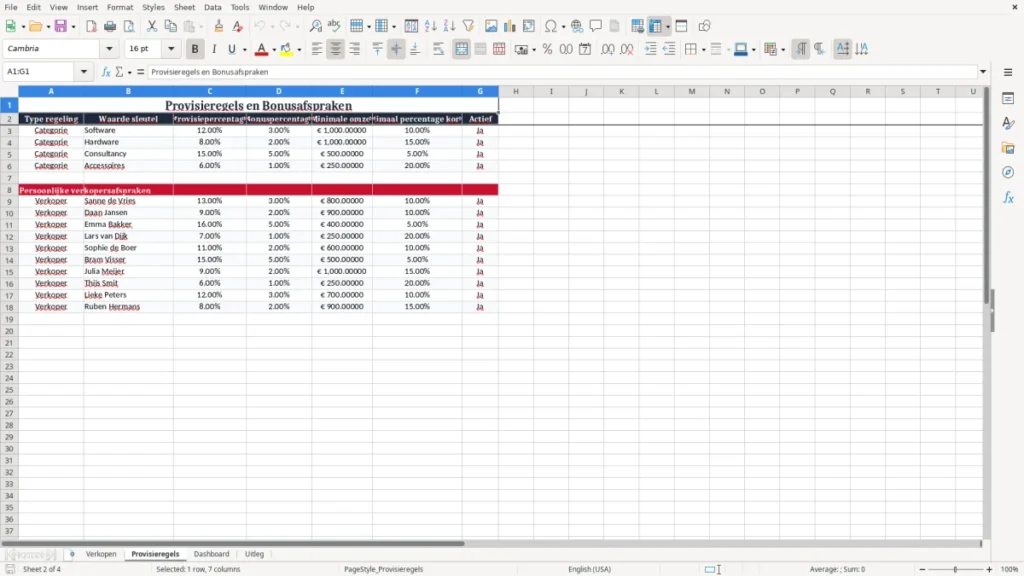
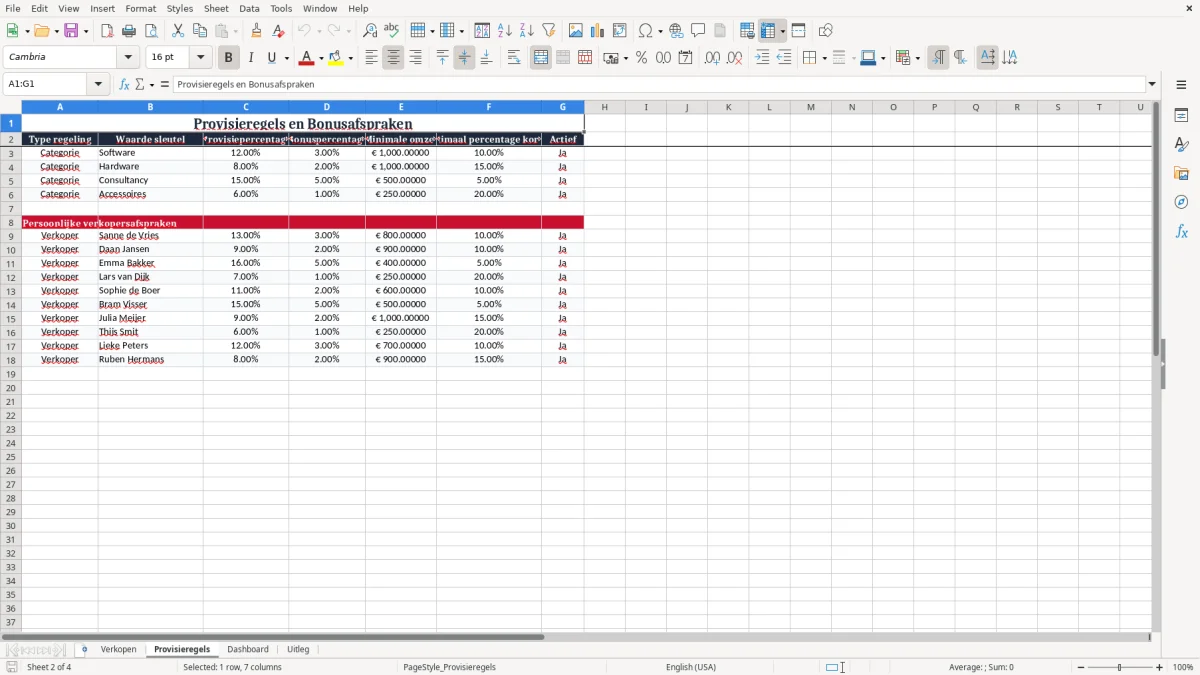
- Pas in Provisieregels de staffels, percentages en uitzonderingen aan als jouw afspraken afwijken.
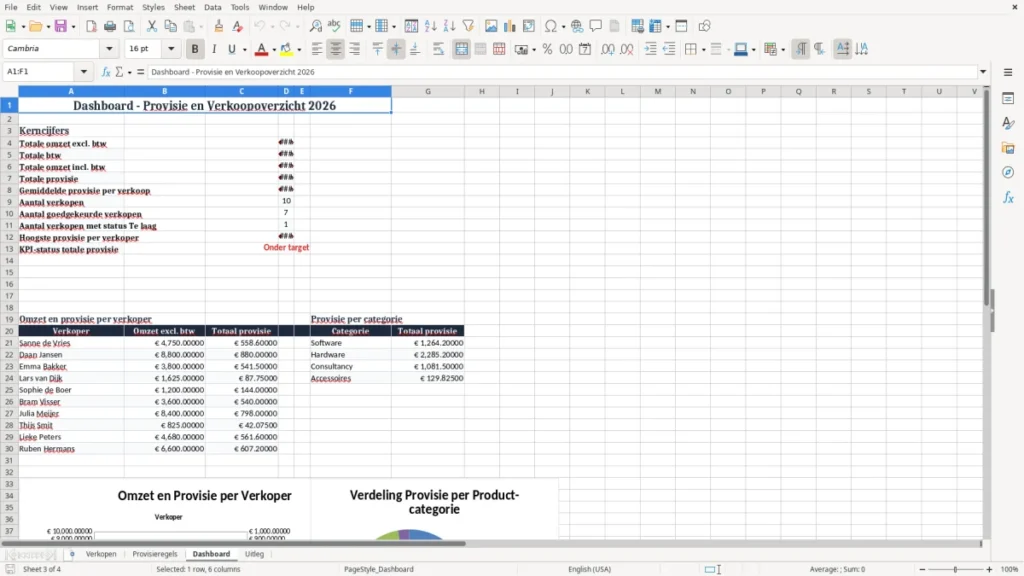
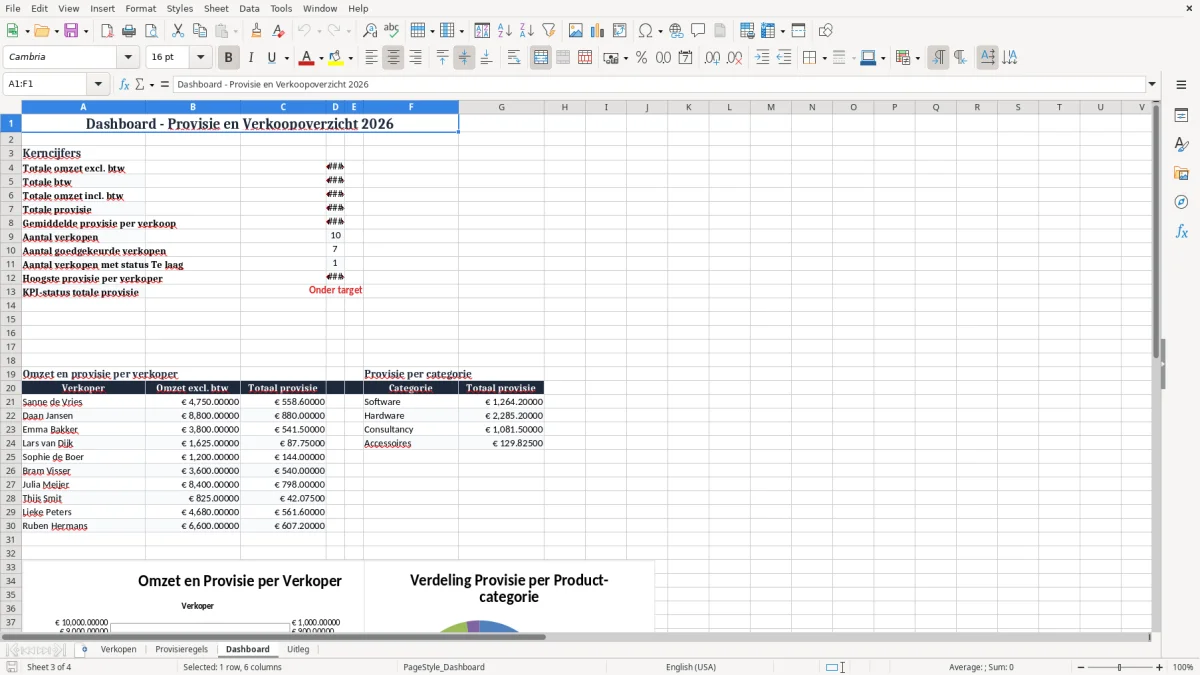
- Kijk in Dashboard welke verkopers, regio's en productcategorieën het meeste provisie opleveren.
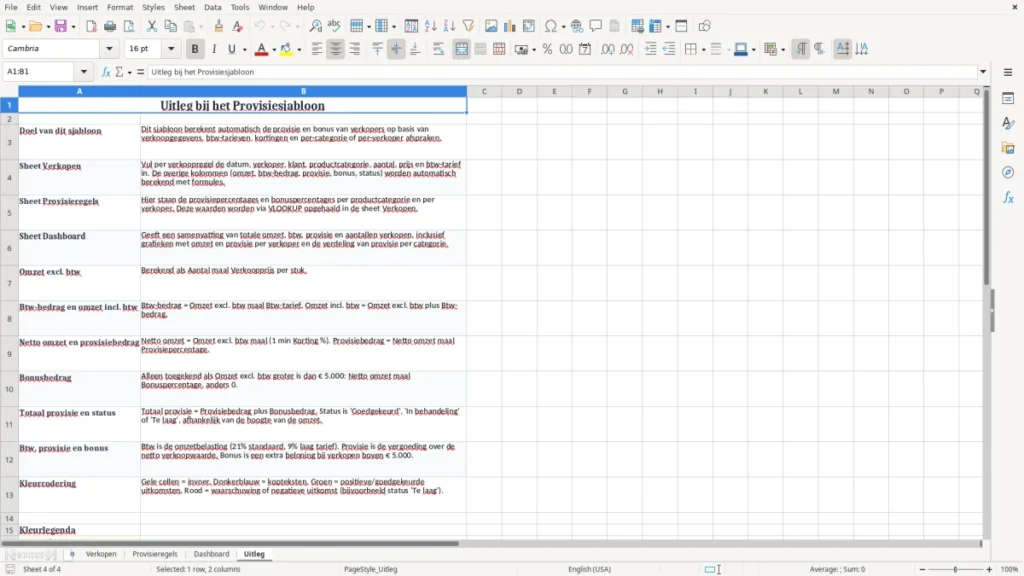
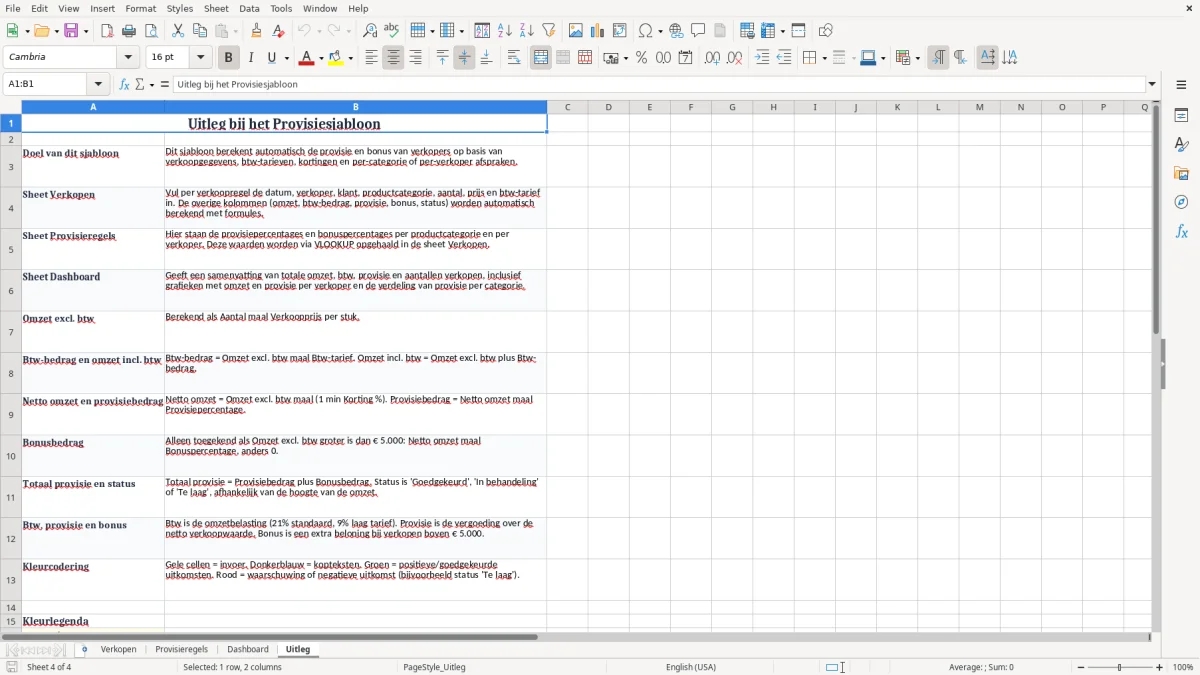
- Gebruik de tab Uitleg om het bestand standaard op dezelfde manier te vullen, zodat formules schoon blijven.
- Kopieer na afloop van de maand de gegevens naar een nieuw bestand of nieuw tabblad als je per periode wilt archiveren.
Inbegrepen functies
Invoer per verkoop met datum, verkoper, regio, klant en product.
Automatische berekening van omzet excl. btw, btw-bedrag en omzet incl. btw.
Veld voor provisiepercentage, bonuspercentage en korting per regel.
Berekening van provisiebedrag, bonusbedrag en totaal provisie per verkoop.
Dashboard met samenvatting per verkoper en inzicht in opbrengstverschillen.
Tabblad Provisieregels om afspraken centraal vast te leggen.
Duidelijke opmaak met invoervelden, vaste kolommen en overzichtelijke instructie.
Zo gebruik je het tabblad verkopen in je verkoopafrekening
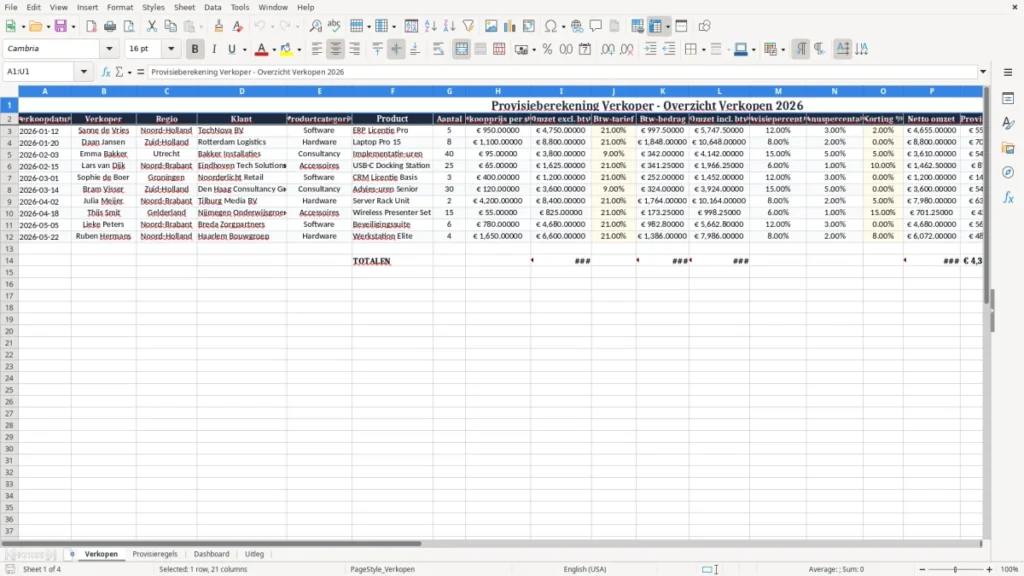
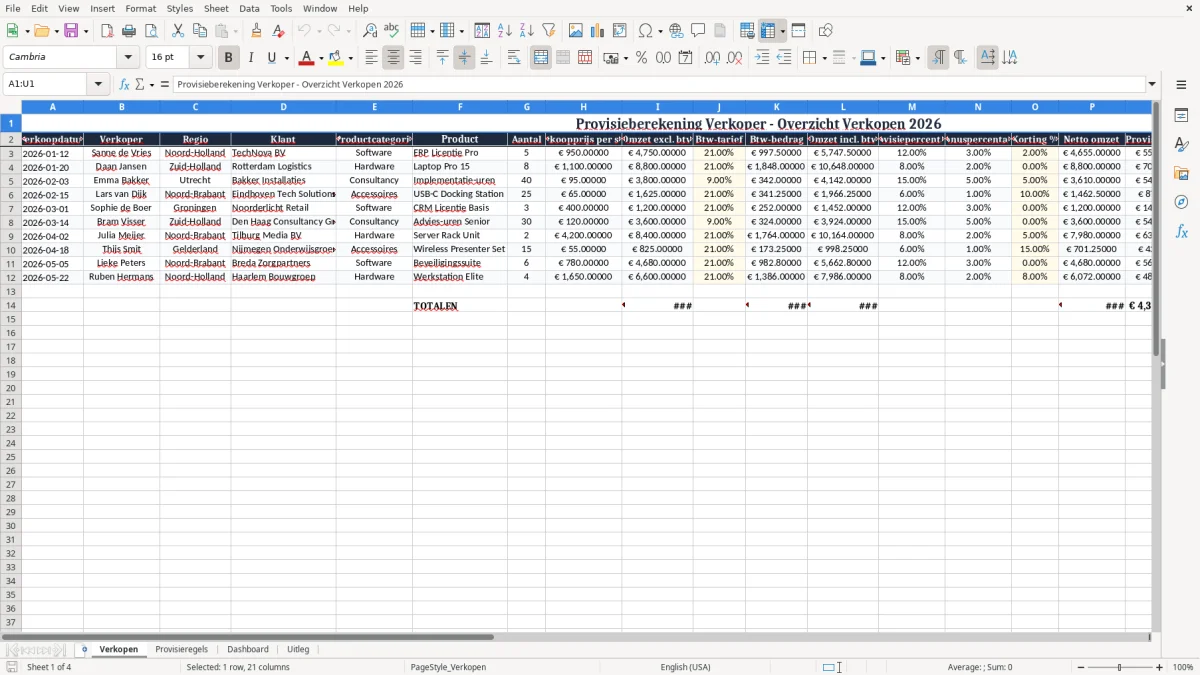
Het tabblad Verkopen is de invoerregel van dit sjabloon. Daar zet je elke order apart in, met verkoopdatum, verkoper, klant, productcategorie, aantallen, verkoopprijs per stuk en het provisiepercentage. Voor een verkoper die 12 orders per week verwerkt, scheelt dat al snel een uur rekenwerk als je alles direct in één bestand zet.
De kolommen zijn logisch opgebouwd: eerst de verkoop, daarna de berekening van omzet, btw en uiteindelijk de provisie. Bij een order van 8 laptops à € 1.100 exclusief btw kom je op € 8.800 omzet exclusief btw en € 1.848 btw bij 21%; daarbovenop rekent het sjabloon de provisie en eventuele bonus uit.
Wanneer dit in de praktijk handig is
Dit gebruik je vooral als je in een bv, handelsbedrijf of installatiebedrijf per resultaat wilt belonen. Een team van 4 verkopers met elk 25 orders per maand vult zo 100 regels per maand; dan is handmatig tellen gewoon te foutgevoelig.
Wat je op het tabblad ziet
Afbeelding 1 laat de vaste invoerkolommen zien: van verkoopdatum en verkoper tot status en opmerking. De opzet is strak en werkt als een simpele orderlijst, maar dan met financiële uitkomsten erbij.
Waarom deze opzet werkt
Ik kies hier voor één regel per verkoop, niet voor samengeknepen maandtotalen. Dat houdt de controle beter: als een klant een order annuleert of de korting wijzigt, hoef je niet alles opnieuw te verdelen over de maand.
Welke regels en percentages je in 2026 moet bewaken
Dit sjabloon raakt aan facturatie en beloning tegelijk. Je hebt te maken met btw van 21% voor de meeste goederen en diensten, 9% voor een deel van de verlaagde prestaties en 0% of vrijgesteld waar dat geldt; het tabblad houdt die scheiding netjes uit elkaar.
Voor de Belastingdienst telt in de praktijk dat je omzet, btw en beloning niet door elkaar haalt. Een verkoop van € 10.000 exclusief btw met 21% btw geeft € 2.100 btw en € 12.100 incl. btw; als de provisie 4% is, staat er € 400 provisie tegenover die order.
Waarom je vaste percentages nodig hebt
Een provisieregel die per productcategorie verschilt, voorkomt discussie. Bijvoorbeeld: 5% op consultancy, 2% op hardware en 4% op software. Bij 30 softwareorders van gemiddeld € 2.000 per maand scheelt één procentpunt al € 600 uitbetaling.
Praktische grens tussen simpel en strak
Werk je met vaste afspraken, dan is dit Excel-sjabloon prima. Heb je complexe bonusstaffels, terugboekingen en kwartaalafrekeningen, dan wordt een CRM of salarissysteem sneller beter; Excel blijft het handigst zolang je de berekening per order wilt zien en controleren.
Bewaarplicht en controle
Als je de onderliggende verkoopregels als administratie bewaart, geldt in Nederland meestal een fiscale bewaarplicht van 7 jaar. Dat is vooral relevant als provisies later worden betwist: met de oorspronkelijke regels en bedragen kun je laten zien waarom iemand € 1.260 kreeg en een ander € 940.
Waar provisieberekeningen in Excel meestal misgaan
De grootste fout is dat mensen provisie over de verkeerde basis rekenen. Ze nemen dan de omzet inclusief btw, terwijl de beloning hoort te rusten op de omzet exclusief btw; bij 20 orders van € 750 scheelt dat al € 3.150 aan schijnomzet en dus ook aan foutieve uitbetaling.
Een tweede fout is korting vergeten mee te nemen. Verkoop je 10 stuks à € 500 met 10% korting, dan hoort de provisie over € 4.500 te lopen en niet over € 5.000; bij 4% provisie is dat € 20 verschil op één regel, en op 50 regels wordt dat € 1.000.
De schade van slordige invoer
Als een verkoper zijn regio verkeerd kiest, kan het dashboard een verkeerd beeld geven. Bij een team van 6 medewerkers en een maandelijkse bonus van € 250 per topverkoper maakt één fout in de rangschikking al snel € 250 tot € 500 extra uitbetaling of gemiste beloning.
Dubbele regels en vergeten status
Ook dubbel ingevoerde orders komen vaak voor, zeker na export uit een webshop of CRM. Twee keer dezelfde order van € 1.200 met 3% provisie betekent meteen € 72 te veel uitbetaald; zet daarom een duidelijke status, zoals open, bevestigd of geannuleerd.
Waarom handmatig corrigeren duur is
Als je pas aan het einde van de maand controleert, moet je door tientallen regels heen. Dat kost niet alleen tijd, maar vergroot ook de kans dat een verkeerde correctie weer opnieuw fout gaat.
Zo maak je van dit sjabloon een vaste maandroutine
De truc is om dit bestand op hetzelfde moment te openen als je andere vaste administratie. Koppel het aan de btw-aangifte, de maandafsluiting of de salarisrun, zodat je niet elke keer opnieuw hoeft te bedenken wanneer je de provisie bijwerkt.
Vaste routine die werkt
- Werk elke vrijdag de nieuwe orders bij, zodat je nooit meer dan 5 werkdagen achterloopt.
- Kopieer het tabblad van de vorige maand als startpunt als je per periode wilt archiveren.
- Gebruik een vaste invoer volgorde, bijvoorbeeld eerst verkoopdatum, dan verkoper en daarna bedrag.
- Zet foutmeldingen en ontbrekende velden direct zichtbaar, zodat een lege regio of ontbrekend percentage niet blijft staan.
Wanneer Excel niet meer genoeg is
Bij 500+ regels per maand, meerdere landen of complexe terugboekingen wordt dit Excel-bestand op termijn krap. Dan heb je eerder een CRM, ERP of salarisomgeving nodig; tot dat punt is dit sjabloon juist sterk omdat je alles zelf kunt controleren en aanpassen.
Wat je ermee wint
Een vaste routine voorkomt dat provisies pas drie weken later worden uitgekeerd. Bij een maandbonus van € 1.000 per verkoper geeft dat meteen rust in je liquiditeit en in de discussie met je team.
Veelgestelde vragen over deze template
Per regel wordt eerst de omzet exclusief btw bepaald, daarna past het sjabloon het provisiepercentage en eventueel de bonus toe. Bij € 2.000 omzet en 4% provisie krijg je € 80 provisie per verkoopregel.
Ja, dat is precies waar het tabblad Provisieregels voor bedoeld is. Je kunt bijvoorbeeld 5% voor software, 2% voor hardware en 4% voor consultancy hanteren.
Het sjabloon houdt omzet exclusief btw en btw-bedrag apart. Dat is handig, want provisie hoort in de praktijk meestal over de netto omzet te lopen, niet over de btw van 21% of 9%.
Voor verkopers, sales managers, administratief medewerkers en ondernemers die per order of per maand belonen. Denk aan een installatiebedrijf met 4 verkopers of een softwarebedrijf met vaste commissies.
Dan zet je de status op geannuleerd of corrigeer je de regel in het tabblad Verkopen. Bij een order van € 1.500 en 3% provisie voorkomt dat € 45 te veel uitbetaling.
Ja, zeker. Bij 40 tot 100 orders per maand blijft dit overzichtelijk en kun je per verkoper, regio of categorie snel zien wat er moet worden uitbetaald.
Over de makers