Verkoop & klanten


Kilometerregistratie Excel - Gratis Sjabloon
Kilometerregistratie voor zakelijke, woon-werk- en privéritten met km-standen, vergoeding, controles en overzicht per medewerker en maand.
2026-10-05
590 downloads
4.8/5
Template downloaden
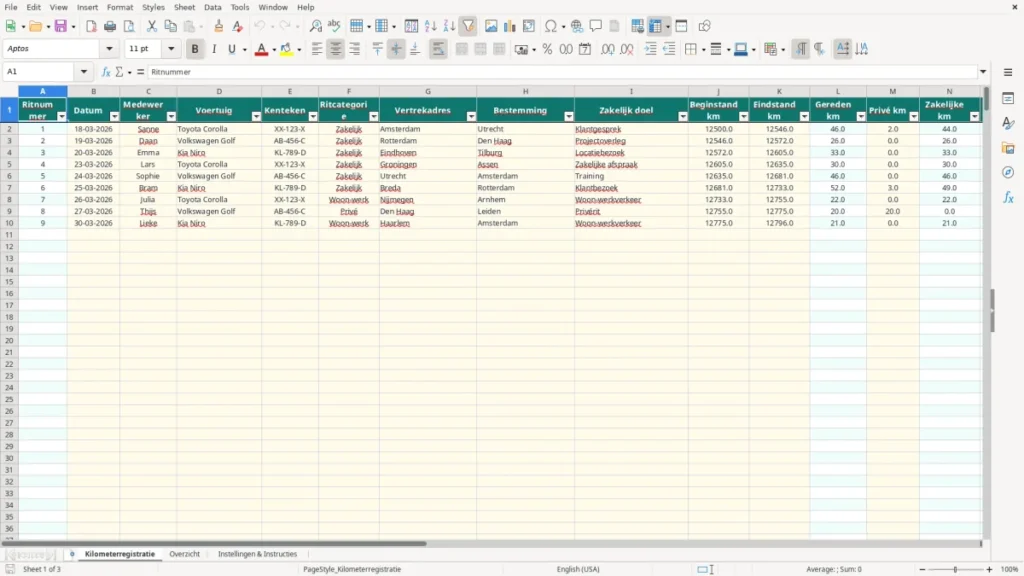
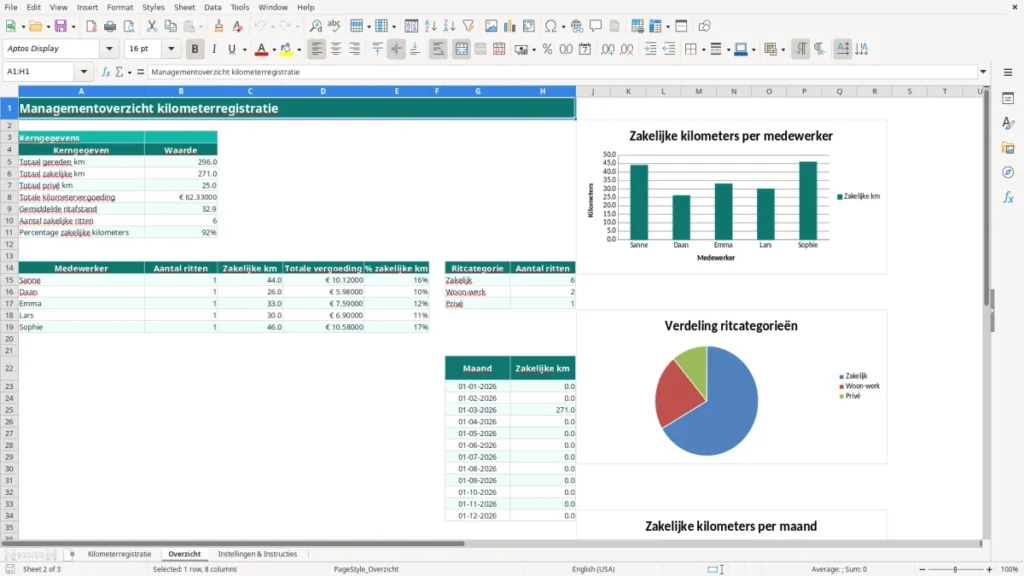
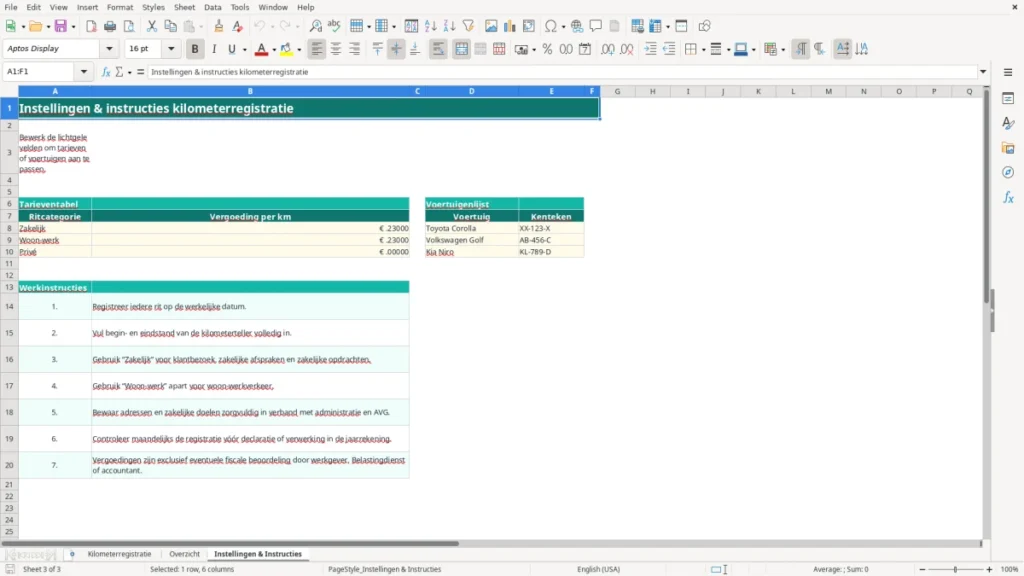
Dit Excel-sjabloon voor kilometerregistratie legt zakelijke, woon-werk- en privérittten vast met datum, bestuurder, voertuig, adressen, kilometerstanden en zakelijk doel. Het berekent gereden en zakelijke kilometers, de vergoeding per rit en toont totalen per medewerker, ritcategorie en maand in het tabblad Overzicht.
Het bestand bevat drie tabbladen: Kilometerregistratie, Overzicht en Instellingen & Instructies. Je kunt maximaal 1.000 ritregels gebruiken; de eerste regels zijn gevuld met voorbeeldritten uit maart 2026.
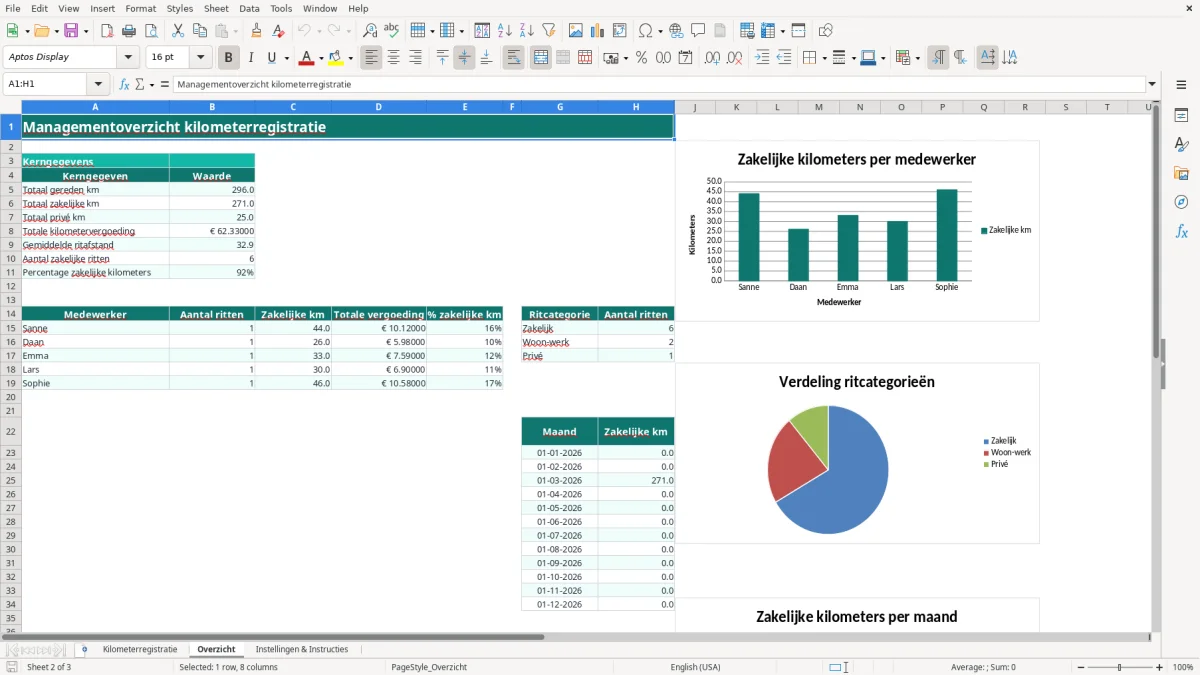
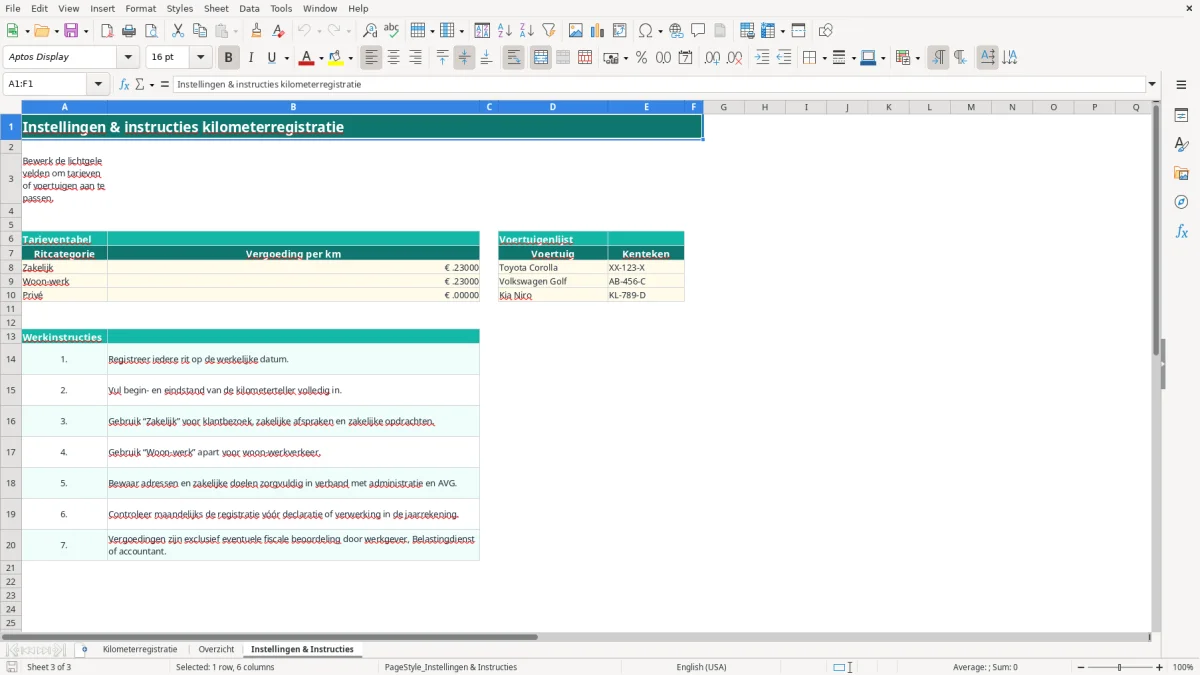
Afbeelding 1 toont het invoertabblad met kolommen van Ritnummer tot en met Opmerking. Afbeelding 2 laat het managementoverzicht met kerncijfers en drie grafieken zien. In afbeelding 3 staan de tarieventabel, voertuigenlijst en werkinstructies.
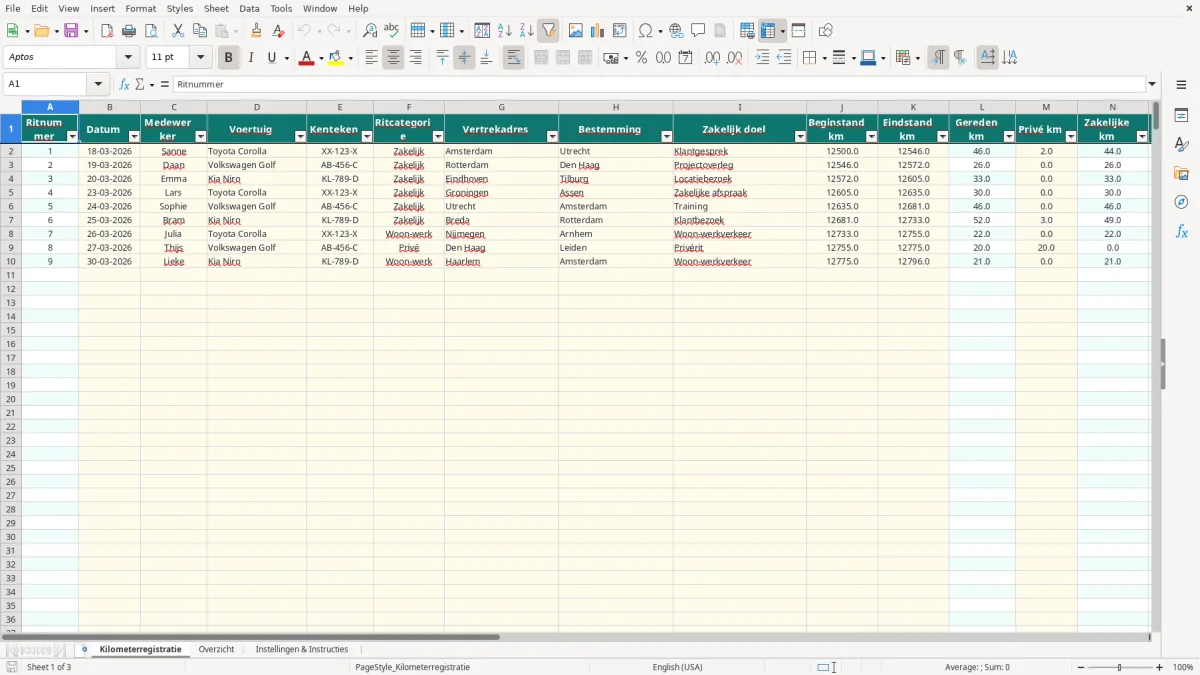
De belangrijkste voordelen van deze Excel-template
- Registreer maximaal 1.000 ritten in één tabel met vaste kolommen voor datum, medewerker, voertuig, kenteken en zakelijk doel.
- Laat Gereden km, Zakelijke km en Totale vergoeding automatisch berekenen vanuit begin- en eindstand.
- Gebruik de standaardvergoeding van € 0,23 per kilometer voor zakelijke en woon-werkritten; pas het bedrag aan in Instellingen & Instructies.
- Krijg waarschuwingen bij een ontbrekende kilometerstand, een lagere eindstand of een negatief aantal zakelijke kilometers.
- Bekijk totaal gereden, zakelijke en privé kilometers, de gemiddelde ritafstand en het percentage zakelijke kilometers.
- Vergelijk medewerkers op aantal ritten, zakelijke kilometers, vergoeding en aandeel zakelijke kilometers.
- Controleer de ontwikkeling per maand met een overzichtstabel en drie ingebouwde grafieken.
Stap-voor-stap uitleg
- Stap 1 — Open het tabblad Instellingen & Instructies en controleer de vergoeding per ritcategorie in de tarieventabel. De voorbeeldwaarden zijn € 0,23 voor Zakelijk en Woon-werk en € 0,00 voor Privé.
- Stap 2 — Vul in de voertuigenlijst je voertuigen en kentekens in. De voertuigkeuze in het invoertabblad gebruikt deze lijst.
- Stap 3 — Ga naar Kilometerregistratie en voer iedere rit in op de werkelijke datum. Vul medewerker, voertuig, kenteken, vertrekadres, bestemming en zakelijk doel in.
- Stap 4 — Kies bij Ritcategorie tussen Zakelijk, Woon-werk en Privé. Gebruik Privé alleen voor privékilometers; die worden niet als zakelijke kilometers vergoed.
- Stap 5 — Vul Beginstand km, Eindstand km en Privé km volledig in. Het sjabloon berekent Gereden km, Zakelijke km, Vergoeding per km en Totale vergoeding.
- Stap 6 — Controleer de kolom Controle voordat je een vergoeding verwerkt. Los meldingen zoals Ontbrekende km-stand en Controleer km-stand eerst op.
- Stap 7 — Bekijk Overzicht na iedere maandafsluiting. Controleer totalen per medewerker, ritcategorie en maand en bewaar het bestand bij je administratie.
Inbegrepen functies
VLOOKUP haalt de vergoeding per kilometer automatisch op uit de tarieventabel op Instellingen & Instructies.
IF en IFERROR berekenen kilometers en vergoedingen zonder foutmeldingen bij lege invoer.
COUNTIF telt ritten per medewerker en ritcategorie in het tabblad Overzicht.
SUM en SUMIF tellen gereden kilometers, zakelijke kilometers en vergoedingen per medewerker op.
Gegevensvalidatie beperkt Ritcategorie tot Zakelijk, Woon-werk en Privé en koppelt voertuigen aan de voertuigenlijst.
De tabel TabelKilometerregistratie loopt van A1:R1001 en bevat vaste kolommen met filters en bevroren kopregel.
Het tabblad Overzicht bevat drie grafieken: zakelijke kilometers per medewerker, ritten per categorie en zakelijke kilometers per maand.
Wie kilometerregistratie in Nederland gebruikt
Een zzp'er met een eenmanszaak gebruikt een rittenstaat om zakelijke kilometers van privékilometers te scheiden. Een boekhouder bij een bv verwerkt dezelfde gegevens voor declaraties aan werknemers, terwijl een kantoormanager bij een installatiebedrijf de ritten van monteurs controleert voordat de salarisrun wordt klaargezet.
Het tabblad Kilometerregistratie is ingericht voor die dagelijkse invoer. De kolommen lopen van Datum, Medewerker en Voertuig tot Vertrekadres, Bestemming en Zakelijk doel. Beginstand km en Eindstand km leveren automatisch Gereden km op; Privé km wordt daarvan afgetrokken om Zakelijke km te bepalen.
Van klantbezoek tot woon-werkrit
Stel dat Sanne op 18-03-2026 van Amsterdam naar Utrecht rijdt. De teller gaat van 12.500 naar 12.546 kilometer: 46 gereden kilometer. Met 2 privé-kilometers blijft 44 kilometer zakelijk over. Bij € 0,23 per kilometer berekent het bestand € 10,12 vergoeding.
Een aannemer met vier werknemers kan na iedere werkdag de ritten van monteurs vastleggen. Een penningmeester van een vereniging gebruikt dezelfde indeling voor vrijwilligers die met hun eigen auto naar wedstrijden rijden, zolang de vergoeding en fiscale verwerking afzonderlijk worden beoordeeld.
Wat afbeelding 1 praktisch laat zien
Afbeelding 1 toont de volledige tabel met de kolommen Ritnummer, Datum, Medewerker, Voertuig, Kenteken, Ritcategorie, adressen, zakelijk doel, kilometerstanden, vergoeding, Controle en Opmerking. De eerste vier regels zijn voorbeelden; de overige regels zijn voorbereid voor eigen invoer tot en met rij 1001.
Voor de btw-aangifte is deze registratie geen vervanging van je boekhouding. De kilometerstaat ondersteunt wel de onderbouwing van zakelijke ritten en declaraties tijdens de maandafsluiting en jaarafsluiting.
De kilometervergoeding en eisen aan je registratie
In dit sjabloon staat € 0,23 per kilometer als vergoeding voor Zakelijk en Woon-werk. Dat is het bedrag dat in 2026 onbelast kan worden vergoed voor zakelijke kilometers met een privévervoermiddel, binnen de fiscale voorwaarden. Privériten krijgen in het bestand € 0,00.
Een berekening maakt het verschil duidelijk: 1.200 zakelijke kilometers × € 0,23 geeft € 276,00 vergoeding. Het sjabloon toont dit bedrag per rit in Totale vergoeding en telt het in Overzicht op. Controleer altijd of de werkgever de rit werkelijk vergoedt en of de gekozen fiscale behandeling klopt.
Welke gegevens je moet vastleggen
Voor een controleerbare rittenregistratie leg je minimaal datum, begin- en eindstand, vertrekadres, bestemming en het zakelijke doel vast. Dit bestand voegt medewerker, voertuig, kenteken, ritcategorie en privé-kilometers toe. De werkinstructies vragen bovendien om iedere rit op de werkelijke datum te registreren.
Bij een auto van de zaak kan een sluitende rittenregistratie relevant zijn voor de bijtelling. Wie privé niet meer dan 500 kilometer per kalenderjaar rijdt, moet dat kunnen onderbouwen; één rit met een vergeten privéomweg kan daarom fiscale gevolgen hebben. Dit sjabloon signaleert rekenfouten, maar bewijst niet zelfstandig dat iedere rit feitelijk juist is.
Bewaren, AVG en zakelijke verwerking
Bewaar de registratie volgens de fiscale bewaarplicht: doorgaans 7 jaar, en 10 jaar voor gegevens over onroerende zaken. Namen, kentekens en adressen zijn persoonsgegevens. Beperk toegang daarom volgens de AVG en bewaar het bestand niet onbeveiligd in een algemene gedeelde map.
De Belastingdienst vereist bij een controle een aannemelijke onderbouwing, niet alleen een totaalbedrag uit het tabblad Overzicht. Kies daarom voor dagelijkse invoer en maandelijkse controle boven achteraf reconstrueren vlak voor de jaarafsluiting.
De kilometerfouten die tot afwijzing of nabetaling leiden
De duurste fout is een registratie die alleen totalen bevat. Een medewerker schrijft bijvoorbeeld 600 zakelijke kilometers per maand op, maar noteert geen adressen, doelen of tellerstanden. Bij een controle is dan niet zichtbaar hoe die 600 kilometer is opgebouwd en moet je alsnog ritten reconstrueren.
Dit bestand voorkomt een deel van de rekenfouten. Bij een beginstand van 12.546 en eindstand van 12.520 verschijnt Controleer km-stand, omdat de teller terugloopt. Vul je wel een beginstand maar geen eindstand in, dan verschijnt Ontbrekende km-stand. Zulke meldingen moet je oplossen voordat je de vergoeding verwerkt.
Privékilometers verkeerd aftrekken
Een rit van 80 kilometer met 10 privékilometers hoort 70 zakelijke kilometers op te leveren. Als iemand 90 privé-kilometers invoert, wordt het resultaat negatief en verschijnt Controleer privé km. Bij € 0,23 per kilometer is het verschil tussen 70 en 80 kilometer al € 2,30 per rit; bij 40 ritten per maand is dat € 92,00.
Een andere fout is Woon-werk als Zakelijk registreren. De categorieën worden in Overzicht apart geteld, maar de vergoeding staat in de voorbeeldinstellingen voor beide op € 0,23. De classificatie blijft dus belangrijk voor rapportage en fiscale beoordeling, ook wanneer het bedrag gelijk is.
Waar het in de maandafsluiting misloopt
Bij een installatiebedrijf met vier werknemers worden ritten vaak pas aan het einde van de maand aangeleverd. Vier medewerkers met ieder 35 ritten betekent 140 regels om uit het geheugen te controleren. Eén ontbrekende eindstand kost al snel 10 minuten herstelwerk; veertien fouten kosten dan ruim twee uur administratie.
Controleer ook kenteken en voertuig. De keuzelijst voorkomt typefouten bij voertuigen, maar een verkeerd kenteken in een rit wordt niet automatisch inhoudelijk gecontroleerd. Gebruik de kolom Opmerking voor parkeerkosten of andere toelichting; zulke kosten zitten niet in de kilometervergoeding.
Zo wordt je kilometerstaat onderdeel van de maandafsluiting
Een kilometerstaat werkt alleen als invoer een vast moment krijgt. Koppel het invullen aan het einde van iedere werkdag en de controle aan de laatste werkdag van de maand. Voor een team van vier medewerkers zijn vier korte controles van vijf minuten efficiënter dan één reconstructie van 140 ritten aan het einde van het kwartaal.
Een praktische vaste werkwijze
- Plan dagelijks vijf minuten voor Datum, kilometerstanden en zakelijk doel.
- Laat medewerkers op vrijdag ontbrekende adressen en opmerkingen aanvullen.
- Controleer voor de salarisrun de meldingen in de kolom Controle.
- Vergelijk na maandafsluiting Overzicht met declaraties en bewaar een kopie.
Gebruik Instellingen & Instructies als enige plek voor de standaardvergoeding en voertuigenlijst. De formules in Kilometerregistratie verwijzen naar deze tabellen. Verander daarom geen formulekolommen A, L, N, O, P en Q; pas alleen de invoervelden en de lichtgele instellingen aan.
Het Overzicht gebruikt onder meer SUM, SUMIF, COUNTIF en AVERAGE. Afbeelding 2 toont de kerngegevens, de medewerkerstabel, de ritcategorieën en de maandtabel. De drie grafieken helpen afwijkingen snel te zien, maar vervangen geen inhoudelijke controle van de ritregels.
Wanneer Excel niet meer volstaat
Bij 1.000 ritregels, meerdere bestuurders en maandelijkse controle blijft dit sjabloon praktisch. Groeit het wagenpark naar tientallen voertuigen, wil je automatische GPS-koppeling, goedkeuringen en loonjournaalposten, of moeten meerdere mensen gelijktijdig invoeren, stap dan over op fleet- of salarissoftware.
Mijn praktische voorkeur is Excel zolang de registratie door één verantwoordelijke wordt gecontroleerd en de grens van 1.000 voorbereide regels niet wordt bereikt. Daarboven levert gespecialiseerde software meestal minder herstelwerk op dan extra tabbladen en handmatige controles.
Veelgestelde vragen over deze template
Het tabblad Kilometerregistratie bevat de tabel TabelKilometerregistratie van A1:R1001. Daarmee zijn 1.000 ritregels voorbereid, naast de kopregel. De eerste regels bevatten voorbeeldritten; wis die of vervang ze voordat je het bestand voor je eigen administratie gebruikt.
In Instellingen & Instructies staat € 0,23 per kilometer voor Zakelijk en Woon-werk en € 0,00 voor Privé. De formule haalt het bedrag met VLOOKUP op. Je kunt de tarieventabel aanpassen, maar controleer eerst of het nieuwe bedrag fiscaal en contractueel juist is.
Deze melding verschijnt wanneer de eindstand lager is dan de beginstand. Controleer of je cijfers hebt omgedraaid of een verkeerde tellerstand hebt ingevoerd. Bij een ontbrekende begin- of eindstand verschijnt Ontbrekende km-stand.
Ja. Kies in de kolom Ritcategorie voor Woon-werk. Deze categorie wordt in het Overzicht afzonderlijk geteld naast Zakelijk en Privé. De voorbeeldvergoeding is € 0,23 per kilometer, maar de fiscale verwerking van de vergoeding moet passen bij jouw arbeids- of opdrachtsituatie.
Open het tabblad Overzicht. Daar staan per medewerker het aantal ritten, de zakelijke kilometers, de totale vergoeding en het percentage zakelijke kilometers. De berekeningen gebruiken COUNTIF en SUMIF en zijn gekoppeld aan de regels op Kilometerregistratie.
Het sjabloon legt belangrijke gegevens vast, zoals datum, kilometerstanden, adressen en zakelijk doel, maar een correcte registratie blijft jouw verantwoordelijkheid. Bewaar de gegevens volgens de fiscale bewaarplicht van 7 jaar en behandel namen, kentekens en adressen volgens de AVG. Controleer bij een auto van de zaak ook de voorwaarden rond privégebruik en de grens van 500 privékilometers per jaar.
Over de makers