Boekhouding & btw


Kostenoverzicht Excel - Gratis Sjabloon
Houd zakelijke uitgaven, btw en betaalstatus per kostensoort bij in één overzicht met tabbladen voor kosten, samenvatting en instructies.
2026-04-18
287 downloads
4.8/5
Template downloaden
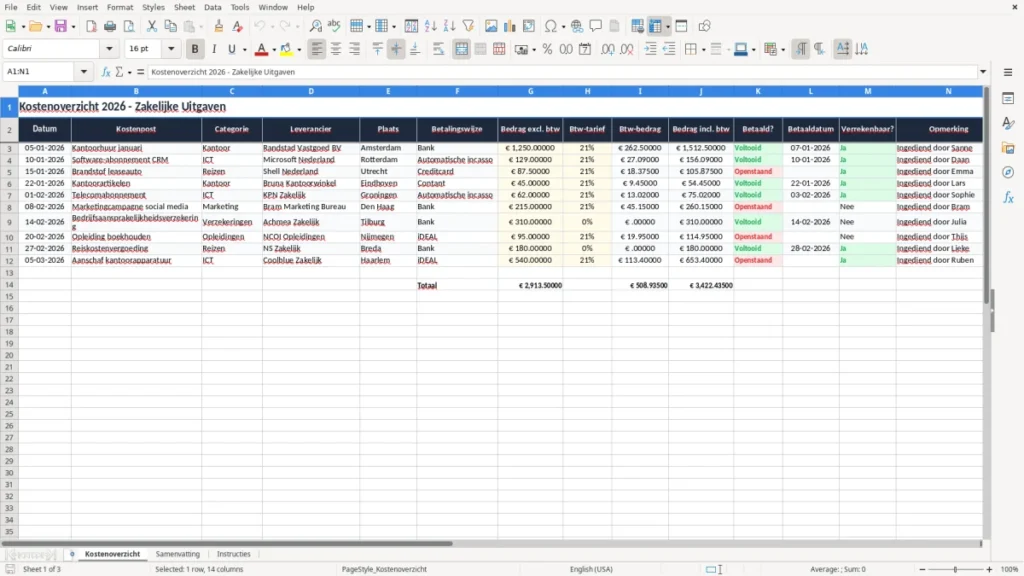
Dit kostenoverzicht Excel-sjabloon is een overzicht voor zakelijke uitgaven, btw en betaalstatus. Je gebruikt het om bonnetjes, facturen en terugkerende kosten per maand vast te leggen, met een tabblad voor kosten, een samenvatting en duidelijke instructies.
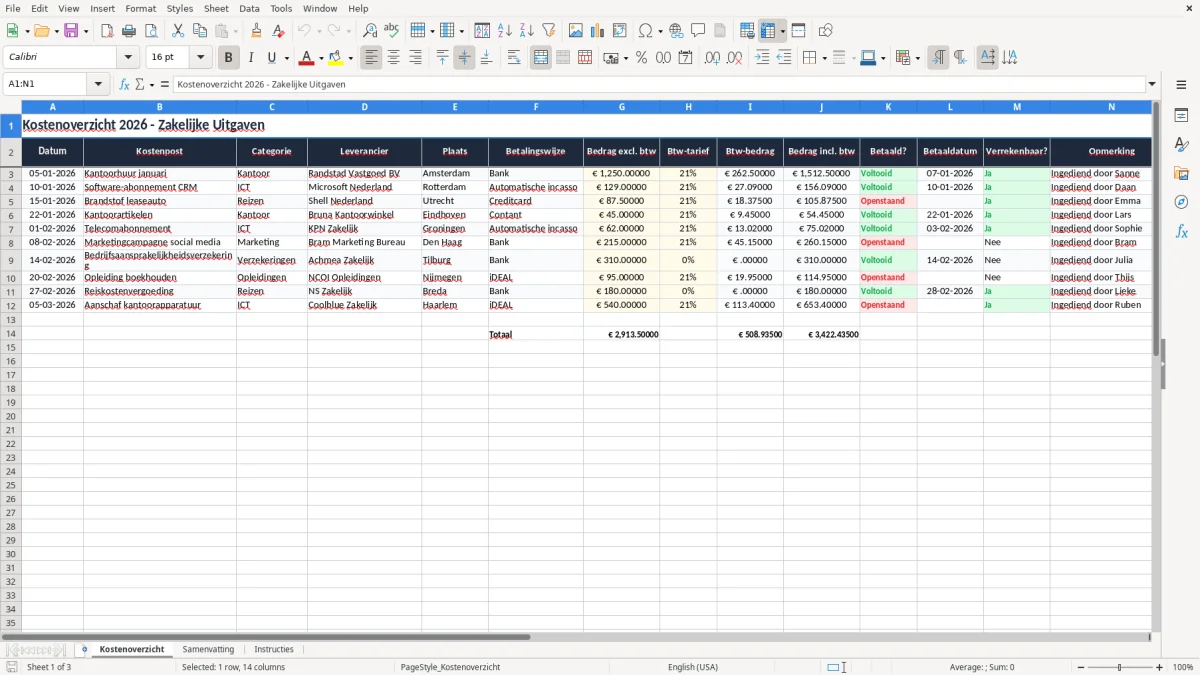
Het bestand is handig als je snel wilt zien wat je uitgeeft aan kantoor, ICT, reizen en andere posten. In het sjabloon zie je meteen het bedrag exclusief btw, het btw-bedrag, het totaal inclusief btw en of een post al betaald is.
De eerste ingevoerde regels laten direct zien hoe het werkt: bijvoorbeeld € 1.250,00 kantoorhuur of een software-abonnement van € 129,00. Zo houd je je liquiditeit en je btw-administratie tegelijk strak bij.
De belangrijkste voordelen van deze Excel-template
- Je zet zakelijke kosten per regel vast, inclusief datum, leverancier, categorie en betalingswijze.
- Je ziet in één oogopslag het bedrag excl. btw, het btw-bedrag en het bedrag incl. btw.
- Je houdt betaalstatus en betaaldatum bij, zodat open posten niet blijven liggen.
- Je voorkomt zoekwerk in losse bonnetjes of facturen van bijvoorbeeld € 45,00 tot € 1.250,00.
- Je krijgt sneller zicht op terugkerende kosten zoals huur, software en telecom.
- Je gebruikt het overzicht direct bij de btw-aangifte en de maandafsluiting.
- Je hebt een eenvoudig dashboard met samenvatting voor snelle controle op totalen.
Stap-voor-stap uitleg
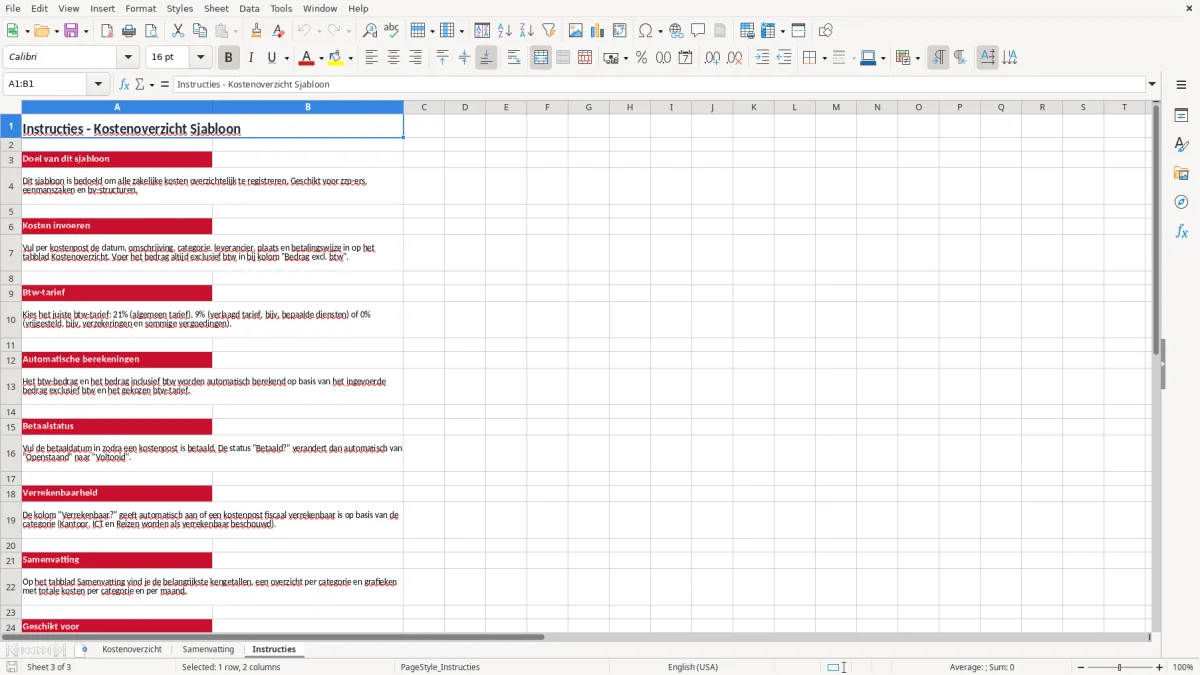
- Stap 1 — Vul per kostenpost de datum, omschrijving, categorie en leverancier in op het tabblad Kostenoverzicht. Werk vanaf de eerste regel, zodat je overzicht meteen volledig is.
- Stap 2 — Zet het bedrag exclusief btw en het juiste btw-tarief in de regel. Bij 21% btw op € 129,00 software zie je direct wat je kunt terugvragen.
- Stap 3 — Vul betaalstatus, betaaldatum en opmerking in. Zo zie je binnen 10 seconden welke posten nog openstaan.
- Stap 4 — Controleer het tabblad Samenvatting aan het eind van de week of maand. Daar zie je totalen per categorie en kun je afwijkingen snel spotten.
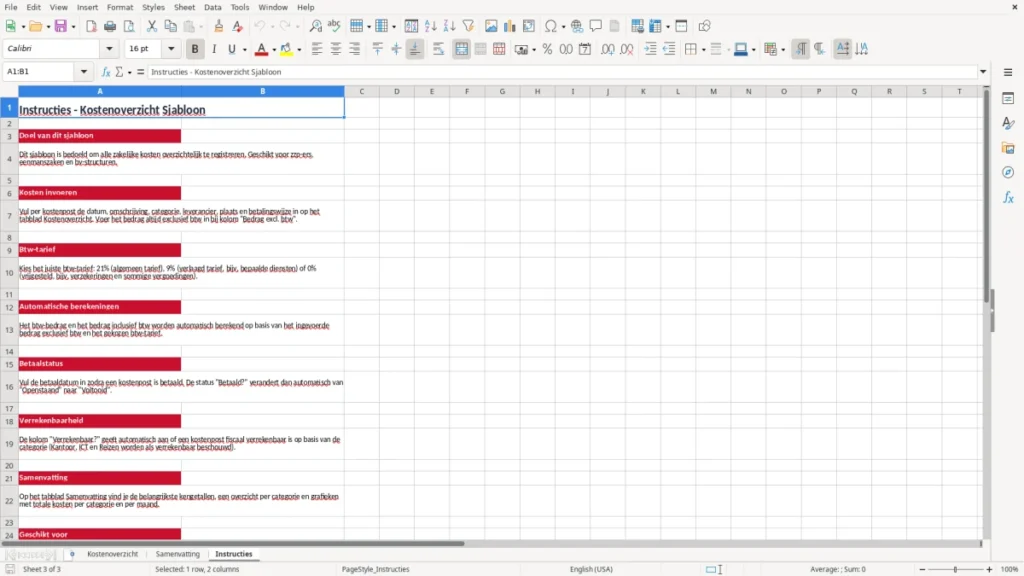
- Stap 5 — Gebruik het tabblad Instructies als je het bestand voor het eerst opent of aan een collega overdraagt. Dan blijft de invoer gelijk.
- Stap 6 — Kopieer nieuwe regels bij elke nieuwe bon of factuur. Bij 40 boekingen per maand kost dat maar een paar minuten als je het direct bijhoudt.
Inbegrepen functies
Kolommen voor datum, kostenpost, categorie, leverancier, plaats en betalingswijze.
Berekening van bedrag excl. btw, btw-bedrag en bedrag incl. btw per regel.
Velden voor betaald?, betaaldatum, verrekenbaar? en opmerking.
Samenvatting voor totalen en snelle controle op uitgaven.
Duidelijke opmaak met kleurvakken, randen en vaste kopregels.
Geschikt voor maandelijkse administratie en voorbereiding van de btw-aangifte.
Drie tabbladen: Kostenoverzicht, Samenvatting en Instructies.
Wie een kostenoverzicht Excel-sjabloon in de praktijk gebruikt
Voor een boekhouder bij een bv is zo'n overzicht handig als tussentijdse controle op de boekhouding. Als je in een maand 120 regels hebt, dan zie je met een simpel filter meteen welke kosten nog niet betaald zijn en welke posten nog op een bon wachten.
Ik zie dit vooral werken in periodes met drukte: de salarisrun, de btw-deadline of de eerste week van een nieuw kwartaal. Dan is het sneller om in Excel een kostenlijst te actualiseren dan om eerst een compleet rapport uit een pakket te trekken.
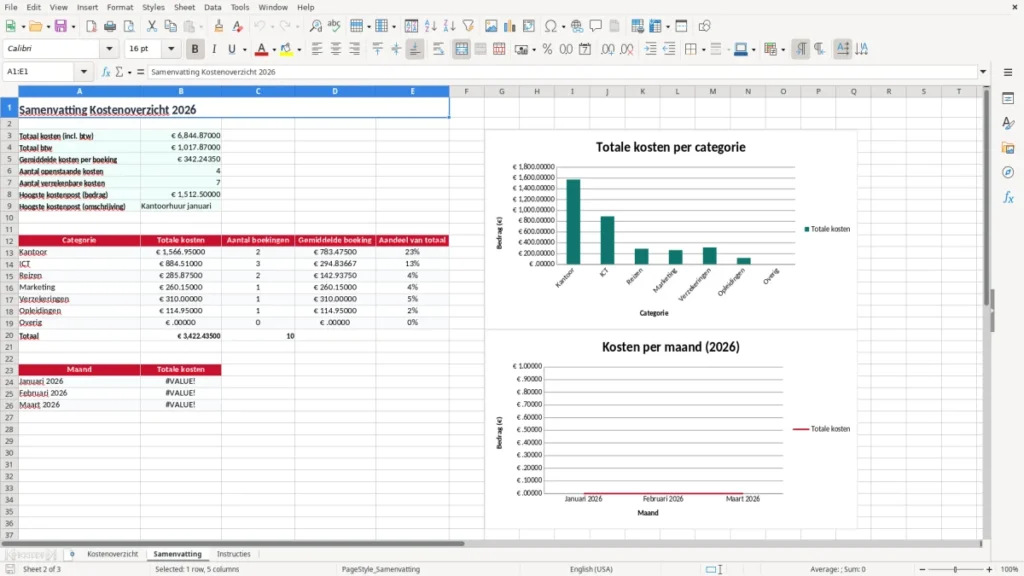
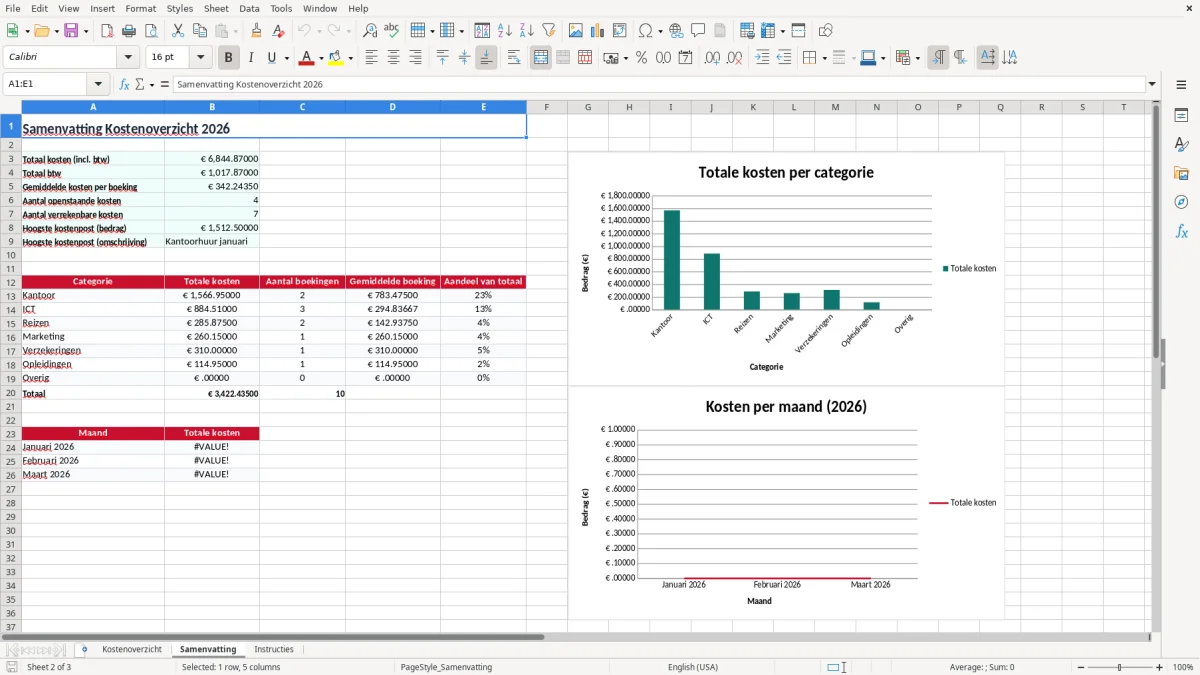
Afbeelding 2 laat de samenvatting zien
Afbeelding 2 toont het tabblad Samenvatting met totalen per categorie en een compacte controle op de uitgaven. Dat is precies wat je nodig hebt als je in 5 minuten wilt zien of je in januari € 1.250 aan kantoorhuur hebt geboekt en € 129 aan software, zonder door de hele lijst te scrollen.
Wanneer Excel de beste keuze is
Als je administratie nog klein is, werkt Excel vaak beter dan software met allerlei extra schermen. Bij minder dan ongeveer 200 kostenregels per maand houdt een overzichtssjabloon je werk strak en goedkoop; pas als je veel facturen, bankkoppelingen en autorisaties hebt, wordt echte software logischer.
Welke regels en btw-keuzes hier voor je tellen
De belangrijkste keuze is niet of je alles in Excel zet, maar hoe strak je het bijhoudt. Een kwartier per week invoeren werkt beter dan één grote inhaalslag aan het eind van het kwartaal, zeker als je 15 tot 30 losse uitgaven per week hebt.
Heb je personeel, dan komt daar nog meer bovenop: een rittenbonnetje van € 23, een parkeerkaart van € 8 en een lunch van € 14 verdwijnen anders snel uit beeld. Met dit overzicht zet je die posten direct onder de juiste categorie, zodat je later geen halve middag hoeft te puzzelen.
Wat de screenshot van de samenvatting laat zien
Afbeelding 2 maakt duidelijk dat het tabblad Samenvatting bedoeld is voor totaalbedragen, niet voor detailregels. Daar wil je in één oogopslag zien of je maandlasten normaal zijn of dat je bijvoorbeeld € 400 meer aan ICT hebt uitgegeven dan vorige maand.
Als je kostenoverzicht structureel boven de 200 regels per maand uitkomt, is het slim om te schakelen naar boekhoudsoftware met bankkoppeling. Tot die grens geeft Excel meestal sneller inzicht, vooral als je alleen zakelijke uitgaven wilt bijhouden en niet meteen een volledige jaarrekening bouwt.
Waar kostenoverzichten meestal misgaan en wat dat kost
De andere fout is te veel vertrouwen op geheugen. Na drie weken weet niemand meer of die lunch van € 14 zakelijk was, of een softwarelicentie op 10-01-2026 al betaald is, tenzij je het direct vastlegt.
Daarom werkt een kostenoverzicht alleen als je het echt vult op het moment dat de uitgave ontstaat. Wie dat uitstelt, eindigt met onvolledige regels, ontbrekende betaaldatums en een maandafsluiting die makkelijk een uur extra kost.
Wat een verkeerde routine je kost
Stel dat je elke maand 40 regels moet reconstrueren en per regel 1 minuut extra nodig hebt. Dan ben je al bijna 40 minuten kwijt aan zoeken, en in een druk kwartaal loopt dat op tot ruim 2 uur per maand.
Daar komt bij dat verkeerde categorieën je samenvatting onbruikbaar maken. Als kantoorartikelen, ICT en reiskosten door elkaar staan, zie je niet meer waar € 600 extra uitgaven vandaan komen en mis je een duidelijk stuurpunt voor de volgende maand.
Die € 600 extra uitgaven worden pas echt herleidbaar zodra je per kostenpost ook meteen de factuuroverzicht naast je samenvatting legt.
Hoe je dit kostenoverzicht onderdeel maakt van je vaste routine
Voor kleine teams blijft dit sjabloon vooral sterk omdat het simpel is. Je hoeft geen beheerder te zijn om een lijst van 60 regels per maand bij te houden; een collega kan het bestand net zo goed openen en aanvullen.
Maak wel één afspraak: één bestand, één bron van waarheid. Zodra iemand een eigen versie op de desktop bewaart, krijg je 3 varianten van dezelfde kostenlijst en ben je je tijd kwijt aan het uitzoeken welke regel de laatste is.
Wanneer je moet opschalen
Bij meer dan 300 kostenregels per kwartaal, meerdere betaalrekeningen of terugkerende btw-correcties is Excel vaak niet meer de handigste route. Dan ga je sneller voordeel halen uit software die banktransacties en facturen automatisch koppelt.
Tot dat punt is dit kostenoverzicht een praktische werktafel: snel, overzichtelijk en goed genoeg voor de dagelijkse administratie.
Tot dat punt is dit kostenoverzicht een praktische werktafel: snel, overzichtelijk en goed genoeg voor de dagelijkse administratie, waarna de jaarrekeningopmaak al op een nette basis aansluit.
Veelgestelde vragen over deze template
Je vult per uitgave de datum, kostenpost, categorie, leverancier, plaats, betalingswijze, bedragen en status in. De lijst in dit sjabloon is gemaakt voor zakelijke kosten zoals kantoorhuur, software, brandstof en kantoorartikelen.
Ja. Per regel zie je het bedrag exclusief btw, het btw-bedrag en het bedrag inclusief btw. Bij een factuur van € 129,00 met 21% btw is dat € 27,09 btw en € 156,09 totaal.
Ja, juist voor een eenmanszaak is dit handig als je zelf je kosten en btw wilt volgen zonder meteen boekhoudsoftware te gebruiken. Ook een kleine bv kan het als tussenstap gebruiken voor de maandcontrole.
Het werkt het beste als je het wekelijks bijwerkt. Als je 15 tot 20 boekingen per week direct vastlegt, kost dat maar een paar minuten en voorkom je een inhaalslag van 1 tot 2 uur aan het eind van de maand.
In de meeste gevallen is de bewaartermijn 7 jaar. Voor stukken die horen bij onroerend goed geldt 10 jaar. Het kostenoverzicht helpt je om die stukken snel terug te vinden als de Belastingdienst erom vraagt.
Zodra je boven ongeveer 200 tot 300 kostenregels per maand uitkomt, of als je bankkoppelingen en meerdere gebruikers nodig hebt, wordt boekhoudsoftware vaak slimmer. Tot die grens is dit sjabloon meestal sneller en rustiger om mee te werken.
Over de makers