Persoonlijke financiën


Inkomsten en Uitgaven Excel - Gratis Sjabloon
Houd inkomsten, uitgaven, btw en saldo overzichtelijk bij in één Excel-sjabloon met dashboard, categorieën en invoertabblad.
2026-04-06
649 downloads
4.8/5
Template downloaden
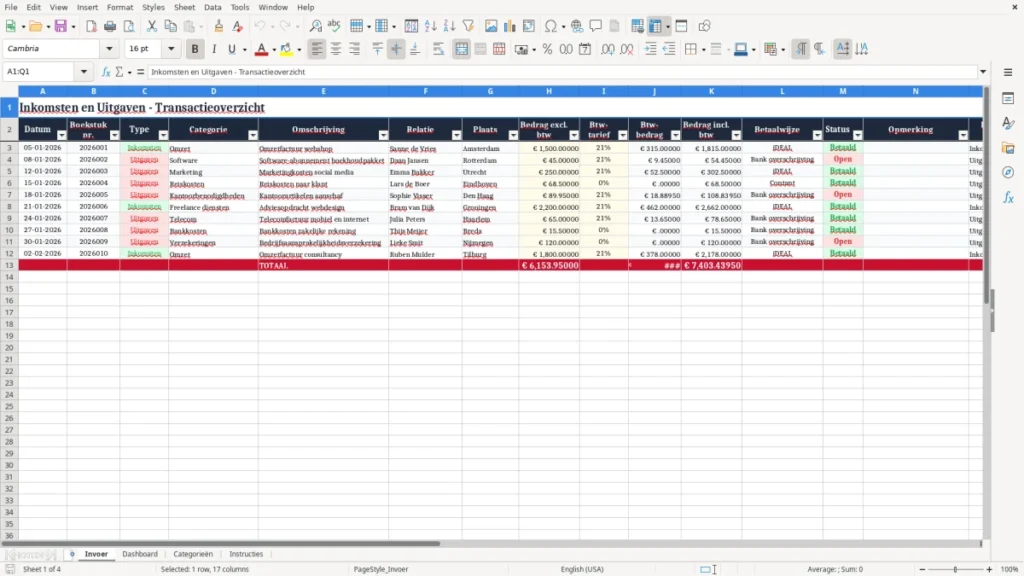
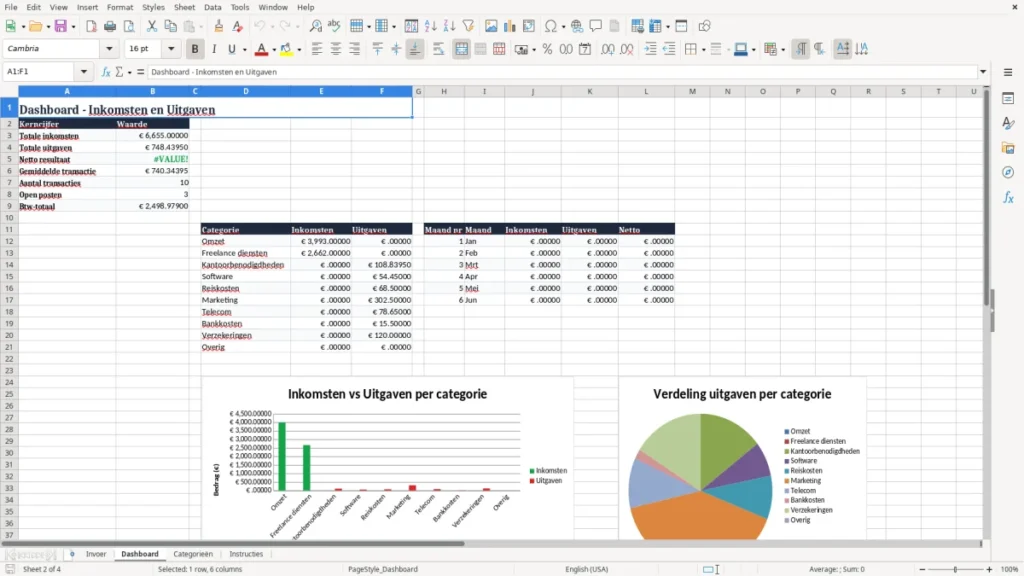
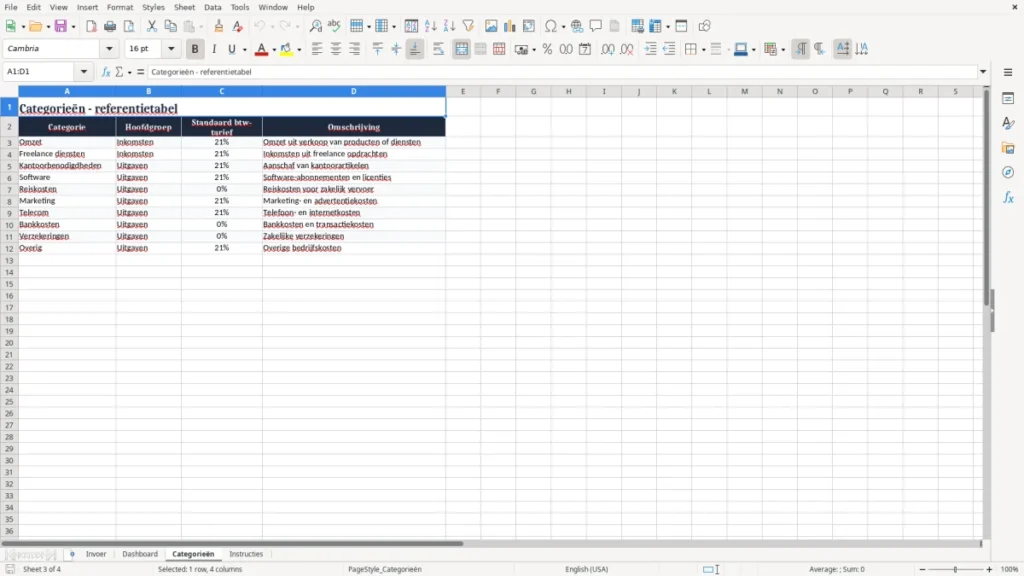
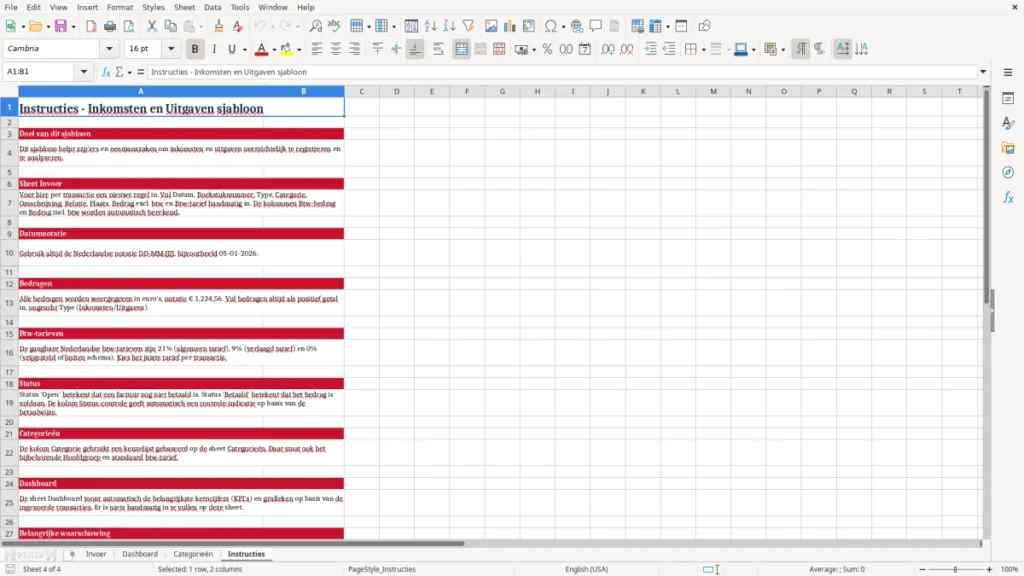
Dit Excel-sjabloon voor inkomsten en uitgaven helpt je om alle inkomsten, kosten, btw en het saldo per maand op één plek bij te houden. Je krijgt een invoertabblad, een dashboard, categorieën en instructies, zodat je direct kunt starten.
Handig voor een zzp'er met een eenmanszaak, een kleine bv of een penningmeester die niet meer in losse bonnetjes en bankafschriften wil zoeken. Het bestand is gemaakt voor dagelijks gebruik, met duidelijke kolommen en een overzicht dat je snel kunt controleren.
De belangrijkste voordelen van deze Excel-template
- Je ziet direct hoeveel geld erin komt en eruit gaat, zonder losse lijstjes naast elkaar.
- Je houdt inkomsten, uitgaven en btw per regel bij, zodat je administratie schoner blijft.
- Het dashboard maakt je liquiditeit in één oogopslag zichtbaar.
- Je kunt per categorie zien waar geld weglekt, bijvoorbeeld bij software, marketing of reiskosten.
- Met vaste kolommen voorkom je dat dezelfde uitgave twee keer wordt geboekt.
- Je bespaart tijd bij de btw-aangifte, omdat bedragen al per type en tarief zijn vastgelegd.
- Het sjabloon is ook bruikbaar voor kleine organisaties met 20 tot 200 boekingen per maand.
Stap-voor-stap uitleg
- Vul eerst op tabblad Invoer elke mutatie in met datum, type, categorie en bedrag. Gebruik voor elke regel één boeking, dus niet alles samenvatten.
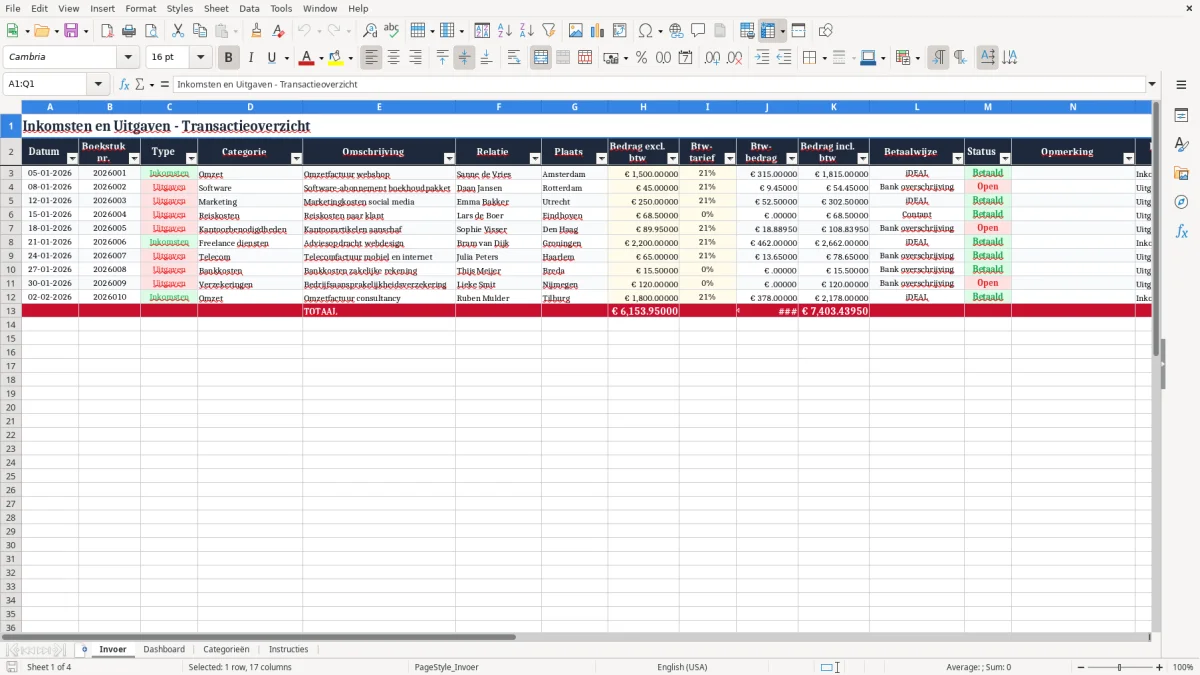
- Controleer of het btw-tarief klopt: 21%, 9% of 0%. Bij een voorbeeld van € 1.500 exclusief btw tegen 21% hoort € 315 btw.
- Kies daarna de juiste betaalwijze en status. Zo zie je snel welke posten al betaald zijn en welke nog openstaan.
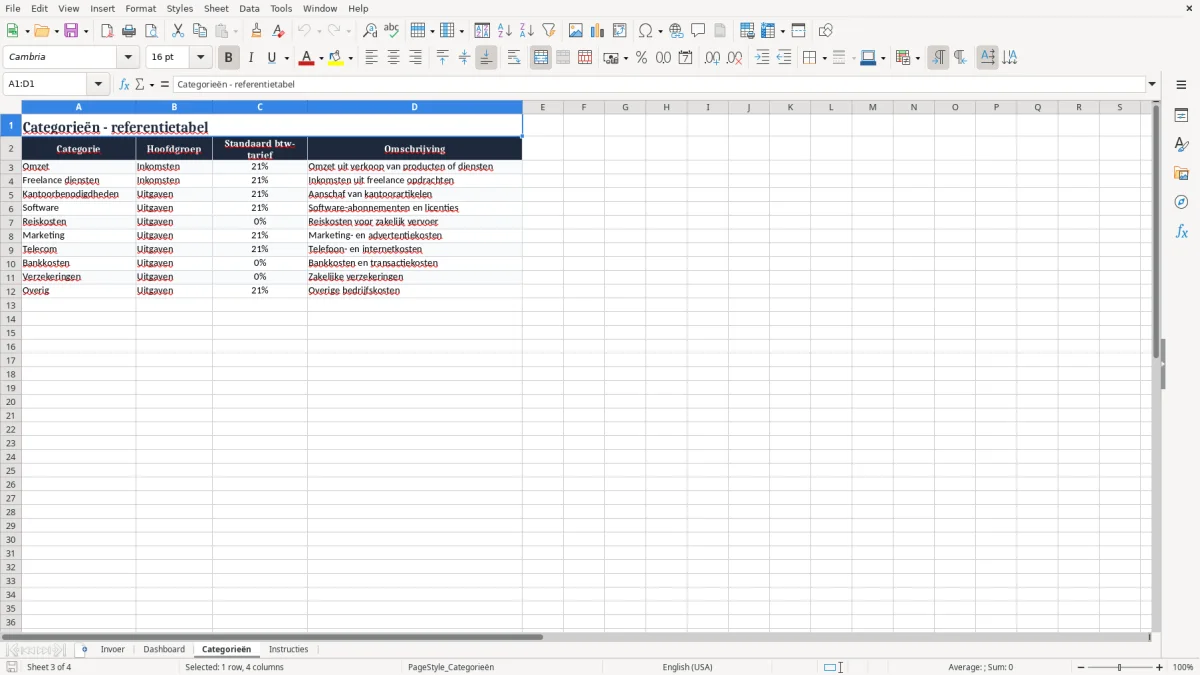
- Gebruik tabblad Categorieën om je eigen rubrieken te beheren, bijvoorbeeld omzet, kantoor, vervoer en marketing.
- Bekijk tabblad Dashboard om totalen, saldo en verdeling per categorie te controleren voordat je de cijfers gebruikt.
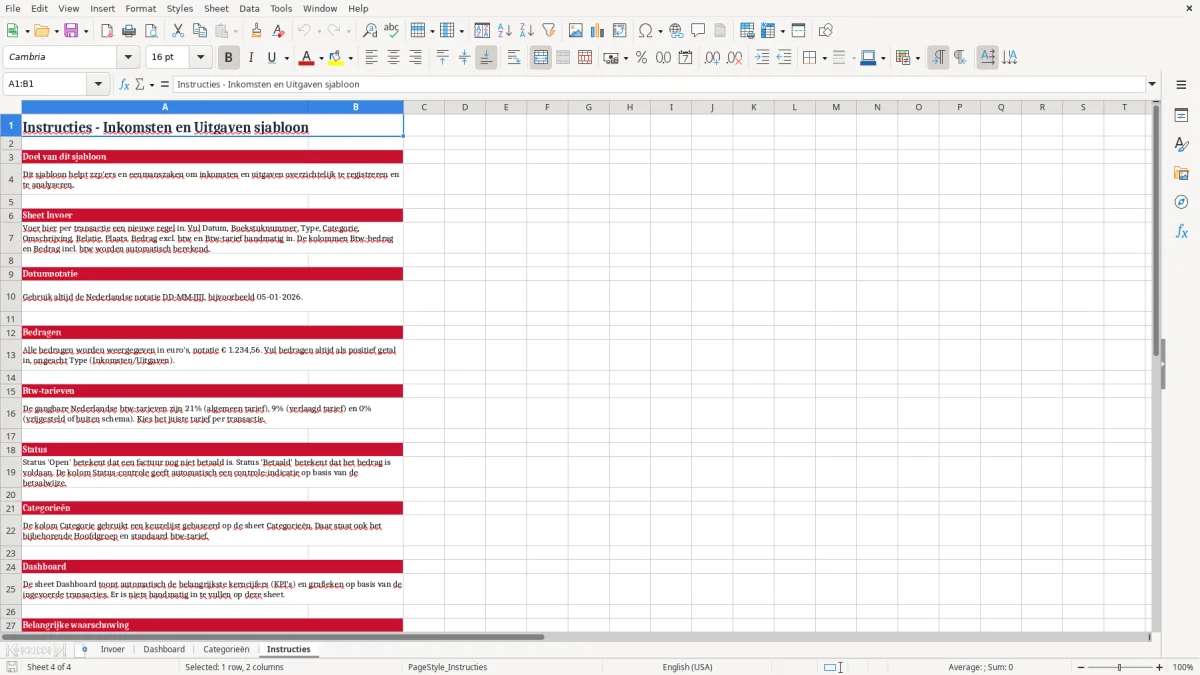
- Volg op tabblad Instructies de vaste werkwijze, zodat je elke maand hetzelfde invult en fouten beperkt.
Inbegrepen functies
Invoertabblad met kolommen voor datum, boekstuknummer, categorie, omschrijving en bedrag.
Automatische verdeling tussen inkomsten en uitgaven voor snelle controle.
Vaste velden voor btw-bedrag, btw-tarief en betaalstatus.
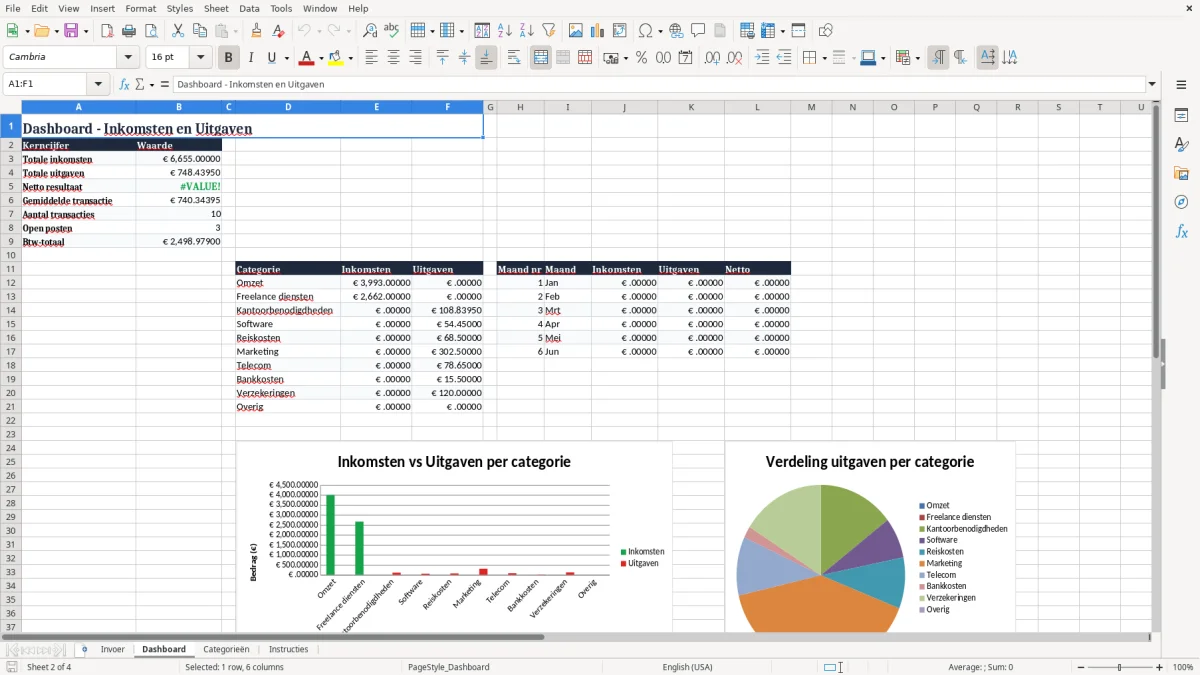
Dashboard met samenvatting van totaal inkomsten, totaal uitgaven en saldo.
Categorieën-tabblad om je eigen rubrieken logisch te ordenen.
Instructieblad met korte werkwijze voor dagelijks of maandelijks gebruik.
Geschikt voor kleine administraties met bijvoorbeeld 30 tot 300 regels per maand.
Wie met inkomsten en uitgaven in Excel werkt
Dit soort sjabloon wordt vooral gebruikt door zzp'ers, kleine eenmanszaken, verenigingen en administratief medewerkers die elke week bankmutaties moeten verwerken. Denk aan een installatiebedrijf met 4 monteurs en circa 120 boekingen per maand, of een webshop met 300 orders per maand die snel wil zien wat er binnenkomt en uitgaat.
Voor een ondernemer die in januari bijvoorbeeld € 12.000 omzet draait en € 7.400 aan kosten heeft, is een overzicht met categorieën veel bruikbaarder dan een losse bankexport. Je ziet dan meteen of de marge uitkomt, en je hoeft niet op de laatste dag van het kwartaal alles nog uit te zoeken.
Wanneer dit in de praktijk handig is
De behoefte ontstaat meestal bij de maandafsluiting, net voor de btw-aangifte, bij de jaarafsluiting of zodra de bankrekening onrustig voelt. Een penningmeester van een vereniging met contributie, zaalhuur en materiaalinkoop wil vooral weten wat er nog openstaat en of het saldo genoeg is voor de volgende inkoopronde.
Waarom een vast sjabloon beter werkt dan losse notities
Losse bonnetjes en appjes kosten tijd. Als je per regel werkt, houd je € 68,50 aan reiskosten, € 45 softwarekosten en € 250 marketingkosten apart, en kun je later veel sneller filteren op categorie of betaalstatus.
Wie hier het meeste aan heeft
Voor een particuliere huishoudrekening met twee inkomens en vaste lasten geeft dit ook grip. Met 40 tot 60 mutaties per maand zie je snel waar je budget naar toe gaat, zonder dat je eerst een compleet boekhoudpakket hoeft in te richten.
Welke Nederlandse regels hier meteen bij horen
Bij inkomsten en uitgaven komt in Nederland al snel de btw om de hoek kijken. Het algemene tarief is 21%, het verlaagde tarief 9% en daarnaast bestaan 0% en vrijgestelde posten; bij een factuur van € 1.000 exclusief btw hoort dus € 210 btw als het 21%-tarief geldt.
De standaard btw-aangifte is per kwartaal. Krijg je structureel btw terug, dan kan maandaangifte handiger zijn; heb je vooral af te dragen btw en weinig mutaties, dan houdt kwartaalaangifte je administratie rustiger.
Wat je minimaal op je facturen en boekingen zet
Voor facturen heb je in elk geval een opeenvolgend factuurnummer, factuurdatum, levering of prestatie, naam en adres van de afnemer, jouw KVK-nummer, je btw-id en het btw-bedrag per tarief nodig. Dat is relevant als je uitgaven en inkomsten uit facturen in dit sjabloon wilt overnemen.
Bewaren en corrigeren
De fiscale bewaarplicht is 7 jaar, en 10 jaar voor gegevens over onroerend goed. Als je nu in 2026 een uitgave boekt, moet je de onderbouwing dus nog lang kunnen terugvinden; een Excel-overzicht dat je per maand archiveert is daarom veel praktischer dan een los notitieblok.
Wanneer de KOR meespeelt
De KOR geldt tot € 20.000 omzet per jaar. Zit je daaronder, dan hoef je geen btw te rekenen en ook geen btw-aangifte te doen, maar je wilt in je inkomsten-en-uitgavenoverzicht nog steeds wél je kosten en opbrengsten zien, anders verlies je grip op je winst-en-verliesrekening.
Waar het in de administratie meestal misgaat
De grootste fout is dat inkomsten en uitgaven door elkaar lopen zonder vaste categorie. Dan blijkt aan het eind van het kwartaal dat die € 1.500 omzet per ongeluk tussen de kosten is beland, of dat een betaling van € 89,95 dubbel is geboekt.
Verkeerde btw en gemiste aftrek
Als je een uitgave van € 250 onterecht op 0% zet terwijl er 21% btw op zit, mis je € 52,50 aan voorbelasting. Bij tien van zulke fouten ben je al € 525 kwijt, los van de tijd die nodig is om het recht te trekken.
Open posten en dubbele betalingen
Een openstaande softwarefactuur van € 45 lijkt klein, maar als je die twee keer betaalt op een jaar met 12 terugkerende abonnementen, ben je zo € 540 kwijt. Dat is precies het soort fout dat een statuskolom in dit sjabloon voorkomt.
Onvolledige onderbouwing
Een reiskostenregel zonder datum, relatie of plaatsnaam is lastig te verdedigen. Zeker bij zakelijke ritten is het verstandig om bedragen, tegenpartij en omschrijving direct vast te leggen, anders ga je later puzzelen met bankafschriften en bonnetjes.
Wat onrust in het saldo kost
Als je niet wekelijks boekt, loop je snel achter. Een ondernemer die 6 weken wacht, mist al gauw 40 tot 80 mutaties en kan daardoor te laat zien dat er nog maar € 2.300 op de rekening staat terwijl er over 5 dagen € 3.100 aan vaste lasten afgaat.
Die wekelijkse discipline werkt het prettigst naast een huishoudboekje, waarin je ook losse uitgaven en vaste lasten direct naast elkaar zet.
Hoe je van dit sjabloon een vaste routine maakt
Maak van dit bestand een vast onderdeel van je weeksluiting of maandafsluiting. Zet bijvoorbeeld elke vrijdag 15 minuten in je agenda om bankmutaties over te nemen; bij 50 regels per week blijft het behapbaar en hoef je niet aan het eind van de maand 200 regels in te voeren.
Vaste momenten werken het best
- Koppel het invullen aan een bestaande routine, zoals de salarisrun of de voorbereiding van de btw-aangifte.
- Kopieer het tabblad van de vorige maand als startpunt, zodat categorieën en opmaak gelijk blijven.
- Gebruik gegevensvalidatie voor type, status en categorie, zodat je geen vrije tekstrommel krijgt.
- Zet voorwaardelijke opmaak op open posten boven bijvoorbeeld € 500, zodat ze direct opvallen.
Wanneer Excel genoeg is en wanneer niet
Voor 100 tot 500 boekingen per maand is Excel vaak prima, zeker als je vooral overzicht wilt. Ga je richting veel bankregels, meerdere betaalstromen en koppelingen met facturatie of voorraad, dan is echte boekhoudsoftware handiger dan handwerk.
Zo houd je het vol
Hou de invoer simpel: één regel per mutatie, één vaste coderingslijst en elke maand een kopie van het bestand. Dan blijft je overzicht bruikbaar en verandert het niet na drie weken in een vergeten map op je bureaublad.
Veelgestelde vragen over deze template
Voor zzp'ers, kleine ondernemers, verenigingen en particulieren die hun geldstromen overzichtelijk willen volgen. Het werkt goed als je 30 tot 300 mutaties per maand hebt en snel wilt zien wat er binnenkomt, uitgaat en openstaat.
Je vult onder meer datum, boekstuknummer, type, categorie, omschrijving, relatie, plaats, bedrag exclusief btw, btw-tarief, btw-bedrag, bedrag inclusief btw, betaalwijze, status en opmerking in. Daarnaast zijn er controlekolommen voor hoofdgroep, type en status.
Het dashboard zet totalen en verdelingen overzichtelijk bij elkaar, zodat je in één oogopslag ziet hoeveel inkomsten, uitgaven en saldo er zijn. Bij een maand met € 12.000 omzet en € 7.400 kosten zie je meteen of je ruimte hebt voor extra uitgaven.
Onder de KOR reken je geen btw aan klanten en doe je meestal ook geen btw-aangifte. Toch is het handig om je inkomsten en uitgaven gewoon bij te houden, want je wilt nog steeds weten wat je marge en liquiditeit zijn.
Het liefst wekelijks, of minstens aan het eind van elke maand. Met 15 minuten per week voorkom je dat je later 80 regels tegelijk moet uitzoeken en dat open posten of dubbele betalingen onzichtbaar blijven.
Als je administratie groeit naar veel transacties, meerdere gebruikers of automatische koppelingen met bank, facturatie en boekhouding, is software handiger. Vanaf ongeveer 500 boekingen per maand gaat handmatig invoeren vaak meer tijd kosten dan het oplevert.
Over de makers