Boekhouding & btw


Investeringsaftrek Excel - Gratis Sjabloon
Bereken de KIA per investering, inclusief btw, aftrekpercentage en netto last. Handig voor zzp, eenmanszaak en bv.
2026-07-07
303 downloads
4.8/5
Template downloaden
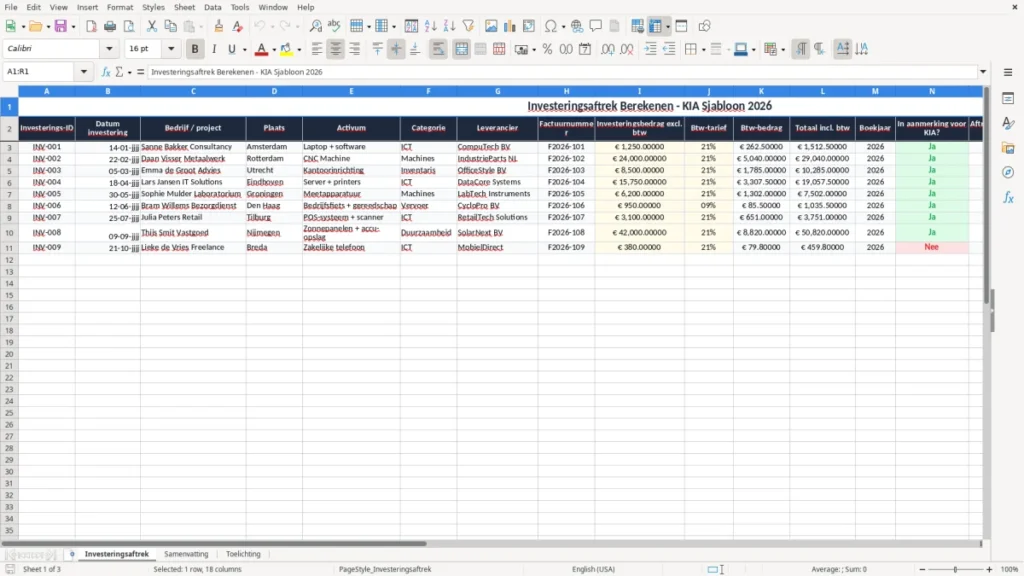
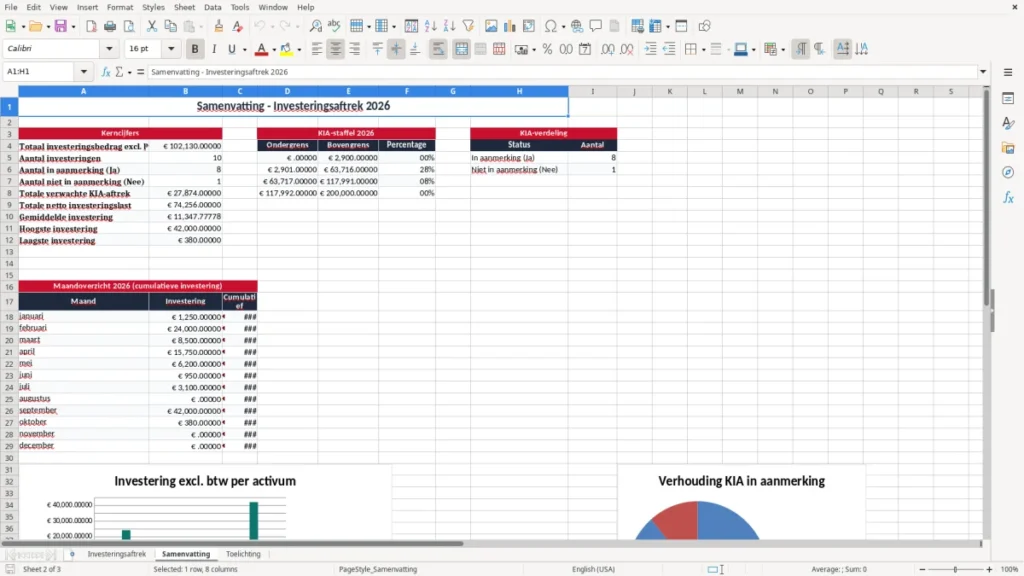
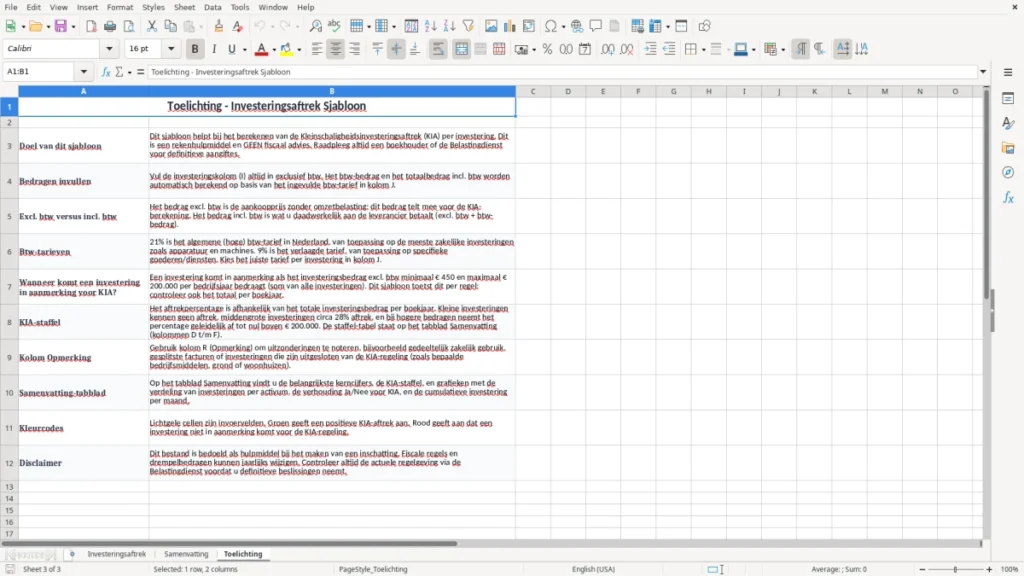
Dit Excel-sjabloon berekent de investeringsaftrek, vooral de Kleinschaligheidsinvesteringsaftrek (KIA), per investering en in totaal. Je vult aankoopbedragen, btw, boekjaar en opmerkingen in; het bestand zet dat om naar een verwachte aftrek en netto investeringslast.
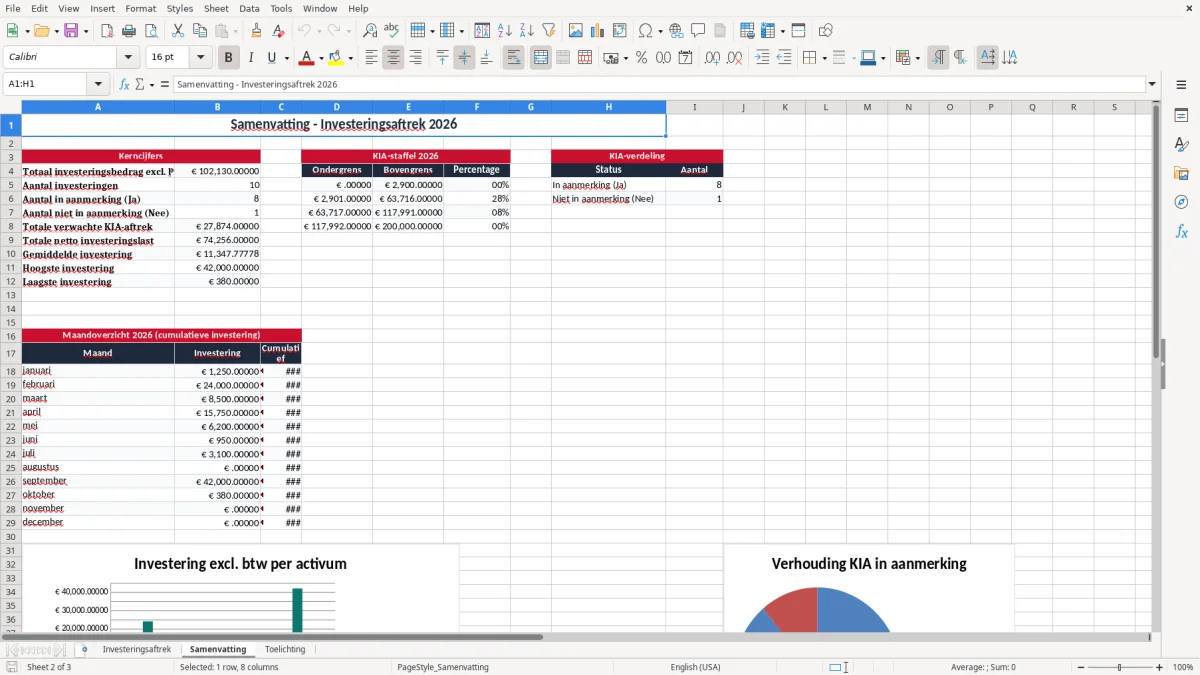
Het sjabloon heeft drie tabbladen: Investeringsaftrek voor de invoer, Samenvatting voor het overzicht en Toelichting voor de uitleg. Op basis van de voorbeeldregels zie je meteen hoe een laptop van € 1.250 en een machine van € 24.000 doorwerken in je aftrek.
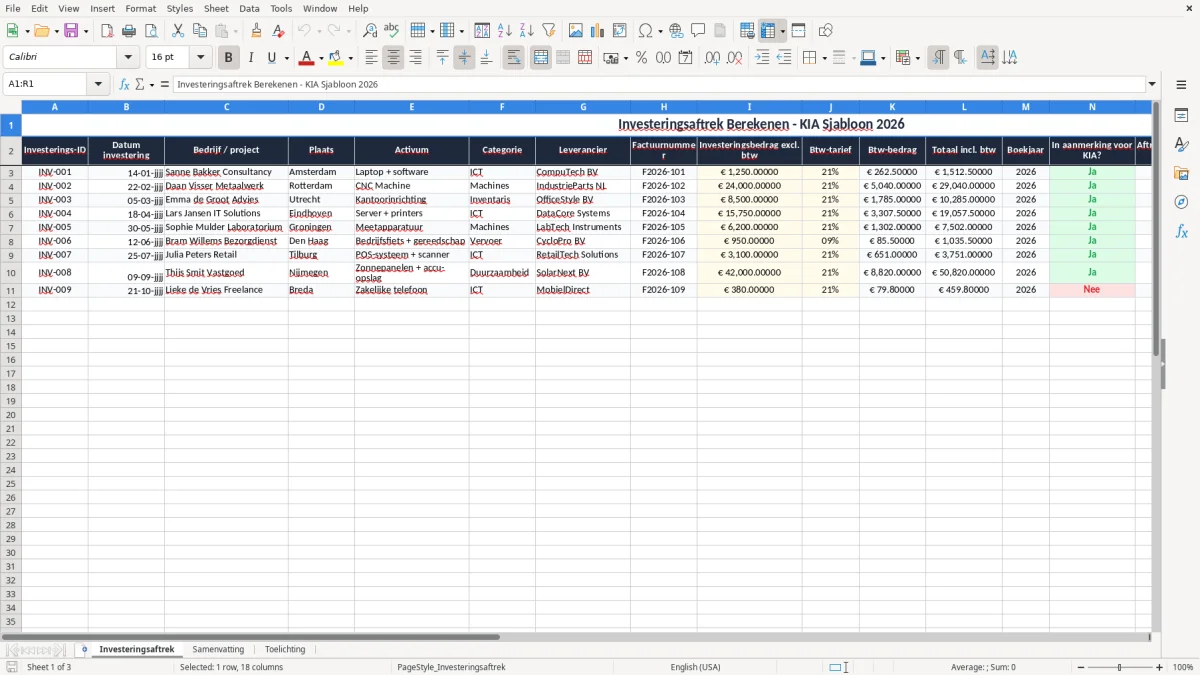
De belangrijkste voordelen van deze Excel-template
- Je ziet per investering direct of die mee kan in de KIA, zodat je niet pas bij de jaarrekening ontdekt wat je mist.
- De invoer zet bedragen automatisch naast elkaar: exclusief btw, btw-bedrag, totaal incl. btw en netto investeringslast.
- Je kunt meerdere investeringen in één boekjaar vergelijken, handig als je bijvoorbeeld in maart € 8.500 en in oktober nog € 24.000 investeert.
- Het overzicht helpt je om het totaalbedrag voor het jaar te bewaken, zodat je binnen de investeringsgrenzen blijft en geen aftrek laat liggen.
- Je houdt per investering een korte toelichting bij, zoals vervanging, uitbreiding of zakelijk gebruik.
- De samenvatting maakt het werkbaar voor een zzp, eenmanszaak of bv die niet elke dag met fiscale regelingen bezig is.
- Je voorkomt rekenfouten bij een standaard investeringspakket, bijvoorbeeld 5 aankopen van samen € 41.000 in plaats van losse notities in je mailbox.
Stap-voor-stap uitleg
- Open het tabblad Investeringsaftrek en vul per regel je investering in. Gebruik één regel per factuur of activum.
- Controleer de datum, het boekjaar en het btw-tarief. Voor een zakelijke machine van € 24.000 ex btw hoort daar in de praktijk vaak 21% btw bij.
- Vul het bedrag exclusief btw in en laat het sjabloon het totaal en de verwachte aftrek naast je berekenen.
- Gebruik de kolom met opmerkingen voor de zakelijke reden van de aankoop, zoals uitbreiding, vervanging of automatisering.
- Bekijk daarna het tabblad Samenvatting om te zien wat de totale investeringen en de geschatte aftrek voor het jaar zijn.
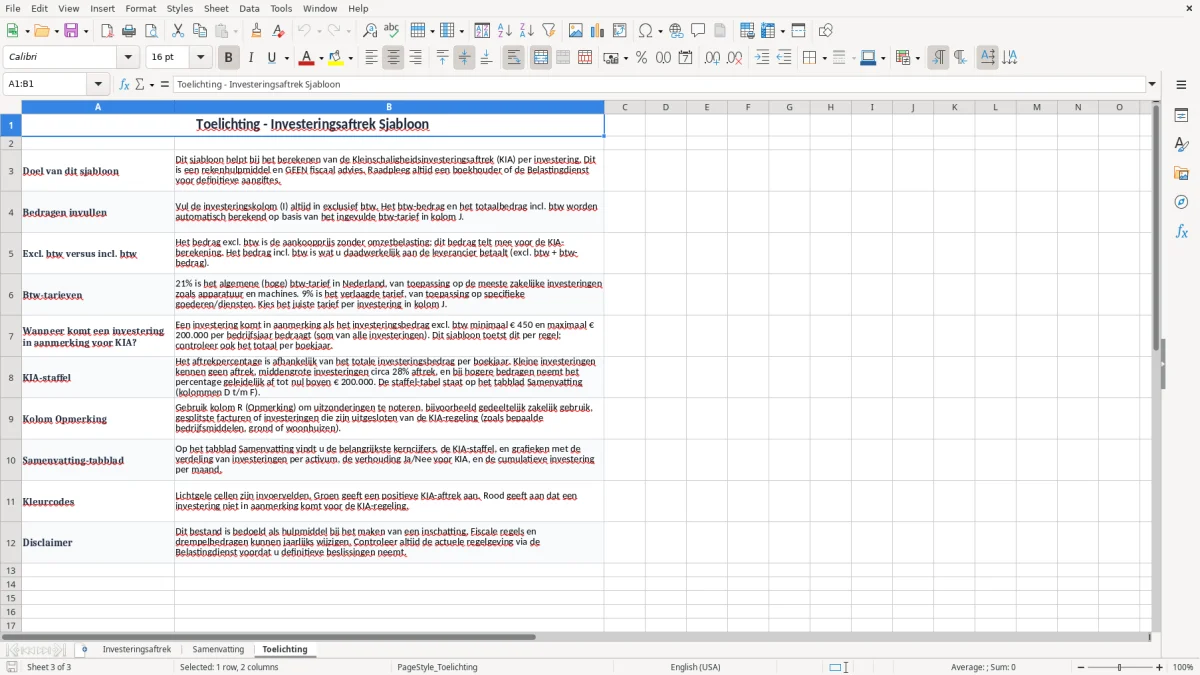
- Lees op het tabblad Toelichting hoe je het bestand het best gebruikt bij je btw-aangifte, jaarafsluiting en investeringsplanning.
- Werk het bestand maandelijks bij. Als je in december nog een investering van € 3.000 doet, zie je direct wat dat met je totaal doet.
Inbegrepen functies
Invoertabel met 18 kolommen voor datum, leverancier, factuurnummer, categorie en bedrag.
Automatische berekening van btw-bedrag, totaal incl. btw en netto investeringslast.
Veld voor aftrekpercentage en verwachte KIA-aftrek per investering.
Overzicht per boekjaar, zodat je investeringen niet door elkaar haalt.
Ruimte voor opmerkingen over zakelijk gebruik, vervanging of projectnaam.
Gescheiden tabbladen voor invoer, samenvatting en toelichting.
Geschikt om investeringen van meerdere projecten naast elkaar te zetten, bijvoorbeeld ICT, machines en inventaris.
De fiscale regels die je in 2026 moet volgen
Voor de Kleinschaligheidsinvesteringsaftrek geldt in Nederland dat je investeringen moet toetsen aan de fiscale spelregels van het boekjaar. De Belastingdienst kijkt naar het totaal van je investeringen; kleine aankopen onder de gebruikelijke ondergrens tellen vaak niet mee, terwijl grotere bedrijfsmiddelen wel relevant zijn voor je aftrek.
Praktisch betekent dit dat je per investering het bedrag exclusief btw, de datum en het boekjaar moet vastleggen. Als je in een jaar bijvoorbeeld € 41.000 investeert en een deel daarvan bestaat uit kleine losse aankopen, is een gestructureerde lijst veel beter dan een map met bonnetjes.
De grens zit in het totaal, niet in één losse aankoop
Daarom is het verstandig om alle bedrijfsmiddelen in één overzicht te zetten in plaats van per project een apart bestand te maken. Een machine van € 24.000 en een laptop van € 1.250 kunnen samen een heel ander fiscaal effect geven dan dezelfde aankopen verspreid over twee jaren.
Kwartaaloverzicht of jaaroverzicht
Een maandelijkse check is meestal slimmer dan wachten tot december. Als je per kwartaal al ziet dat je op € 18.500 aan investeringen zit, kun je nog tijdig bepalen of een extra aankoop van € 4.000 nog in hetzelfde boekjaar moet vallen.
De fouten die je aftrek onnodig lager of hoger maken
De fout die ik het vaakst zie, is dat btw en exclusieve bedragen door elkaar gaan lopen. Een investering van € 8.500 exclusief btw is bij 21% btw geen € 8.500 totaal, maar € 10.285,00; als je dan op het verkeerde bedrag rekent, trek je te veel of juist te weinig mee.
Een tweede fout is dat kosten voor onderhoud of service als investering worden geboekt. Een reparatie van € 750 hoort niet in dezelfde bak als een nieuwe machine van € 24.000, en als je die door elkaar haalt, wordt je aftrekberekening troebel.
De verkeerde datum kost je de verkeerde periode
Als je een factuur van 29-12-2026 pas in januari verwerkt, schuift de investering naar een ander boekjaar. Dat kan betekenen dat je de totalen net onder of net boven de drempel zet en daardoor een andere uitkomst krijgt.
Dubbel boeken levert dubbel gedoe op
Bij een klant met 18 investeringsregels bleek één laptop van € 1.250 twee keer in de lijst te staan. Dat lijkt klein, maar in een jaaroverzicht met meerdere posten telt zo'n fout meteen door in de samenvatting en kost het je 20 tot 30 minuten corrigeren.
Met het tabblad Samenvatting zie je sneller of er iets scheef zit. Als het totaal ineens € 2.500 hoger uitvalt dan verwacht, weet je meteen dat je niet naar de fiscaliteit moet zoeken maar naar een dubbele invoer.
Eenzelfde controle op afwijkingen hoort ook thuis in een kasboekoverzicht, waar een dubbele invoer meteen zichtbaar wordt in de totaalstand.
Zo maak je van het bestand een vaste maandroutine
Koppel het bestand aan een vast moment, bijvoorbeeld je btw-controle op de eerste werkdag na het kwartaal. Dan kost het bijhouden van investeringen hooguit 10 minuten per maand in plaats van een halve dag aan het einde van het jaar.
Drie gewoontes die in de praktijk werken
- Vul elke nieuwe investering direct in, liefst op de dag dat de factuur binnenkomt.
- Kopieer de regel van de vorige investering als de velden hetzelfde zijn, zodat je niet opnieuw hoeft te typen.
- Controleer aan het eind van het kwartaal of het totaalbedrag nog klopt met je grootboek of bankafschriften.
Gebruik je het bestand samen met je boekhouding, dan blijft het overzicht dicht bij de bron. Voor een bedrijf dat jaarlijks 12 tot 20 investeringen doet, scheelt dat al snel een paar uur uitzoekwerk.
Wanneer Excel te klein wordt
Bij veel locaties, veel afschrijvingscategorieën of meerdere gebruikers wordt een spreadsheet minder handig. Als je structureel boven de 100 investeringsregels per jaar uitkomt, is specialistische software vaak rustiger dan steeds handmatig controleren.
Bij veel locaties, veel afschrijvingscategorieën of meerdere gebruikers wordt een spreadsheet minder handig; voor het afboeken van een oninbare vordering past dan vaak dezelfde stap van strak controleren beter in een aparte workflow.
Zo lees je het overzicht zonder rekenwerk
Het tabblad Samenvatting zet de kern bij elkaar: aantallen investeringen, totaalbedragen en de verwachte aftrek. Dat is handig als je in één oogopslag wilt zien of een extra aankoop van € 3.000 nog zin heeft of juist beter kan wachten tot januari.
De opbouw is bedoeld voor snel gebruik bij de administratie, niet voor een theoretisch verslag. Je ziet per lijn wat er in het jaar zit en wat het effect is van je investeringsmix op de netto last.
Handig voor overleg met je accountant of boekhouder
Als je samen naar de cijfers kijkt, hoef je niet eerst 15 losse bonnetjes uit te zoeken. Met een overzicht van bijvoorbeeld 8 investeringen ter waarde van samen € 41.000 kun je meteen door naar de vraag wat fiscaal het slimst is.
Toelichting voor later terugzoeken
Het tabblad Toelichting is bedoeld om keuzes vast te leggen. Als je later wilt weten waarom een laptop wel is meegenomen en een telefoon niet, scheelt dat een hoop uitzoekwerk bij de jaarafsluiting.
Veelgestelde vragen over deze template
Het sjabloon zet je investering, btw, totaalbedrag en verwachte KIA-aftrek naast elkaar. Bij een laptop van € 1.250 en een machine van € 24.000 zie je snel welke posten je in je jaarlijkse overzicht hebt staan.
Voor een zzp'er, een eenmanszaak, een kleine bv en iedereen die een paar investeringen per jaar doet en geen los lijstje wil maken. Vooral als je met 5 tot 20 aankopen per boekjaar werkt, geeft dit meer grip dan losse notities.
Vul het bedrag exclusief btw in als dat zo in het sjabloon staat; dan kun je btw-bedrag en totaal netjes laten uitrekenen. Bij 21% btw is € 8.500 exclusief btw bijvoorbeeld € 1.785,00 btw en € 10.285,00 totaal.
Ja, maar het is slimmer om per boekjaar te filteren of een kopie per jaar te bewaren. Dan voorkom je dat een investering van 29-12-2026 per ongeluk in het overzicht van 2027 belandt.
Als je veel gebruikers hebt, meerdere vestigingen of elke maand tientallen investeringen verwerkt, wordt een spreadsheet al snel kwetsbaar. Bij meer dan 100 regels per jaar en veel correcties is gespecialiseerde software meestal sneller en veiliger.
Bij voorkeur direct na elke factuur of minimaal één keer per maand. Als je het koppelt aan je btw-controle, kost het vaak niet meer dan 10 minuten om de lijst actueel te houden.
Over de makers