Persoonlijke financiën


Pensioengat Excel - Gratis Sjabloon
Bereken je pensioengat met invoer, scenario’s en dashboard. Handig voor werknemers, zzp en ondernemers die hun pensioeninkomen willen inschatten.
2026-07-30
417 downloads
4.8/5
Template downloaden
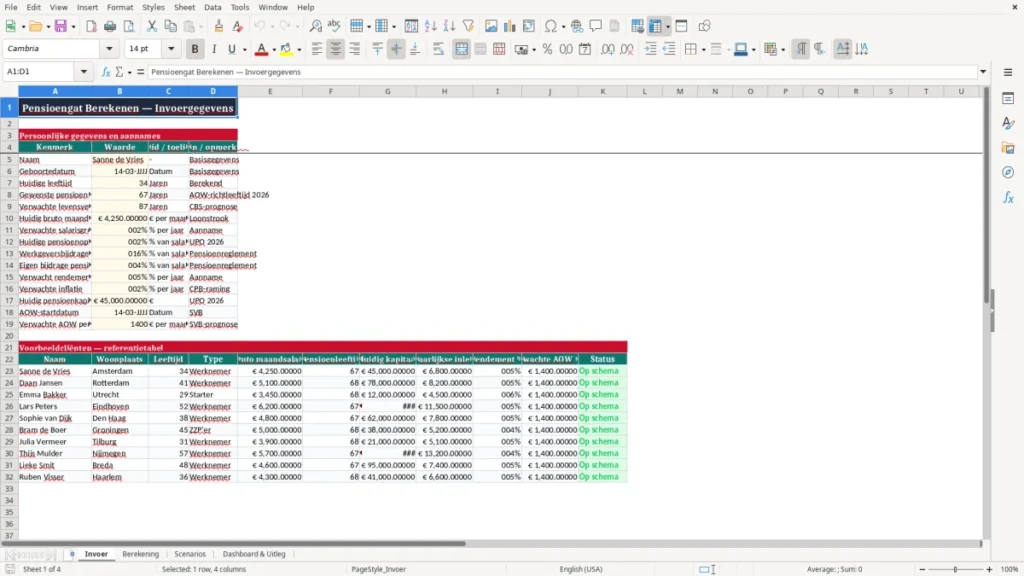
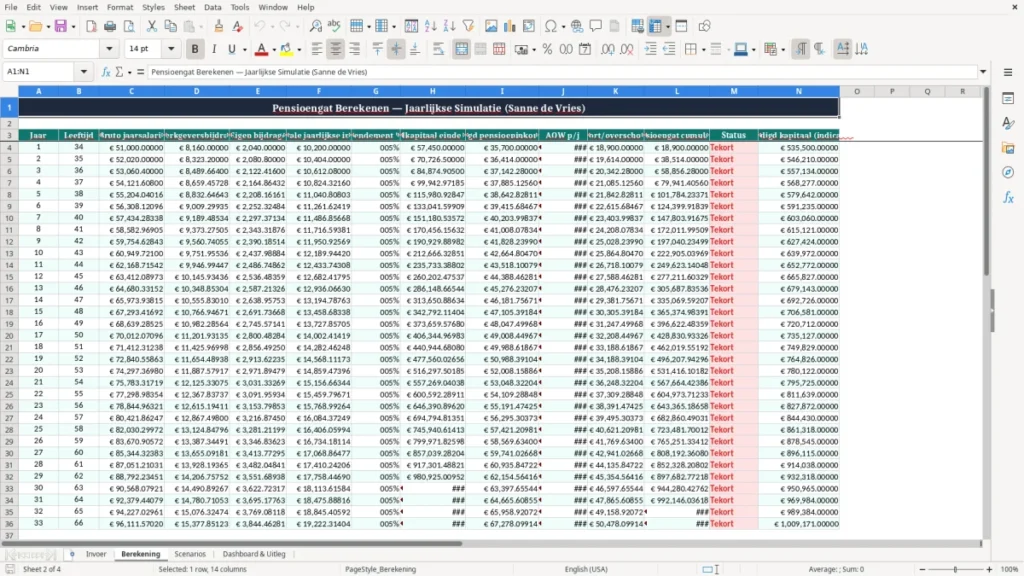
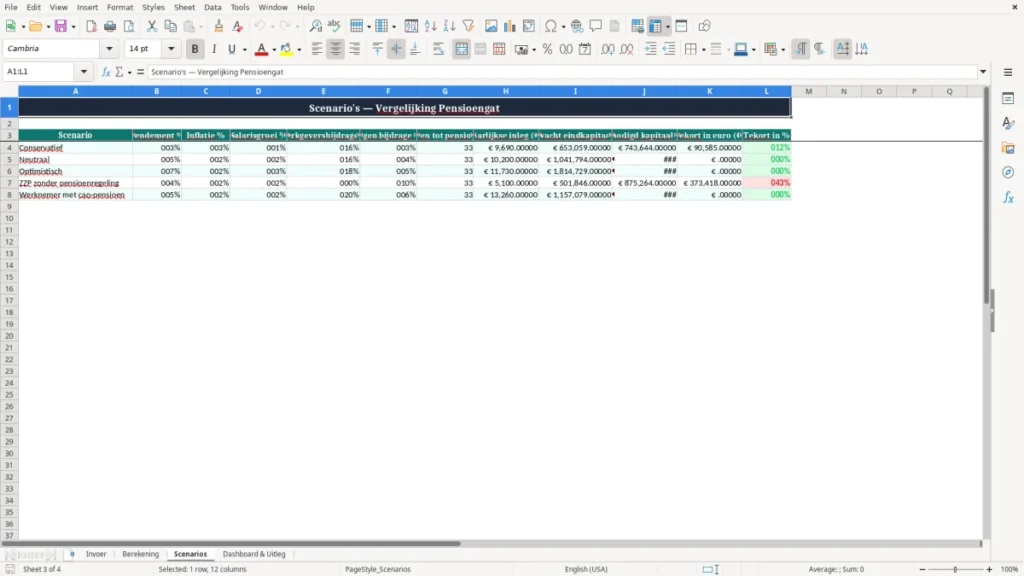
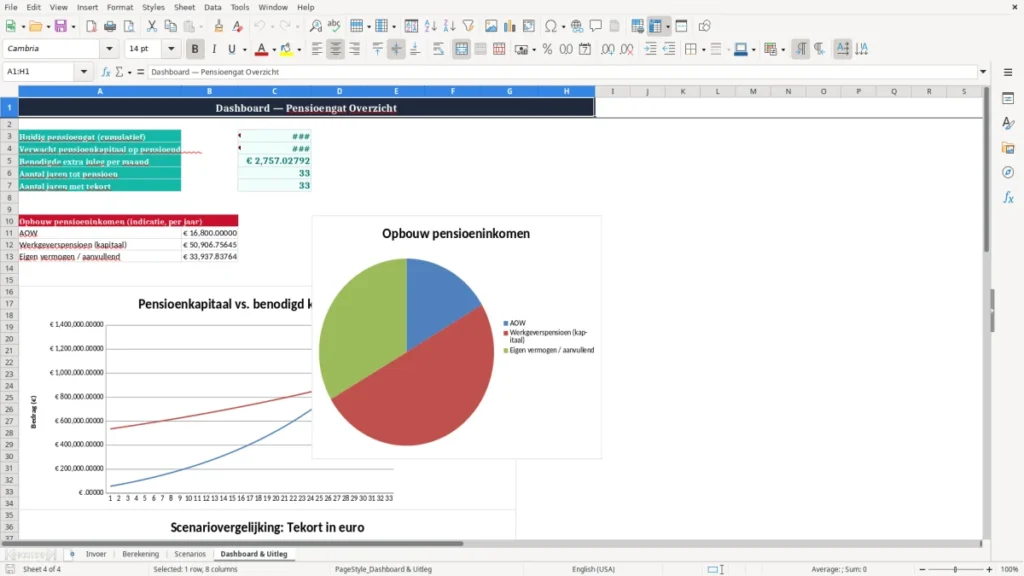
Dit Excel-sjabloon berekent je pensioengat: het verschil tussen je verwachte pensioeninkomen en het bedrag dat je nodig hebt om rond te komen. Je vult je leeftijd, salaris, pensioenleeftijd, spaargeld en pensioenopbouw in; het bestand zet dat om naar een duidelijke uitkomst per maand en totaal.
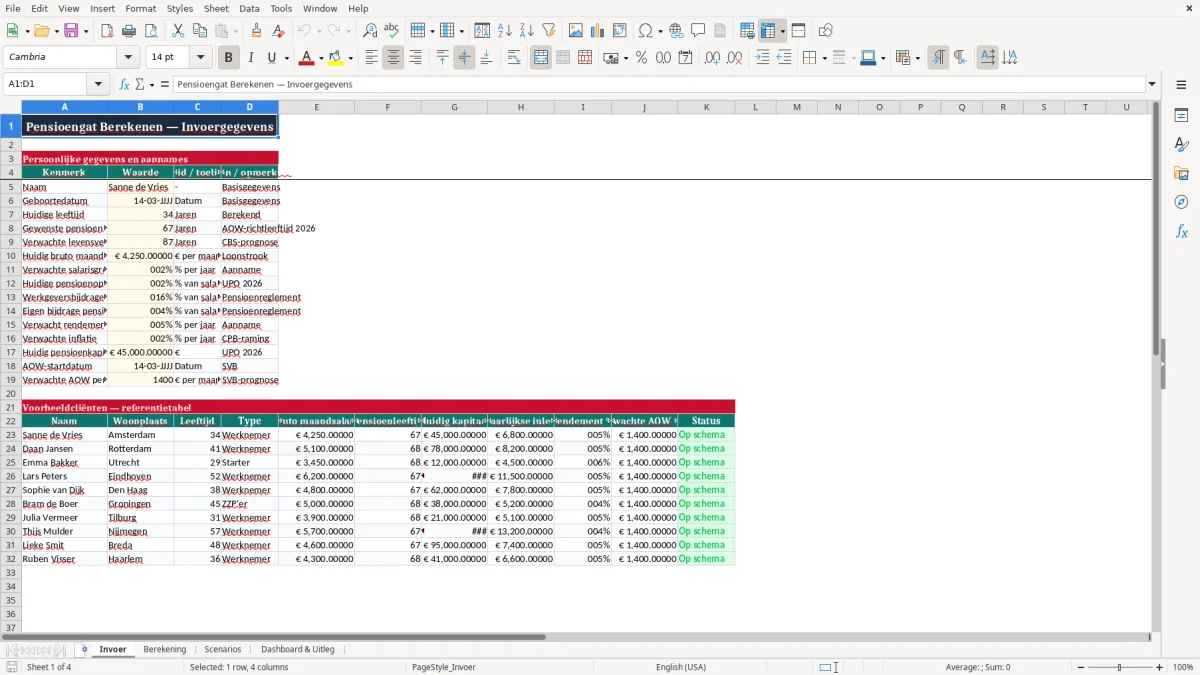
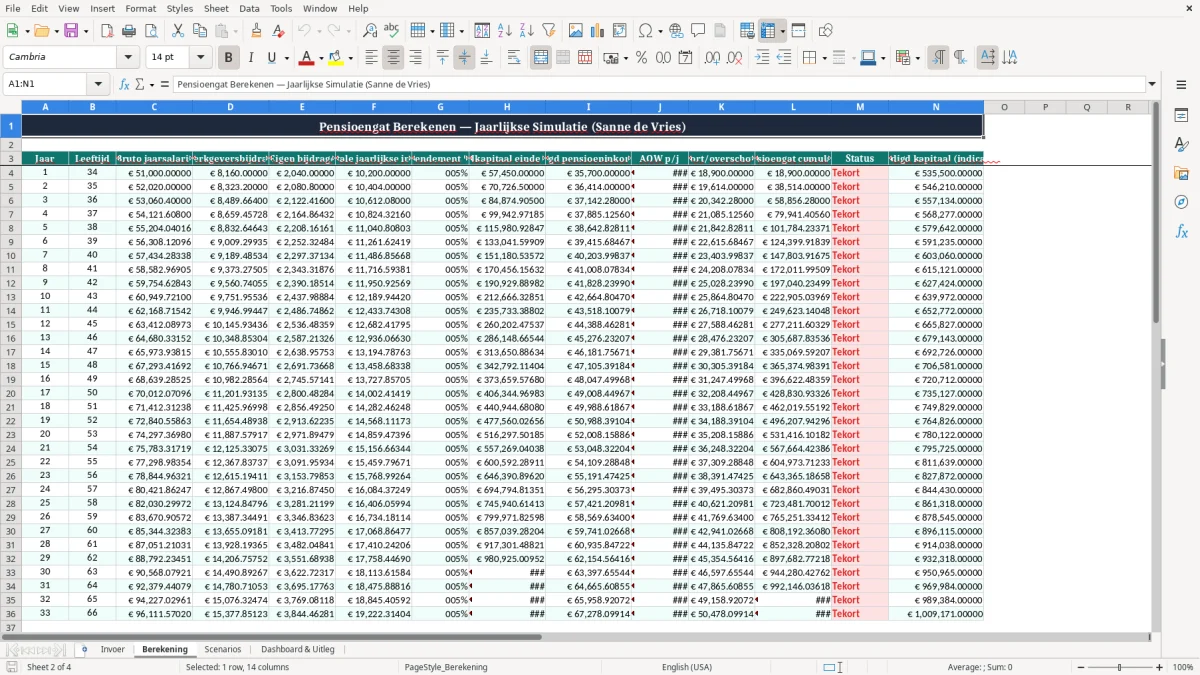
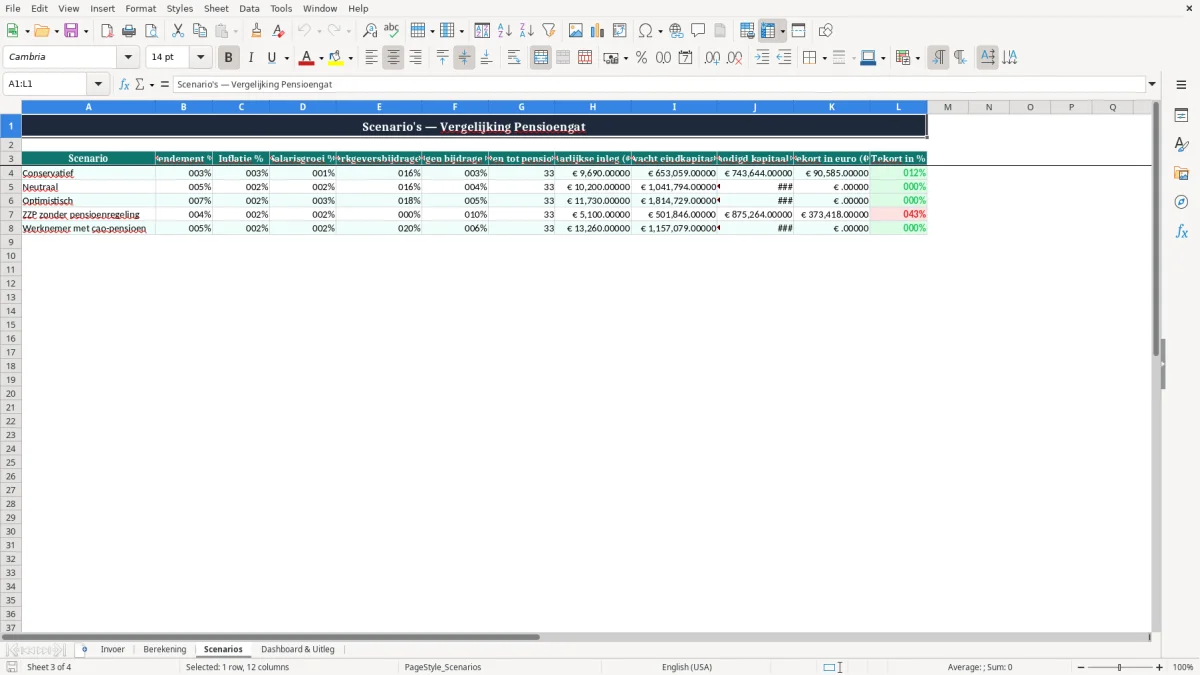
Het sjabloon bevat 4 tabbladen: Invoer, Berekening, Scenarios en Dashboard & Uitleg. Daarmee zie je niet alleen het gat, maar ook wat extra inleg of een andere pensioenleeftijd doet met je eindbedrag.
De belangrijkste voordelen van deze Excel-template
- Je ziet in één overzicht hoeveel pensioeninkomen je mist ten opzichte van je doelbedrag.
- Je rekent direct met scenario’s, bijvoorbeeld pensioen op 67 of 68 jaar.
- Je krijgt een maandbedrag én een totaalbedrag, zodat je beter kunt plannen.
- Je kunt aannames aanpassen, zoals salarisgroei van 2% of 3% per jaar.
- Je ziet sneller of extra sparen echt effect heeft op het tekort.
- Het dashboard maakt de uitkomst meteen leesbaar zonder handmatig te rekenen.
- Je voorkomt rekenfouten die bij een eigen berekening al snel € 100 of meer verschil geven.
Stap-voor-stap uitleg
- Vul op het tabblad Invoer je persoonlijke gegevens en aannames in, zoals geboortejaar, salaris en pensioenleeftijd.
- Controleer de berekende velden. De leeftijd en projecties worden automatisch door Excel berekend met formules zoals DATEDIF en sommen in de achtergrond.
- Ga naar Scenarios en vergelijk bijvoorbeeld een pensioen op 67 jaar met een scenario op 68 jaar of met extra inleg per maand.
- Bekijk het tabblad Berekening voor de tussenstappen, zodat je ziet hoe het eindbedrag is opgebouwd.
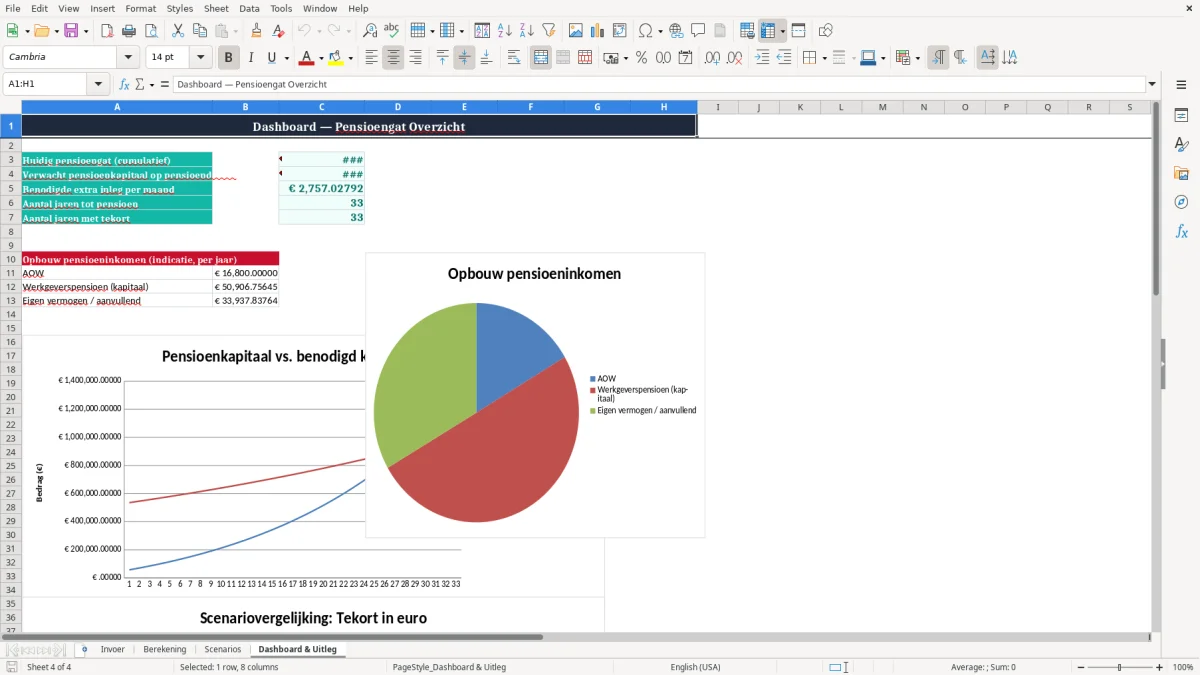
- Open Dashboard & Uitleg om de kerncijfers, grafieken en toelichting in één scherm te zien.
- Pas alleen de invoervelden aan en laat de rest staan. Zo blijft je berekening consistent als je later een nieuw scenario wilt testen.
Inbegrepen functies
Invoerblad met persoonlijke gegevens, salaris, pensioenleeftijd en aannames.
Automatische berekening van leeftijd en pensioenuitkomst.
Scenario-tabblad om meerdere pensioenopties naast elkaar te zetten.
Dashboard met snelle visuele samenvatting van het pensioengat.
Duidelijke opmaak met kleurvakken voor invoer, resultaat en toelichting.
Rekenopbouw die je helpt om bedragen per maand en totaal te vergelijken.
Geschikt voor werknemers, zzp'ers en kleine ondernemers die hun pensioen willen inschatten.
Wanneer je een pensioengat berekent in Excel
Dit sjabloon is vooral handig als je wilt weten of je latere pensioenuitkering genoeg is voor je vaste lasten. Dat speelt vaak bij een salarisverhoging, een baanwissel, een overgang van loondienst naar zzp of vlak voor je 67e, als je wilt zien wat er netto overblijft.
Een werknemer met een bruto maandsalaris van € 4.250 die verwacht € 2.150 per maand aan pensioen te krijgen, heeft al snel een gat van € 2.100 per maand. Reken je dat over 20 jaar pensioen, dan praat je over ongeveer € 504.000 verschil; dan is een simpel notitieblok niet genoeg.
Voor wie dit in de praktijk nuttig is
Een administratief medewerker bij een installatiebedrijf gebruikt dit soort berekening vaak naast de jaarafsluiting of pensioencheck van de werkgever. Een alleenstaande ondernemer kijkt juist of de pensioenpot, lijfrente of private aanvulling de lagere inkomsten na stoppen opvangen.
Waarom het tabblad Invoer hier de basis is
Op het tabblad Invoer vul je de basisgegevens in: geboortedatum, gewenste pensioenleeftijd, salaris, verwachte salarisgroei en levensverwachting. In de screenshots zie je dat de opzet compact blijft, zodat je zonder zoeken je aannames kunt aanpassen en direct ziet wat dat doet met de uitkomst.
Wat je met scenario’s beter ziet dan met hoofdrekenen
Stel: je schuift je pensioenleeftijd van 67 naar 68 jaar en je extra spaart € 250 per maand. Dat lijkt klein, maar over 12 jaar opbouw is dat al € 36.000 inleg, exclusief rendement. In Excel zie je meteen of die extra maand echt helpt of vooral tijd koopt.
Welke regels en grenzen je bij pensioenopbouw moet kennen
Voor een pensioengat is geen losse wettelijke rekenformule verplicht, maar de onderliggende Nederlandse regels zijn wel relevant. De Belastingdienst hanteert voor de fiscale ruimte rond pensioen en lijfrente eigen grenzen, en de AOW-richtleeftijd ligt in 2026 op 67 jaar; dat is precies waarom dit sjabloon met die leeftijd als uitgangspunt werkt.
Als je met lijfrente of pensioenopbouw rekent, wil je weten hoeveel je jaarlijks kunt missen zonder je liquiditeit kapot te maken. Spar je bijvoorbeeld € 300 per maand extra, dan is dat € 3.600 per jaar; doe je dat 15 jaar lang, dan zet je € 54.000 weg nog vóór rendement. Dat verschil tussen maandelijks en jaarlijks inzicht is precies waar Excel handig blijft.
Belasting en aftrek tellen mee in je eindplaatje
Inkomsten uit pensioen vallen straks vaak in box 1, en de netto-uitkomst hangt dus af van belastingdruk, heffingskortingen en eventuele aanvulling uit eigen vermogen. Als je daarnaast een lijfrente opbouwt, wil je de inleg en uitkering apart bekijken, anders lijkt het gat kleiner dan het in werkelijkheid is.
Waarom een vaste pensioenleeftijd beter werkt dan gokken
Reken niet met een vage leeftijd van “ergens rond de 65”. Een verschuiving van 12 maanden verandert je opbouw en uitkeringsduur direct; bij een verwacht pensioenvermogen van € 250.000 en een opnameperiode van 20 jaar scheelt één jaar eerder stoppen al snel duizenden euro’s per jaar.
Praktische keuze: per maand of per jaar rekenen
Ik reken in de praktijk liever met maandbedragen dan met jaartotalen. Voor een huishouden met € 3.200 netto lasten per maand zie je dan meteen of je pensioenaansluiting klopt; met jaartotalen verlies je te snel gevoel voor wat er elke maand op je rekening moet landen.
Waar het misgaat bij een pensioengatberekening
De grootste fout is dat mensen hun huidige salaris kopiëren naar de toekomst zonder rekening te houden met inflatie, belasting en lagere pensioenopbouw. Als je nu € 4.250 bruto verdient en denkt later met € 2.800 netto wel genoeg te hebben, terwijl je vaste lasten € 3.100 zijn, dan mis je al € 300 per maand nog vóór onverwachte kosten.
Een andere misser is dat spaargeld en pensioen door elkaar lopen. Zet je € 20.000 spaargeld en € 75.000 pensioenvermogen op één hoop, dan lijkt het saldo stevig, maar in werkelijkheid kun je niet alles tegelijk uitgeven; dat levert een verkeerd beeld op van je liquiditeit.
Fout 1: te optimistisch rekenen met rendement
Wie elk jaar 7% rendement invult zonder bandbreedte, rekent zichzelf snel rijk. Op € 50.000 vermogen maakt 2 procentpunt verschil al € 1.000 per jaar uit; over 15 jaar is dat geen detail meer maar een flinke afwijking in je eindstand.
Fout 2: geen scenario naast elkaar zetten
Je ziet het vaak bij werknemers die alleen naar de standaardpensioenleeftijd kijken. Als pensioen op 67 jaar je € 1.900 per maand geeft en pensioen op 68 jaar € 2.050 per maand, dan koop je met één extra jaar € 1.800 per jaar extra inkomen; dat is een serieuze keuze, geen theoretische nuance.
Fout 3: de uitkomst zonder uitleg bewaren
Zonder toelichting weet je na drie maanden niet meer waarom je op dat bedrag uitkwam. In dit sjabloon helpt het tabblad Dashboard & Uitleg juist om de berekening vast te houden, zodat je later kunt terugzien welke aannames je hebt gebruikt en wat het effect was.
Datzelfde principe geldt voor vermogen opbouwen: in een aandelenportefeuille leg je de gekozen aannames ook vast, zodat je later nog kunt zien waarom je voor een bepaalde verdeling of inleg hebt gekozen.
Zo maak je van deze berekening een vaste routine
Het werkt het best als je je pensioenschatting meeneemt in een vast moment, bijvoorbeeld bij de jaarafsluiting, de salarisronde of je financiële check in januari. Dan kost het je geen extra discipline; het wordt gewoon onderdeel van je vaste administratie.
Drie gewoontes die het sjabloon bruikbaar houden
- Kopieer elk jaar het tabblad met invoer en bewaar alleen de actuele versie. Zo zie je direct hoe je situatie verandert.
- Vul alleen de invoervelden in en laat de formules staan. Dat voorkomt dat je per ongeluk een berekening overschrijft.
- Gebruik het scenario-tabblad om één variabele tegelijk aan te passen, bijvoorbeeld pensioenleeftijd of extra inleg. Dan zie je ook echt wat de oorzaak is.
Wanneer Excel niet meer genoeg is
Als je met meerdere pensioenproducten, fiscale ruimte, partnerpensioen en verschillende beleggingsscenario’s werkt, wordt een spreadsheet snel onoverzichtelijk. Dan is gespecialiseerde pensioenplanning of financieel advies handiger, zeker als je ook meerdere inkomens of een bv moet meenemen.
Voor één huishouden met twee inkomens en een doelbedrag van bijvoorbeeld € 3.500 netto per maand blijft Excel vaak prima. Zodra je tientallen aannames wilt vergelijken, is de foutgevoeligheid groter dan de winst van een extra formule.
Bij tientallen aannames wordt het verschil tussen inkomsten en lasten al snel onoverzichtelijk, waardoor een begrotingssjabloon juist handig is om de ruimte per scenario strak naast elkaar te zetten.
Veelgestelde vragen over deze template
Het sjabloon zet je verwachte pensioeninkomen af tegen je gewenste inkomen na pensionering. Je ziet het verschil per maand en in totaal, zodat je snel weet hoeveel je tekortkomt.
Je vult onder meer je geboortedatum, leeftijd, huidige salaris, gewenste pensioenleeftijd, verwachte salarisgroei en levensverwachting in. De rest van de berekening loopt dan automatisch door.
Ja, het tabblad Scenarios is daarvoor bedoeld. Je kunt bijvoorbeeld pensioen op 67 jaar naast 68 jaar zetten, of extra maandelijkse inleg vergelijken met geen extra inleg.
Ja, juist voor beide. Een werknemer kijkt vooral naar pensioen vanuit loon, terwijl een zzp’er ook lijfrente, spaargeld en eigen aanvulling kan meenemen.
Het dashboard laat de kernuitkomst direct zien zonder dat je door alle tussenstappen hoeft te bladeren. Dat is handig als je snel wilt weten of je pensioenopbouw voldoende is of niet.
Ik zou dat minimaal één keer per jaar doen, en ook na een salarisverhoging, baanwissel, scheiding of grote wijziging in je pensioenopbouw. Een verschil van € 250 per maand spaargeld maakt op termijn al snel duizenden euro’s uit.
Over de makers