Persoonlijke financiën


Aandelen portefeuille Excel - Gratis Sjabloon
Volg je aandelenposities, aankoopwaarde, rendement en dividend met overzichtstabblad, transacties, dashboard en instructies.
2026-03-01
591 downloads
4.8/5
Template downloaden
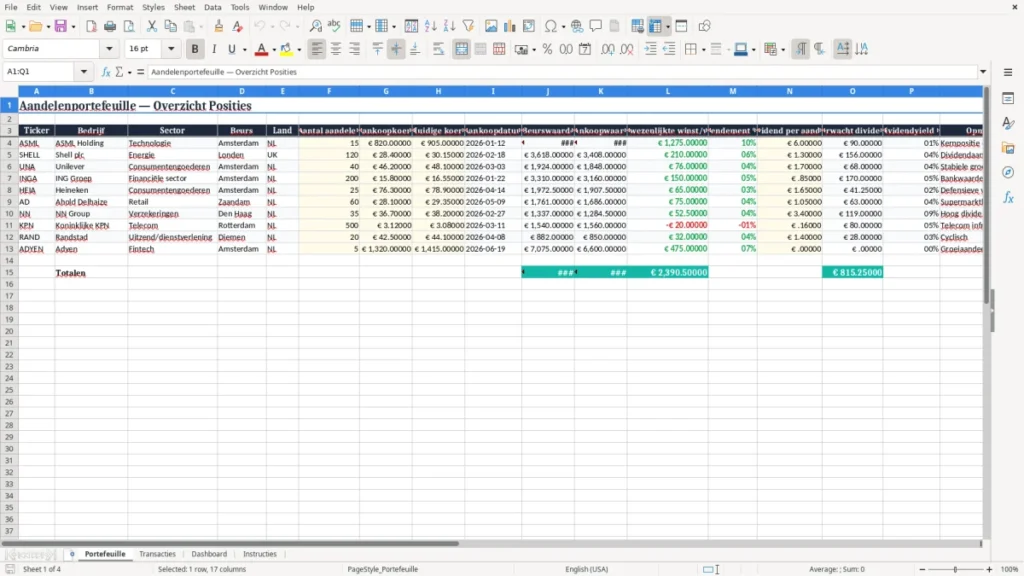
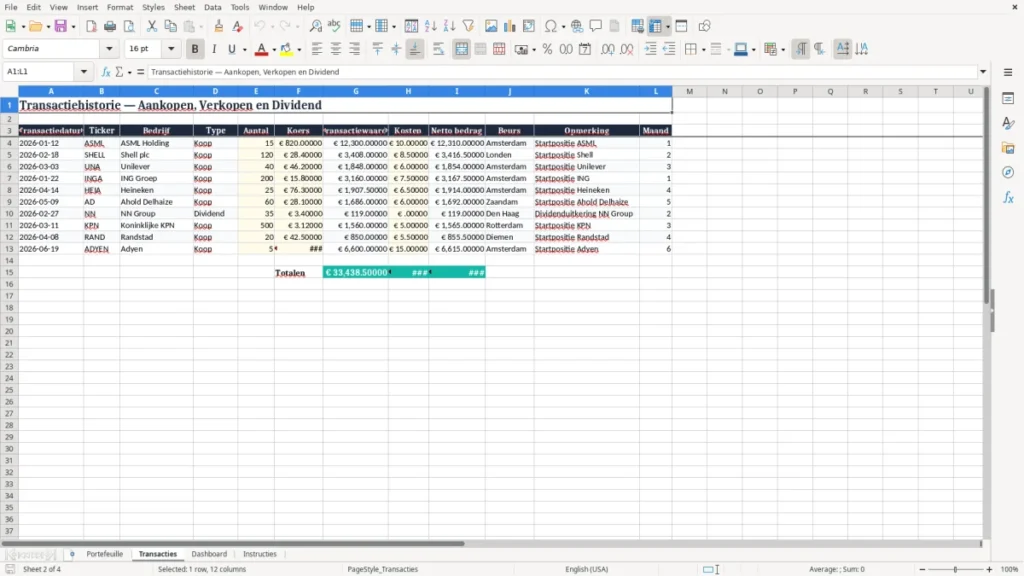
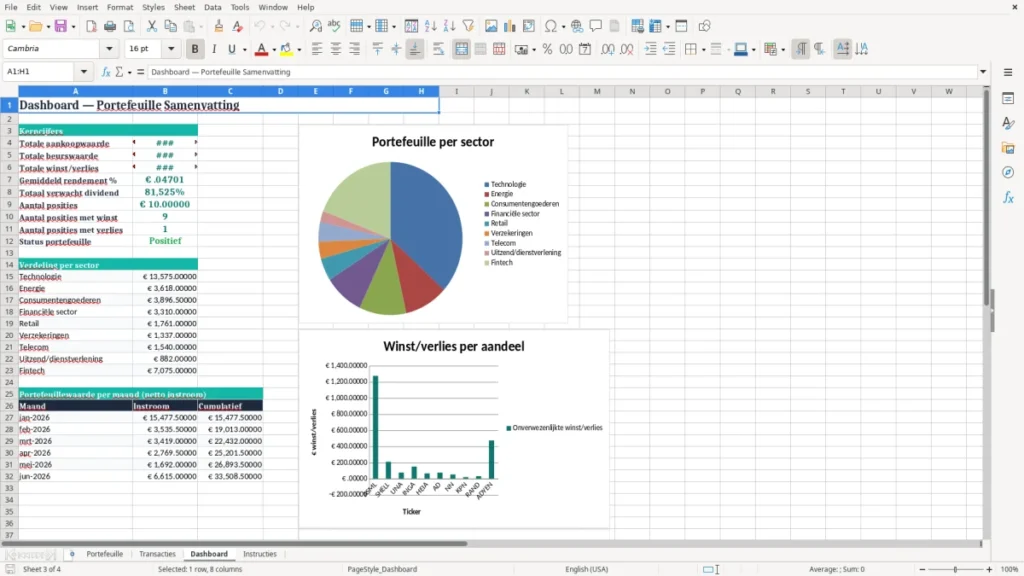
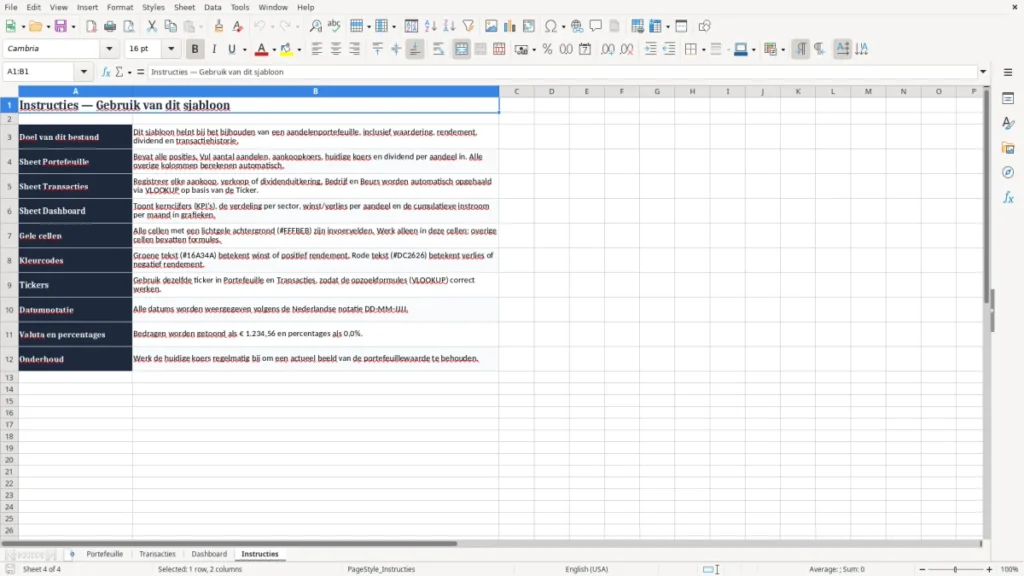
Dit aandelen portefeuille Excel-sjabloon is een overzicht voor je posities, aankoopprijzen, actuele waarde, rendement en verwacht dividend. Het bevat vier tabbladen: Portefeuille, Transacties, Dashboard en Instructies.
Je ziet snel wat een positie doet, wat je hebt ingelegd en hoeveel onverwezenlijkte winst/verlies je hebt. Handig als je een paar losse aandelen volgt of een complete portefeuille van 10 tot 20 regels bijhoudt.
Op basis van de ingevulde koersen rekent het bestand de waarde door en laat het dashboard in één oogopslag zien waar je geld zit. Zo hoef je niet meer handmatig te puzzelen met aankoopkoers, aantallen en dividend.
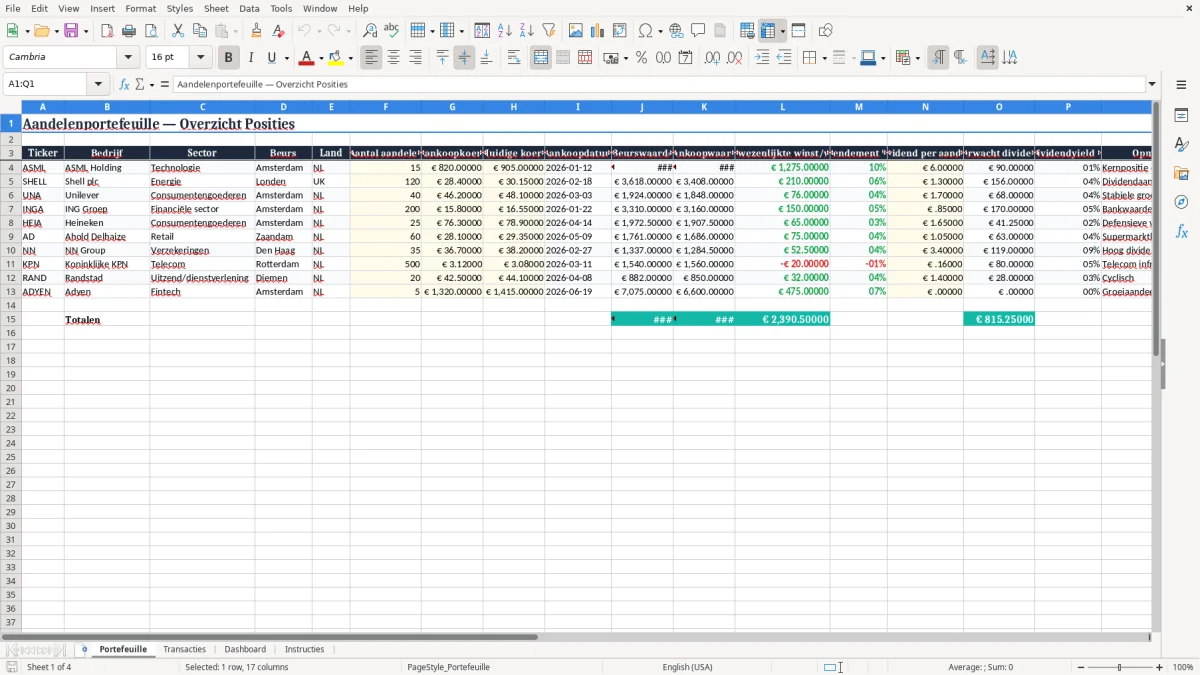
De belangrijkste voordelen van deze Excel-template
- Je houdt per aandeel aankoopkoers, huidige koers en beurswaarde naast elkaar.
- Je ziet direct je rendement % en ongerealiseerde winst of verlies.
- Je kunt dividend per aandeel en verwacht dividend per positie volgen.
- Het dashboard bundelt de hoofdposities in één visueel overzicht.
- De transacties helpen je om aan- en verkopen per datum vast te leggen.
- Je werkt met vier vaste tabbladen, dus je bestand blijft overzichtelijk.
- Voor een portefeuille van 12 aandelen scheelt dit al snel 15 tot 20 minuten rekenwerk per update.
Stap-voor-stap uitleg
- Open het tabblad Portefeuille en controleer de huidige posities. Vul per regel ticker, aantal aandelen, aankoopkoers en actuele koers in.
- Werk aankoopdatum, beurs en land bij als je je portefeuille gestructureerd wilt volgen. Dat maakt later filteren op sector of markt eenvoudiger.
- Gebruik Transacties om aan- en verkopen vast te leggen. Zo houd je de historie apart van het overzicht van je openstaande posities.
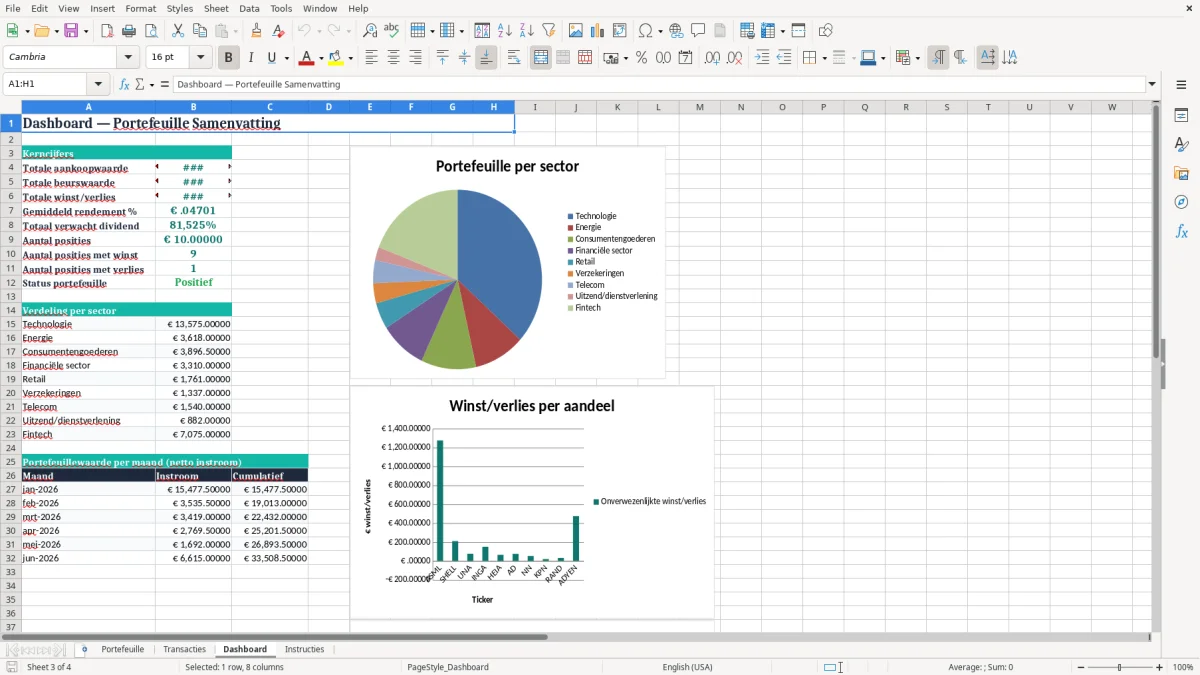
- Bekijk Dashboard voor de samenvatting. Daar zie je in één oogopslag de totale portefeuillewaarde, verdeling en belangrijkste rendementen.
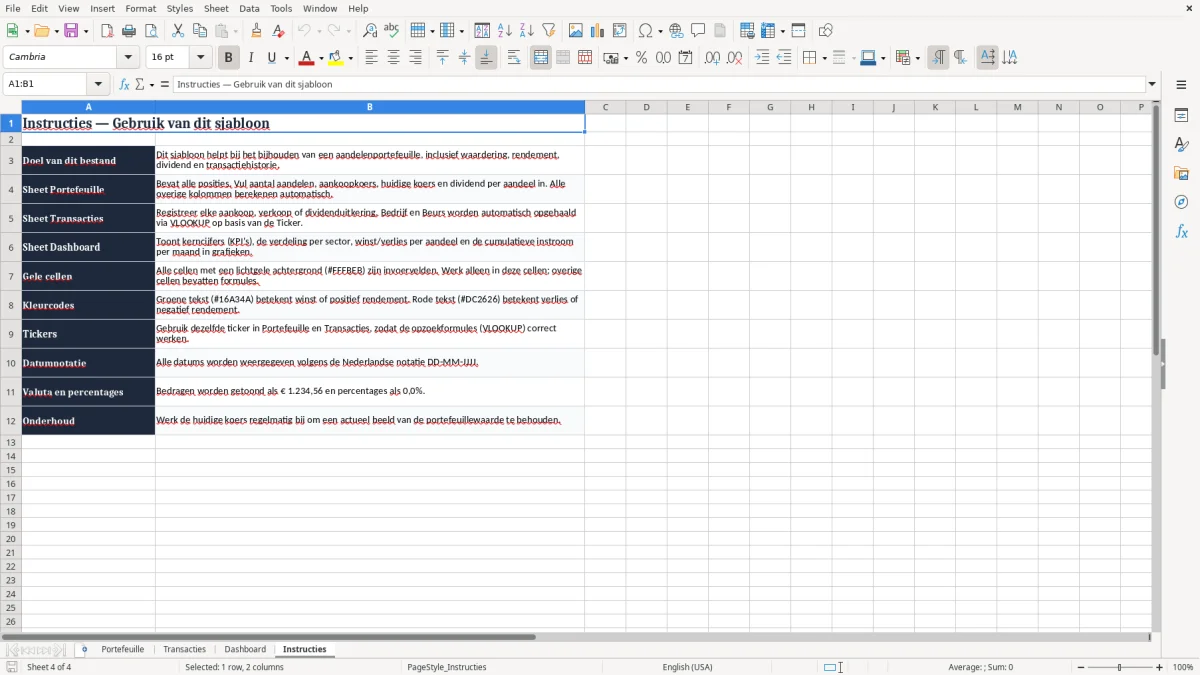
- Raadpleeg Instructies als je niet zeker weet welke kolom waarvoor is bedoeld. Dat voorkomt foutieve invoer en lege regels.
- Update koersen op een vast moment, bijvoorbeeld elke vrijdagmiddag. Bij 8 posities kost dat meestal nog geen 5 minuten.
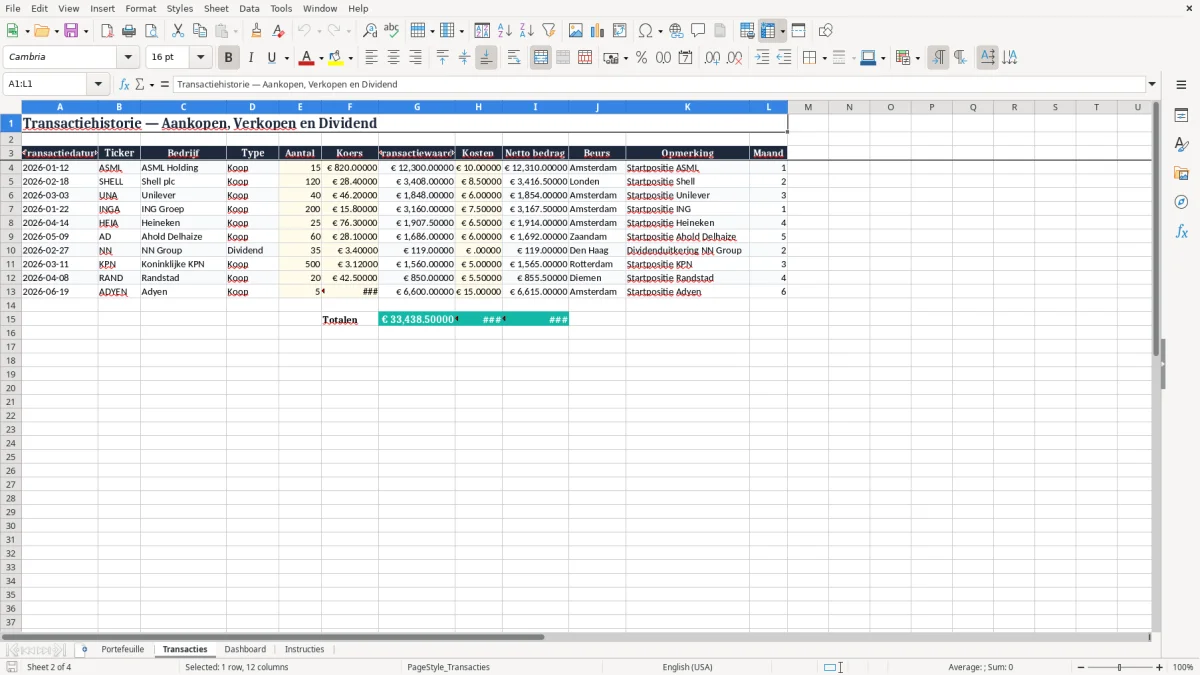
Inbegrepen functies
Tabblad Portefeuille met kolommen voor ticker, sector, beurs, land en aantal aandelen.
Berekening van beurswaarde, aankoopwaarde en onverwezenlijkte winst/verlies.
Rendement per positie in procenten voor snelle vergelijking.
Dividendkolommen voor dividend per aandeel, verwacht dividend en dividendyield.
Tabblad Transacties om koop- en verkoopmomenten apart te registreren.
Dashboard met grafieken en kerncijfers voor snelle controle.
Instructieblad met uitleg per tabblad en praktische invulhulp.
Wie dit aandelensjabloon in Excel gebruikt en wanneer je het pakt
Dit sjabloon is er voor de particuliere belegger die 5 tot 25 aandelen volgt, maar ook voor de zzp’er of dga die naast de zaak privévermogen wil ordenen. Je gebruikt het vooral bij maandafsluiting, na een dividenduitkering of zodra je portefeuille door koersbewegingen scheef begint te lopen.
Een belegger met 8 posities en een totale inleg van € 24.000 wil bijvoorbeeld weten of ASML 18% van het vermogen inneemt en Shell 12%. Zonder spreadsheet ben je dan al snel 10 tot 15 minuten kwijt aan rekenwerk per update, zeker als je ook dividend wilt meenemen.
Wanneer dit praktisch nuttig wordt
Na een kwartaal met veel koersbewegingen wil je snel zien wat het effect is op je totale waarde. Ook rond de jaarafsluiting is dit handig, omdat je dan je beleggingsmutaties en rendement netjes naast elkaar zet.
Waarom losse notities niet genoeg zijn
Met alleen een notitie in je bankapp zie je geen rendement, geen positieomvang en geen dividendverwachting. Dit sjabloon zet die gegevens wel naast elkaar, zodat je niet hoeft te gokken of een positie nu 4% of 14% van je portefeuille vormt.
Diezelfde actualiteit is ook nodig voor een factuurtemplate, zodat bedragen en mutaties later zonder extra rekenwerk naast elkaar kunnen worden gezet.
Welke Nederlandse regels hiernaast nog meetellen bij beleggen
Voor particuliere beleggingen valt aandelenbezit meestal in box 3. De Belastingdienst kijkt daarbij naar de waarde op peildatum 1 januari, niet naar jouw aankoopkoers; een aandeel dat op 31 december nog € 10.000 waard is en op 2 januari € 9.500, telt dus op peildatum gewoon mee voor die € 10.000.
Dividendbelasting in Nederland is standaard 15% op veel uitkeringen. Krijg je bijvoorbeeld € 400 brutodividend, dan wordt vaak € 60 ingehouden en ontvang je netto € 340; die inhouding moet je later in je aangifte kunnen terugvinden.
Wat je in de praktijk wilt vastleggen
Je hoeft voor privébeleggen geen btw of KVK-gegevens vast te leggen zoals bij facturen, maar datum, aankoopprijs en aantal zijn wel essentieel. Voor wie via een bv belegt, wordt de administratie strakker: dan wil je transacties, kosten en waardeontwikkeling goed kunnen herleiden voor de jaarrekening.
Mijn standpunt over de beste aanpak
Voor privéportefeuilles werkt een Excel-sjabloon het best als controle-instrument naast je broker. Vanaf honderden transacties of meerdere effectenrekeningen is portefeuillesoftware vaak handiger, maar voor 10 tot 30 posities blijft Excel sneller, goedkoper en beter te begrijpen.
Waar het met aandelenoverzichten meestal misgaat en wat dat kost
De grootste fout is dat mensen aankoopprijs en huidige koers door elkaar halen. Als je 50 aandelen hebt gekocht voor € 20 en ze staan nu op € 24, maar je laat de aankoopwaarde leeg, dan lijkt je winst opeens € 1.200 minder of meer dan ze is.
Een tweede fout is dividend vergeten. Bij een portefeuille van € 30.000 met een gemiddeld dividendrendement van 3,5% praat je al snel over € 1.050 per jaar; laat je dat niet bijwerken, dan mis je een belangrijk deel van je totaalrendement.
Fouten in timing en invoer
Koersen handmatig overtypen leidt snel tot een afwijking van € 0,05 per aandeel. Bij 400 aandelen is dat al € 20 verschil in je portefeuillewaarde, en bij meerdere regels loopt dat ongemerkt op.
Ook transactiedata gaan vaak mis. Koop je 100 aandelen op 03-03-2026 en voeg je die later onder de verkeerde regel toe, dan schuift je rendement op een hele positie scheef en klopt het dashboard niet meer.
Wat de fout je in tijd kost
Zonder vaste structuur ben je per update zo 20 minuten kwijt aan zoeken, corrigeren en narekenen. Met een strakke lijst en één dashboard daalt dat in de praktijk vaak naar 5 minuten, vooral als je alleen de koersen en aantallen hoeft bij te werken.
Na het bijwerken van koersen en aantallen ligt de volgende stap voor de hand: de jaarrekening sluit dan meteen aan op dezelfde actuele cijfers.
Zo maak je van dit bestand een vaste beleggingsroutine
De truc is om het bestand te koppelen aan een vast moment. Veel beleggers doen dat op vrijdagavond, direct na het controleren van de koerslijst, of aan het begin van de maand vóór ze nieuwe inleg doen.
Werk met een vaste volgorde
- Controleer eerst de koersen.
- Werk daarna de aantallen en transacties bij.
- Bekijk tot slot het dashboard en zet opvallende verschuivingen apart.
Bij 15 posities kost zo’n ronde vaak minder dan 10 minuten als je de invoer consequent houdt. Laat je het drie maanden liggen, dan ben je al snel een half uur bezig met uitzoeken wat er veranderd is.
Wanneer je Excel ontgroeit
Zodra je met meerdere accounts, opties, trackers of tientallen transacties per week werkt, wordt specialistische software handiger. Voor een gewone privéportefeuille blijft Excel meestal de beste mix van overzicht, controle en lage kosten.
Zo houd je het schoon
- Gebruik telkens dezelfde tickers.
- Voer koersen op één vast moment in.
- Laat transacties niet achteraf gokken maar direct noteren.
Zo blijft het bestand bruikbaar, ook als je portefeuille groeit van 5 naar 25 regels.
Veelgestelde vragen over deze template
Voor iedereen die zijn aandelenposities overzichtelijk wil volgen, van een particulier met 4 regels tot iemand met een portefeuille van 20 of meer posities. Het werkt vooral goed als je aankoopwaarde, actuele koers, rendement en dividend naast elkaar wilt zien.
Het sjabloon bevat Portefeuille, Transacties, Dashboard en Instructies. Portefeuille is voor je posities, Transacties voor mutaties, Dashboard voor de samenvatting en Instructies voor de uitleg.
Ja. Je kunt dividend per aandeel, verwacht dividend en dividendyield volgen. Bij een positie van 100 aandelen met € 0,85 dividend per aandeel zie je direct dat het verwachte dividend € 85 is.
Het helpt vooral om je beleggingen ordelijk vast te leggen voor box 3 en je eigen administratie. Voor de aangifte zelf blijft de peildatum en de waarde van je vermogen op 1 januari leidend.
Aankoopwaarde is wat je hebt betaald bij aankoop. Beurswaarde is de huidige waarde op basis van de laatste koers; bij 40 aandelen van € 25 aankoop en € 27 actuele koers is de beurswaarde € 1.080 en de aankoopwaarde € 1.000.
Zodra je veel transacties, meerdere rekeningen of complexere producten zoals opties hebt, kost handmatig bijwerken te veel tijd. Bij ongeveer 50+ mutaties per maand is gespecialiseerde beleggingssoftware vaak praktischer.
Over de makers